

7 tips van de eigenaar van 9 Amazon Echo-apparaten: Laat Alexa je huis intelligent besturen

De belangrijkste dingen die je moet weten
- Koop Amazon Echo-apparaten niet voor de volle prijs, maar wacht op grote kortingen zoals Prime Day of Black Friday om de beste deals te scoren.
- Voor optimale prestaties plaatst u uw Alexa-luidspreker op maximaal 10 meter afstand van uw router.
- Verbeter je Alexa-ervaring door het activeringswoord aan te passen (zoals Amazon of Ziggy), de stem te veranderen en de geluidsinstellingen (bas, middentonen en hoge tonen) aan te passen via de equalizer.
Amazon staat misschien wel bekend als de grootste online marktplaats, maar de lancering van 's werelds eerste slimme luidsprekers, de Amazon Echo-serie, is een van de meest opmerkelijke prestaties. Deze betaalbare apparaten, uitgerust met Alexa-technologie, zijn steeds populairder geworden en combineren bescheiden maar krachtige technische specificaties met indrukwekkende functionaliteit in één compact pakket voor een redelijke prijs.
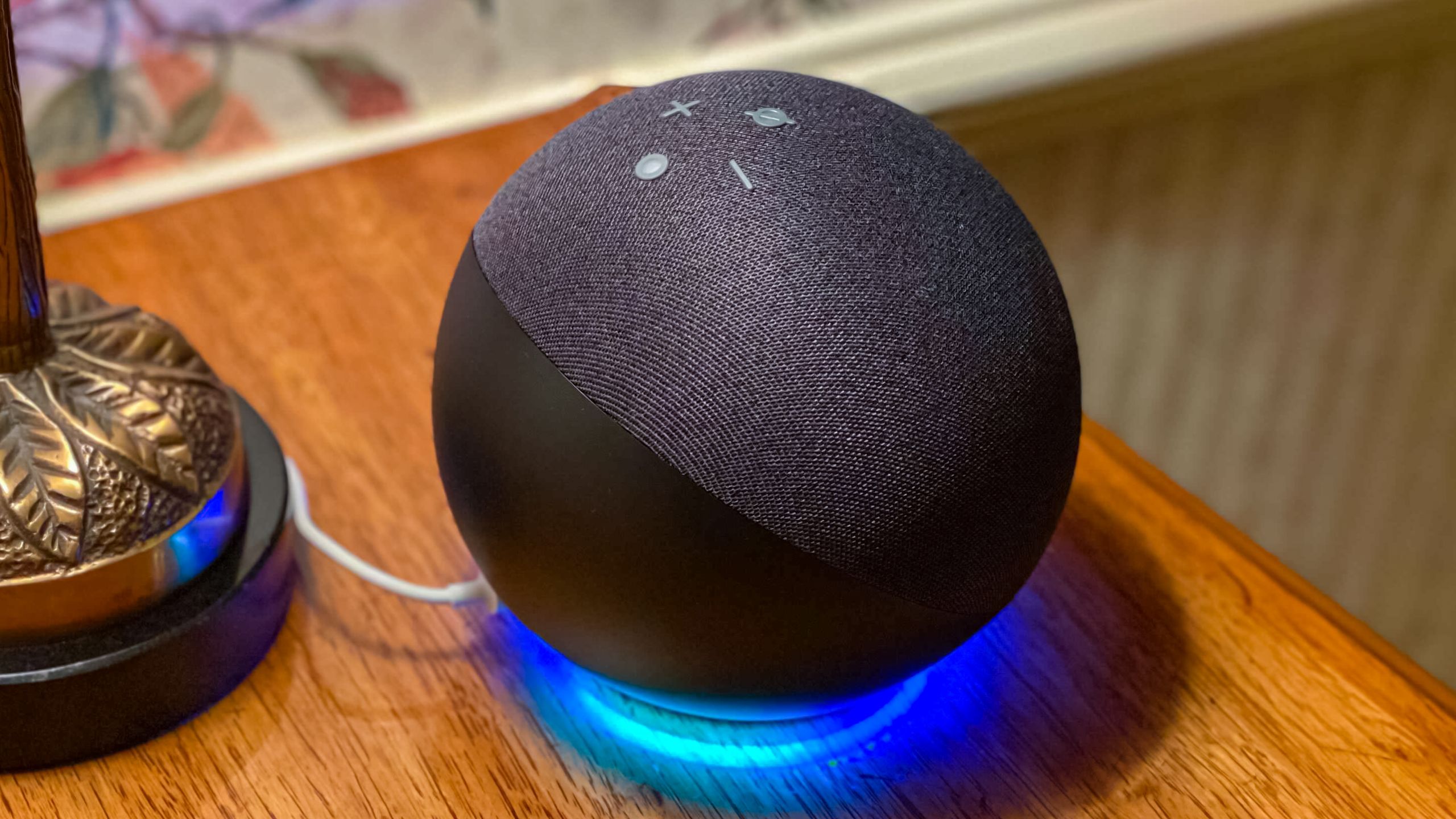
Uiteraard worden de beste Alexa-luidsprekers, die immers van Amazon zijn, regelmatig in prijs verlaagd tijdens grote uitverkoopacties zoals Amazon Prime Day (die op het moment van schrijven gaande is, waardoor een groot aantal ervan flink is afgeprijsd). Je kunt de navigatiebalk gebruiken om de beste prijzen voor Alexa-apparaten in jouw regio te vinden.
Dus, of je nu op zoek bent naar aanbiedingen en overweegt je huis slimmer te maken, of dat er een nieuwe Alexa-speaker onderweg is die ruimte inneemt op je tafel of nachtkastje, hier zijn zeven tips die ik elke nieuwe Alexa-gebruiker zou willen meegeven, zodat je mijn fouten niet herhaalt.
1. Koop het niet voor de volle prijs.
Laten we terugkomen op het onderwerp aanbiedingen; elk jaar zien we enorme kortingen op Echo-luidsprekers tijdens uitverkoopacties zoals Black Friday en rond de kerst- en feestdagen. De meest recente actie op het moment van schrijven is Prime Day, die, zoals gezegd, momenteel gaande is.
Hieronder vind je de aanbiedingen die we nu zien, en dit zijn waarschijnlijk de prijzen die we het hele jaar door zullen zien. Woon je niet in de VS? Bekijk dan aan het einde van dit artikel de beste aanbiedingen van vandaag, speciaal voor jou.
2. Plaats uw luidspreker buiten het wifi-bereik.
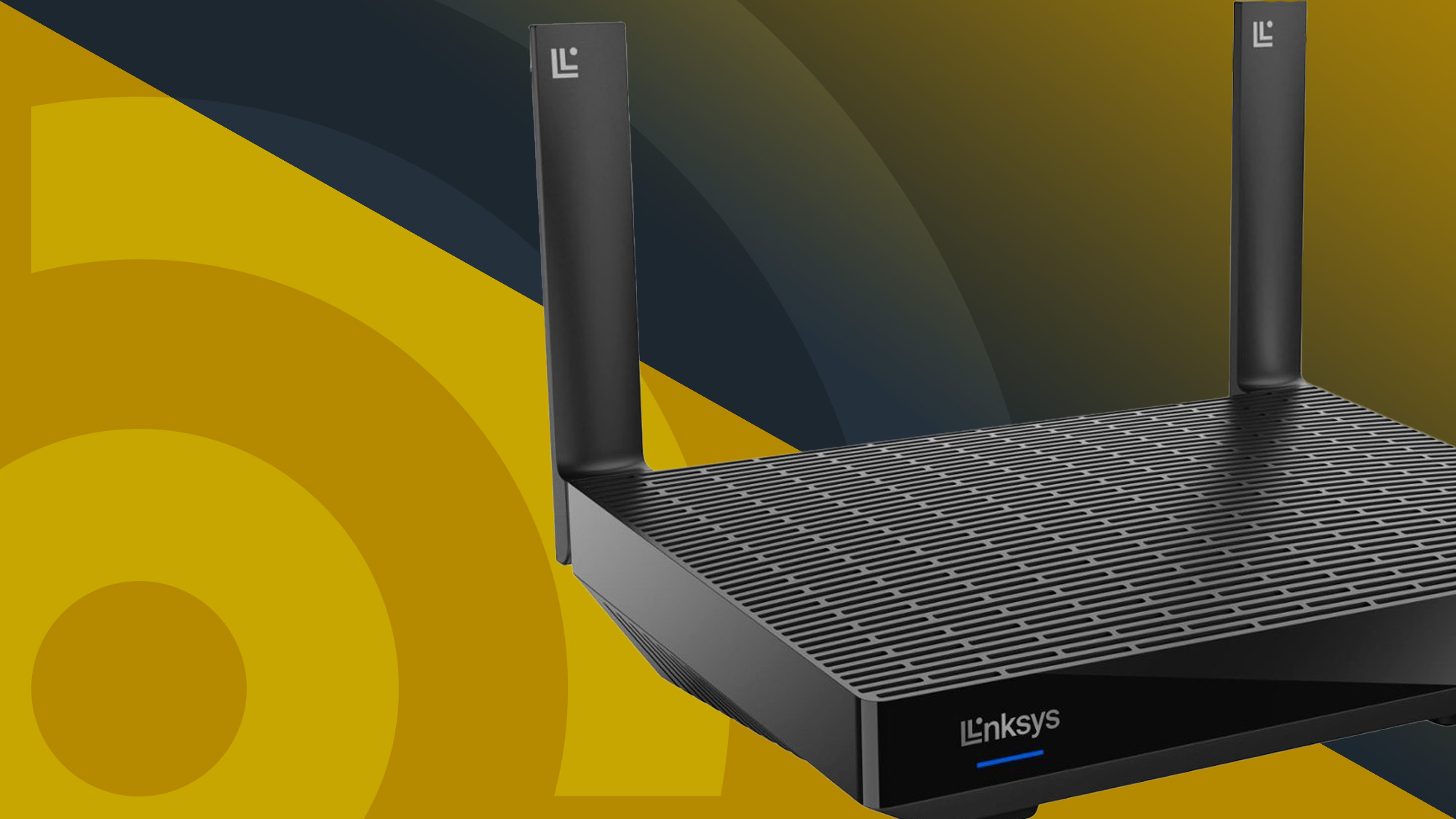
Dit lijkt misschien vanzelfsprekend, maar het zou je verbazen hoeveel mensen niet aan connectiviteit denken bij het instellen van apparaten met internetverbinding.
Alexa wordt over het algemeen beschouwd als een apparaat met een laag bandbreedteverbruik wat betreft internetgebruik. De speaker moet echter nog steeds redelijk dicht bij een sterke internetverbinding staan om tijdige en belangrijke updates te kunnen geven en informatie op aanvraag te kunnen ophalen.
Ik raad aan om je slimme speaker op 10 meter afstand van je router te plaatsen voor optimale prestaties. Het is echter ook goed om te weten dat nieuwere Amazon Echo-apparaten tevens functioneren als wifi-bereikversterkers voor Eero mesh-netwerksystemen.
3. Sluit uw andere slimme apparaten voor thuisgebruik niet aan.
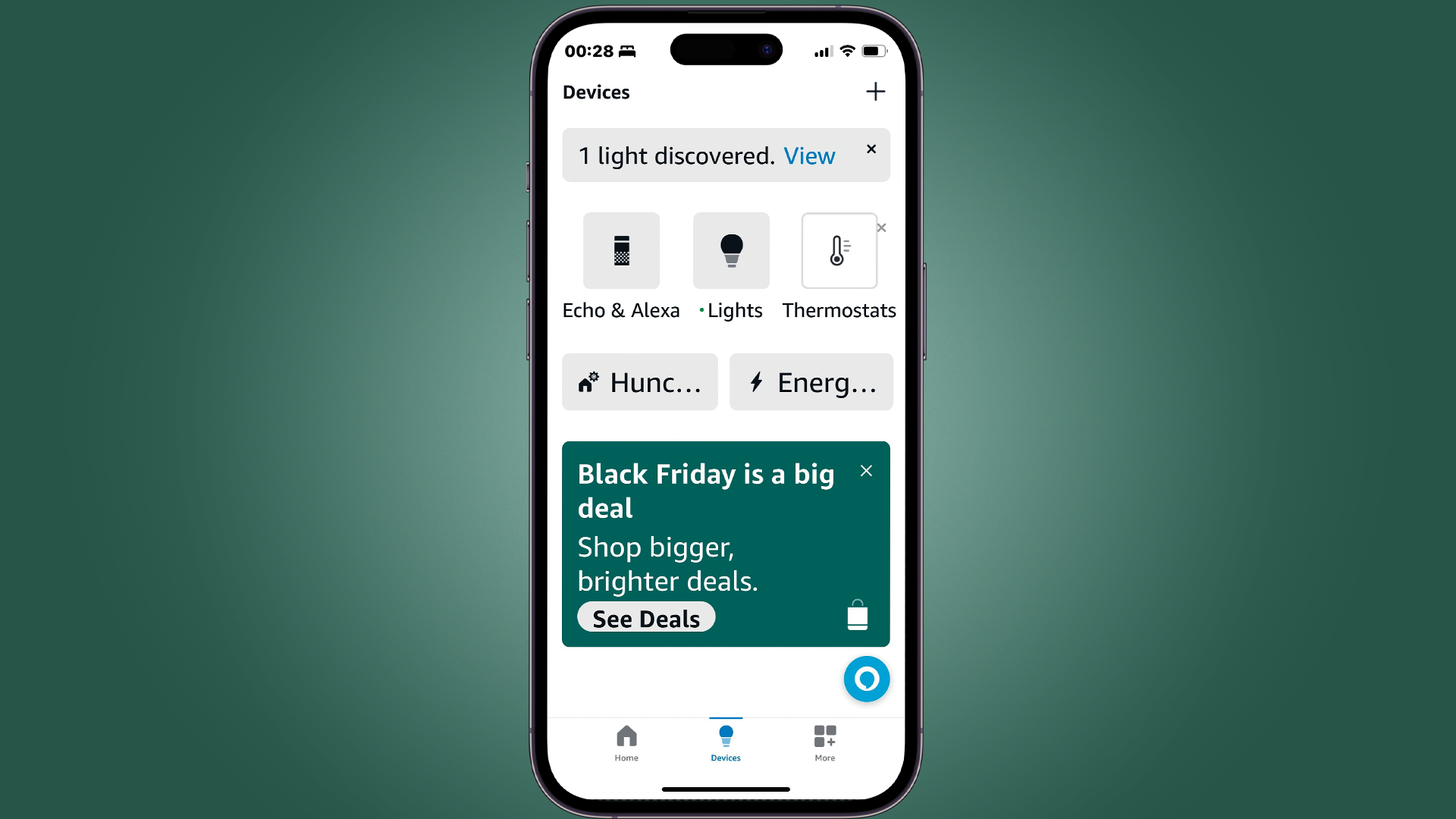
Je beseft het misschien niet, maar sommige apparaten die je al hebt, behoren tot de beste slimme huisapparaten . De eerste stap na het instellen van Alexa is daarom om te ontdekken welke apparaten je allemaal kunt aansluiten op je nieuwe slimme huissysteem.
Vooral met het steeds groeiende aantal apparaten dat compatibel is met Matter, zul je misschien verbaasd zijn dat je thuis al slimme apparaten hebt.
Normaal gesproken krijg je pop-upmeldingen in de Alexa-app als een apparaat werkt en gevonden kan worden, waarin je wordt aangemoedigd om het te koppelen. Maar je kunt ook gewoon 'Alexa, zoek naar apparaten' zeggen om je nieuwe slimme speaker te vragen naar apparaten in je huis te zoeken.
4. Gebrek aan regulering van slimme apparaten
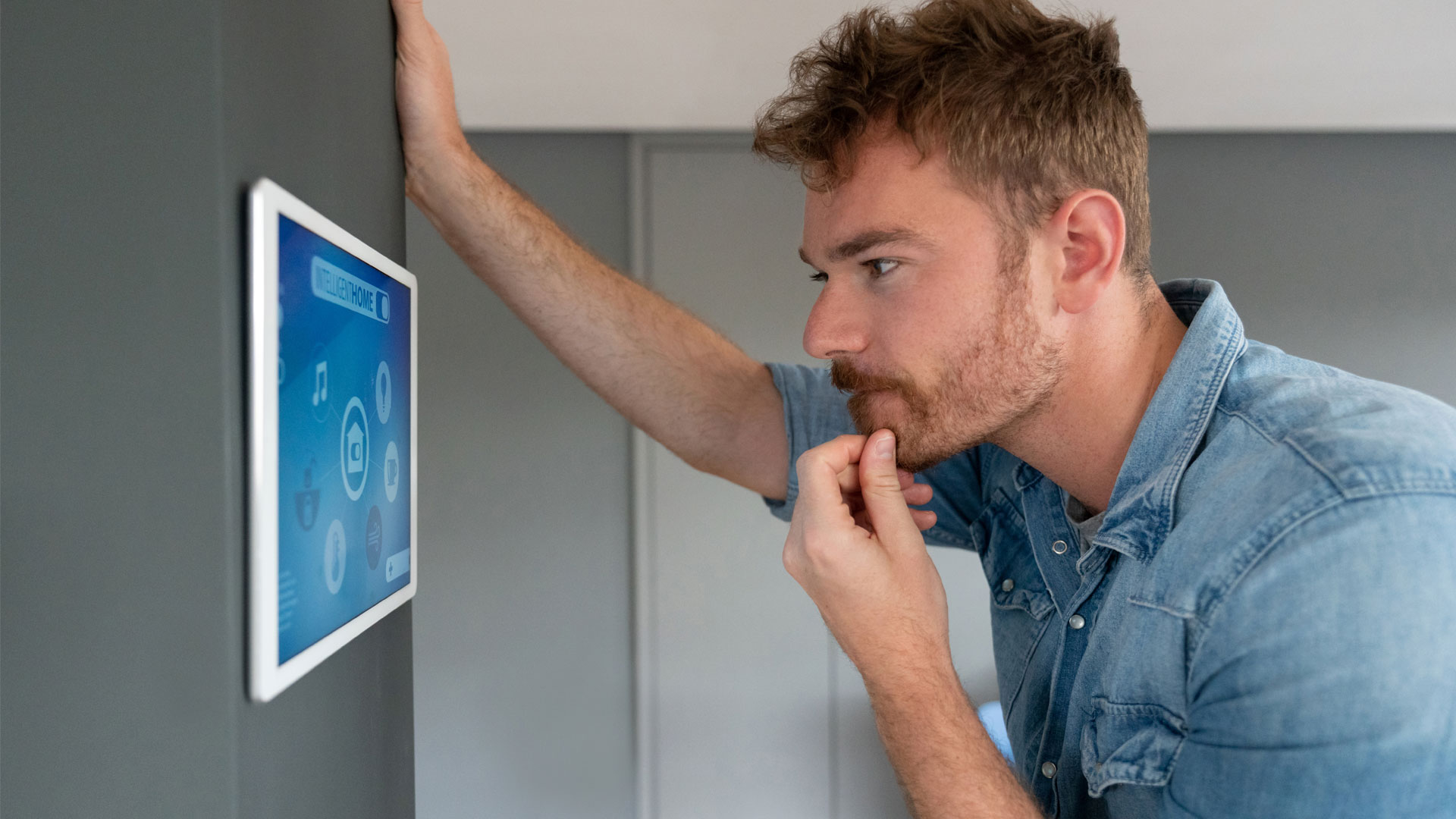
Oké, je hebt je slimme apparaten voor thuis toegevoegd, en dat is geweldig! Nu komt het minder leuke gedeelte: het beheren van de app.
Vooral als je veel apparaten hebt of meerdere versies van hetzelfde apparaat, kan je apparatenlijst al snel onoverzichtelijk worden . Gelukkig heeft Amazon rekening gehouden met de mogelijke problemen die kunnen ontstaan door apparaten met vergelijkbare of onduidelijke namen en biedt het de mogelijkheid om ze te hernoemen om het overzichtelijker te maken.
Ik heb bijvoorbeeld een Hue Signe vloerlamp thuis (hij is prachtig!), maar Alexa heeft vaak moeite met het uitspreken van de naam, dus in de app noem ik hem gewoon "Hue vloerlamp".
Tik simpelweg op ' Apparaten ' in de Alexa-app, navigeer vervolgens naar het apparaat dat je wilt hernoemen, tik op het tandwielpictogram in de rechterbovenhoek van het bedieningsscherm van het apparaat en tik daarna op 'Naam bewerken' . Je zult me later dankbaar zijn; deze functie is een redder in nood voor mij als recensent van slimme huisapparaten.
Heb je meerdere Alexa-apparaten? Zorg er ook voor dat je je speakers groepeert om van geluid in meerdere kamers te genieten.
5. Het niet verkennen van Alexa-vaardigheden
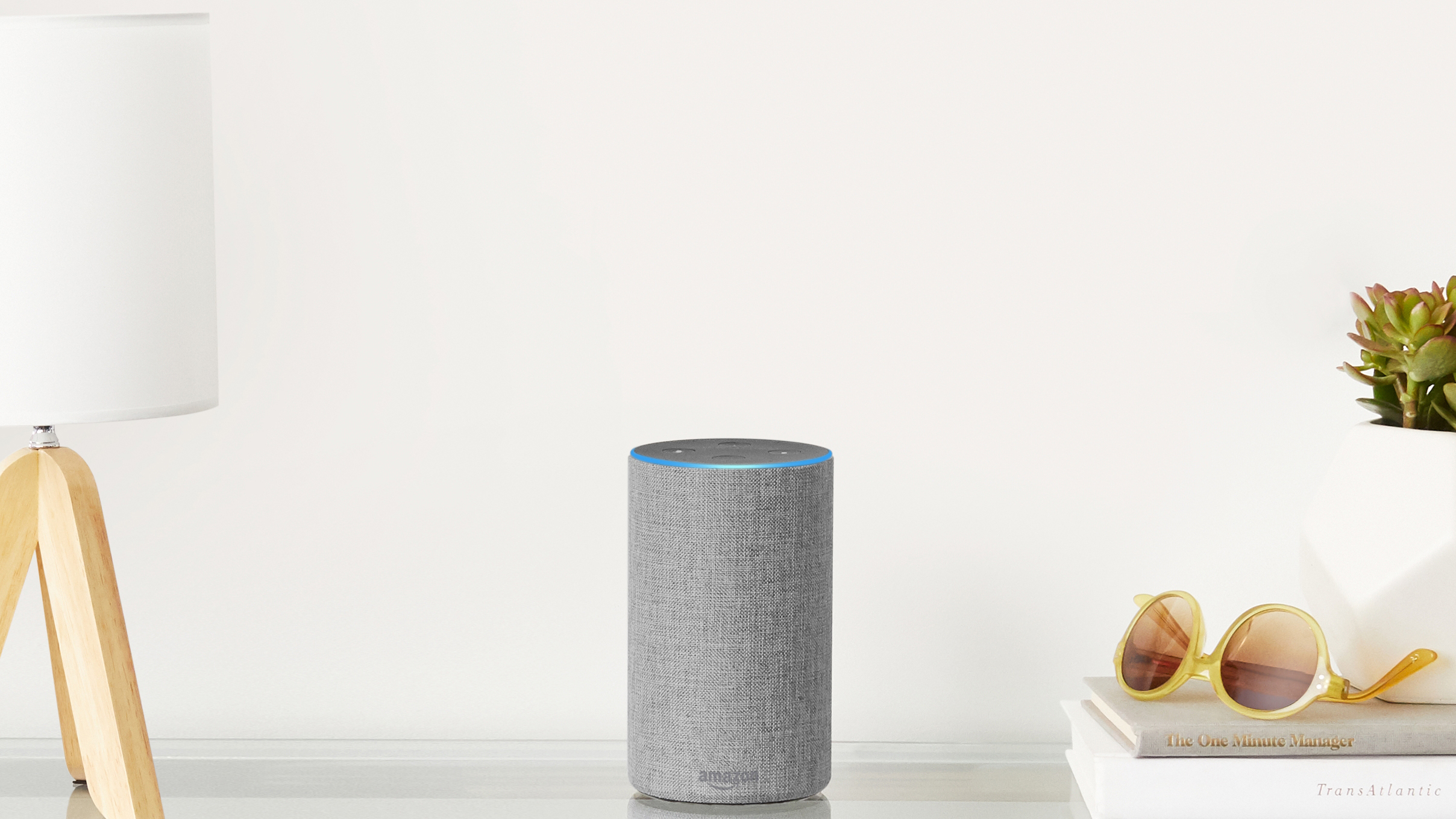
Alexa beschikt van zichzelf al over goede mogelijkheden, maar je kunt deze mogelijkheden aanzienlijk verbeteren door Alexa Skills toe te voegen.
Skills zijn in feite plug-ins waarmee Alexa haar mogelijkheden kan uitbreiden. Wil je naar de radio luisteren? Probeer myTuner . Heb je wat motivatie nodig om fit te blijven? Probeer de 7-minuten Workout Skill . Moeite met ontspannen? Probeer Deep Breath.
Het idee is duidelijk: er zijn veel verschillende vaardigheden beschikbaar in het Alexa-ecosysteem. Ga naar het tabblad ' Meer ' in de Alexa-app en selecteer vervolgens 'Vaardigheden en games' . Je kunt zoeken naar specifieke vaardigheden – bijvoorbeeld vaardigheden die werken met je andere slimme apparaten thuis – of bladeren door de populairste opties in het gedeelte 'Populaire vaardigheden'.
We hebben ook een lijst met de beste Alexa-vaardigheden voor het geval je moeite hebt met kiezen.
6. Wijzig het activeringswoord en de Alexa-spraakinstellingen op Alexa Plus.
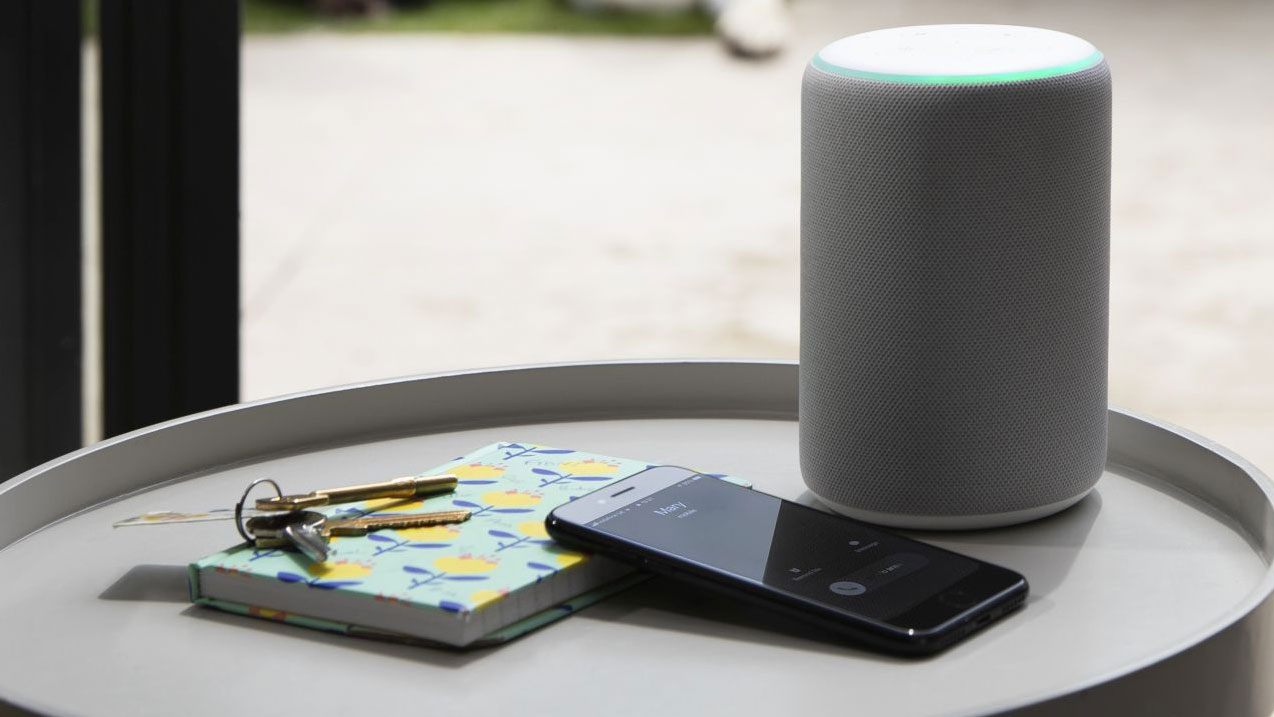
Alexa is een zeer aanpasbare slimme luidspreker; je kunt de stem, het activeringswoord en vele andere spraakopdrachtinstellingen wijzigen.
Om het activeringswoord van Alexa te wijzigen, ga je naar 'Meer' en vervolgens naar 'Instellingen' en scrol je naar beneden naar ' Spraakreacties '. Selecteer ' Alexa's stem ' en kies een Alexa-compatibel apparaat in je netwerk. Tik op het tandwielpictogram in de rechterbovenhoek en scrol naar beneden naar ' Activeringswoord '. Hier kun je kiezen uit vijf opties: Alexa, Amazon, Computer, Echo of Ziggy.
Het aanpassen van deze instellingen per apparaat kan wat omslachtig zijn, maar de moeite om je Alexa-ervaring te personaliseren is het zeker waard om het maximale uit je apparaat te halen en veelgemaakte fouten te voorkomen . In hetzelfde instellingenmenu waar je de Wake Word-instellingen vindt, kun je ook instellingen inschakelen zoals ' Vervolgmodus ', waarmee je Alexa minder vaak hoeft aan te roepen tijdens één interactie, of ' Alexa's stem ' kiezen om haar stem, toon en spreeksnelheid aan te passen.
Je kunt ook instellingen activeren zoals ' Adaptieve luistermodus', die de toegankelijkheid voor verschillende spraakpatronen verbetert, en ' Gebaren ', waarmee je bepaalde interacties kunt beëindigen door simpelweg je hand op te steken (mits de luidspreker is uitgerust met de benodigde sensoren om deze beweging te detecteren).
Vanuit hetzelfde menu ' Spraakreacties ' kunt u ook ' Korte modus ' selecteren, waardoor Alexa's reacties kort en direct zijn, of ' Fluistermodus '.
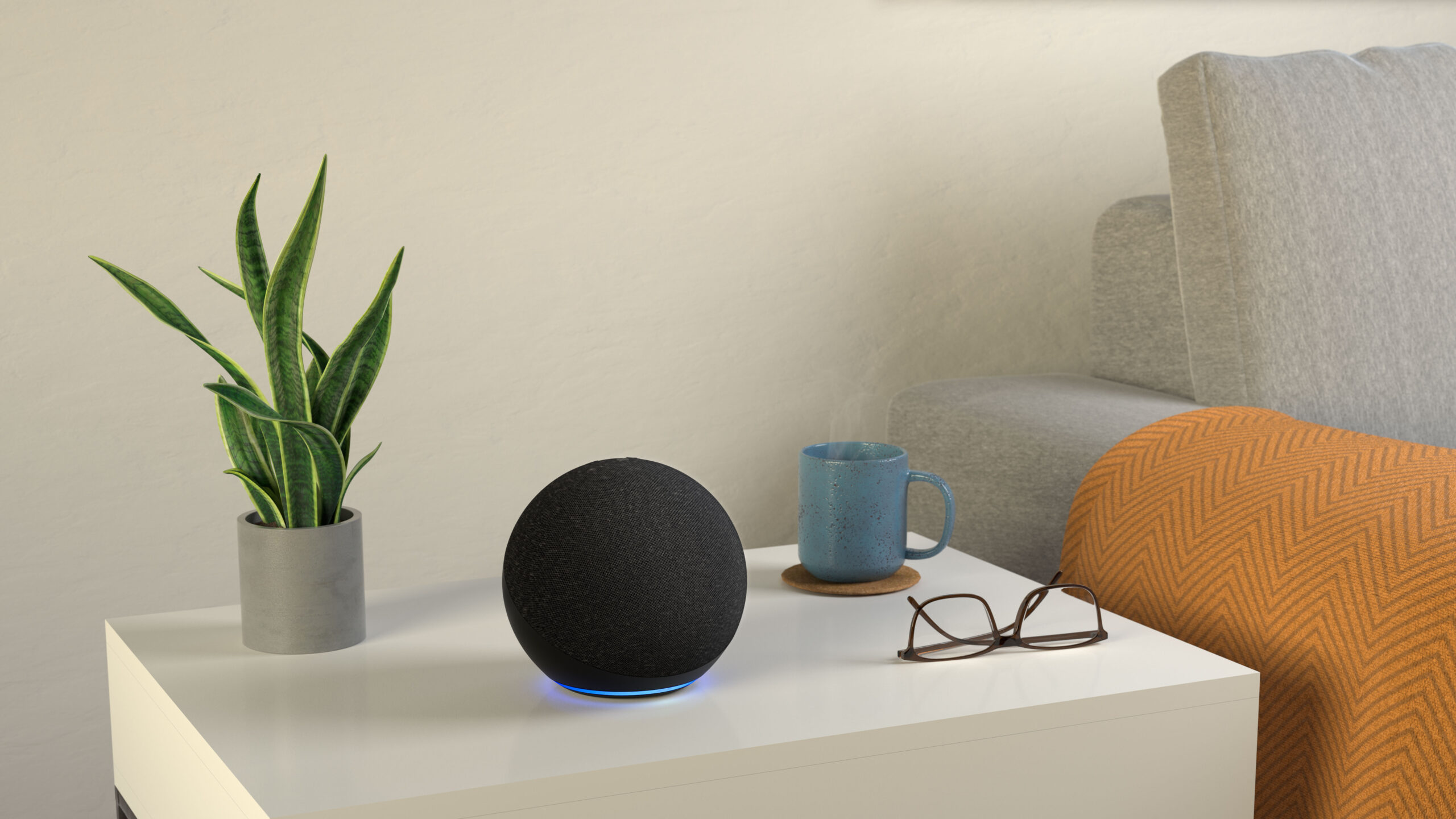
7. Wijzig je geluidsvoorkeuren niet.
Naar mijn mening is de mogelijkheid om de geluidsinstellingen van je slimme speaker aan te passen een van de meest onderschatte functies. Vooral als je je Echo wilt gebruiken voor audiostreaming of als je ongebruikelijke akoestische omstandigheden in huis hebt, kan deze aanpassing echt een uitkomst zijn om optimaal van de speaker te genieten.
Ga terug naar het tabblad ' Meer ' (Plus) in de Alexa-app en selecteer ' Instellingen '. Ga vervolgens naar ' Alle apparaten ' en kies de luidspreker die je wilt aanpassen. Tik opnieuw op het tandwielpictogram in de rechterbovenhoek en selecteer ' Audio- instellingen'. Hier kun je de equalizer gebruiken om de bas, middentonen en hoge tonen van je luidspreker aan te passen.
Het streamen van muziek is een van de populairste toepassingen voor Amazon Echo-apparaten. Hoewel je deze slimme speakers als Bluetooth-speakers kunt gebruiken om muziek vanaf je telefoon of computer af te spelen, is het geweldig om de mogelijkheid te hebben om handsfree muziek af te spelen door Alexa te vragen je favoriete nummers af te spelen. Standaard probeert Alexa muziek af te spelen via Amazon Music.
Nadat je bent ingelogd op je Amazon-account in de Alexa-app en je nieuwe speaker hebt gekoppeld, verschijnt er een kort bericht op het startscherm van de app waarin je wordt gevraagd je voorkeursstreamingplatform te wijzigen. Selecteer deze optie, volg de instructies en geniet van muziekstreaming via een van de beste muziekstreamingdiensten.
Als de optie niet direct zichtbaar is, tik dan op 'Meer' (plusteken), vervolgens op 'Instellingen', daarna op 'Muziek en podcasts' en tot slot op 'Standaardservices'. Je vindt een sectie met de naam ' Muziek '; selecteer onder deze sectie 'Wijzigen' en schakel over naar services zoals Apple Music, Spotify en andere.
Terwijl je deze lijst bekijkt, kun je ook de verschillende andere voorkeuren aanpassen; van dieetvoorkeuren in het gedeelte ' Eten en recepten ' tot favoriete nieuwsbronnen in het gedeelte ' Nieuws ', er zijn talloze manieren om Alexa-assistentie te personaliseren.

Reacties zijn gesloten.