Canva is een populaire en gebruiksvriendelijke grafische ontwerptool waarmee u aantrekkelijke ontwerpen kunt maken voor sociale-mediaplatforms, websitegraphics, Pinterest-afbeeldingen, logo's, video's, posters en nog veel meer. Maar Canva heeft zijn diensten onlangs uitgebreid met de mogelijkheid om volledig geïntegreerde websites te maken.
Canva is voor mij al jarenlang een redder in nood, vooral omdat ik geen expert in design ben.
Dankzij onze professionele, kant-en-klare sjablonen kon ik opvallende blogafbeeldingen, bijzondere Pinterest-afbeeldingen en boekomslagen ontwerpen die veel beter zijn dan wat ik zelf had kunnen maken!
Maar is Canva echt een goede optie voor het maken van websites?
Ik ga deze nieuwe functie testen om erachter te komen.
Laten we eens wat beter kijken.
Ben je klaar om te beginnen met ontwerpen?
Maak hier een gratis website op Canva.
samenvatting
Canva-websites zijn een goede keuze voor beginners of voor mensen die een eenvoudige, visueel aantrekkelijke website nodig hebben. Vanwege hun eenvoud en beperkte functies kunnen gebruikers met meer geavanceerde behoeften echter beter andere opties overwegen.
Pluspunten
- Makkelijk te gebruiken: Ideaal voor beginners dankzij het drag-and-drop-ontwerp.
- Verschillende sjablonen: Duizenden aanpasbare opties.
- Rijke mediabibliotheek: Grote afbeeldingen en grafieken.
- Realtime samenwerking: Synchroon samenwerken aan ontwerpen.
- Gratis hosting: Bespaar op webhostingkosten.
Minpunten
- Beperkt tot eenvoudige sites: Niet geschikt voor complexe websites.
- Belangrijkste kenmerken: Mist geavanceerde hulpmiddelen en integraties.
- Geen SEO-tools: Niet ideaal voor SEO.
Overzicht van Canva-sites
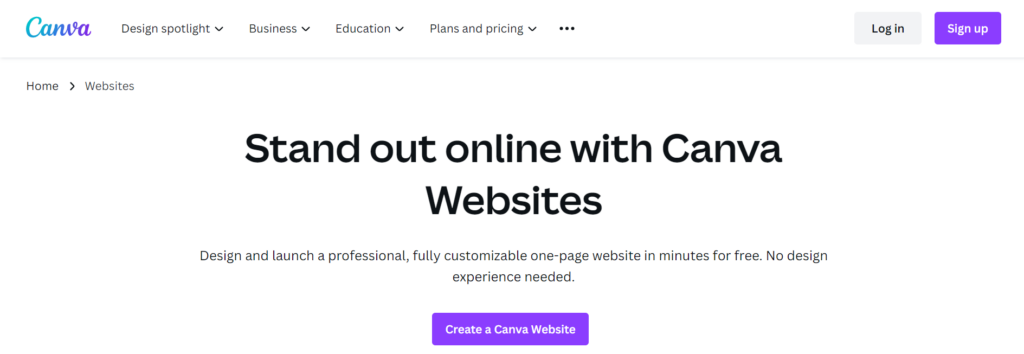
Canva-websites Het is een gebruiksvriendelijke tool voor websiteontwerp waarmee je gemakkelijk aantrekkelijke en professionele websites kunt maken. Het platform biedt duizenden gratis sjablonen en kant-en-klare ontwerpen, evenals uitgebreide aanpassingsmogelijkheden om aan je wensen te voldoen.
Het enige wat u hoeft te doen, is de sjabloon of het ontwerp te kiezen dat bij u past. Vervolgens klikt u op de betreffende sectie om uw eigen logo, visuele identiteit en persoonlijke of bedrijfsgegevens toe te voegen.
U kunt eenvoudig lettertypen en tekststijlen wijzigen, de kleuren van uw website volledig personaliseren met het kleurenpalet van Canva en afbeeldingen bewerken.
Kies uit duizenden afbeeldingen, grafieken en lettertypen die Canva beschikbaar heeft voor gebruik op uw website. U kunt ook uw eigen afbeeldingen, grafieken en lettertypen uploaden.
Met Canva kunt u meerdere ontwerppagina's toevoegen aan uw nieuwe one-page website. Zodra u klaar bent met ontwerpen, kunt u:
- Het publiceren van uw website op Canva is gratis.
- Koop een nieuw domein via Canva.
- Publiceer op een bestaand domein dat u al bezit.
Dat ziet er geweldig uit!
Laten we eens wat dieper ingaan op de functies die het te bieden heeft. Canva-websites.
Leer meer over Plus in Onze uitgebreide review van Canva.
Belangrijkste kenmerken en hulpmiddelen
Een van de aantrekkelijke kenmerken van Canva-websites is het gebruiksgemak. Iedereen zonder ervaring met het bouwen van websites kan er een bouwen. Een professioneel ogende website in minder dan een uur.
Dit betekent dat het ideaal is voor nieuwe bedrijven of beginnende zelfstandige ondernemers. Enkele van de beste functies zijn:
Grote verzameling aanpasbare sjablonen
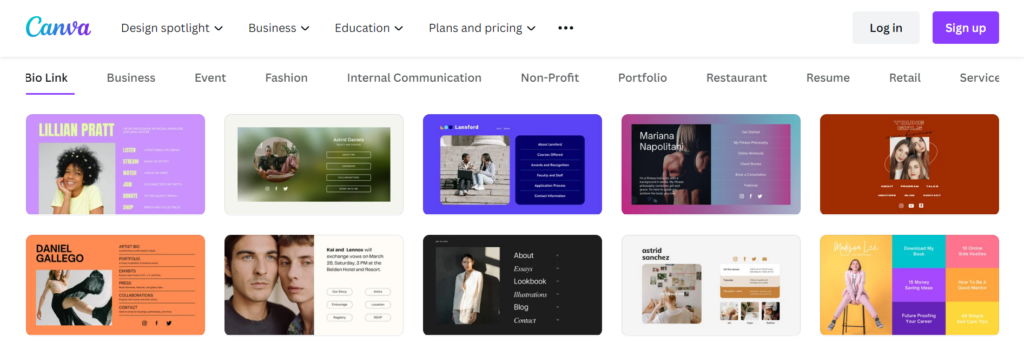
Een van de meest opvallende kenmerken van Canva's websitebouwer is de overvloed aan kant-en-klare, bewerkbare sjablonen en ontwerpen. Deze functie maakt het snel en eenvoudig om een professionele website te maken, zelfs voor beginners.
Of je nu op zoek bent naar sjablonen voor diverse onderwerpen, blogstijlen of specifieke zakelijke doeleinden, je vindt er zeker iets dat bij je past. Je kunt kiezen uit een breed scala aan sjablonen die speciaal zijn ontworpen om aan je behoeften te voldoen. En als je je creatief voelt, kun je altijd een volledig blanco sjabloon kiezen en helemaal zelf een unieke website ontwerpen. Met Canva kun je je creativiteit de vrije loop laten en je visie omzetten in een tastbare online realiteit.
Rijke grafische elementen om uit te kiezen
Personaliseer uw website op Canva met verschillende grafische elementen, zoals afbeeldingen, video's, pictogrammen, vectorafbeeldingen, animaties en achtergronden, of upload uw eigen ontwerpen.
Veel van deze elementen kunt u met de ingebouwde afbeeldingseditor aanpassen aan uw eigen stijl. U kunt zelfs logo's en afbeeldingen in Canva maken die u overal kunt gebruiken.
Eenvoudige drag-and-drop-editor
Canva is opgericht met als doel iedereen ter wereld de mogelijkheid te geven om alles te ontwerpen wat ze maar willen, ongeacht hun achtergrond of ontwerpervaring. Canva streeft ernaar om design voor iedereen toegankelijk te maken.
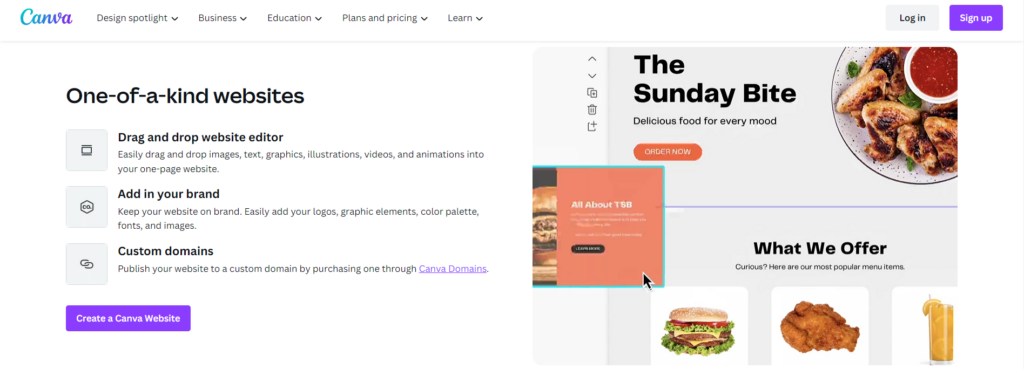
De drag-and-drop-editor van Canva is een van de meest opvallende functies, waardoor het ontwerpen van elk type afbeelding ongelooflijk eenvoudig is. Deze functie is precies wat Canva zo populair heeft gemaakt onder gebruikers.
Met deze editor kun je eenvoudig afbeeldingen en tekstblokken naar elke gewenste plek op de pagina slepen, ze vervangen door andere elementen of de hoeken verslepen om de grootte ervan aan te passen. Dit gebruiksgemak maakt Canva een krachtige tool voor zowel professionals als beginners.
Bekijk wijzigingen in realtime
Zorg ervoor dat alles perfect is voordat je op de publicatieknop drukt. Deze stap is essentieel voor een soepele en professionele gebruikerservaring.
Klik op het tabblad “VoorbeschouwingMet 'Voorvertoning' ziet u in realtime hoe uw site eruitziet op Canva. Met deze functie kunt u direct de wijzigingen zien die u aanbrengt.
U kunt ook tussen de tabbladen wisselen.Desktop"(bureaublad)" en "Mobile(Mobiel) Om te zien hoe uw site er op elk apparaat uitziet. Deze flexibiliteit zorgt ervoor dat uw site compatibel is met verschillende apparaten, wat de gebruikerservaring verbetert en de positie in zoekmachines verbetert.
Gratis website mockup-generator
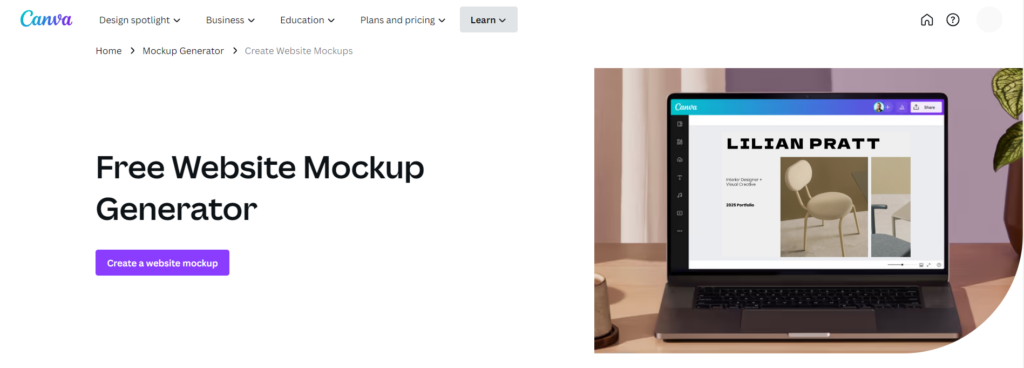
Of u nu in teamverband werkt of een website voor een klant maakt, het visualiseren van het uiteindelijke uiterlijk van de site voordat u met de daadwerkelijke implementatie begint, is een cruciale stap.
Voordat u begint met het maken van uw website op het Canva-platform, kunt u profiteren van: Gratis website mockup-generator Maak een mockup om te delen met klanten en teamleden. Zo verzamel je feedback en kun je controleren of het ontwerp aansluit bij hun visie.
Deze tool is erg handig voor het verbeteren en beoordelen van het uiteindelijke uiterlijk van een nieuwe website voordat u met de bouw ervan begint. Zo bespaart u tijd en moeite en bent u verzekerd van een bevredigend resultaat.
Directe samenwerking met uw team
Een van de beste functies van websites die je met Canva maakt, is de mogelijkheid om direct met een team samen te werken aan het ontwerp.
Met Canva kun je anderen uitnodigen om direct met je samen te werken aan hetzelfde webpagina-ontwerp. Je ontvangt dan direct feedback zonder te hoeven wachten op reacties via berichten. Deze functie verbetert de efficiëntie van het teamwerk aanzienlijk en zorgt ervoor dat het ontwerp aansluit bij de visie van het hele team, wat bijdraagt aan de creatie van professionele en aantrekkelijke websites.
Hoe je een paginawebsite ontwerpt met Canva
Nadat ik de basisfuncties van Canva's websitebouwer heb besproken, ga ik het in de praktijk uitproberen om het gebruiksgemak te beoordelen. Deze review is bedoeld om een duidelijk inzicht te geven in de mogelijkheden van Canva voor het ontwerpen van eenvoudige en effectieve websites.
Volg de stappen van het ontwerpen van een website met Canva. (Websites over interieurontwerp)Ik deel mijn uitgebreide ervaring, van het kiezen van de juiste sjabloon tot het publiceren van de website, met de nadruk op gebruiksgemak en de uiteindelijke resultaten.
Klik op ‘Ontwerp maken’
Ga aan de slag met Canva, ongeacht of je al een account hebt of klik om je aan te melden voor een gratis account. Canva is een gebruiksvriendelijk platform voor grafisch ontwerp waarmee je snel en eenvoudig professionele ontwerpen kunt maken.
Klik op het paarse tabblad “Maak een ontwerp"Maak een ontwerp" verschijnt en er verschijnt een dropdownmenu. Dit menu toont diverse opties voor de verschillende formaten en soorten ontwerpen die je kunt maken, van berichten voor sociale media tot presentaties en posters.
Een website-ontwerpoptie kiezen
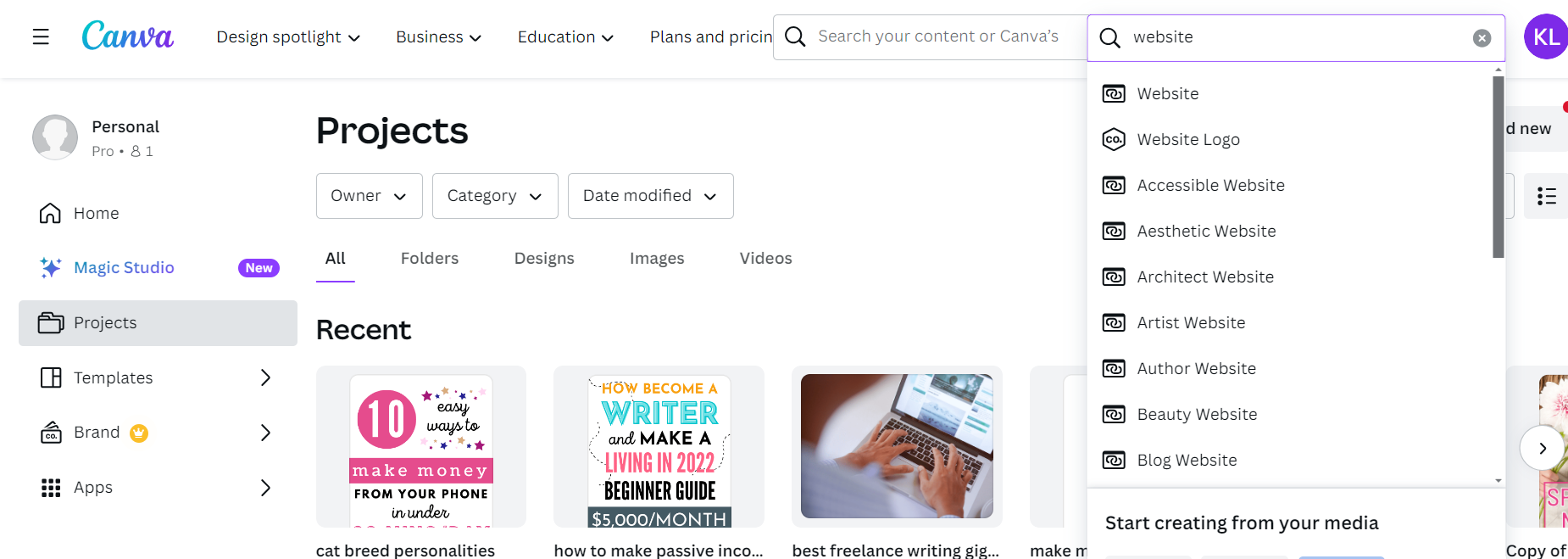
Om een professionele website te maken met Canva, begin je met het typen van het woord "Website" in de zoekbalk en klik er vervolgens op.
Er opent een nieuwe pagina, zodat je kunt beginnen met het ontwerpen van je website in Canva. Je kunt kiezen uit kant-en-klare sjablonen of helemaal zelf aan de slag gaan.
Geef je websiteontwerp een duidelijke naam, zodat het later gemakkelijk terug te vinden is. Dit is een belangrijke stap bij het organiseren van je projecten in Canva.
Een websitesjabloon kiezen
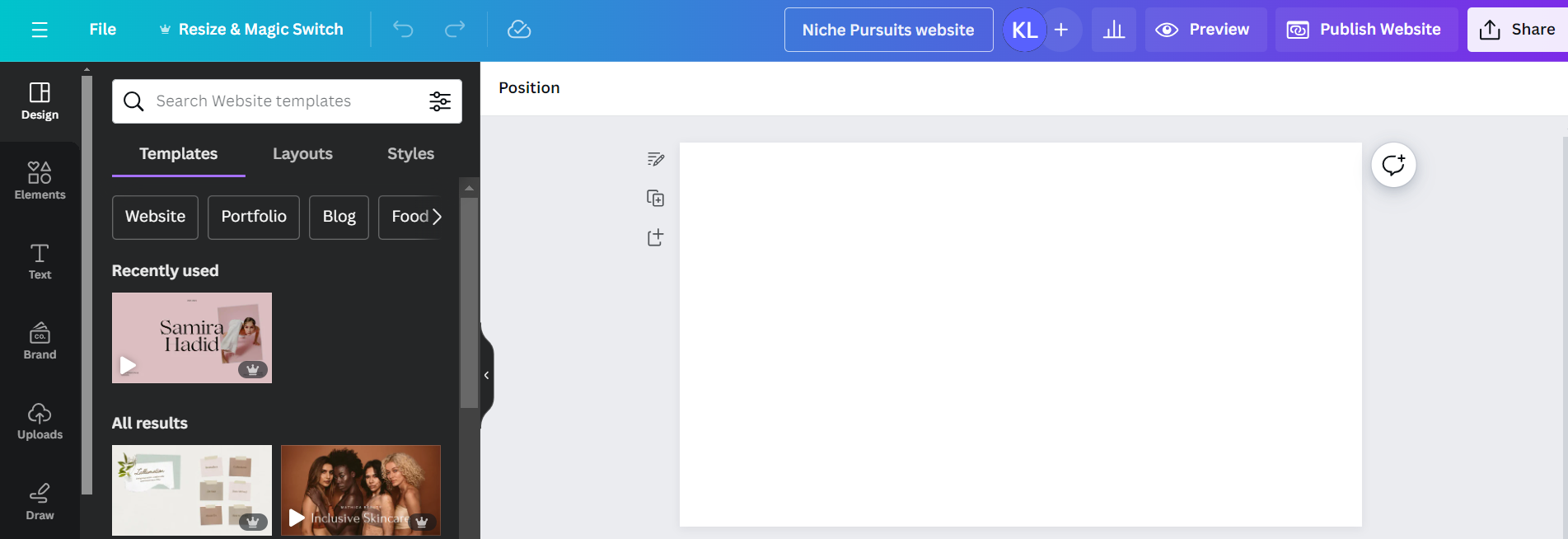
In de linkerzijbalk vindt u opties voor verschillende sjablonen, ontwerpen en stijlen.
Als u een blog maakt die gespecialiseerd is in een specifieke niche, kunt u de sjablonen verder verfijnen om aan uw behoeften te voldoen. U krijgt daarbij vele opties, zoals:
- Portfolio
- Blog
- Type cursus
- Reclame
- Management
- Schoonheidsmerken
- Eten
- Diensten
- Reizen
- Landing page
- Onroerend goed
- Bruiloft
- Bedrijf
- Plus…
Ik vond dit erg nuttig, omdat ik zo sjablonen kon vinden die bij mijn niche en doelgroep passen.
Hoewel sommige sjablonen gratis te gebruiken zijn, ziet u een "Pro“In de hoek van veel sjablonen, wat betekent dat je moet upgraden naar een betaald account om ze te kunnen gebruiken.
Je hebt op 'geklikt'Blog“En ik koos het eerste sjabloon dat gratis te gebruiken was.
Vervolgens klikte ik op “Alle 7 pagina's toepassen, pagina's toevoegen aan de editor.
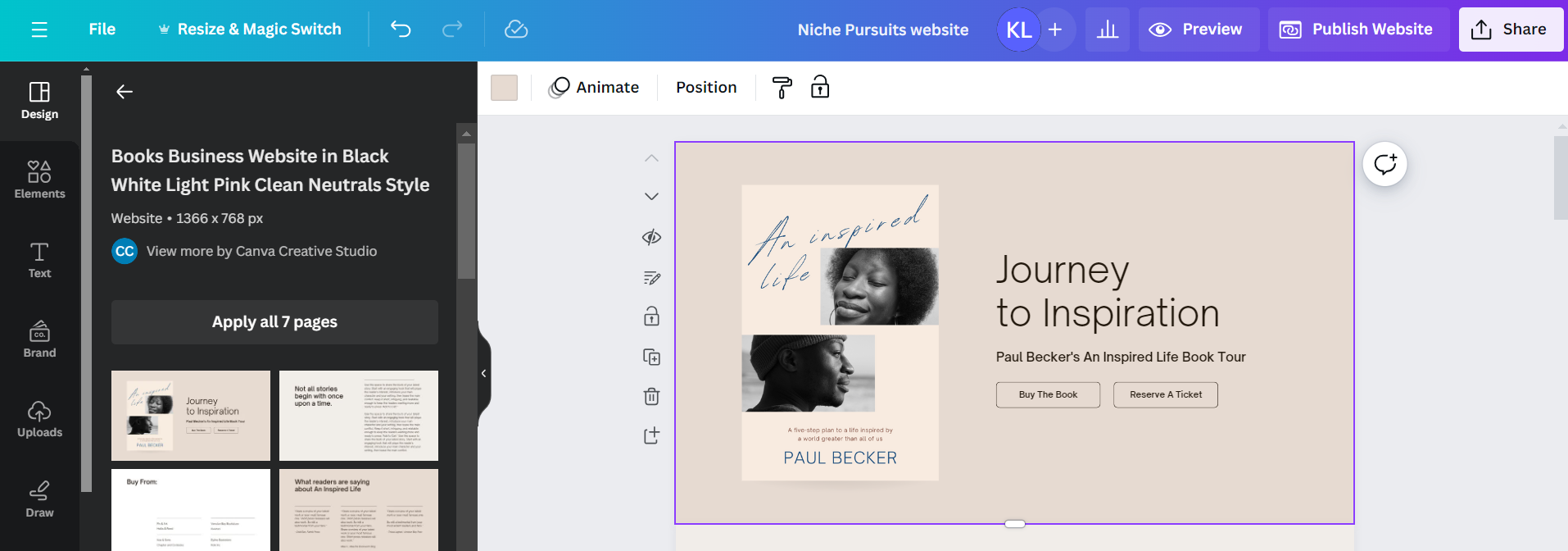
Onthoud: als je geen sjablonen vindt die je bevallen, kun je een leeg sjabloon selecteren en zelf een nieuw ontwerp maken. Je kunt platforms zoals Canva, WordPress of Shopify gebruiken om professionele sjablonen te vinden.
Teksten bewerken en elementen rangschikken
Nu is het tijd om uw website te organiseren en te personaliseren met unieke teksten die uw merk uitstralen.
Klik op elk tekstvak, voeg je eigen content toe en pas het verder aan door verschillende lettertypen en tekststijlen te kiezen. Deze stap is essentieel om ervoor te zorgen dat je site opvalt en aantrekkelijk is voor bezoekers.
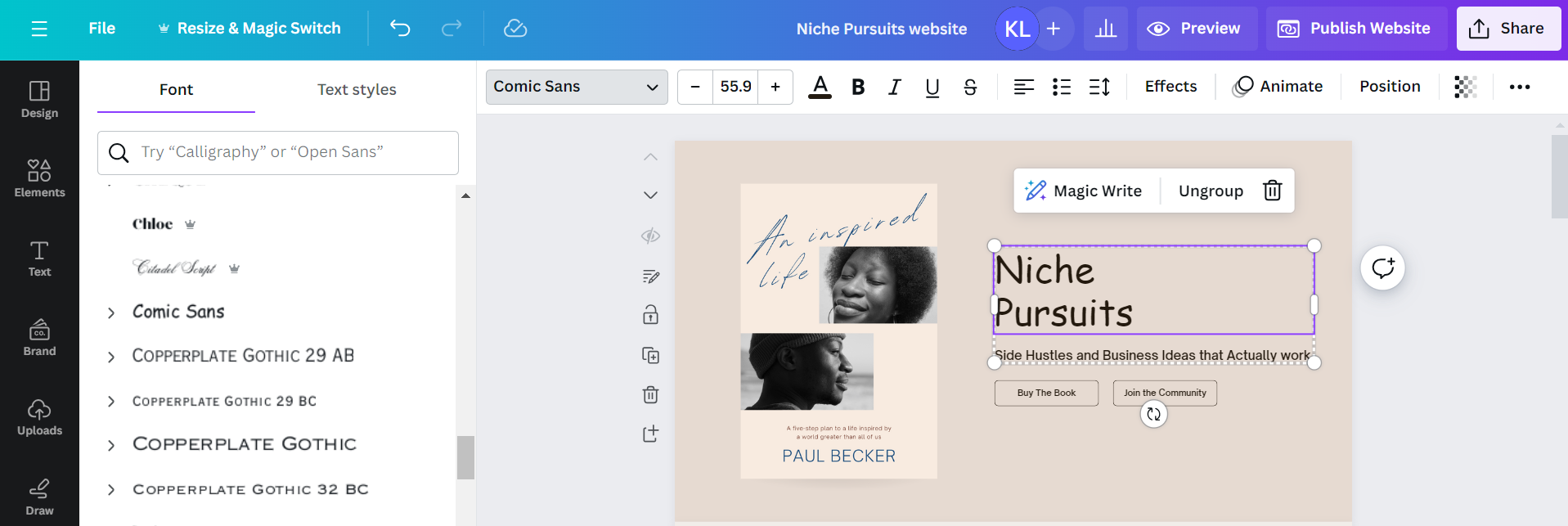
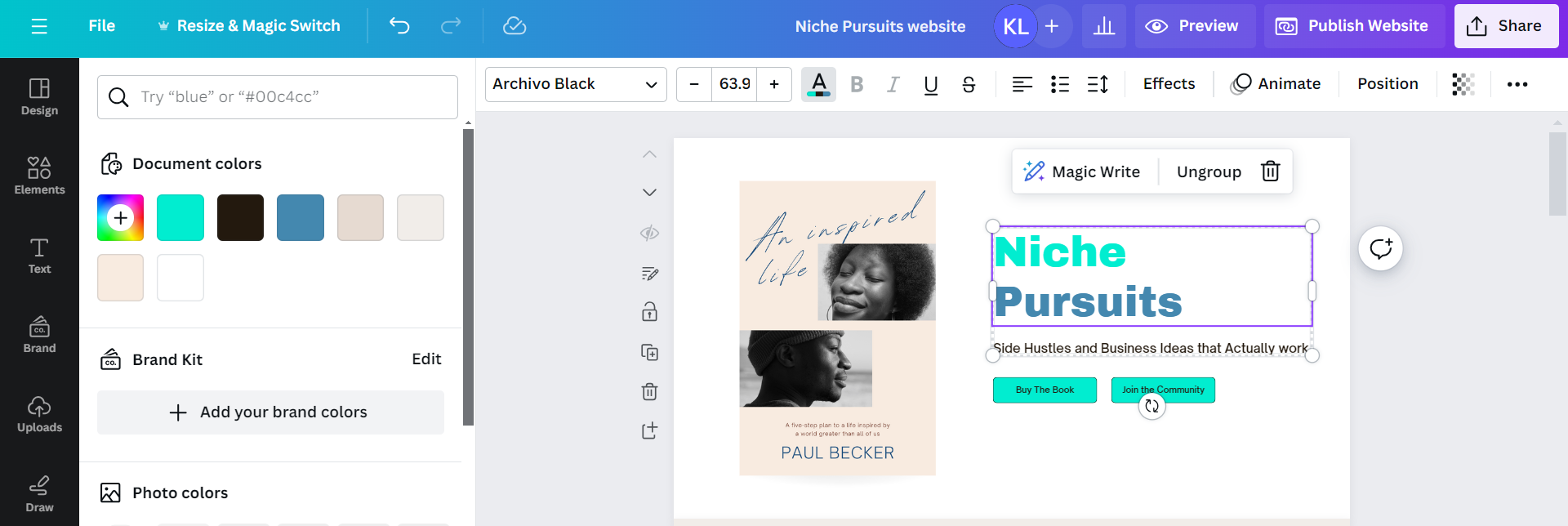
Kies verschillende kleuren en achtergronden die passen bij je merkidentiteit. Vind je niet precies de kleur die je zoekt? Zoek dan naar de kleurcode en voer deze in. In het kleurenzoekvak in Canva.
Ik heb de add-on gebruikt ColorZilla-extensie Leg de merkkleuren van Niche Pursuits vast van je website en importeer ze in Canva. Deze tool is erg handig om kleurconsistentie in alle ontwerpelementen te behouden.
Het sjabloon dat ik heb gekozen heeft 7 pagina's, maar als u meer pagina's nodig hebt, kunt u dat gewoon doen. Klik op het “+” teken Om een extra pagina toe te voegen. U kunt zoveel pagina's toevoegen als u nodig hebt om alle aspecten van de content die u wilt presenteren te behandelen.
Personaliseer met foto's
Ontdek de uitgebreide mediabibliotheek van Canva en verrijk uw website met aantrekkelijke afbeeldingen.
tik op "ElementenVind een verscheidenheid aan afbeeldingen, vectoren, posters, pictogrammen en infographics die uw content verrijken.
Of maak gebruik van onze AI-gestuurde beeldgenerator om een volledig unieke afbeelding te creëren. Typ simpelweg een zin die de gewenste afbeelding beschrijft, bijvoorbeeld:
"Schattige kat zittend in een bos met bloemen"Of een andere beschrijving die past bij uw behoeften en het thema van uw site.
Ik heb ervoor gekozen om een illustratie te gebruiken en schreef: "van thuis uit te werken' in de zoekbalk om illustraties te vinden van mensen die thuis op een laptop werken.
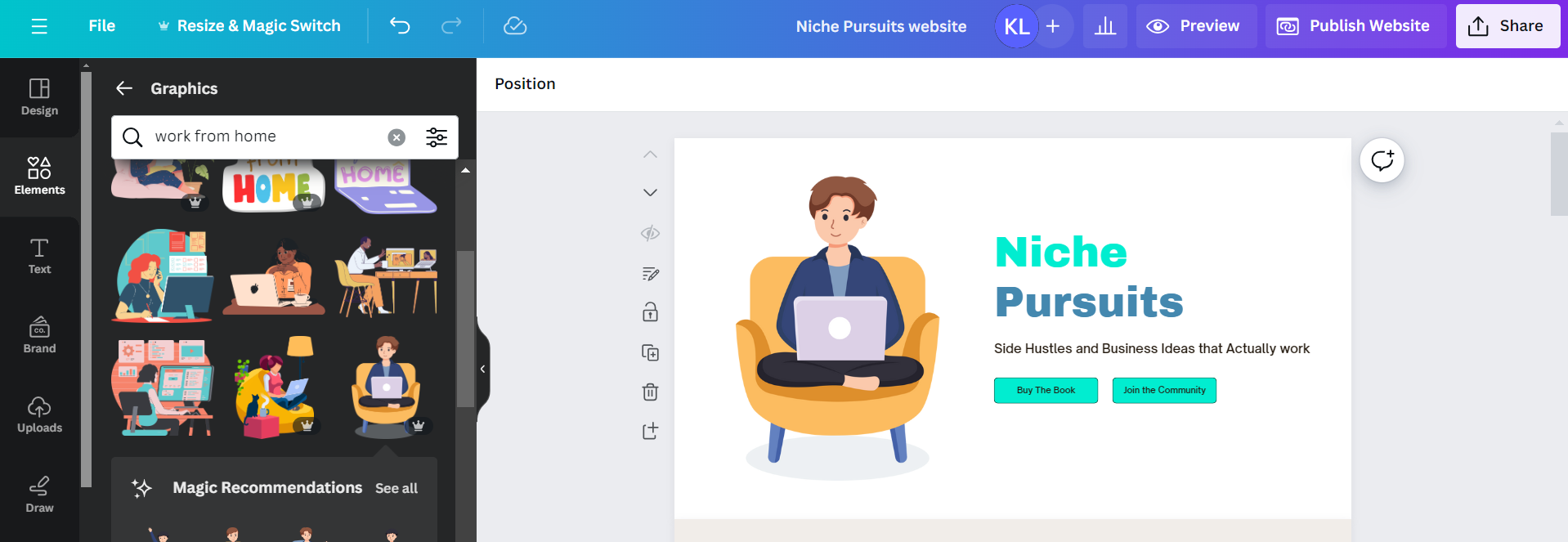
Vergeet niet dat u afbeeldingen verder kunt aanpassen door de grootte ervan te wijzigen en ze naar nieuwe posities op de pagina te slepen om zo de gewenste visuele balans te bereiken.
Bekijk een voorbeeld van de site op desktop- en mobiele apparaten
Het is ontzettend belangrijk om te controleren hoe uw nieuwe, met Canva ontworpen website eruit zal zien voor bezoekers. Zo kunt u een optimale gebruikerservaring garanderen.
Om dit te doen, klikt u op het tabblad “.Voorbeschouwing'Voorbeeld'. U wordt doorgestuurd naar een pagina die laat zien hoe uw site eruit zal zien na publicatie.
Gebruik de opties voor het wisselen tussen weergave op desktop en mobiel om een voorbeeld van de site op beide apparaten te bekijken en controleer of deze compatibel en responsief is.

Bekijk alle pagina's op de site zorgvuldig en zorg ervoor dat elke pagina er precies zo uitziet als u wilt. Let hierbij op kleine details en controleer of er geen spelfouten of opmaakproblemen zijn.
Klik om uw nieuwe website te publiceren
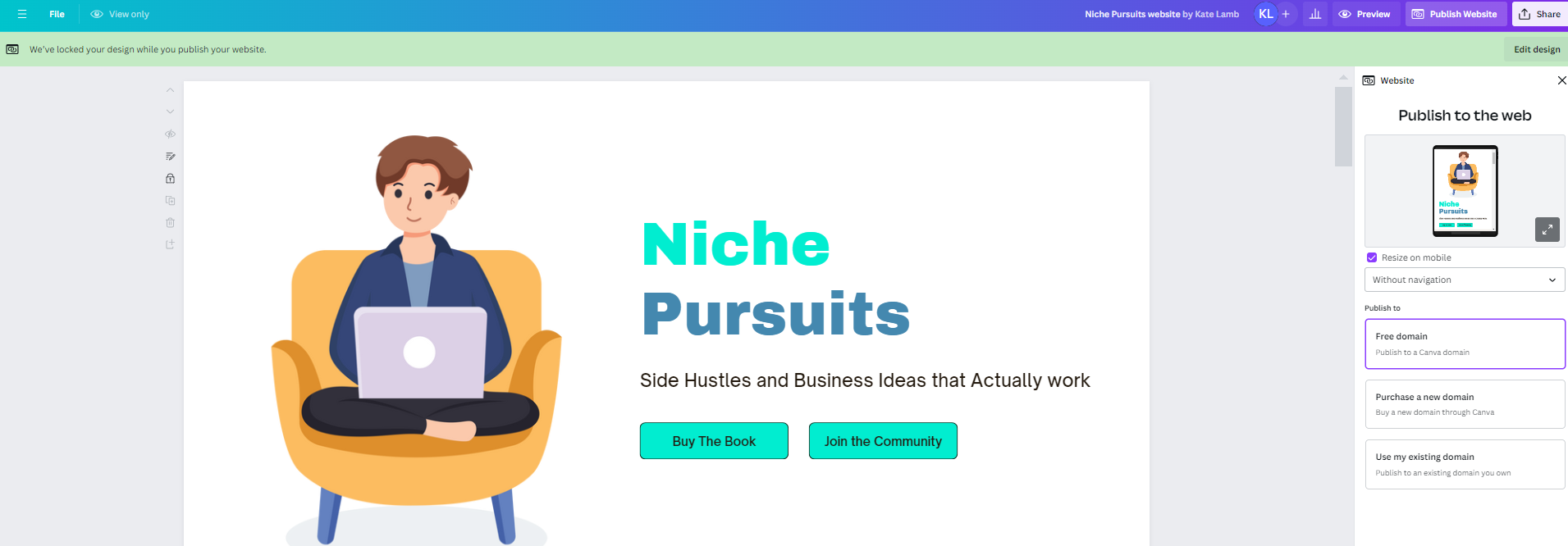
Wanneer u zeker weet dat uw site klaar is, klikt u op "Website publiceren"Om het online te publiceren.
Zorg ervoor dat u het selectievakje selecteert om uw site te optimaliseren voor mobiele apparaten. Zo zorgt u voor een optimale gebruikerservaring op verschillende schermen.
Kies ten slotte hoe u uw site wilt publiceren. Opties zijn onder andere:
- Publiceer op het gratis domein van Canva.
- Koop een nieuw domein via Canva.
- Publiceer op een bestaand domein dat u al bezit.
Is de websitebouwer van Canva gratis?
Met het platform van Canva kun je tot vijf websites volledig gratis maken en publiceren. Deze functie maakt Canva een aantrekkelijke optie voor startups en particulieren die op zoek zijn naar kosteneffectieve oplossingen om een digitale aanwezigheid op te bouwen.
Canva Pro-gebruikers kunnen een onbeperkt aantal websites en landingspagina's publiceren. Dit biedt meer flexibiliteit en de mogelijkheid om hun online aanwezigheid uit te breiden.
Daarnaast is de gratis hosting van Canva een geweldige functie voor wie kosten wil besparen. Je kunt nu afzien van dure webhostingdiensten en je websites volledig gratis hosten op Canva, waardoor je de kosten en moeite van het beheren van aparte hosting bespaart.
Wat zijn de voor- en nadelen van het maken van websites met Canva?
Zoals bij elke online tool zijn er een aantal voor- en nadelen om te overwegen voordat u een beslissing neemt. Hieronder volgt een gedetailleerde blik op de belangrijkste aspecten:
Berichten:
- Een enorme bibliotheek met aantrekkelijke sjablonen: Canva biedt een ruim aanbod kant-en-klare ontwerpen die aansluiten op uiteenlopende smaken en behoeften. Zo bespaart u tijd en moeite bij het helemaal zelf ontwerpen van uw website.
- Meerdere aanpassingsopties: Hoewel er kant-en-klare sjablonen bestaan, kunt u deze met Canva aanpassen en personaliseren, zodat ze perfect aansluiten bij uw merk en visuele identiteit.
- Gebruiksgemak voor beginners: Je hebt geen ervaring met webdesign of programmeren nodig om een website met Canva te maken. De gebruikersinterface is eenvoudig en gemakkelijk te begrijpen, waardoor het ideaal is voor beginners.
- Een ruime keuze aan afbeeldingen en grafieken: u hebt toegang tot een enorme bibliotheek met hoogwaardige afbeeldingen en grafieken die u op uw website kunt gebruiken, waardoor deze aantrekkelijker en professioneler oogt.
- Eenvoudige sleep-en-neerzetfunctionaliteit: met de editor van Canva kunt u eenvoudig elementen slepen en neerzetten, waardoor het ontwerpproces van uw website snel en intuïtief verloopt.
- Maak 5 gratis websites: met het gratis abonnement van Canva kunt u maximaal 5 verschillende websites maken. Dit is een aantrekkelijke optie voor particulieren en kleine bedrijven met een beperkt budget.
- Geen dure hosting nodig: U hoeft geen aparte hosting voor uw website aan te schaffen, omdat deze op de servers van Canva wordt gehost. Zo bespaart u geld en moeite bij het beheren van hosting.
Gebreken:
- Canva-sites zijn niet geoptimaliseerd voor zoekmachines (SEO): Canva-sites presteren mogelijk minder goed in de zoekresultaten dan andere platforms die meer gericht zijn op SEO. Dit betekent dat je mogelijk extra moeite moet doen om de zichtbaarheid van je site op Google en andere zoekmachines te verbeteren.
- Geen opties om de mobiele versie te bewerken: Canva biedt geen aparte optie om de mobiele versie van je site te bewerken. Dit kan van invloed zijn op de gebruikerservaring op mobiele apparaten.
- Geen opties om formulieren, planning of andere functies toe te voegen: Canva mist een aantal geavanceerde functies die andere blogplatforms wel hebben, zoals de mogelijkheid om contactformulieren, hulpmiddelen voor het plannen van afspraken of e-commercefuncties toe te voegen.
Wie is de juiste doelgroep voor Canva Websites?
Hoewel Canva-websites gebruiksvriendelijk zijn, kan het gebrek aan geavanceerde functies en SEO-mogelijkheden sommige gevestigde bedrijven ervan weerhouden om ze te gebruiken. Met andere woorden, het is mogelijk niet de ideale keuze voor grotere bedrijven die complexere en flexibelere oplossingen nodig hebben.
Daarom is de websitebouwer van Canva het meest geschikt voor beginners die een persoonlijke blog of een eenvoudige website willen maken. Het is ook een uitstekende optie voor particulieren of kleine bedrijven die een eenvoudige online aanwezigheid nodig hebben zonder aanzienlijke investeringen in websiteontwerp en -ontwikkeling. Canva kan worden gebruikt om eenvoudige profielwebsites, persoonlijke portfolio's of zelfs tijdelijke landingspagina's voor marketingcampagnes te maken.
Gebruikersbeoordelingen van Canva-websites: een diepgaande blik
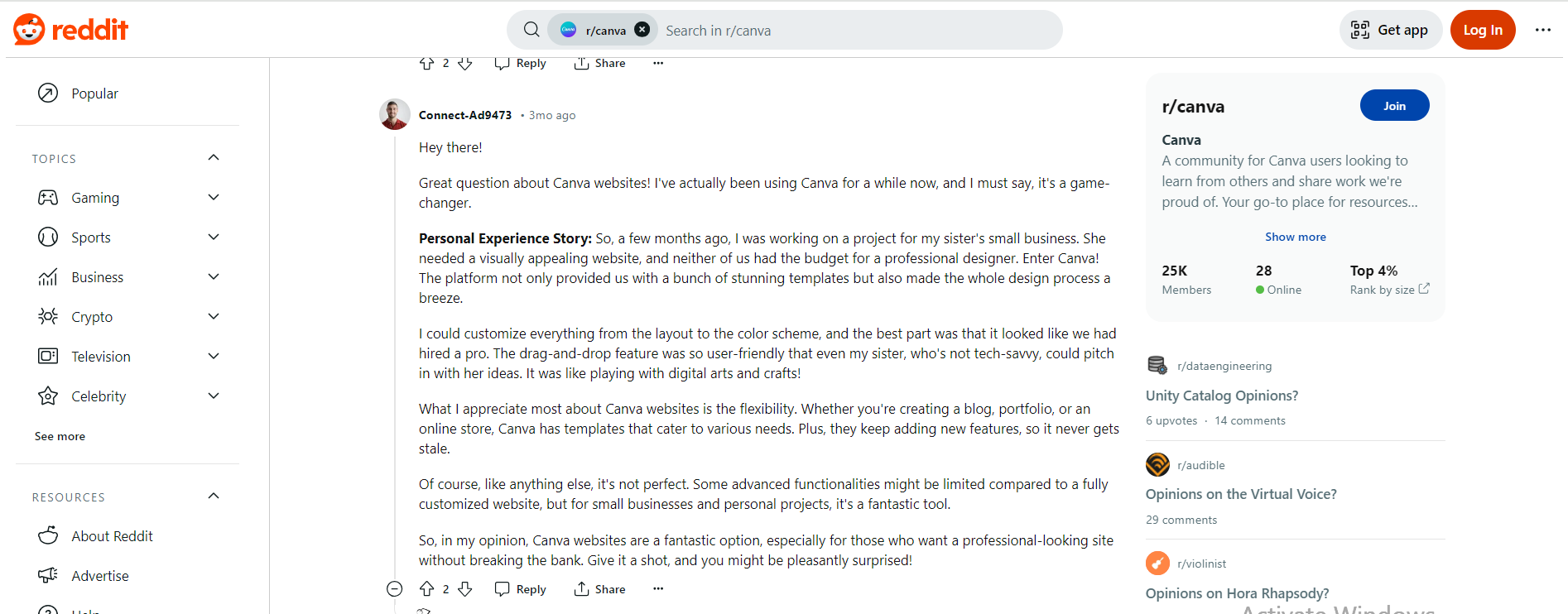
Er werd een enquête onder gebruikers gehouden over hun ervaringen met de websitebouwer. Canva op Reddit.
De meeste meningen waren positief, aangezien Gebruikers waren erg te spreken over het gebruiksgemak van de drag-and-drop-editor, de verscheidenheid aan animaties, de gratis manier om te beginnen en de snelheid waarmee je een complete website kon maken. Deze functies maken Canva een aantrekkelijke optie voor beginners en kleine bedrijven die op zoek zijn naar snelle en kosteneffectieve oplossingen om een digitale aanwezigheid te creëren.
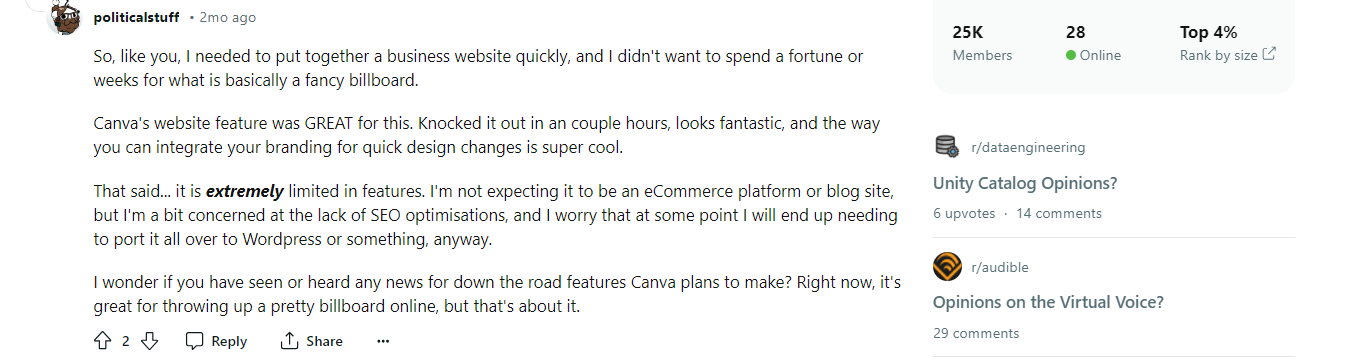
Terwijl sommigen kritiek hadden Het is niet mogelijk om eenvoudig meerdere pagina's te maken en er zijn beperkingen bij sommige geavanceerde functies. Deze beperkingen maken Canva mogelijk minder geschikt voor grotere websites of websites die complexe functionaliteit vereisen. Canva biedt echter nog steeds veel waarde voor gebruikers die op zoek zijn naar een eenvoudige en effectieve oplossing voor het maken van eenvoudige websites.
Beste alternatieven voor Canva-websites
Hieronder vindt u een uitgebreid overzicht van de beste Canva-alternatieven voor het maken van websites van één pagina. Hierbij ligt de nadruk op gebruiksgemak, aantrekkelijke sjablonen en SEO-optimalisatie, zodat uw site als eerste in de zoekresultaten verschijnt:
Clickfunnels
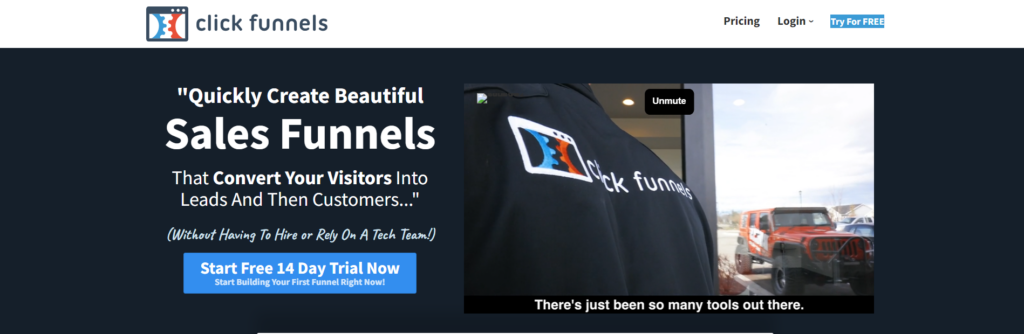
Clickfunnels is een uitstekende keuze voor het maken van effectieve one-page websites en landingspagina's voor uw bedrijf. Hiermee vergroot u uw digitale aanwezigheid en de betrokkenheid van klanten.
ClickFunnels biedt een breed scala aan websitesjablonen die speciaal zijn ontworpen voor diverse branches, waaronder cursussen, personal training, B2B-bedrijven, vastgoed en nog veel meer. Daarnaast biedt het meerdere aanpassingsmogelijkheden om je website te ontwerpen die past bij je merk en visie.
De blogbewerkingstools zijn gebruiksvriendelijk, waardoor ze ideaal zijn voor beginners in webdesign. ClickFunnels biedt ook geavanceerde functies om je te helpen verkeer aan te trekken en je omzet te verhogen, zoals salesfunnels, online cursussen, e-mailmarketing, uitgebreide analyses en integraties met talloze andere tools en platforms.
Hoewel Clickfunnels meer geavanceerde mogelijkheden heeft dan Canva, zijn de kosten ook hoger en is er alleen een gratis proefperiode van 14 dagen beschikbaar.
prijs: Abonnementen beginnen bij $ 127 per maand.
GetResponse
Hoewel het platform GetResponse Het staat vooral bekend om e-mailmarketing, maar biedt ook een gratis AI-gestuurde websitebouwer waarvoor geen programmeerervaring vereist is.
Het platform biedt een groot aantal sjablonen die speciaal zijn ontworpen voor verschillende bedrijfssectoren. Deze kunt u eenvoudig aanpassen met een intuïtieve drag-and-drop-editor en een scala aan creatieve tools.
Een opvallend kenmerk is de mogelijkheid om met behulp van AI binnen enkele minuten een gepersonaliseerde website te maken. U hoeft hiervoor alleen maar een paar vragen te beantwoorden over uw zakelijke behoeften!
prijs: U kunt beginnen met een gratis account.
weebly
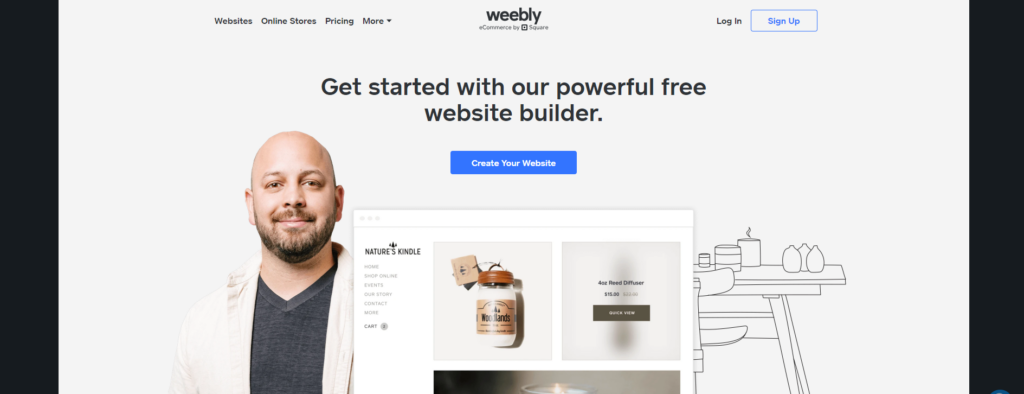
Weebly is een populair platform voor het bouwen van websites dat eenvoudig te gebruiken en betaalbaar is. Het is daardoor een aantrekkelijke optie voor zowel beginners als kleine bedrijven.
Met Weebly kunt u snel en eenvoudig eenvoudige websites van één pagina maken, dankzij de intuïtieve drag-and-drop-editor en een breed scala aan aanpasbare sjablonen en lettertypen.
Geef uw site een professionele uitstraling door aantrekkelijke video-achtergronden toe te voegen of afbeeldingen te bewerken met de ingebouwde afbeeldingseditor van Weebly. Zo hebt u volledige controle over het uiterlijk en de beleving.
Daarnaast biedt Weebly de mogelijkheid om volledig geïntegreerde webwinkels te maken waarin u uw producten kunt presenteren en uw bedrijf kunt laten groeien met slimme marketingtools. Hiermee bereikt u een groter publiek en verhoogt u uw omzet.
prijs: Gratis basisgebruik. Betaalde abonnementen beginnen bij $ 5 per maand.
Eindoordeel over Canva-websites
Locaties zijn Canva Een uitstekende keuze voor beginners die professionele one-page websites willen opzetten. Het biedt een gebruiksvriendelijke interface, talloze aanpassingsmogelijkheden en de mogelijkheid om je site gratis te hosten. Canva Als u kosten wilt besparen.
Bedrijfseigenaren en bloggers die op zoek zijn naar geavanceerde functies, integraties en SEO-mogelijkheden, kunnen echter vinden dat een websitebouwer Canva Het mist deze mogelijkheden.
Waarom probeer je het niet? Canva Wilt u vrijblijvend zien wat u ervan vindt?