


Een zwart scherm in PEAK betekent meestal dat het spel wel draait, maar dat de renderer geen beeld kan weergeven. De meest voorkomende oorzaken zijn antivirus-overlays/hooks , een verkeerde instelling van fullscreen of schaling/HDR , een defecte rendering-API (Vulkan versus DX) of een probleem met de GPU-driver.

- Een zwart scherm, maar je kunt het geluid wel horen: Dit komt meestal door volledig scherm/resolutie/schaling, HDR of een overlay-effect.
- Een zwart scherm en vervolgens sluit het spel af: Er zijn vaak conflicten in de driver/runtime/API of beschadigde gamebestanden.
- Alleen op meerdere schermen: Onjuiste weergavedoelinstelling, HDR/schalingsfout of problemen met de Windows-weergavecache.
- Alleen tijdens de wedstrijd (na de herrijzenis/filmische scène): Het probeert eerst nog de renderer/overlays/driver/bestandscontroles uit te voeren (het kan ook een fout aan de spelkant zijn).
Probeer de onderstaande oplossingen in de aangegeven volgorde (eerst de snelste/minst risicovolle). Start na elke oplossing PEAK en controleer of het zwarte scherm verdwenen is.
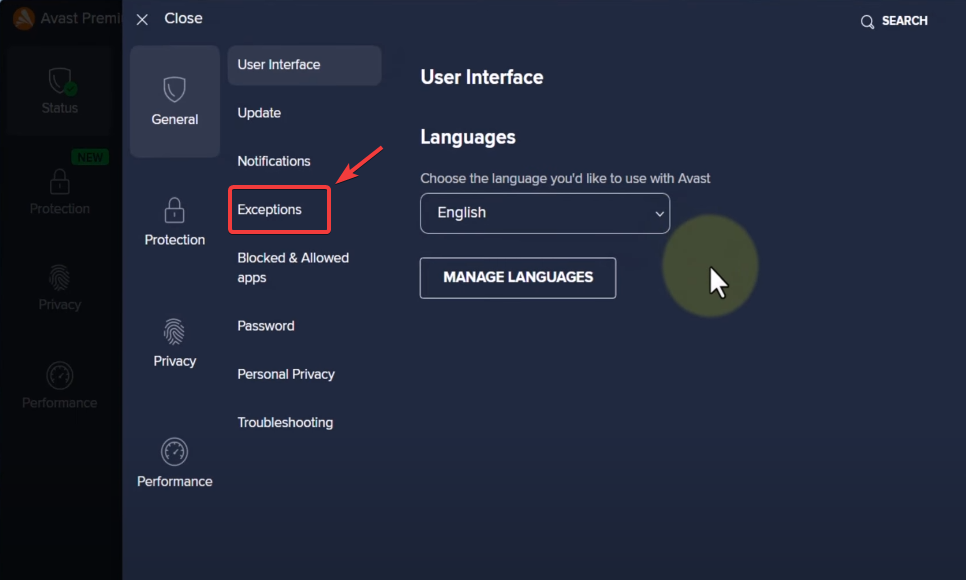
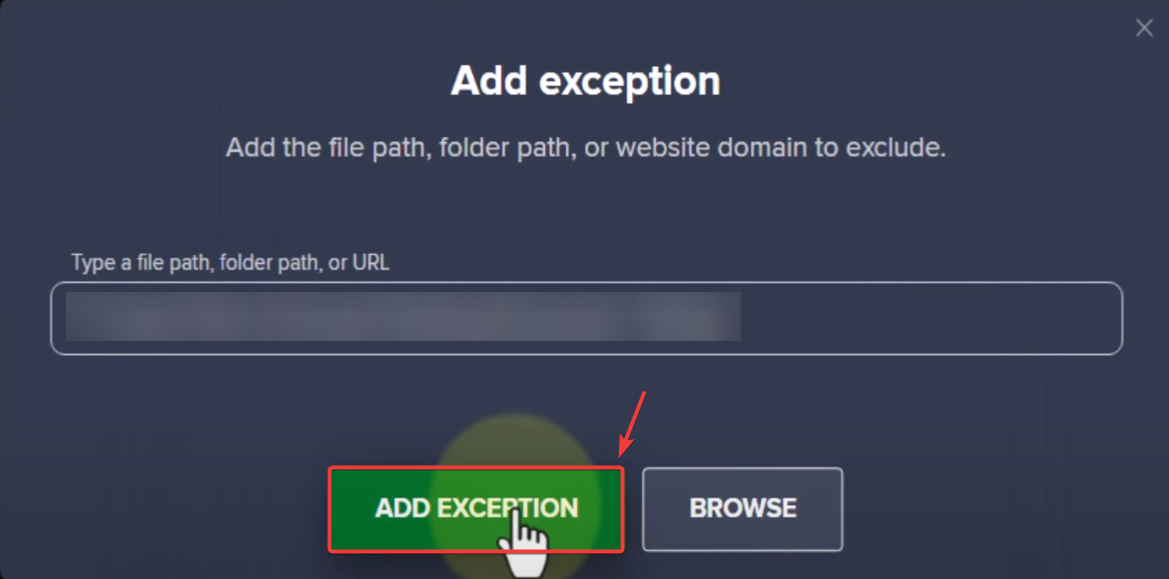
1. Voeg het spel toe aan de uitzonderingen van je antivirusprogramma en schakel overlays uit.
Overlays en realtime scanning kunnen de weergave en de weergave op volledig scherm verstoren. Door het spel uit te sluiten, worden scan-hooks verminderd en door overlays uit te schakelen worden veelvoorkomende injectiepunten geëlimineerd.
- Open uw antivirusprogramma en zoek naar Uitzonderingen / Uitsluitingen (Het wordt meestal gevonden binnen Instellingen أو Bescherming أو Geavanceerd).
![]()
- Toevoegen Map PEAK of bestand .exe De spelregels kunnen uitzonderingen bevatten.
Advies: Stoompad: Bibliotheek > PEAK > (tandwielpictogram) Beheer > Lokale bestanden bekijken.![]()
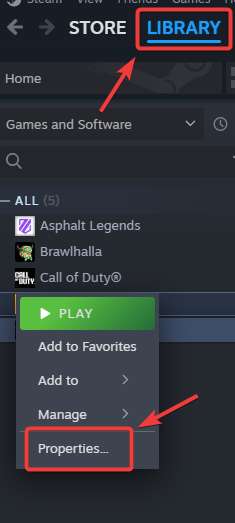
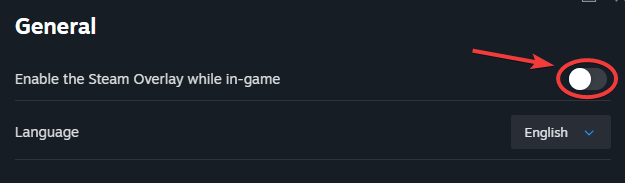
- De Steam-overlay uitschakelen: Steam > Bibliotheek > Klik met de rechtermuisknop op PEAK > Eigendommen > Jaar > Deselect Schakel de Steam-overlay in tijdens het spelen..
![]()
![]()
- De Discord-overlay uitschakelen: Discord > Instellingen (tandwielpictogram) > game-overlay > Uitschakelen In-game overlays inschakelen.
![]()
![]()
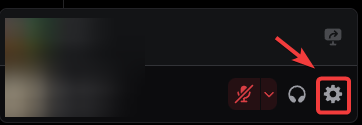
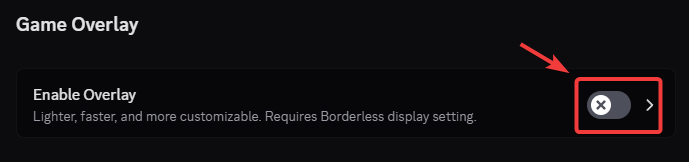
Schakel ook alle andere overlays die je gebruikt uit (GeForce Experience/ShadowPlay, Xbox Game Bar, MSI Afterburner/RTSS, Overwolf, enz.). Handleiding: Hoe schakel je in-game overlays uit om lag en lage FPS-problemen op te lossen?
2. Gebruik de venstermodus (Alt + Enter)
Als weergave op volledig scherm niet lukt (resolutie/schaling/HDR/meerdere monitoren), omzeilt de venstermodus vaak het weergaveprobleem totdat je toegang hebt tot het instellingenmenu.
- Vullen Druk op PEAK en wacht ongeveer 10-20 seconden (de initiële configuratie/oppervlakteschaduwing kan even duren).
- Klik op Alt + Enter Om tussen modi te schakelen volledig scherm / het raam.
![]()
- Als je een foto krijgt, ga dan naar Instellingen / Grafische afbeeldingen En instellen raam أو Venster zonder randen.
- Sparen و Herstarten het spel.
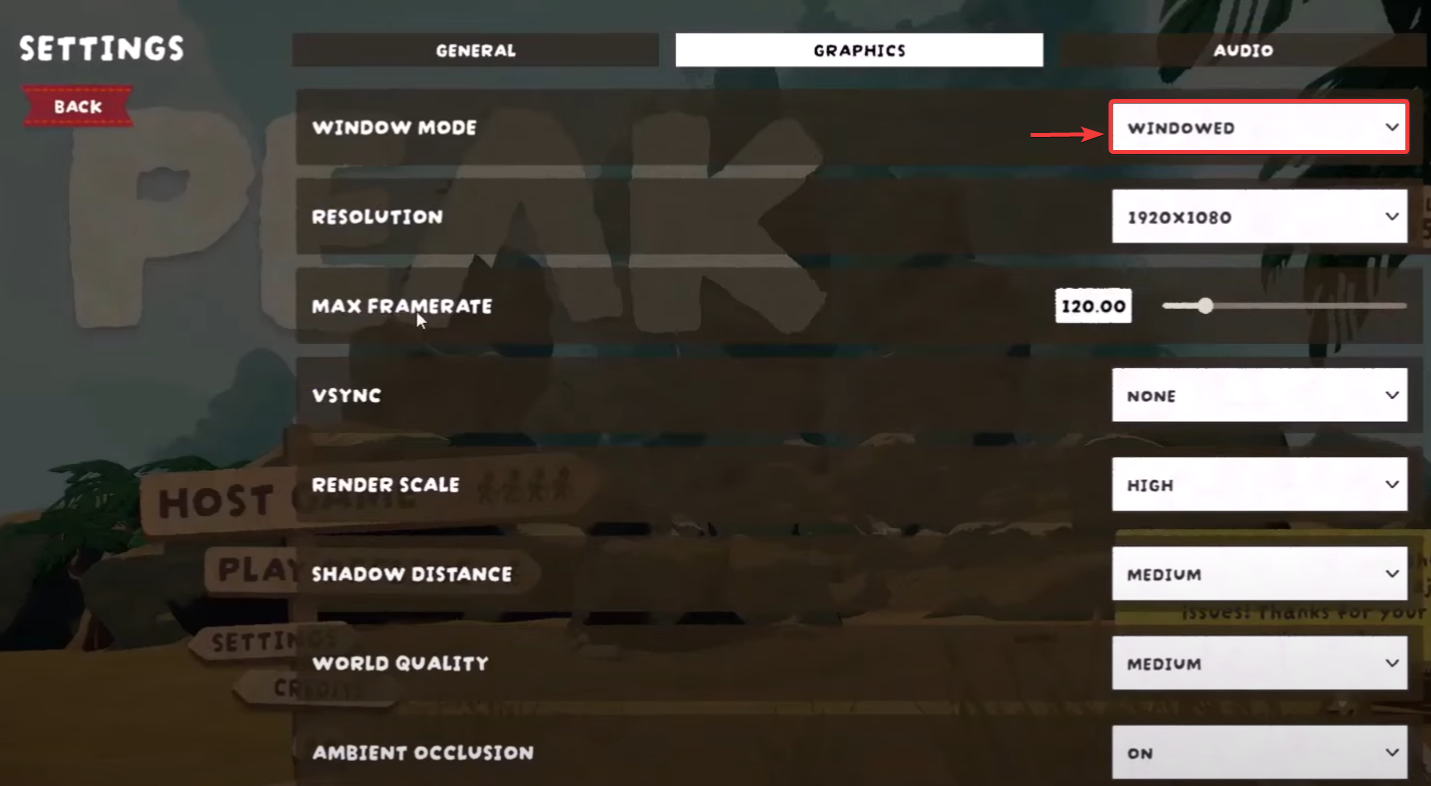
3. Schakel de verbeteringen voor volledig scherm uit.
Deze opties verhelpen veel zwarte schermen die worden veroorzaakt door de volledige schermweergave van Windows, HDR en problemen met meerdere monitoren, zonder dat er spelbestanden hoeven te worden aangepast.
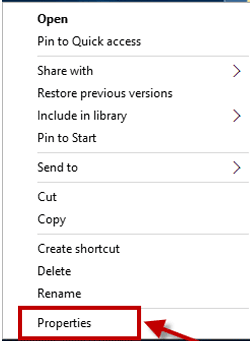
- Open de PEAK-map (Steam: Bibliotheek > PEAK > (tandwielpictogram) Beheer > Lokale bestanden bekijkenKlik met de rechtermuisknop op PEAK.exe > Eigendommen.
![]()
- Ga naar verenigbaarheid en inschakelen Optimalisaties op volledig scherm uitschakelen > تطبيق.
![]()
- Als u meerdere beeldschermen gebruikt, pauzeert u de weergave met Enkel beeldscherm (Koppel de extra monitoren los of stel slechts één monitor in als actief) en schakel het apparaat vervolgens weer in.
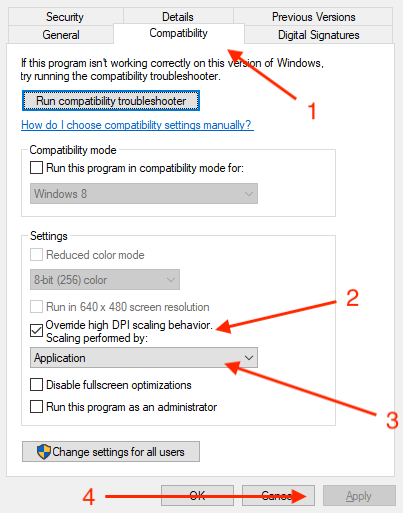
4. Gebruik de afspeelopties van Steam om een veiligere weergavemodus/alternatieve API af te dwingen.
De bedieningsopties kunnen een veilige uitvoermodus afdwingen of de weergave-API wijzigen, waardoor zwarte schermen die optreden in de volledige schermmodus of bij een defecte weergavemodule vaak worden omzeild.
- Steam openen > de bibliotheek > Klik met de rechtermuisknop op PEAK > Eigendommen.
![]()
- In Jaar, gebruiken Afspeelopties.
- proberen Eén optie Elke keer (verwijder de vorige optie voordat u de volgende test):
-venstermodus -w 1280 -h 720 -dx11 -dx12 -vulkan
![]()
- Start PEAK en controleer of het probleem met het zwarte scherm is opgelost.
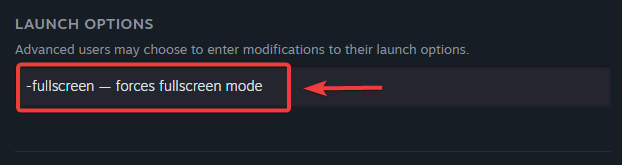
Let op: niet elk spel ondersteunt elke tag. Als een tag niet werkt, verwijder deze dan en probeer de volgende.
5. Grafische stuurprogramma's bijwerken of opnieuw installeren.
Een beschadigd/verouderd stuurprogramma (of een beschadigd stuurprogrammaprofiel) kan de beeldschermconfiguratie verstoren en een zwart scherm veroorzaken. Een schone herinstallatie verwijdert achtergebleven bestanden en reset de grafische profielen.
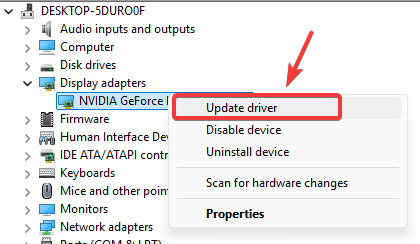
- Klik op Windows + X > Apparaat beheerder.
- Uitbreiden Beeldschermadapters > Klik met de rechtermuisknop op uw grafische processor > Stuurprogramma-update.
![]()
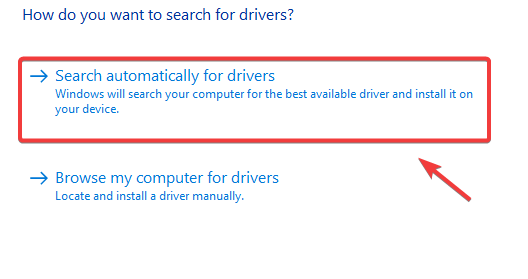
- bevind zich Automatisch zoeken naar stuurprogramma's.
![]()
- Als het probleem aanhoudt (of als er geen update wordt gevonden), installeer dan het nieuwste stuurprogramma rechtstreeks van de fabrikant met behulp van de optie Schoon Indien beschikbaar.
- Officiële coureurspagina's:NVIDIA-stuurprogramma's
AMD-stuurprogramma's
Intel-stuurprogramma's![]()
- Selecteer tijdens de installatie een optie. schone installatie (Indien beschikbaar).
![]()
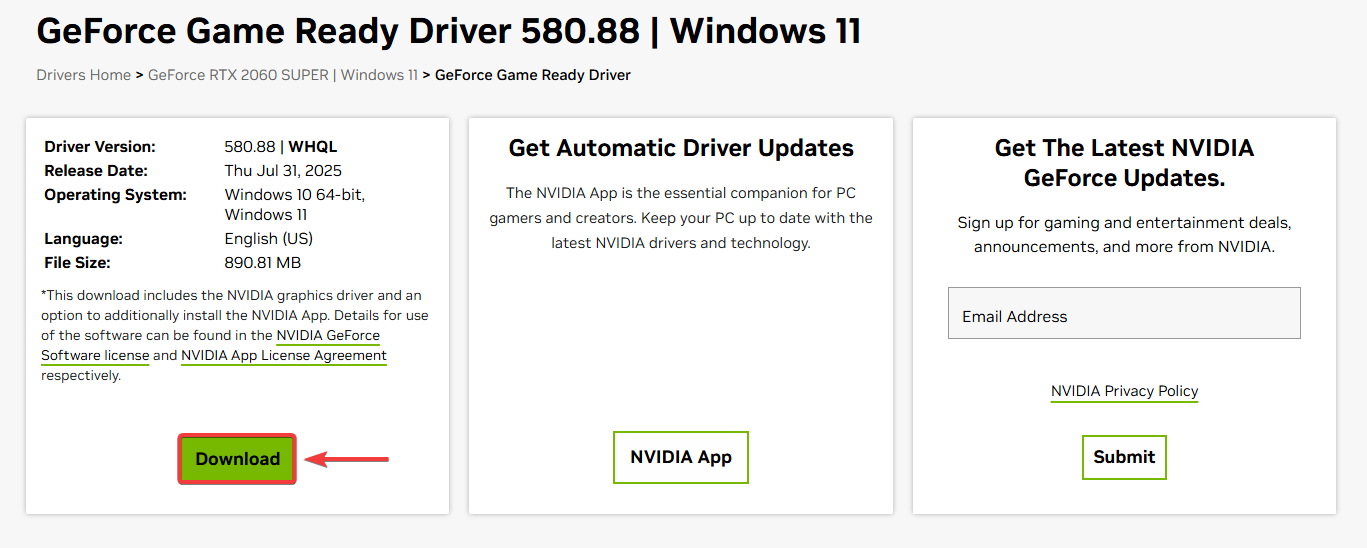
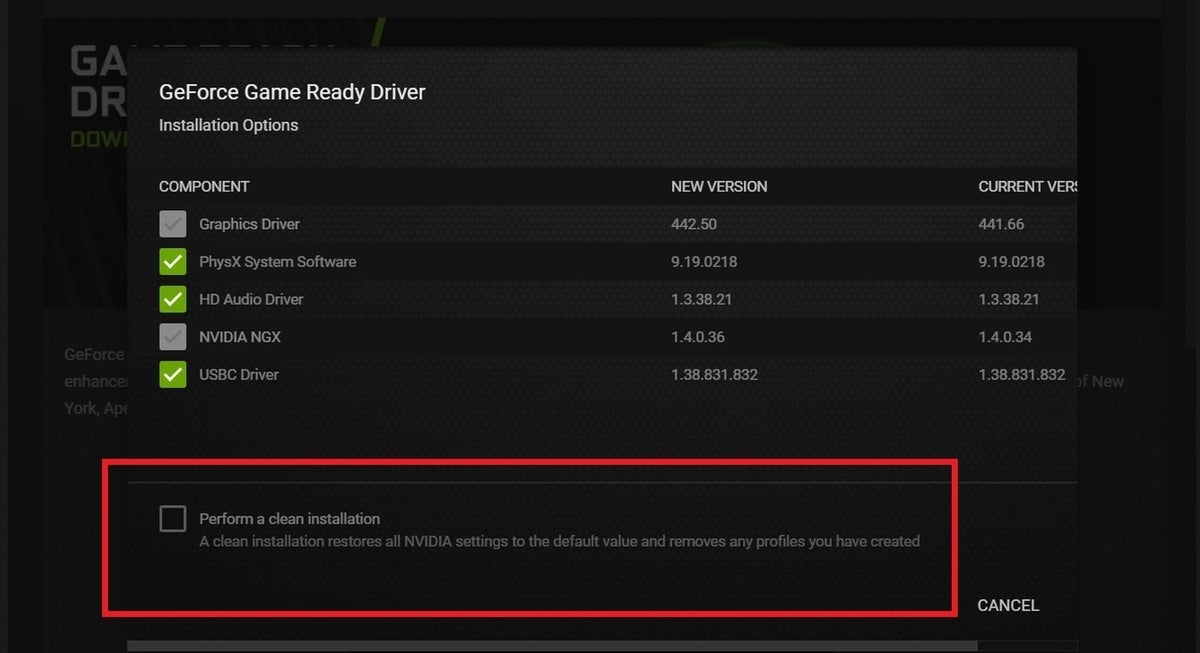
Opmerking voor laptops: Als u een geïntegreerde én een dedicated grafische processor hebt, forceer PEAK dan om de dedicated grafische processor te gebruiken: Instellingen > Systeem > Beeldscherm > Grafische kaart (voeg PEAK.exe toe) > Instellen op Hoge prestaties.
6. Controleer de spelbestanden
Ontbrekende of beschadigde bestanden kunnen ervoor zorgen dat PEAK niet correct laadt en een zwart scherm veroorzaken. De verificatiefunctie van Steam vervangt beschadigde bestanden door uw installatie te vergelijken met de serverversie.
- Stoom > Bibliotheek > Klik met de rechtermuisknop op PEAK > Aanbod.
![]()
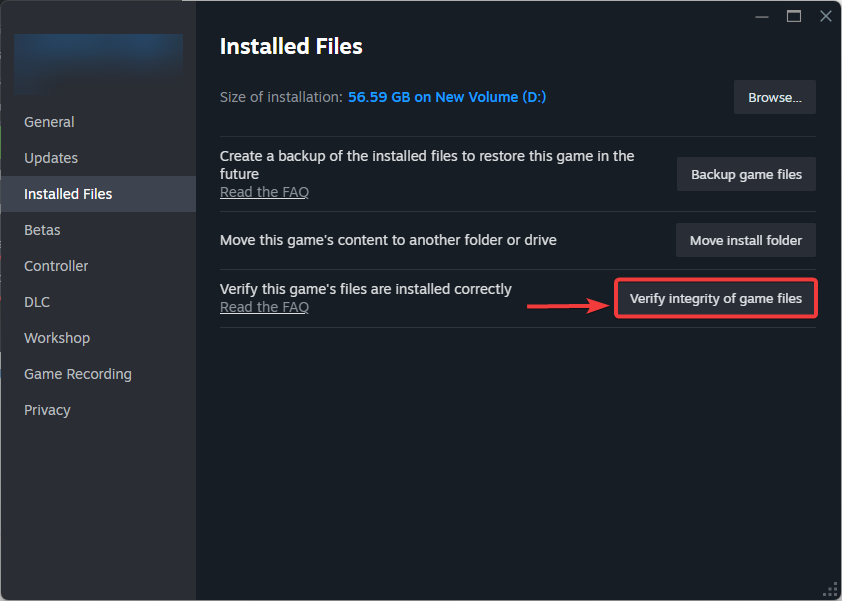
- Ga naar Geïnstalleerde bestanden >Klik Controleer de integriteit van gamebestanden.
![]()
- Na voltooiing, Herstarten Zet je computer aan en start PEAK opnieuw.
7. Reset de Windows-schermcache in het register (systeemniveau).
Deze procedure is systeembreed (niet specifiek voor PEAK). Het kan helpen als uw Windows-weergave-/formaatgegevens beschadigd zijn of niet compatibel zijn met uw huidige monitorinstellingen. Als u het bewerken van het register niet prettig vindt, kunt u deze stap overslaan.
Veiligheid: Maak eerst een systeemherstelpunt aan . Voor extra beveiliging kunt u met de rechtermuisknop op elke sleutel klikken en deze exporteren voordat u deze verwijdert.
Na het opnieuw opstarten: Windows kan uw beeldschermen kortstondig opnieuw detecteren en de lay-out/grootte opnieuw instellen.
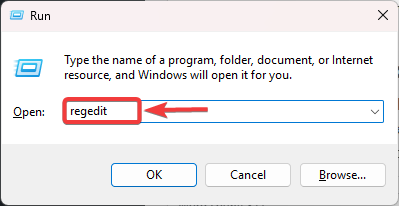
- Klik op Windows + R, en typ regedit, En druk op Enter.
![]()
- إلى:
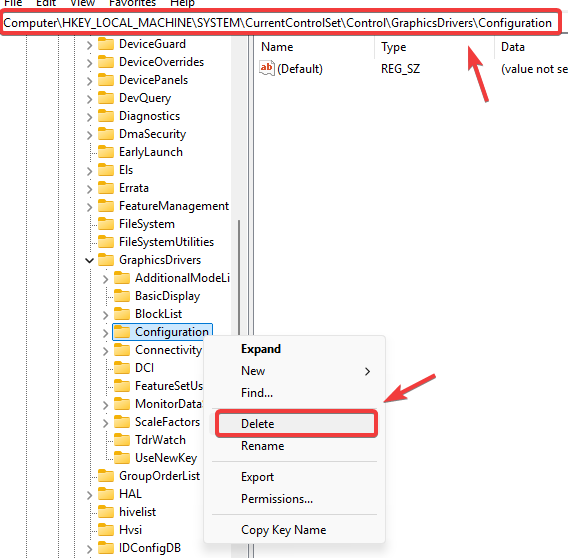
HKEY_LOCAL_MACHINESYSTEMCurrentControlSetControlGraphicsDriversConfiguration
- Klik met de rechtermuisknop op Configuratie > verwijderen.
![]()
- Ga naar:
HKEY_LOCAL_MACHINESYSTEMCurrentControlSetControlGraphicsDriversConnectivity
- Klik met de rechtermuisknop op Connectiviteit > verwijderen.
- Ga naar:
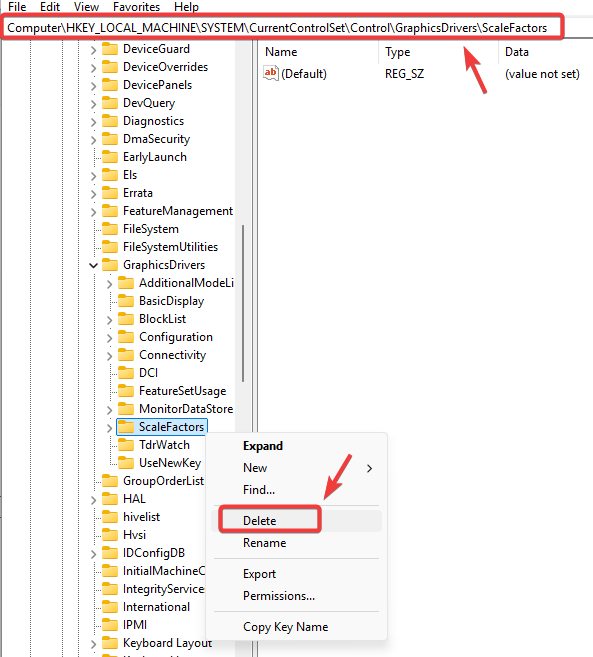
HKEY_LOCAL_MACHINESYSTEMCurrentControlSetControlGraphicsDriversScaleFactors
- Klik met de rechtermuisknop op schaalfactoren > verwijderen.
![]()
- Sluit de Register-editor en Herstarten jouw computer.

Reacties zijn gesloten.