


er treedt een fout op De EA-app is een fout tegengekomen en kon de installatie niet voltooien (foutcode: INST-14-1601). Tijdens de installatie van EA Play zorgt deze fout ervoor dat het installatieproces niet kan worden voltooid, meestal omdat er op de achtergrond een ander installatieproces actief is.
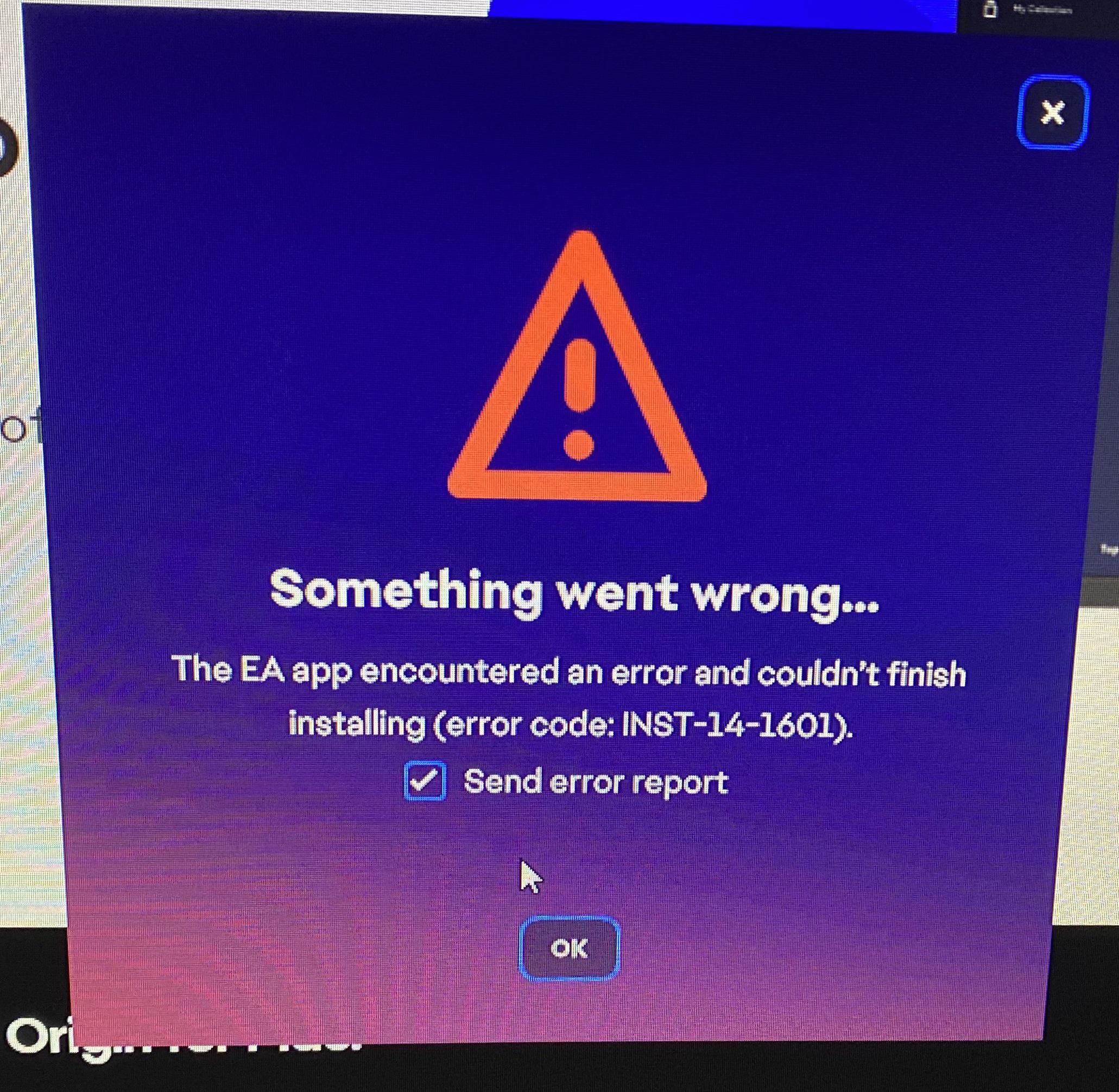
De meest voorkomende oorzaak van deze fout is een ander MSI-installatieproces dat op de achtergrond draait, zoals Windows Update of een vastgelopen installatieprogramma. Een beschadigd installatiepakket kan deze fout ook veroorzaken.
In dit artikel bespreken we de stappen die nodig zijn om dit probleem op te lossen.
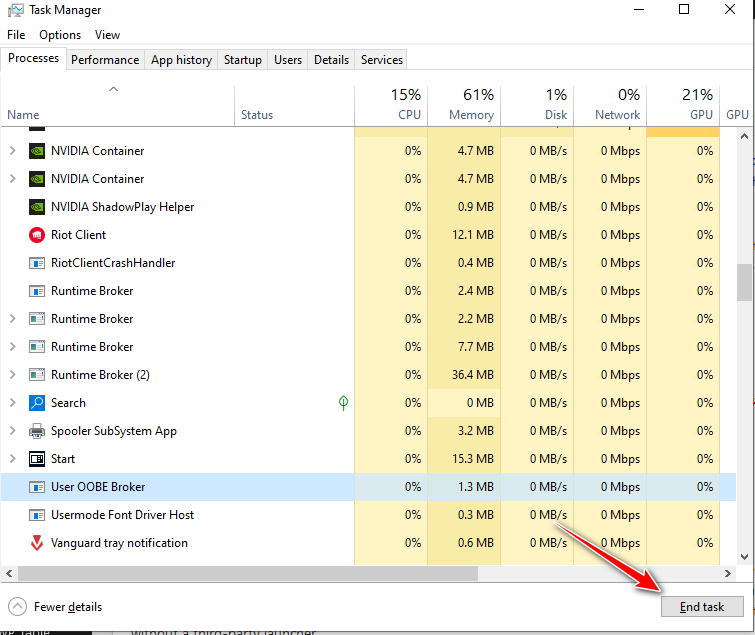
1. Sluit het installatieprogramma via Taakbeheer.
Een verborgen Windows Installer-proces kan voorkomen dat de installatie van EA App wordt voltooid. Door het Windows Installer- of EAappinstaller.exe-proces te beëindigen via Taakbeheer, worden alle lopende installatietaken verwijderd die de installatie van EA App blokkeren.
- Klik op CTRL+SHIFT+ESC Taakbeheer openen.
- Zoek naar processen die verband houden met de installatie (zoals Windows Installer أو EAappinstaller.exeEn maak het af.
![]()
2. Download direct van de website
Als de installatie wordt uitgevoerd door een ander platform dat EA Play vereist, kunnen er conflicten optreden waardoor het installatieprogramma mislukt of een andere actieve service verstoort. Door de EA-app rechtstreeks van de officiële EA-website te downloaden, worden deze conflicten vermeden en is een schone en onafhankelijke installatie gegarandeerd.
- Ga naar EA Play-website of klik hier Om het installatieprogramma direct te downloaden.
![]()
- Open het installatieprogramma na het downloaden en volg de instructies op het scherm.

3. Schakel .NET Framework in
EA App heeft bepaalde Windows-componenten nodig om correct te functioneren. Als het .NET Framework is uitgeschakeld of ontbreekt, kan de installatie mislukken. Door deze functies in te schakelen, kan de applicatie achtergrondservices uitvoeren en de interface correct weergeven.
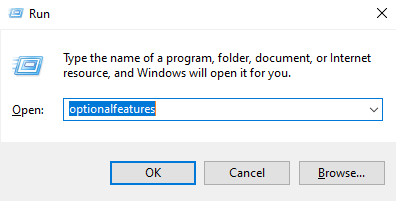
- Klik op Windows + R, schrijven "optionele functiesDruk vervolgens op Enter.
![]()
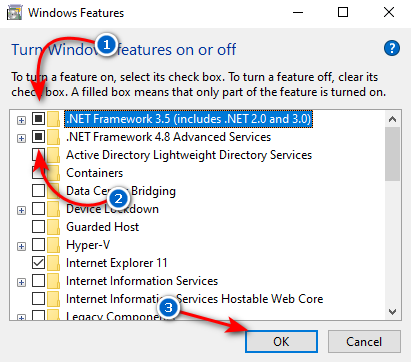
- Inschakelen ". NET Framework 3.5" En de ". NET Framework 4.8' en tik vervolgens op OK.
![]()
4. Schakel de ransomwarebeveiliging tijdelijk uit.
Ransomware-beveiliging kan voorkomen dat installatieprogramma's bestanden opslaan of snelkoppelingen maken in beveiligde mappen zoals Documenten, Program Files of Bureaublad. Als het EA App-installatieprogramma probeert bestanden op deze locaties aan te maken, kan de beveiliging het proces onderbreken en de installatie laten mislukken. Door deze beveiliging tijdelijk uit te schakelen, kan het installatieprogramma de benodigde bestanden en snelkoppelingen zonder problemen aanmaken.
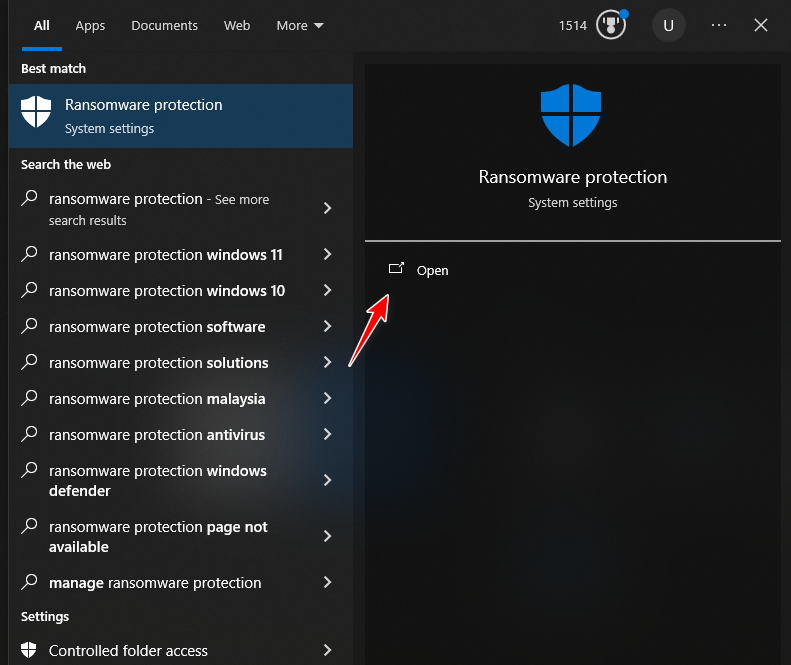
- Zoeken "Ransomware-bescherming"Open het in de Windows-zoekbalk."
![]()
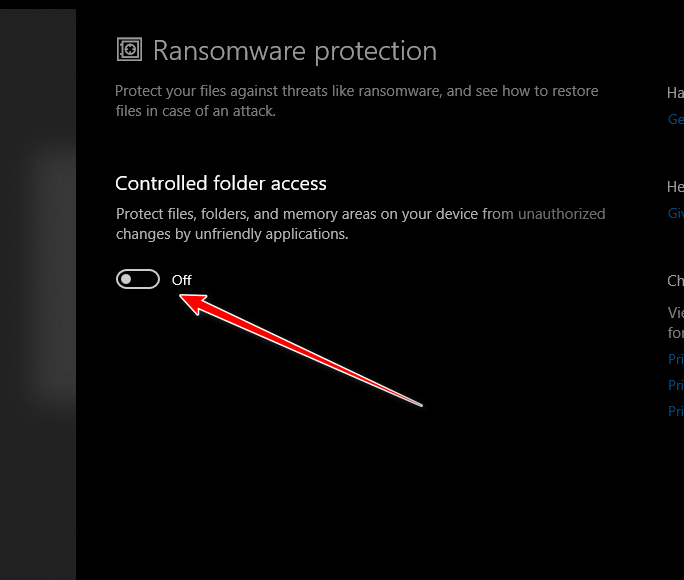
- zet uit"Toegang tot mappen met beheerbeperkingen'.
![]()
- Nadat je de EA-app hebt geïnstalleerd, kun je deze optie eenvoudig weer inschakelen.

Reacties zijn gesloten.