

Hoe los je crashes in DOOM: The Dark Ages op de pc op?
Er zijn veelvuldig meldingen geweest van vastlopende problemen in het spel. DOOM: De donkere middeleeuwenVooral voor spelers die gebruikmaken van NVIDIA grafische kaartenDeze storingen houden vaak verband met compatibiliteitsproblemen die worden veroorzaakt door recente driverupdates, die de rendering-engine van het spel verstoren.
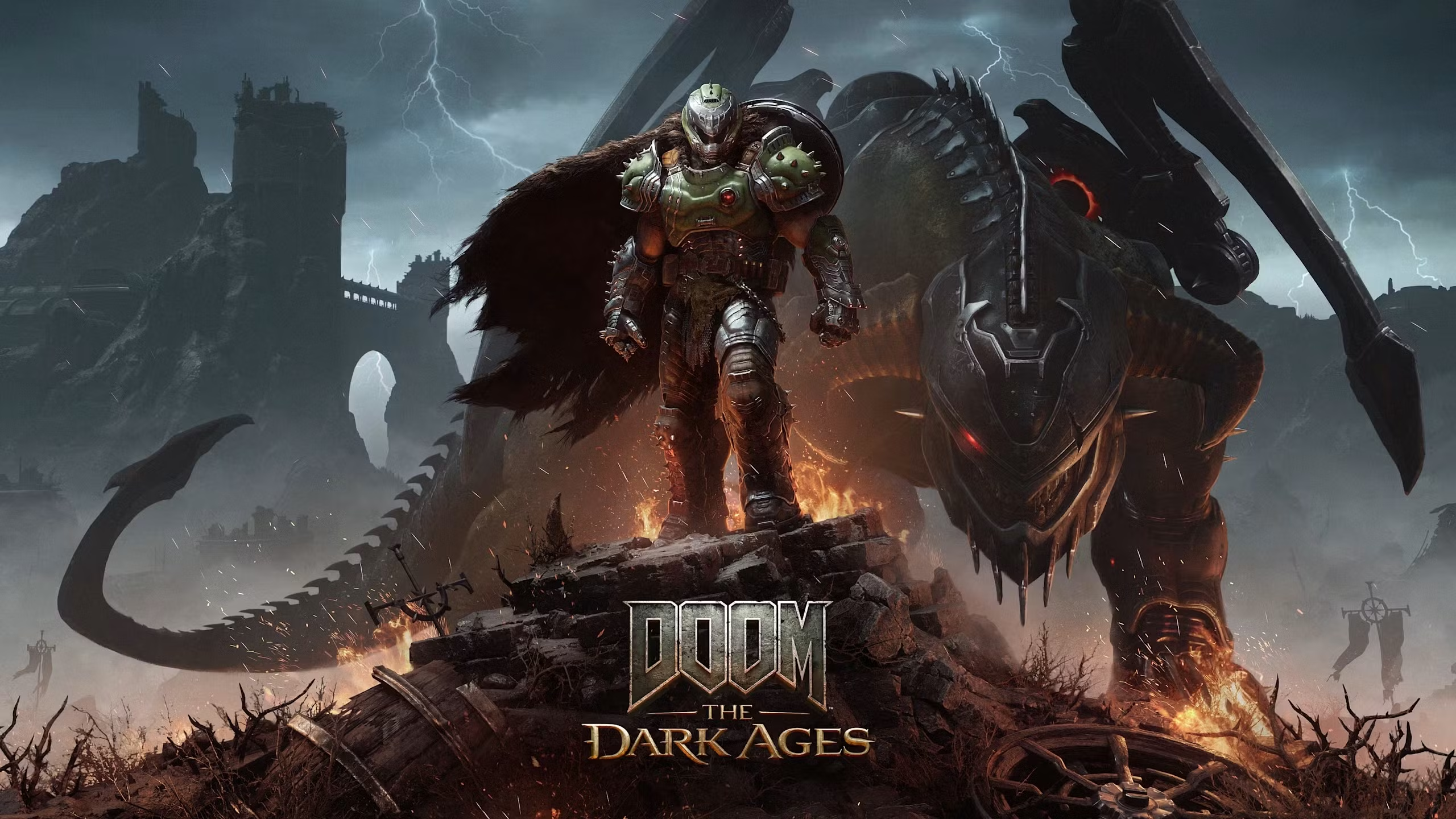
Naast conflicten met stuurprogramma's zijn andere veelvoorkomende oorzaken onder meer achtergrondoverlays (zoals Discord of GeForce Experience), het instellen van de game als standaard op de geïntegreerde GPU in plaats van een aparte grafische kaart, en beschadigde of ontbrekende gamebestanden als gevolg van onvolledige installaties of onregelmatige updates. Ook niet-geoptimaliseerde grafische instellingen en verouderde systeemsoftware kunnen bijdragen aan instabiliteit.
Deze handleiding beschrijft beproefde oplossingen voor het installeren van het spel en het voorkomen van terugkerende crashes.
1. Controleer de systeemvereisten en update Windows.
Voordat je problemen gaat oplossen, controleer eerst of je systeem voldoet aan de officiële minimale systeemvereisten voor DOOM: The Dark Ages. Zorg er ook voor dat Windows volledig is bijgewerkt, aangezien ontbrekende systeemupdates storingen in moderne games kunnen veroorzaken.
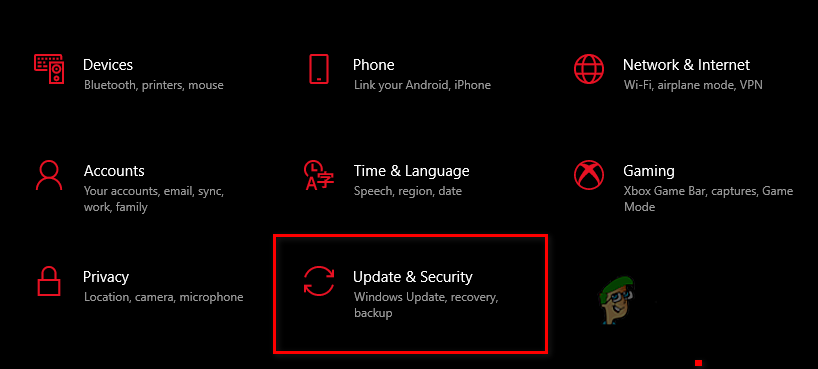
- Klik op Windows + I en ga naar Update en beveiliging.

- Klik Controleren op updates En installeer alle openstaande updates.
- Herstarten Uw computer na het installeren van de updates.
2. Ga terug naar een eerdere versie of voer een schone installatie van het GPU-stuurprogramma uit.
Als de problemen zijn begonnen na de laatste NVIDIA-stuurprogramma-update, kan het terugzetten naar een ouder stuurprogramma helpen. Bij aanhoudende problemen kan een schone installatie van het stuurprogramma met een programma zoals Display Driver Uninstaller (DDU) mogelijk dieperliggende conflicten oplossen.
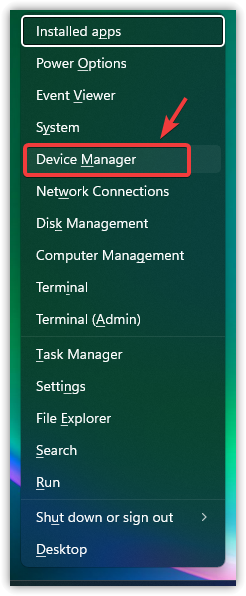
- Klik met de rechtermuisknop op Startpictogram En kies Apparaat beheerder.

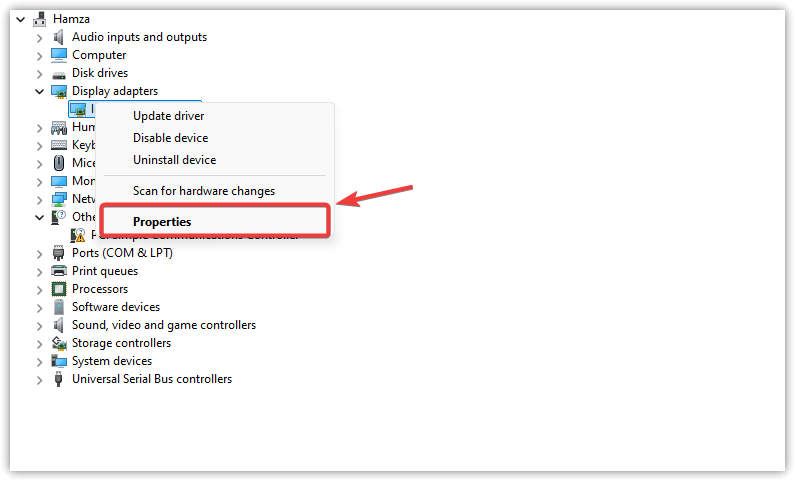
- Vouw in Apparaatbeheer de sectie uit. Beeldschermadapters.
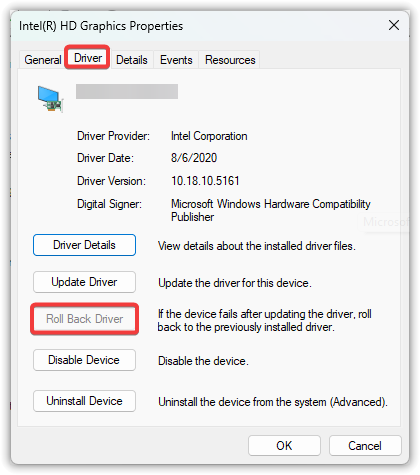
- Klik met de rechtermuisknop op uw grafische kaart en selecteer Eigendommen.

- Ga naar het tabblad Besturingssysteem.
- tik op Stuurprogramma herstellen (Indien beschikbaar).

- Herstarten Pak je computer erbij en test het spel.
Als het herstelproces niet helpt, voer dan een schone installatie uit met DDU en installeer de nieuwste stabiele driver opnieuw.
3. Schakel overlays uit
Overlays voegen extra code toe aan het renderingproces van de game, wat kan leiden tot crashes, haperingen of vastlopen. Het uitschakelen van overlays zoals Discord, Steam, GeForce Experience en MSI Afterburner verbetert vaak de stabiliteit.
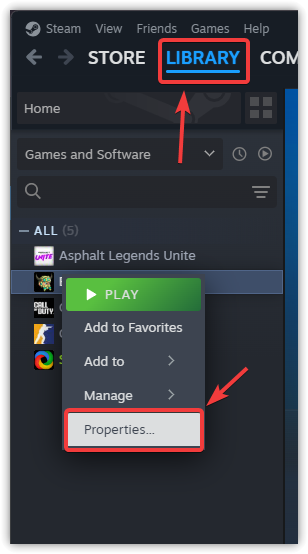
- Open Steam en ga naar de bibliotheek Je eigen.
- Klik met de rechtermuisknop op DOOM: The Dark Ages en selecteer Eigendommen.

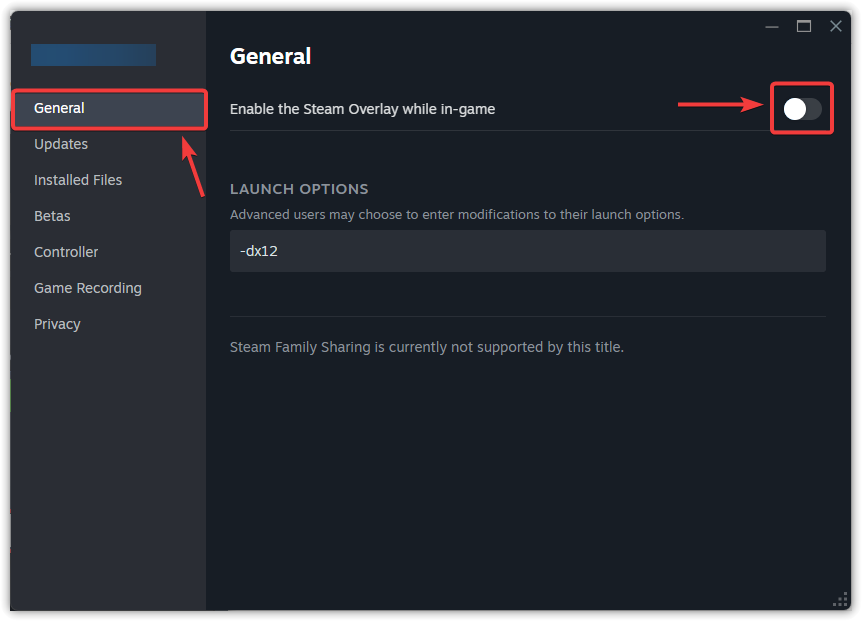
- op het tabblad Jaar, vinkje weghalen Schakel de Steam-overlay in tijdens het spelen..

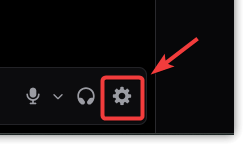
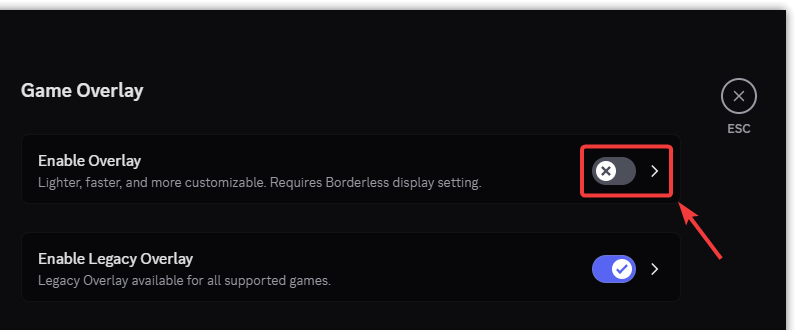
- Open Discord en klik op tandwiel icoon.

- Ga naar sectie game-overlay Binnen de activiteitsinstellingen.
- Uitzetten In-game overlays inschakelen.

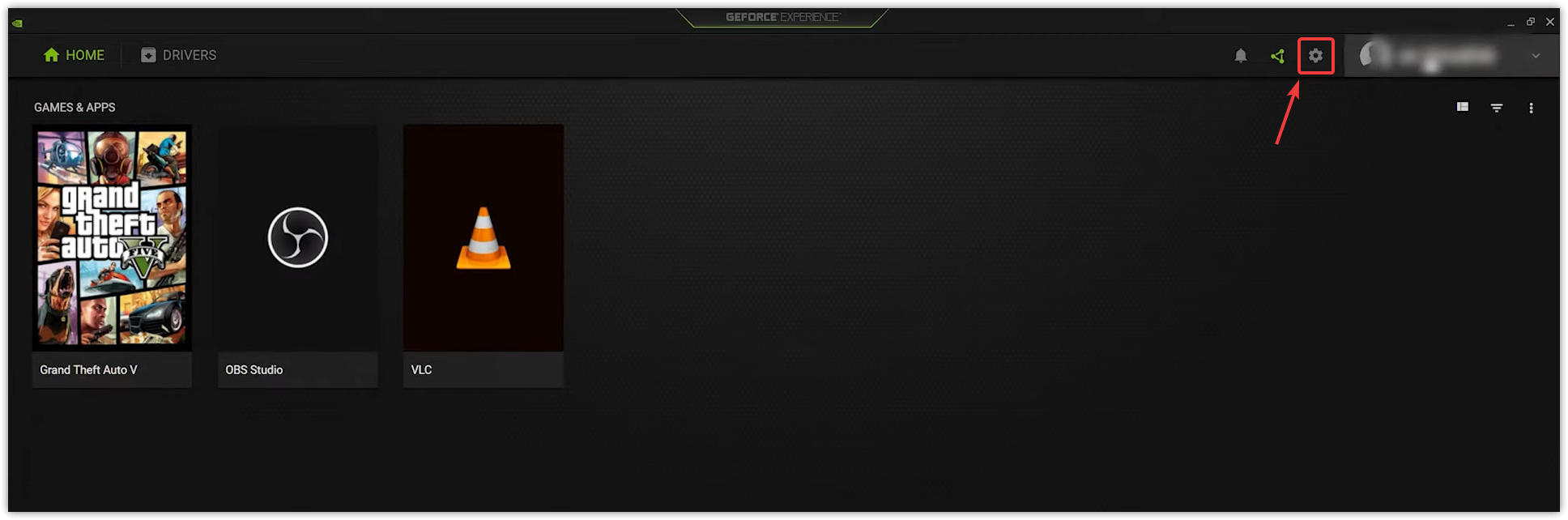
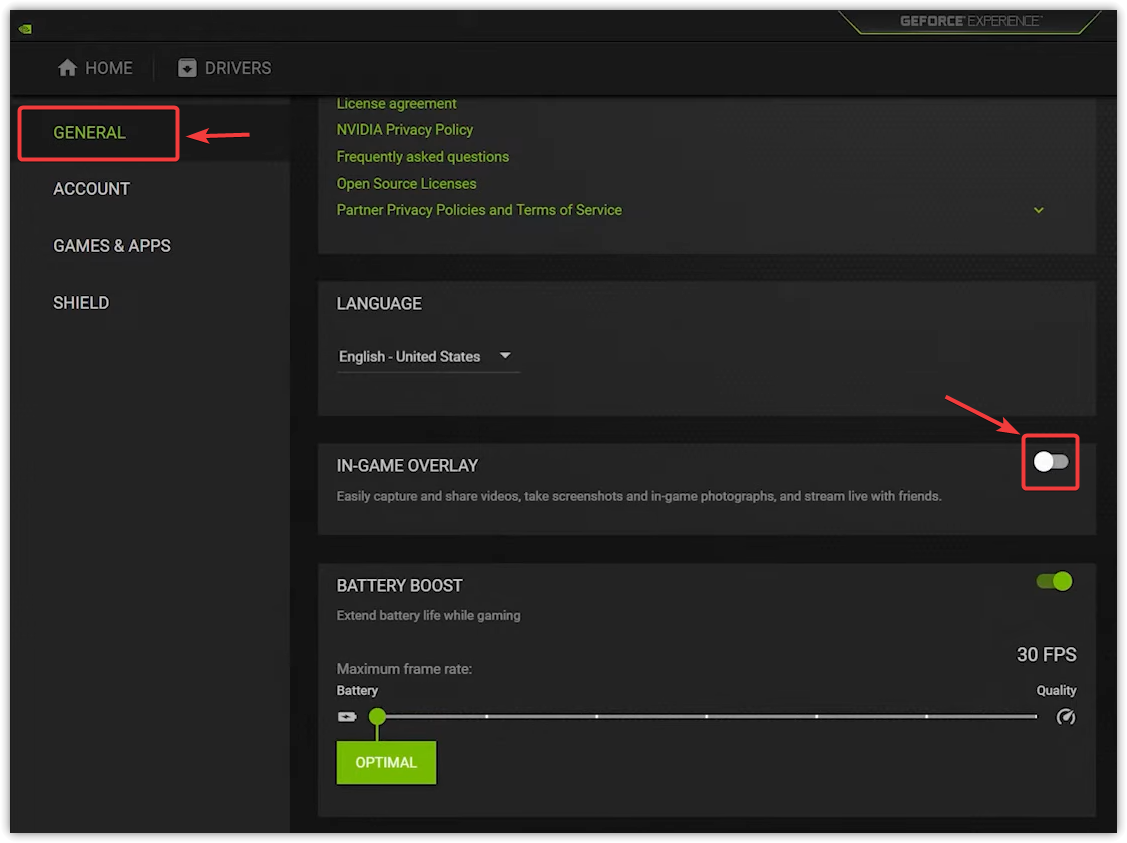
- Open GeForce Experience en klik op het tandwielpictogram (Instellingen) in de rechterbovenhoek.

- Onder het tabblad JaarUitzetten In-game overlay.

Voor een gedetailleerde handleiding over het uitschakelen van overlays in de meest populaire tools (waaronder Steam, Discord, Xbox Game Bar en Plus), zie onze uitgebreide handleiding: Overlays in games uitschakelen op Windows.
4. Schakel ingebouwde grafische weergave uit.
Als uw systeem zowel een geïntegreerde als een aparte grafische kaart heeft, kan Windows automatisch overschakelen naar de geïntegreerde grafische processor (GPU), waardoor het spel vastloopt of slecht presteert. Door deze optie uit te schakelen, dwingt u het spel om de aparte grafische processor te gebruiken.
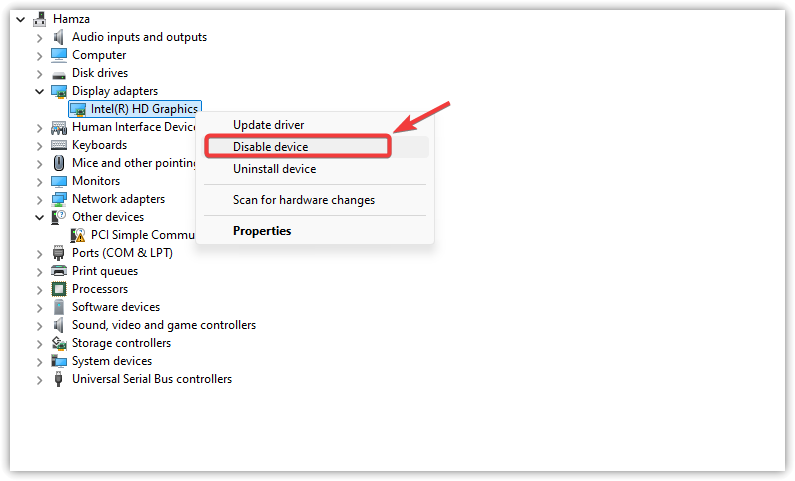
- Druk op de Windows-toets + X en selecteer Apparaat beheerder.
- Sectie uitvouwen Beeldschermadapters.
- Klik met de rechtermuisknop op Ingebouwde grafische adapter (Zoals Intel HD Graphics).
- Kiezen apparaat uitschakelen.
- Herstarten De computer wordt gebruikt om de wijzigingen door te voeren.
5. Grafische instellingen aanpassen
Overmatige grafische instellingen kunnen de grafische processor (GPU) overbelasten en crashes veroorzaken. Het verlagen van opties zoals schaduwen, reflecties, anti-aliasing en textuurresolutie kan de stabiliteit verbeteren.
- Speel DOOM: The Dark Ages en ga verder naar Instellingen.

- Gebruik lagere grafische instellingen, zoals in het onderstaande voorbeeld wordt getoond.

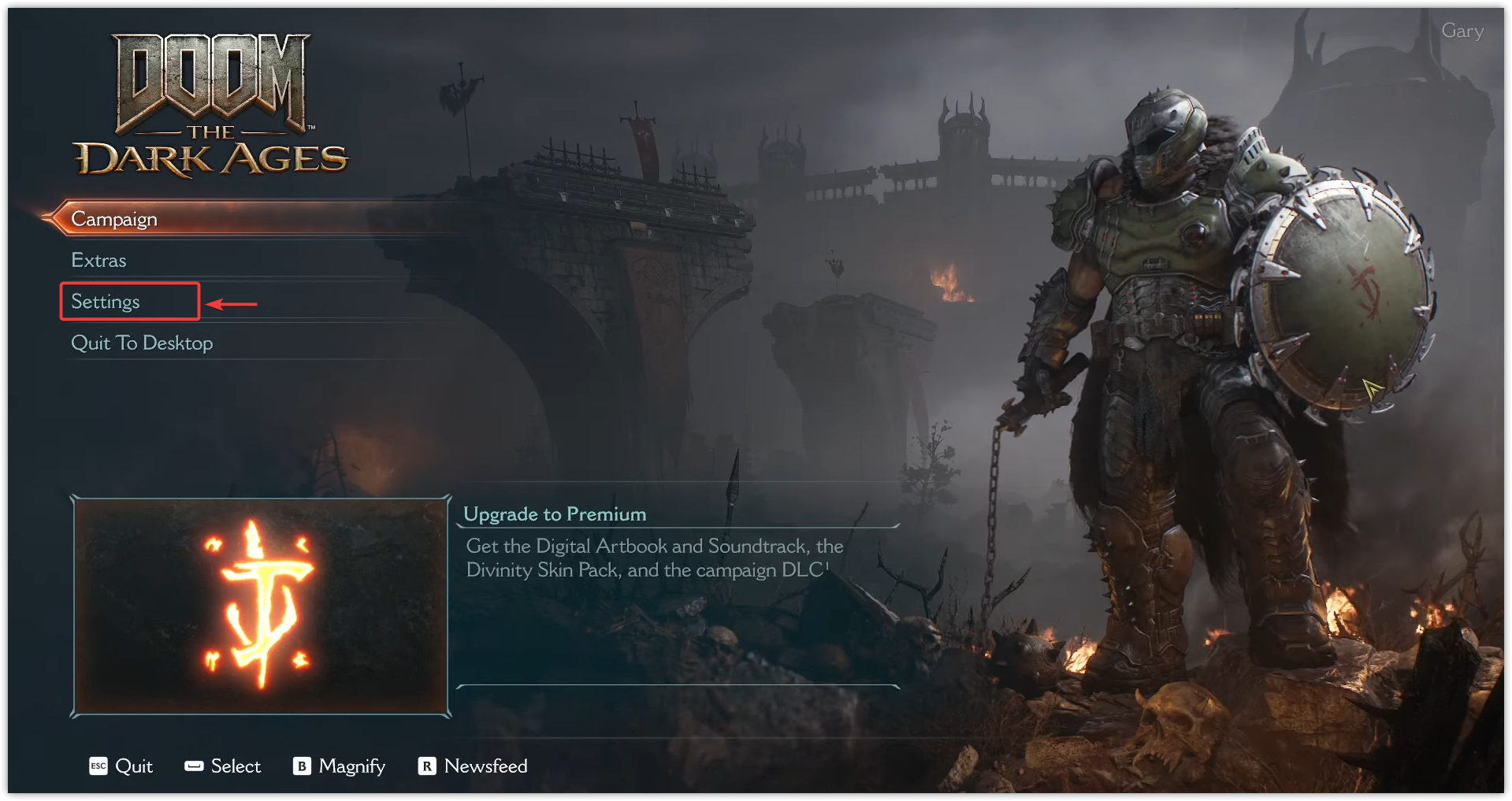
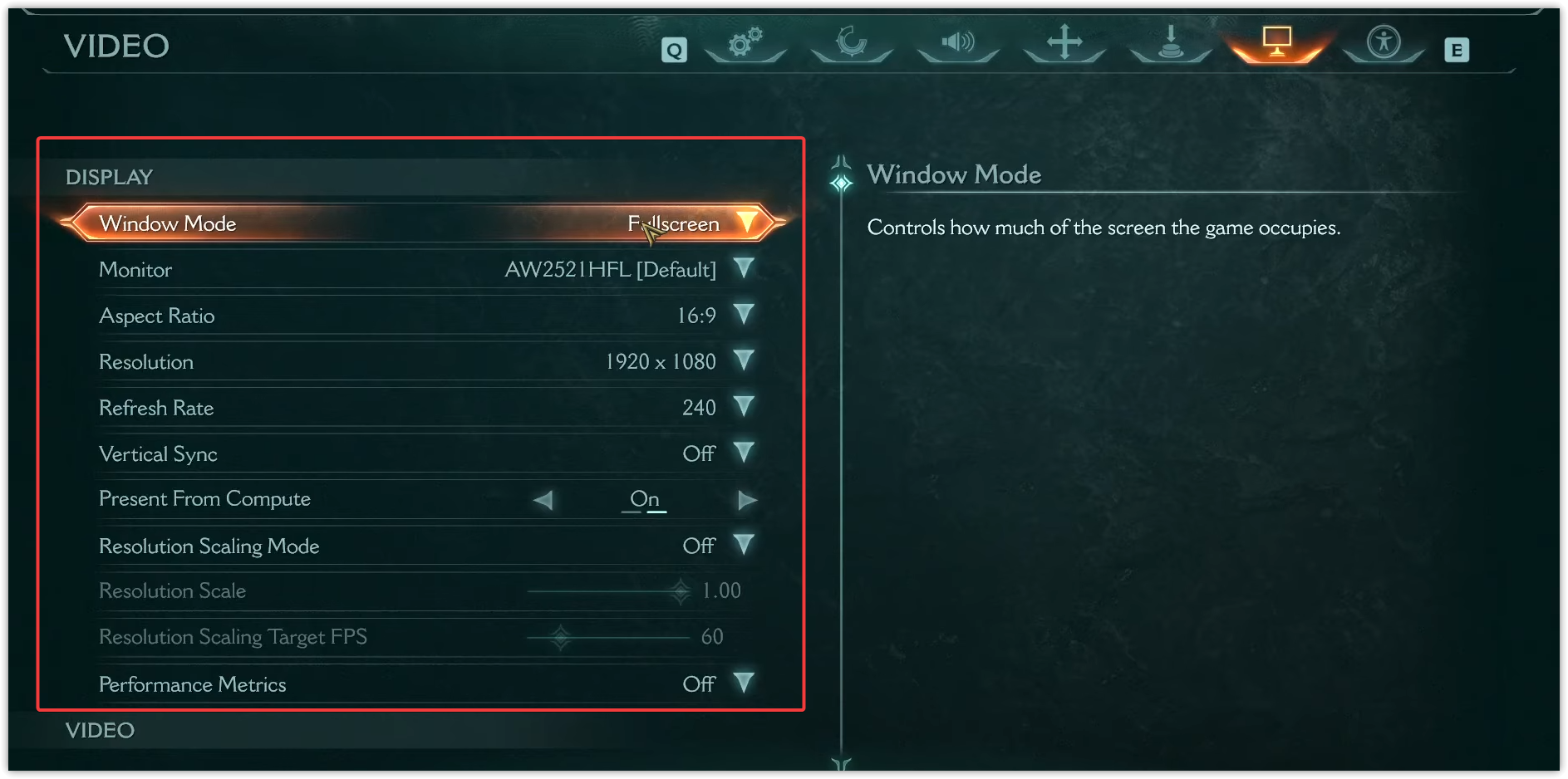
Voor Nvidia-gebruikers: probeer te schakelen tussen Vulkan en DirectX (indien beschikbaar) om te zien welke API stabieler werkt.
6. Achtergrondprocessen afsluiten
Applicaties van derden, zoals antivirussoftware, overklokprogramma's en schermopnameprogramma's, kunnen het spel verstoren. Sluit onnodige applicaties voordat je DOOM start om systeembronnen vrij te maken en crashes te voorkomen.
7. Controleer de spelbestanden of installeer ze opnieuw.
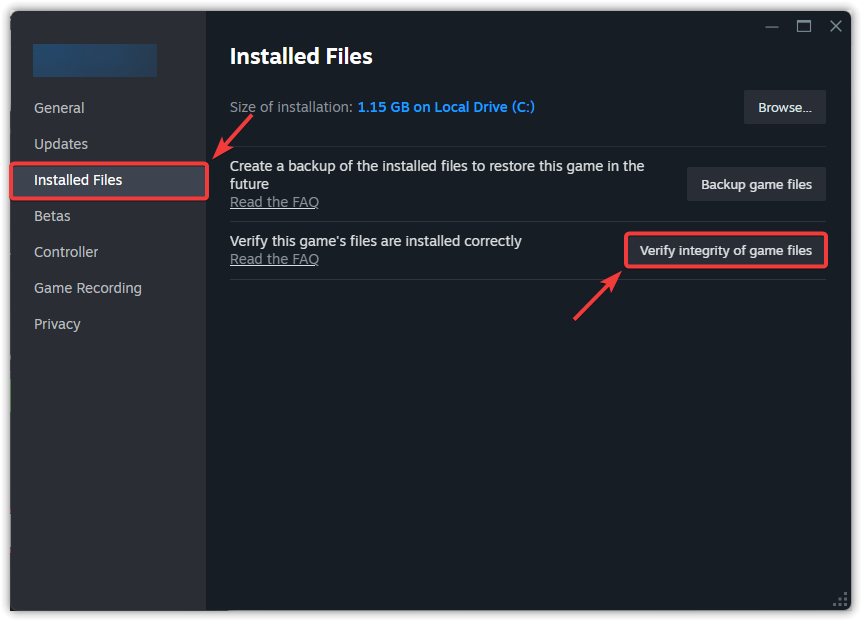
Door de spelbestanden te controleren, worden ontbrekende of beschadigde bestanden vervangen door nieuwe kopieën van de Steam-servers. Als dat niet werkt, zorgt het opnieuw installeren van het spel voor een schone installatie.
- Open Steam en ga naar de bibliotheek.
- Klik met de rechtermuisknop op DOOM: The Dark Ages en selecteer Eigendommen.

- op het tabblad Geïnstalleerde bestanden, tik op De integriteit van de spelbestanden controleren...
- Wacht tot het proces is voltooid.
- Herstarten Zet je computer aan en start het spel opnieuw.
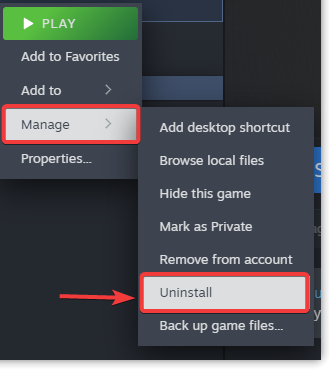
Als de controle niet helpt, installeer het spel dan opnieuw:
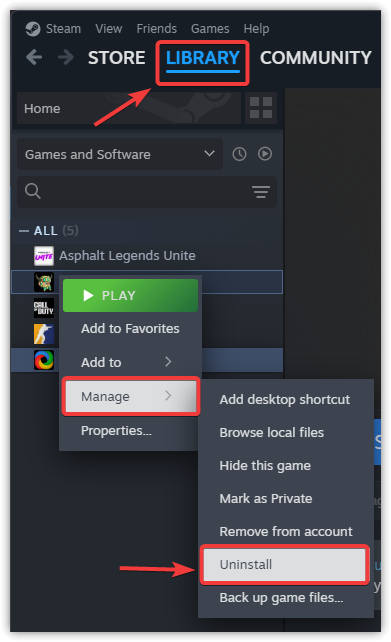
- Open Steam en ga naar de bibliotheek.
- Klik met de rechtermuisknop op DOOM: The Dark Ages en selecteer Beheer > Verwijderen.

- Na het verwijderen, Herstarten jouw computer.
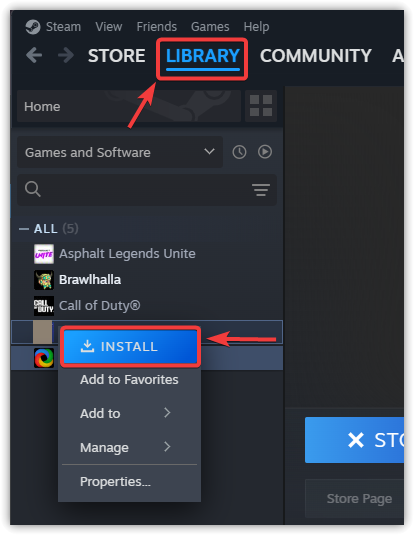
- Open Steam opnieuw en ga naar de bibliotheeken tik op تثبيت.

- Zodra de installatie voltooid is, Vullen Start het spel en controleer of de problemen met vastlopen zijn opgelost.
8. Optioneel: Raadpleeg de logbestanden voor geavanceerde probleemoplossing.
Om aanhoudende crashproblemen op te lossen, kan het raadplegen van crashlogboeken of het gebruik van de Windows Gebeurtenisviewer helpen de oorzaak te achterhalen. Hoewel dit een meer geavanceerde stap is, kan het gedetailleerde inzichten opleveren als je het probleem aan de Bethesda-ondersteuning moet melden.
Reacties zijn gesloten.