


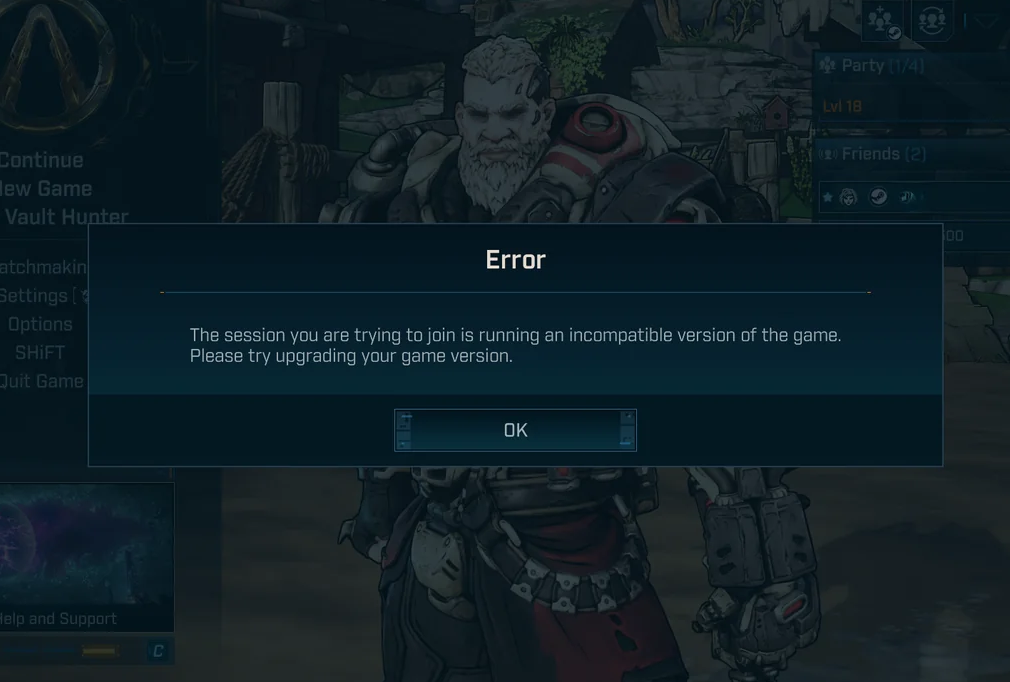
De foutmelding " De sessie waaraan u probeert deel te nemen, gebruikt een incompatibele versie van het spel " is een synchronisatieprobleem in de multiplayer-modus dat optreedt wanneer u een coöperatieve speelsessie probeert te starten of eraan probeert deel te nemen.
Borderlands-games gebruiken het SHiFT- systeem om dynamisch urgente bugfixes door te voeren in plaats van volledig te vertrouwen op platformupdates van Steam of Epic . Wanneer dit proces mislukt, kan de game volledig up-to-date lijken , terwijl er toch versie-inconsistenties aanwezig zijn , waardoor coöperatief spelen en samenwerken onmogelijk wordt.
Een van de meest voorkomende oorzaken is dat de hotfix-bestanden in de map PersistentDownloadDir beschadigd of onvolledig zijn . Als het spel een hotfix niet van de SHiFT-servers kan downloaden (soms blijft het downloadproces hangen op 0% ), wordt de update nooit voltooid en blijft de foutmelding 'versie-mismatch' verschijnen.
Voordat we beginnen: een korte controle voor coöperatief spelen
Voordat u de bestanden wijzigt, voert u eerst deze snelle controles uit , aangezien het probleem mogelijk wordt veroorzaakt door de host of een update die nog moet worden uitgevoerd :
- zeker weten dat Beide spelers Ze sluiten het spel af en starten het helemaal opnieuw.Ga niet terug naar het hoofdmenu.).
- Maken de gastheer Wachten in hoofdmenu Voor een poosje 30-60 seconden Zodat het toegepast kan worden SHiFT-noodoplossingen.
- Zorg ervoor dat alle spelers zijn ingelogd en dat Online (Ze zijn niet offline of verborgen.).
- Op de console, Start het systeem opnieuw op Controleer later opnieuw op updates.
1. Verwijder de cachemap
Door de cache- en patchmappen in PersistentDownloadDir te scannen, worden beschadigde of onvolledige hotfix-gegevens verwijderd . Hierdoor wordt het spel gedwongen nieuwe hotfix-bestanden te genereren en worden versieverschillen tussen spelers opgelost.
- Sluit het spel volledig af. (Sluit Steam af als het in het systeemvak actief is.).
- Open Windows Explorer En ga naar:
C:\Gebruikers\<Uw_Gebruikersnaam>\Documenten\Mijn_Spellen\Borderlands 4\Opgeslagen
- open folder Permanente downloadmap.
- Mijn mappen verwijderen cache و stuk.
- Start het spel, wacht even. hoofdmenuProbeer dan eens te spelen. Coöperatie (co-op).
2. Ontkoppel je Shift-account van Steam.
Als het probleem wordt veroorzaakt door een beschadigd authenticatietoken of een verbroken accountkoppeling, dwingt het ontkoppelen van SHiFT een nieuwe authenticatie af en synchroniseert het de hotfixstatus opnieuw.
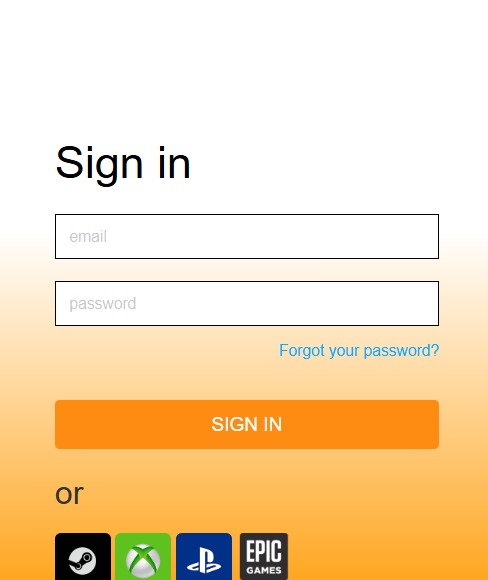
- knop De officiële website van SHiFT en log in.
- Open Gamingplatforms.
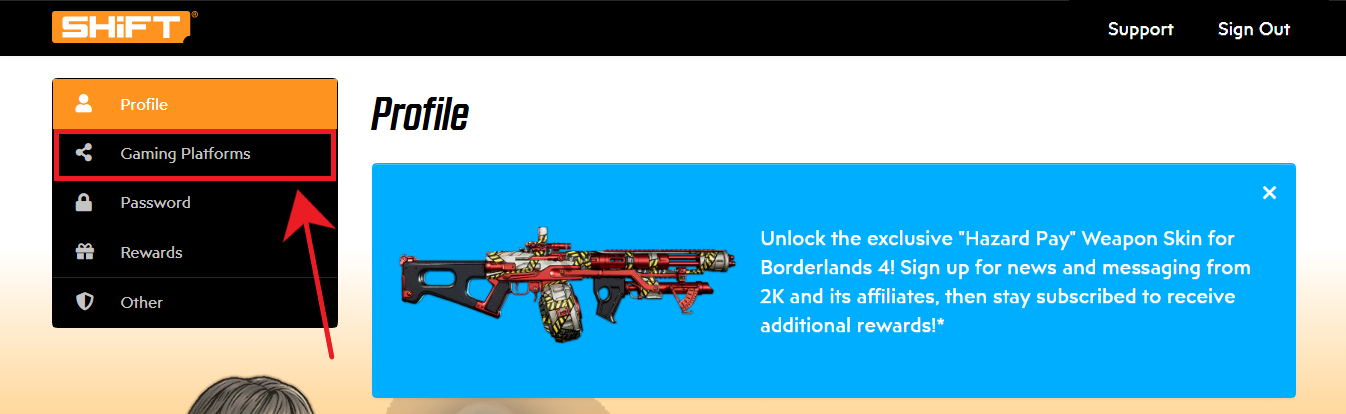
- Zoeken Stoom en klik Ontkoppelen.
- Sluit het spel af als het actief is, start het opnieuw op en maak opnieuw verbinding. Verschuiving.
- Probeer mee te doen aan het spel. Coöperatie (co-op) alweer.
3. Schakel de back-up van documenten in OneDrive uit.
OneDrive kan soms bestanden in de map Documenten verplaatsen, vervangen of vergrendelen terwijl het spel hotfix-gegevens schrijft. Deze verstoring kan ertoe leiden dat patchbestanden onvolledig zijn , wat aanhoudende versie- inconsistentiefouten veroorzaakt . Door documentback-up uit te schakelen, wordt dit conflict voorkomen.
Let op: hiermee worden uw bestanden niet verwijderd. U kunt back-ups weer inschakelen zodra het probleem is opgelost.
- Klik met de rechtermuisknop op het pictogram. Microsoft Onedrive In het systeemvak.
- Open Instellingen.
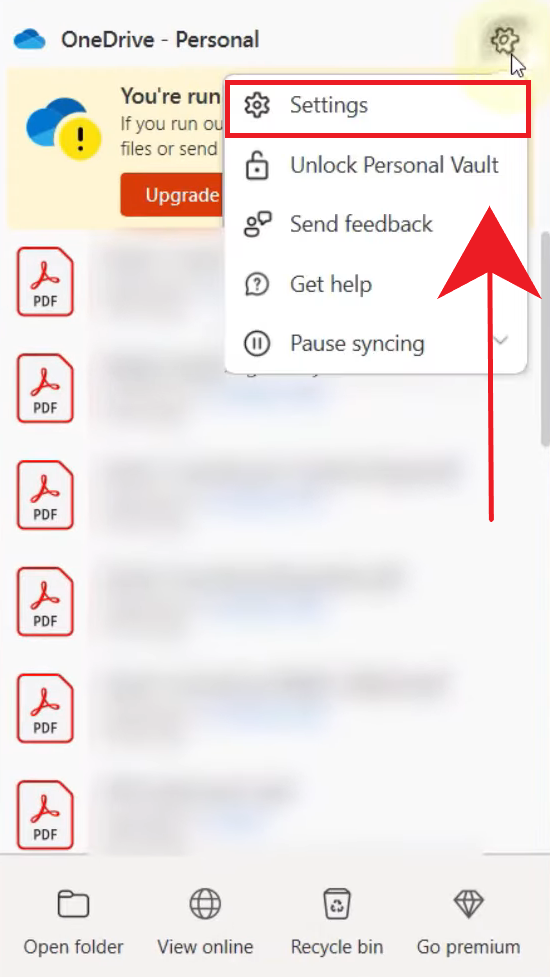
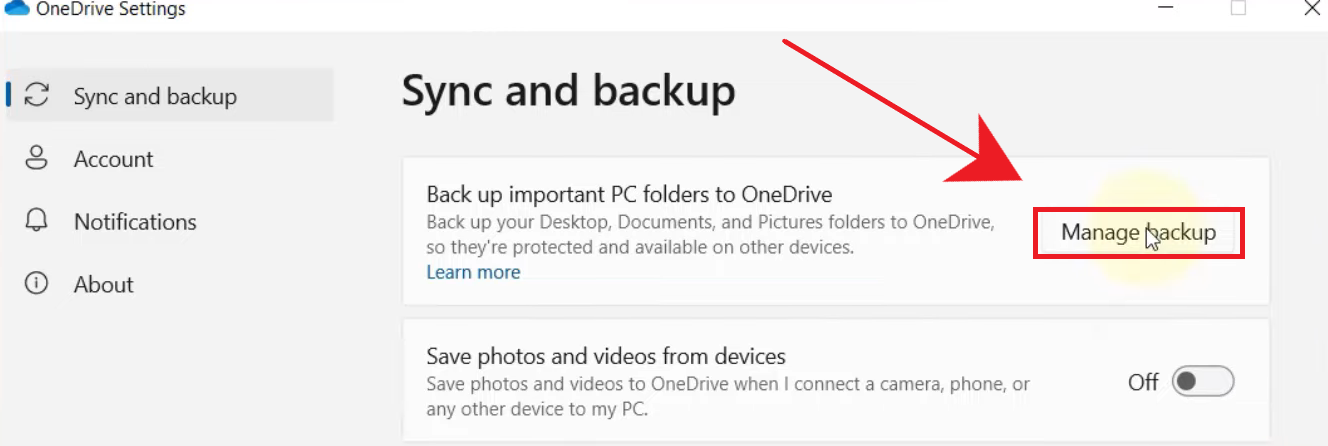
- binnenin Synchroniseren en back-up maken, tik op Back-up beheren.
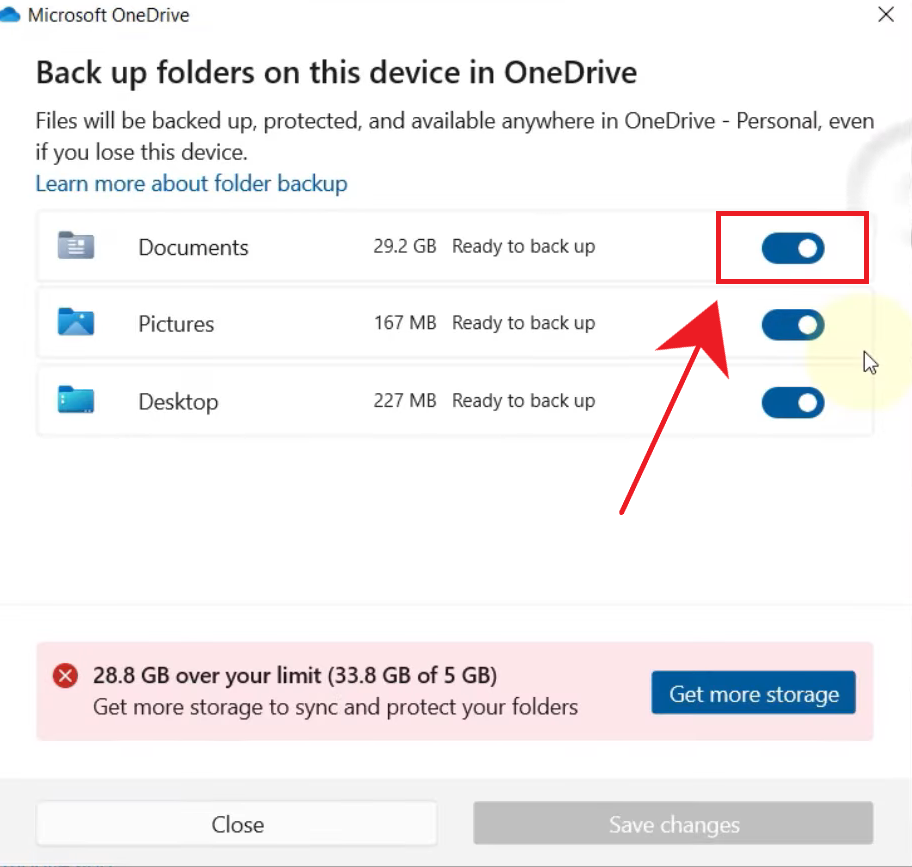
- Schakel de back-up uit voor de documenten.
- Start het spel opnieuw op en test de gameplay. Coöperatie (co-op).
4. Controleer de integriteit van gamebestanden
Het controleren van gamebestanden vervangt ontbrekende of beschadigde kernbestanden . Hoewel dit de SHiFT-snelreparatiemappen mogelijk niet direct opnieuw opbouwt, kan het wel problemen met beschadigde kernbestanden oplossen die bijdragen aan synchronisatie- en updateverificatieproblemen.
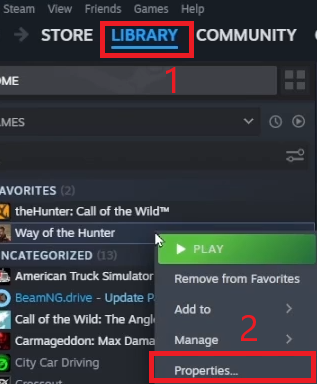
- Open Stoom en ga naar Bibliotheek.
- Klik met de rechtermuisknop op Borderlands 4 En kies Eigenschappen.
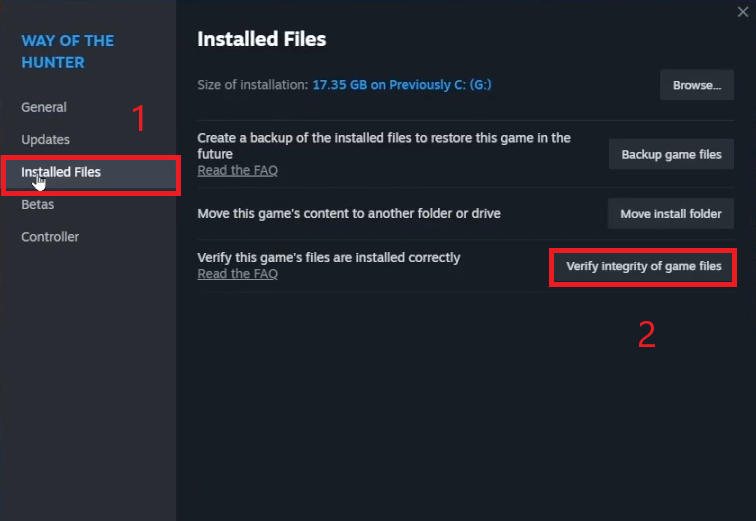
- Open Geïnstalleerde bestanden en klik Controleer de integriteit van de spelbestanden..
- Na de controle kun je het spel opnieuw opstarten en het opnieuw proberen. Coöperatie (co-op).
5. Installeer het spel opnieuw
Door opnieuw te installeren wordt een volledig nieuwe installatie gecreëerd , waardoor hardnekkige configuratie- of updateproblemen die niet door verificatie kunnen worden opgelost, worden geëlimineerd. Opgeslagen gegevens in de cloud blijven doorgaans behouden , dus de voortgang is over het algemeen veilig.
Tip: Zorg ervoor dat cloudopslag is ingeschakeld voordat je de app verwijdert.
- Open Stoom en ga naar Bibliotheek.
- Klik met de rechtermuisknop op Borderlands 4 En kies Beheren > Verwijderen.
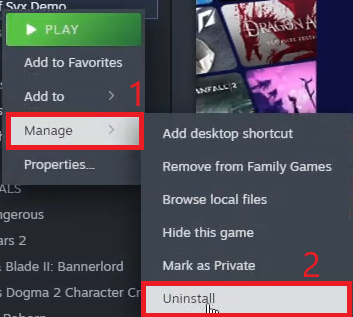
- Installeer het spel opnieuw vanaf Bibliotheek.
- Zet het aan, wacht een paar seconden. hoofdmenuProbeer dan eens te spelen. Coöperatie (co-op) alweer.

Reacties zijn gesloten.