


Problemen met storingen of de werking doen zich meestal voor bij The Last Of Us Deel II Dit komt door gebrekkig geheugenbeheer op systeemniveau. Wanneer een spel het beschikbare RAM-geheugen overschrijdt en het virtuele geheugen niet correct is geconfigureerd, leidt dit tot instabiliteit of het niet opstarten van het spel. 
Dit komt met name voor op systemen die voldoen aan de minimale systeemvereisten van het spel, maar waarbij de geheugeninstellingen niet handmatig zijn geoptimaliseerd.
De onderstaande oplossingen zijn ontworpen om elk van deze problemen stap voor stap aan te pakken, dus het is het beste om ze in de juiste volgorde te volgen.
1. Het virtuele geheugen in Windows vergroten
Virtueel geheugen fungeert als back-up wanneer het fysieke RAM-geheugen volledig benut is. Bij geheugenintensieve games zoals The Last of Us Part II kan Windows zijn beschikbare RAM-geheugen uitputten, wat kan leiden tot crashes of systeemstoringen. Door handmatig virtueel geheugen te configureren, zorgt u ervoor dat het systeem voldoende back-upgeheugen beschikbaar heeft, waardoor de kans op instabiliteit tijdens het spelen kleiner wordt.
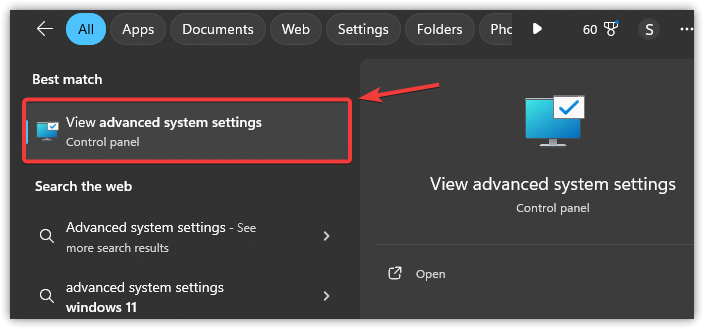
- Druk op Win + S en typ Geavanceerde systeeminstellingen, En druk op Enter.
![]()
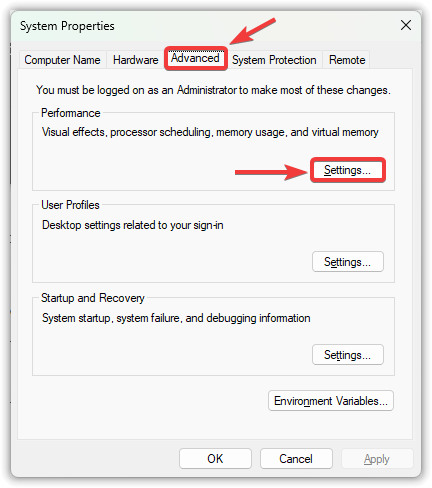
- Ga naar het tabblad Geavanceerden tik vervolgens op settings Binnen het onderdeel Prestaties.
![]()
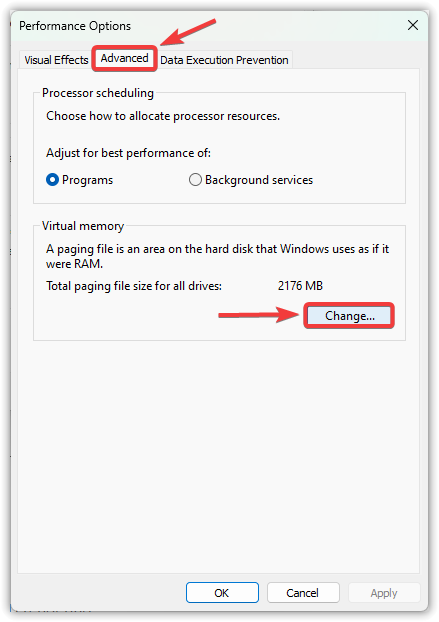
- Open het tabblad in het nieuwe venster. Geavanceerd En klik Veranderen Binnen het virtuele geheugen.
![]()
- deselecteren wisselbestand voor alle stations automatisch beheren.
- Selecteer uw systeemstation (meestal C:) en kies vervolgens Aangepast formaat.
- oog Initiële grootte (MB) و Maximale grootte (MB) Afhankelijk van het werkgeheugen (RAM) van uw systeem.
2. Update de grafische kaartstuurprogramma's (GPU-stuurprogramma's)
Als de stuurprogramma's van je grafische kaart verouderd zijn, ondersteunen ze mogelijk niet de renderingvereisten van het spel, wat kan leiden tot crashes of instabiele graphics. Het bijwerken van de stuurprogramma's zorgt voor compatibiliteit met de nieuwste gamepatches en systeemupdates. Dit moet gebeuren vóórdat je geavanceerde fixes toepast, aangezien conflicten tussen stuurprogramma's een van de meest voorkomende en gemakkelijk over het hoofd geziene oorzaken van gameproblemen zijn.
-
- Druk op Win + X en selecteer Device Manager (Apparaatbeheer).
![]()
- Druk op Win + X en selecteer Device Manager (Apparaatbeheer).
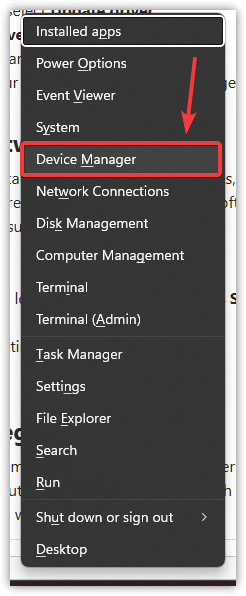
-
- Sectie uitvouwen Beeldschermadapters (Beeldschermadapters).
-
- Klik met de rechtermuisknop op uw grafische kaart en selecteer Stuurprogramma bijwerken (Definitie-update).
![]()
- Klik met de rechtermuisknop op uw grafische kaart en selecteer Stuurprogramma bijwerken (Definitie-update).
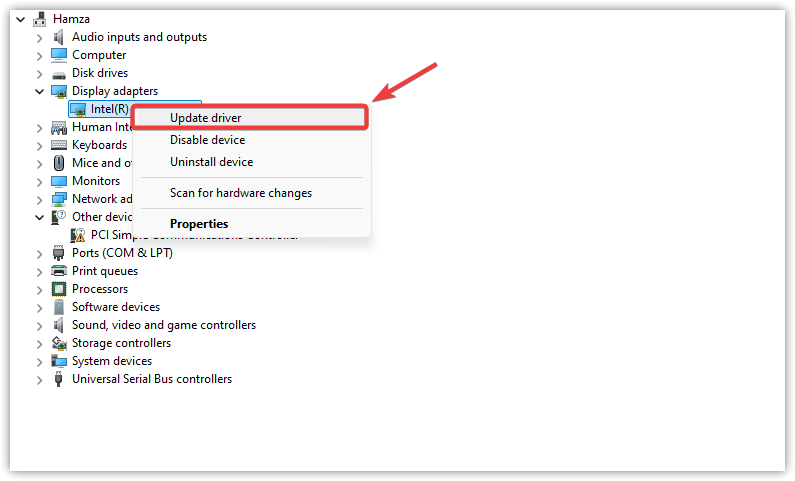
-
- tik op Zoek automatisch naar stuurprogramma's (Automatisch zoeken naar definities).
![]()
- tik op Zoek automatisch naar stuurprogramma's (Automatisch zoeken naar definities).
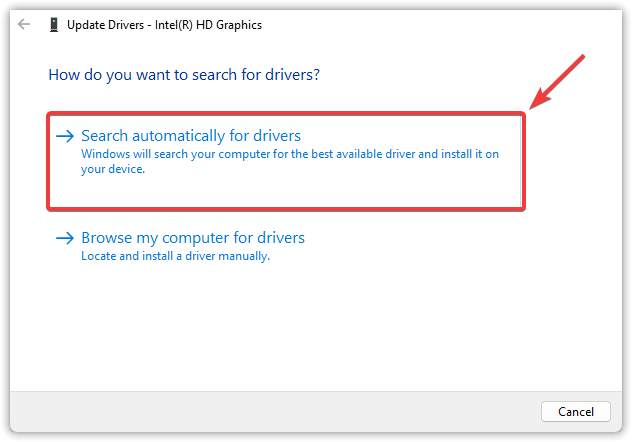
-
- Laat Windows zoeken naar en de nieuwste stuurprogramma's installeren.
-
- Als er een update is geïnstalleerd, restart (Herstart) uw computer om de wijzigingen toe te passen.
3. Schakel antivirussoftware uit
Antivirussoftware kan geheugenintensieve applicaties zoals games soms ten onrechte als potentiële bedreigingen aanmerken, vooral tijdens het gebruik of wanneer ze veel systeembronnen verbruiken. Deze verkeerde aanname kan essentiële gameprocessen blokkeren, wat kan leiden tot crashes of opstartproblemen. Het tijdelijk uitschakelen van uw antivirusprogramma of Windows Defender kan helpen om storingen tijdens het spelen te voorkomen.
- Druk op Win + I om te openen Instellingen.
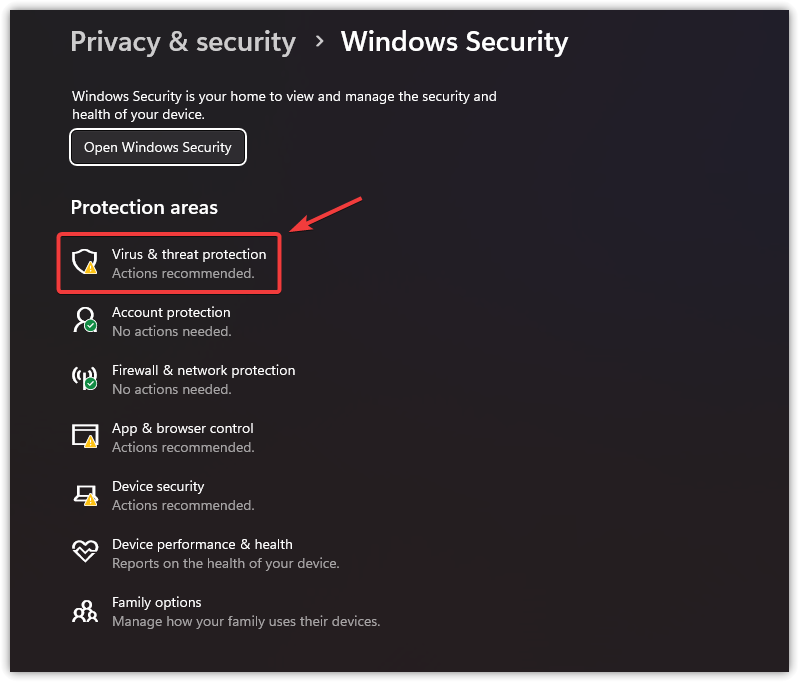
- tik op Privacy en veiligheid aan de linkerkant en selecteer vervolgens Windows-beveiliging.
![]()
- bevind zich Bescherming tegen virussen en gevaren.
![]()
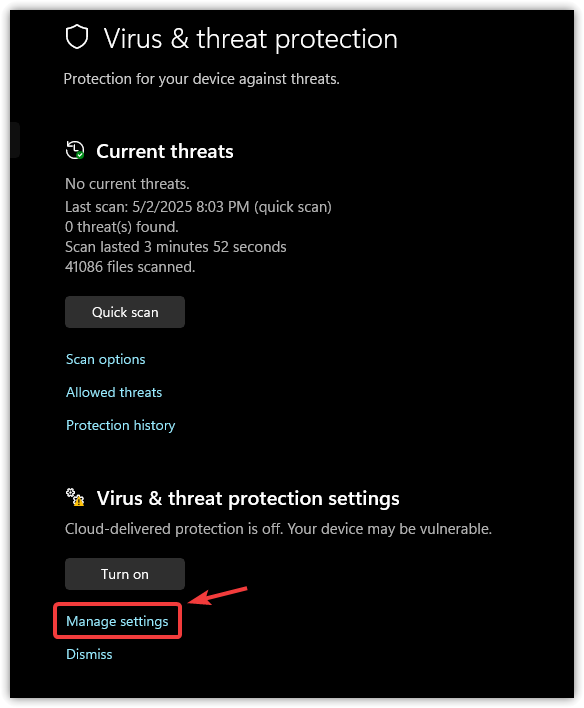
- Klik in de instellingen voor virus- en bedreigingsbeveiliging op Instellingen beheren.
![]()
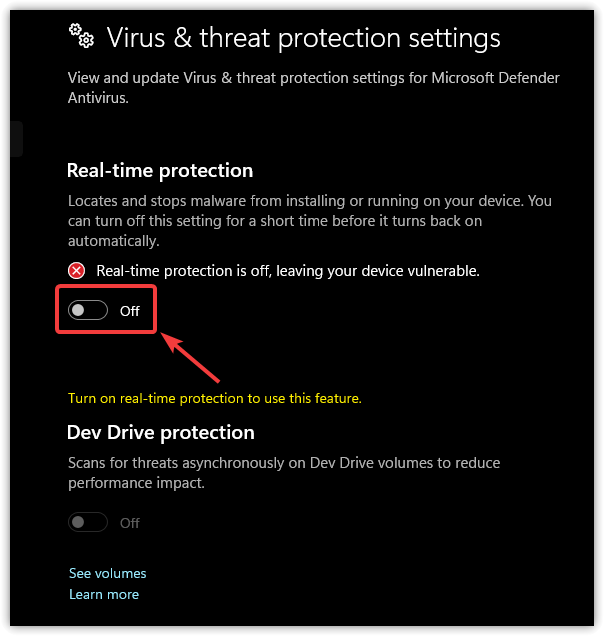
- uitschakelen Realtime bescherming.
![]()
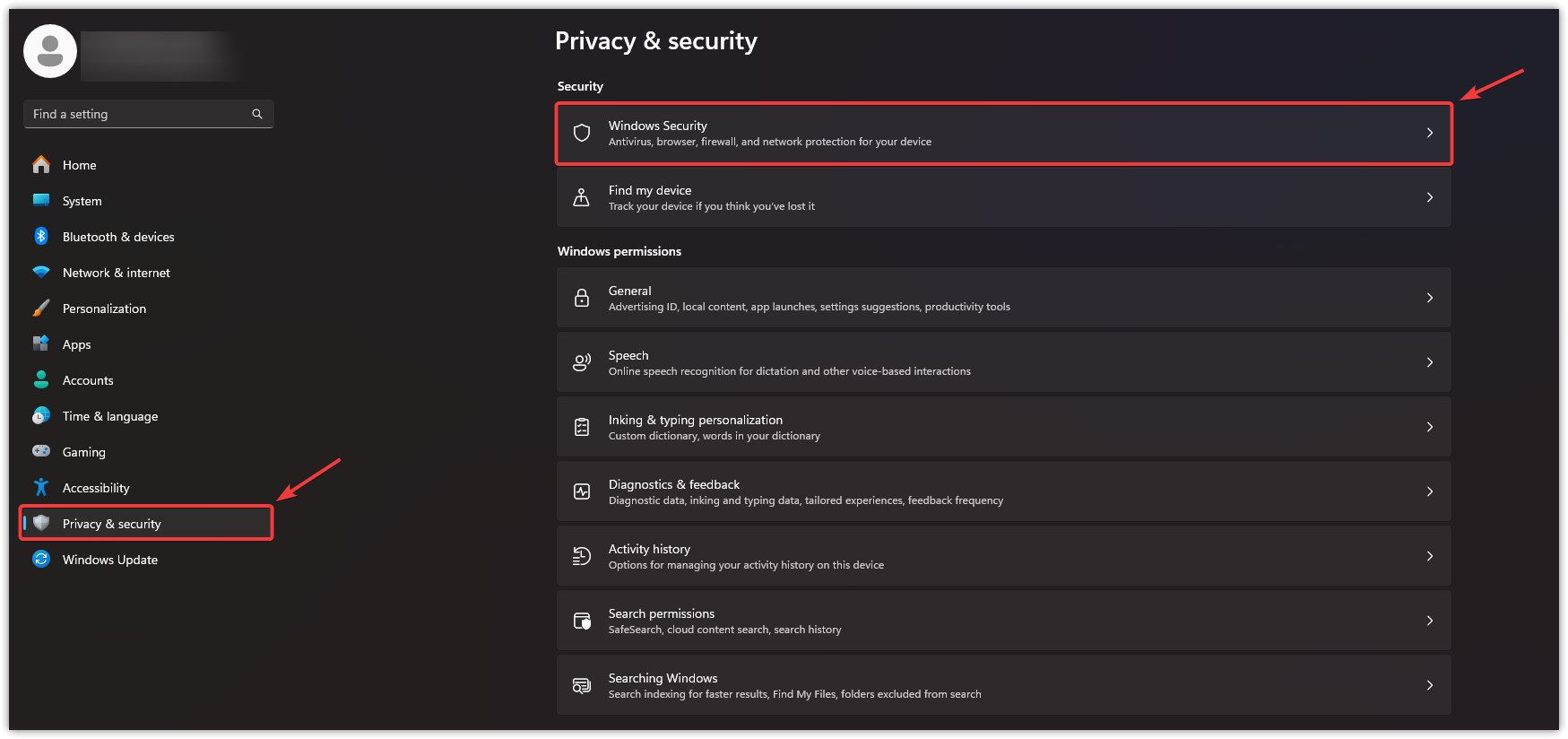
4. Controleer de integriteit van gamebestanden
Beschadigde of ontbrekende gamebestanden zijn een veelvoorkomende oorzaak van crashes. Steam heeft een ingebouwde controlefunctie die je game-installatie scant op problemen en automatisch beschadigde of onvolledige bestanden vervangt.
- Open Steam en ga naar de bibliotheek.
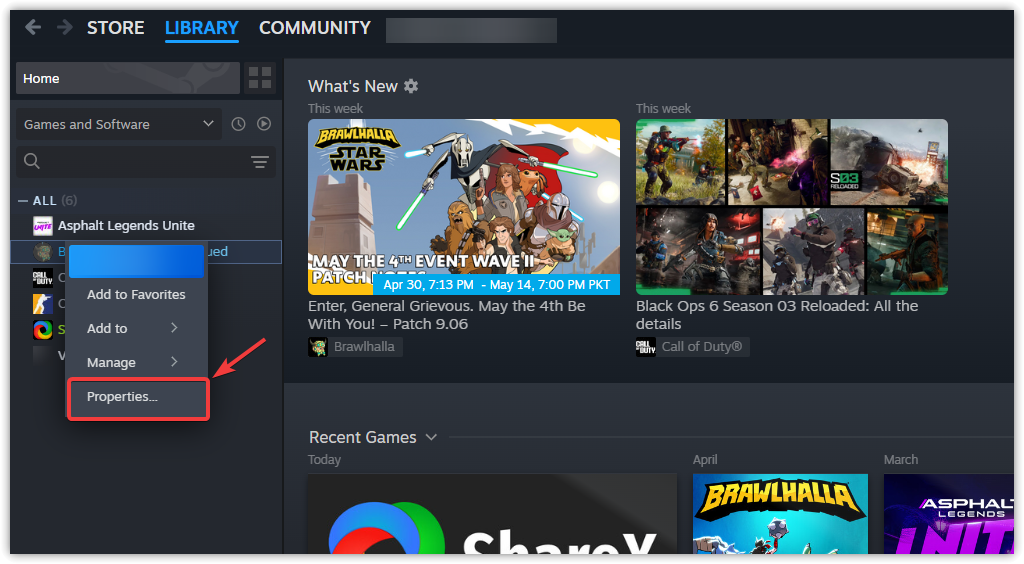
- Klik met de rechtermuisknop op The Last of Us Part II en selecteer Eigendommen.
![]()
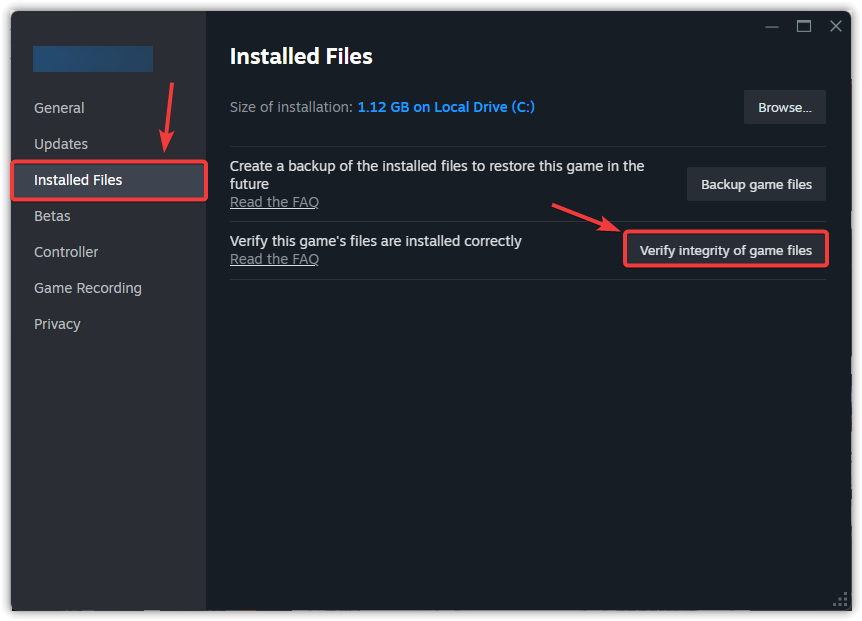
- Ga naar het tabblad Geïnstalleerde bestanden En klik Controleer de integriteit van gamebestanden.
![]()
- Nadat het proces is voltooid, start je het spel en controleer je of er verbeteringen zijn.
5. Installeer Microsoft Visual C++ Redistributables opnieuw.
De Microsoft Visual C++ Redistributables zijn essentieel voor het spelen van games zoals The Last of Us Part II Remastered, omdat ze de runtime-componenten leveren die de game-engine nodig heeft. Als deze bestanden ontbreken of beschadigd zijn, kan het opnieuw installeren ervan verborgen compatibiliteitsproblemen oplossen die ervoor zorgen dat de game niet goed werkt.
- Druk op Win + I om te openen Instellingen.
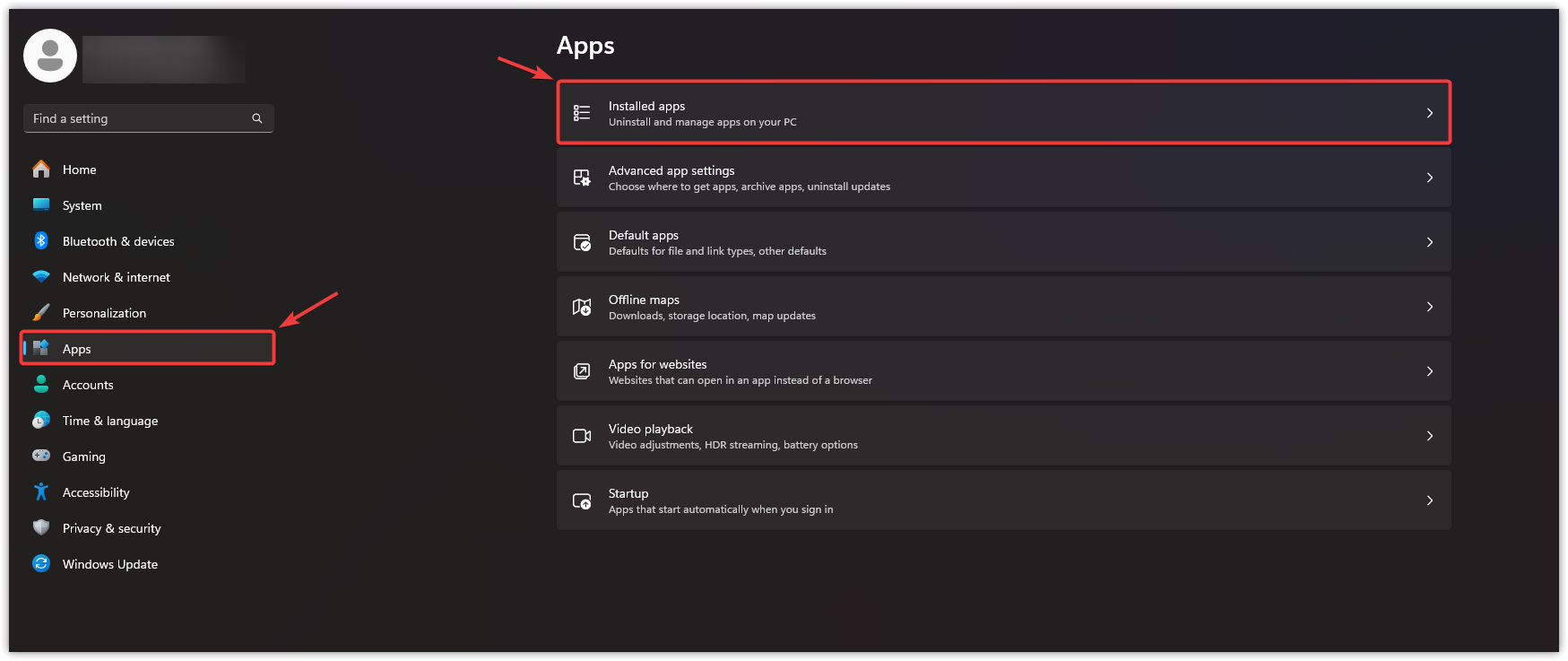
- bevind zich Toepassingenen tik vervolgens op Geïnstalleerde apps.
![]()
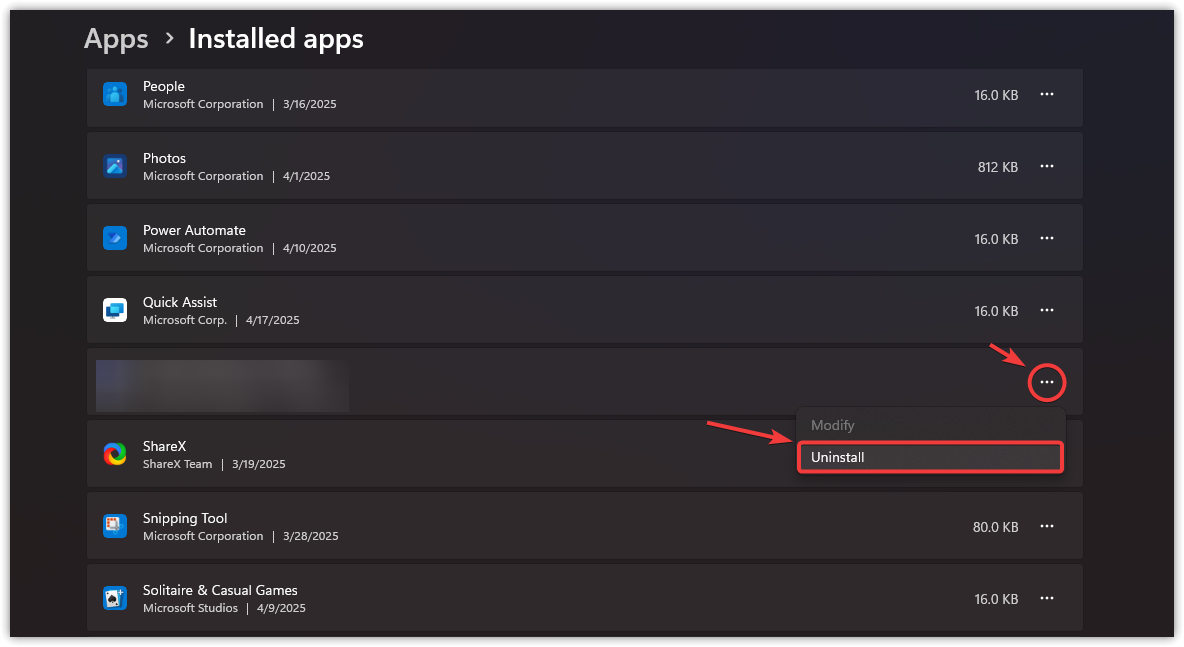
- Zoek Microsoft Visual C++ Redistributables, klik op de drie puntjes naast elk item en selecteer verwijderen.
![]()
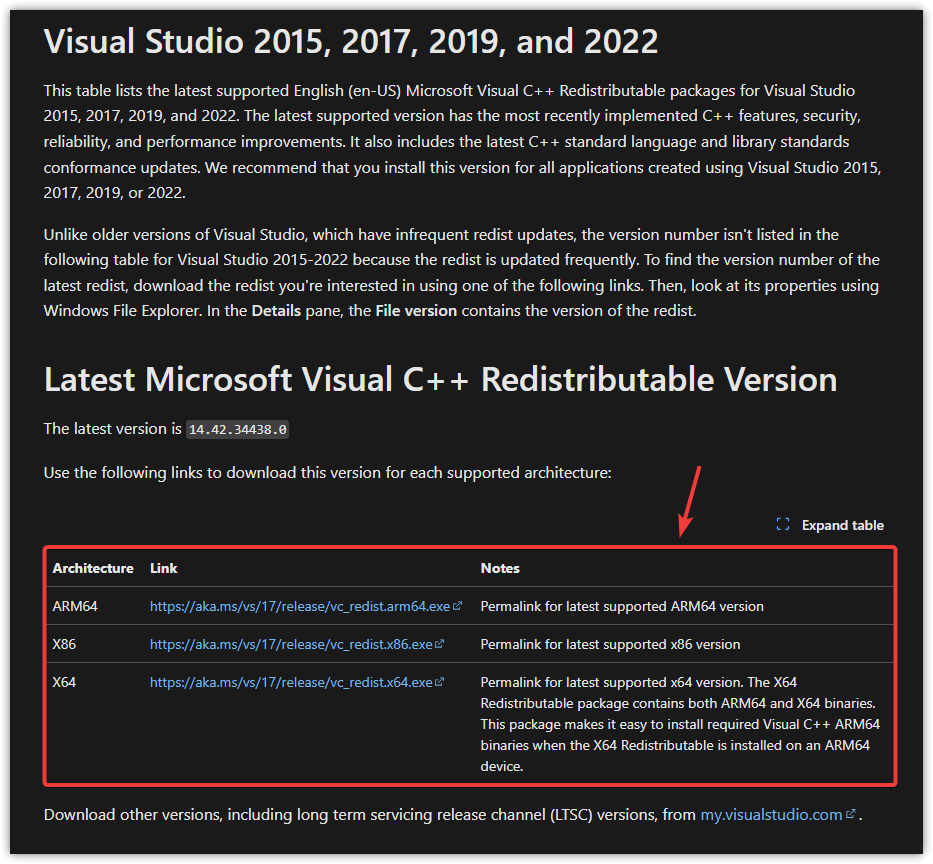
- Ga naar Officiële downloadpagina van Microsoft.
- herberg De versie die overeenkomt met uw besturingssysteem (x64 voor de 64-bits versie, x86 voor de 32-bits versie).
![]()
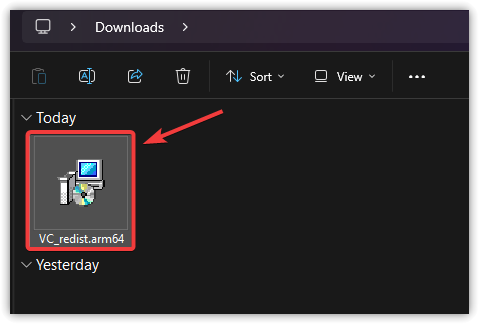
- Vullen Installeer de app en volg de instructies die op het scherm verschijnen.
![]()
- Na installatie, Herstarten jouw computer.
Nu je alle oplossingen hebt bekeken, zou het probleem opgelost moeten zijn. Als geen van de bovenstaande methoden werkt, overweeg dan om The Last of Us Part II Remastered opnieuw te installeren. Een nieuwe installatie kan alle diep ingebedde of verkeerd geconfigureerde bestanden verwijderen die mogelijk het probleem veroorzaken.

Reacties zijn gesloten.