


In Skate treedt een " kritieke geheugenfout " op wanneer het spel onvoldoende RAM-geheugen kan reserveren voor de assets en processen, wat kan leiden tot haperingen, vastlopen of een volledige crash.
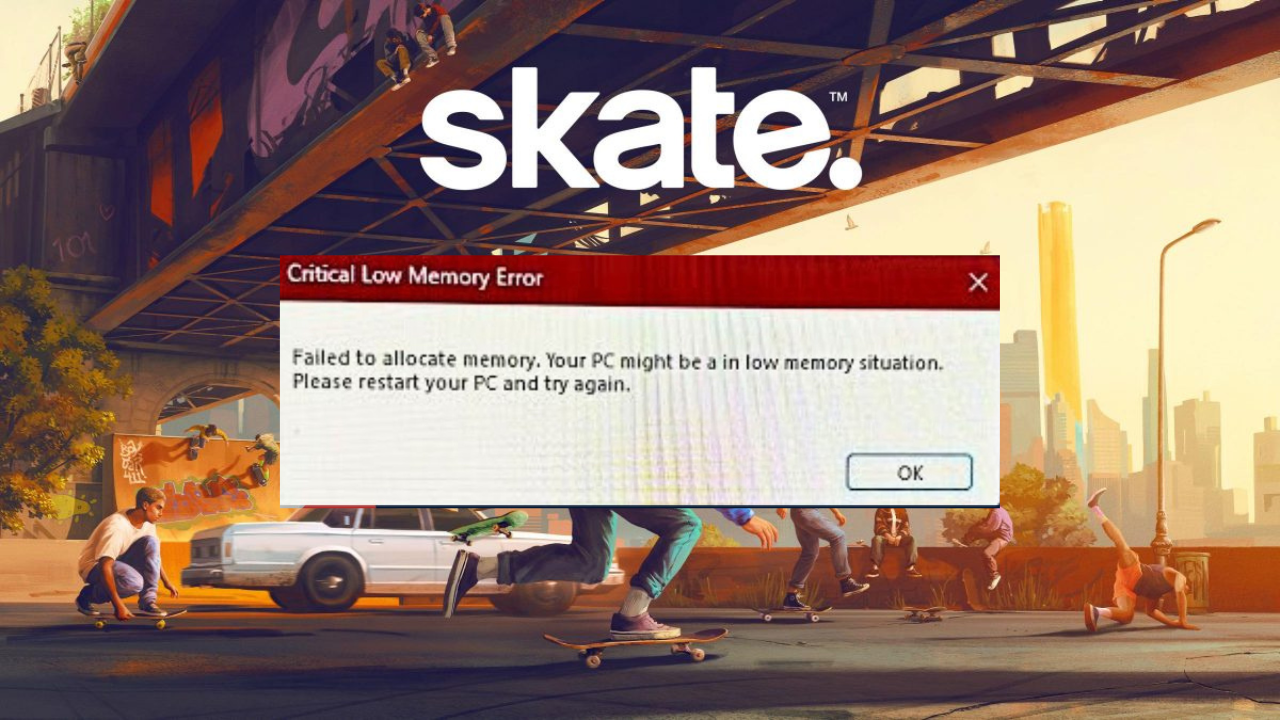
Meestal wordt dit probleem veroorzaakt door niet-geoptimaliseerde game-assets , het draaien van te veel achtergrondapplicaties (browsers, Discord, overlays, opnamesoftware, RGB-tools) en zeer hoge grafische instellingen zoals ray tracing of ultra-hoge resolutie texturen die de belasting van de CPU , GPU , VRAM en RAM verhogen.
In andere gevallen kunnen beschadigde assetbestanden , verouderde shadercache , GPU-driverupdates, Windows-updates of achtergebleven gegevens van oude mods een geheugenprobleem veroorzaken en het spel in een geheugenarme toestand dwingen.
1. Sluit achtergrondprocessen af
Applicaties zoals overlays, RGB-software, Discord, browsers en opnameprogramma's kunnen ongemerkt een aanzienlijke hoeveelheid RAM en CPU verbruiken . Door onnodige processen te sluiten, komen er resources vrij voor Skate en worden plotselinge geheugenpieken voorkomen.
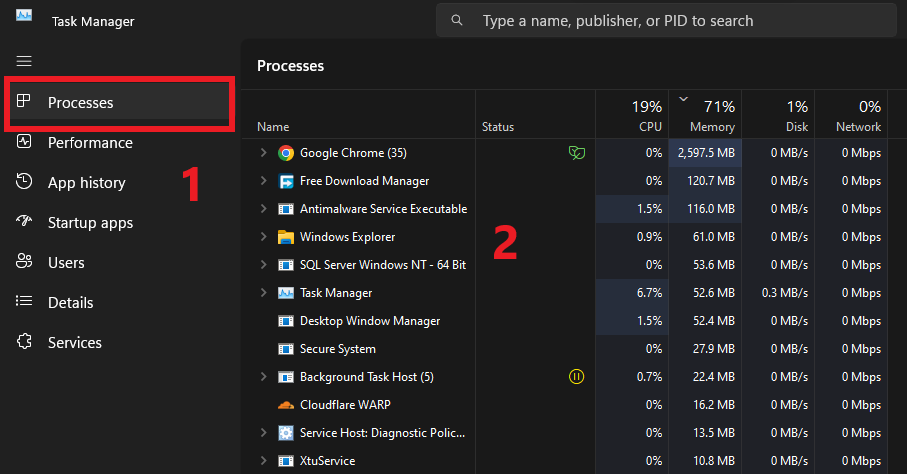
- Klik met de rechtermuisknop op de taakbalk en selecteer Task Manager.
- Open het tabblad Processen.
- Zoek naar apps die niet essentieel zijn (Discord، Browsers، Overlays، Opnameprogramma's، RGB-tools).
- Klik met de rechtermuisknop op elk ongewenst proces en selecteer Einde taak.
2. Wis de shadercache en de tijdelijke spelgegevens.
Beschadigde of verouderde shader- en configuratiebestanden kunnen ervoor zorgen dat Skate ongeldige resources laadt, wat leidt tot een hoger RAM-gebruik of geheugenlekken. Door deze map leeg te maken, dwingt u het spel om nieuwe bestanden te genereren, wat de stabiliteit vaak verbetert.
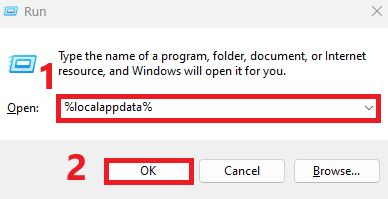
- Klik op Windows + R Om het venster Uitvoeren te openen.
- Type: % localappdata%
- Scroll naar beneden en zoek de map. Skate.
- Klik er met de rechtermuisknop op en selecteer Verwijdering .
- Start het spel opnieuw op; Skate zal automatisch de nieuwe shader-/instellingenbestanden aanmaken.
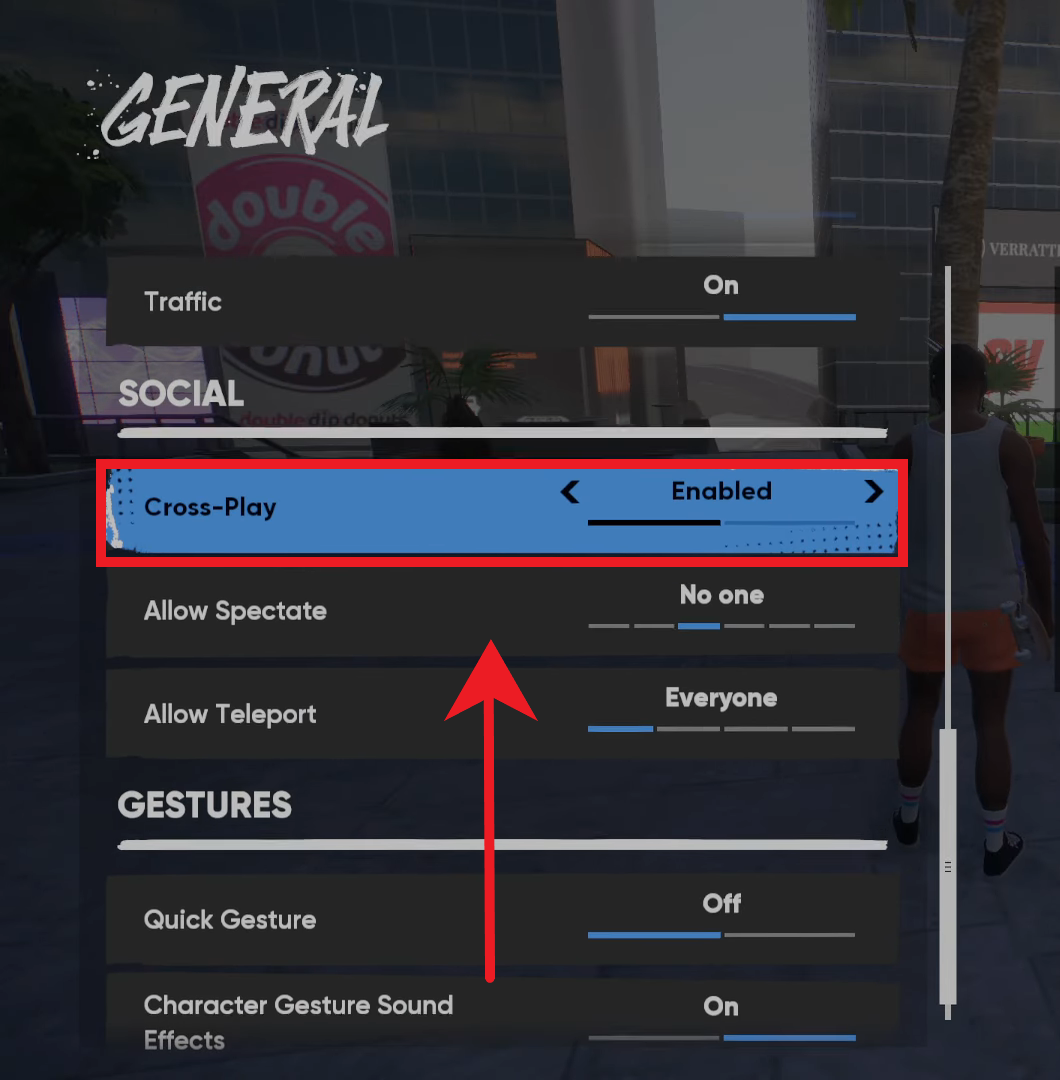
3. Schakel cross-play uit
Crossplay legt een extra belasting op de game, omdat het spel compatibiliteitslagen tussen platformen , extra netwerkcontroles en complexere logica voor het matchen van spelers moet afhandelen . Het uitschakelen ervan vermindert achtergrondprocessen en kan de stabiliteit op sommige systemen verbeteren.
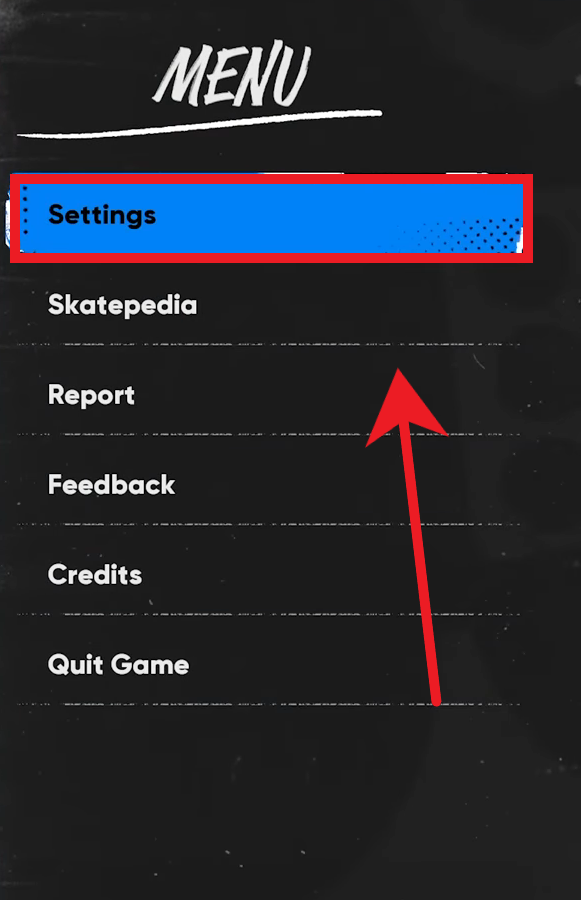
- Vullen Skate.
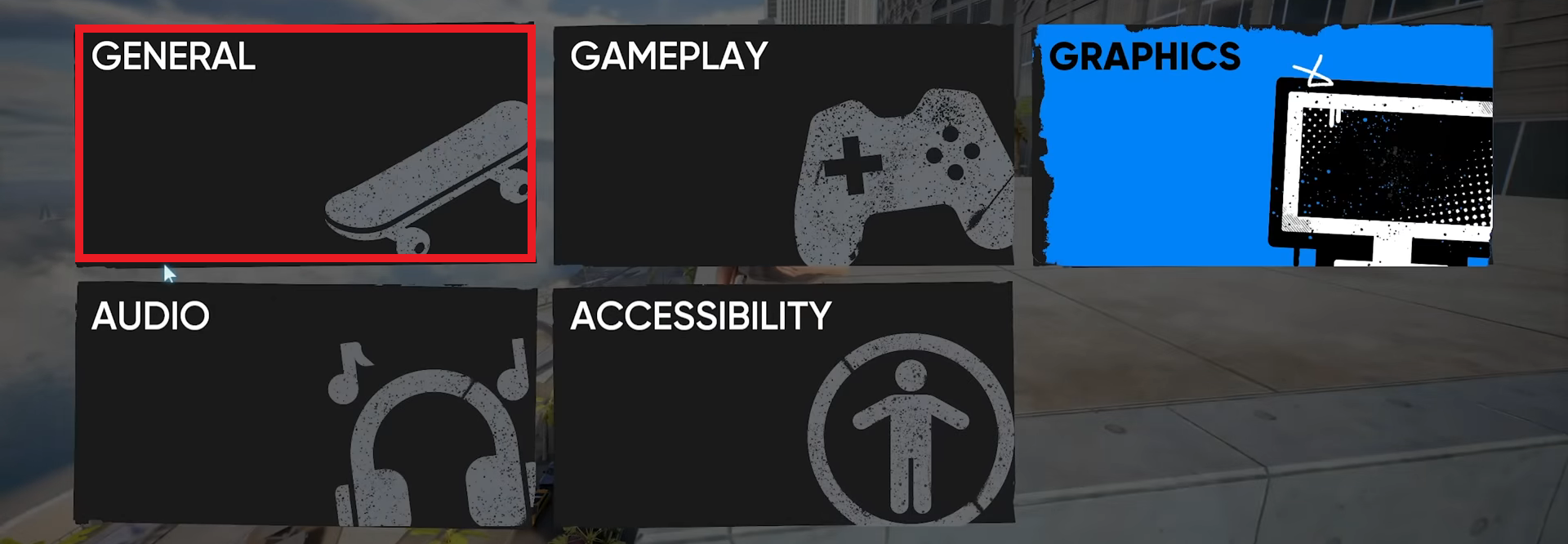
- ga naar de Instellingen.
![]()
- Kies tabblad Jaar.
![]()
- Scroll naar beneden en doe Stop met samen spelen.
![]()
4. Verlaag de grafische instellingen
Grafische weergave met hoge resolutie, raytracing, zware schaduwen en intensieve post-processing verhogen het VRAM-gebruik aanzienlijk . Wanneer het VRAM vol is, verplaatst het spel de werklast naar het RAM-geheugen, wat plotselinge pieken in het geheugenverbruik veroorzaakt. Het verlagen van deze instellingen vermindert de algehele belasting van het systeem.
- Open Skate en ga naar Instellingen.
![]()
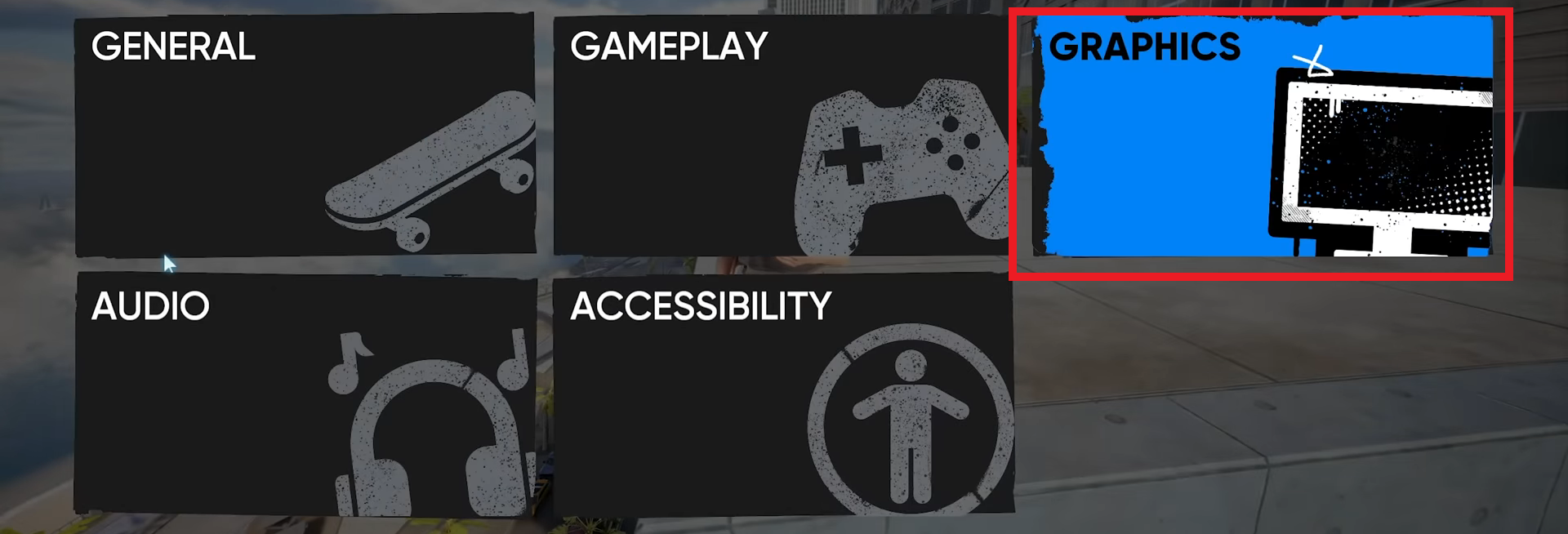
- Ga naar het tabblad Grafische instellingen.
![]()
- Pas de volgende aanbevolen instellingen toe:
-
- Stofkwaliteit: gemiddeld of laag
- Schaduwen: Lage resolutie
- Anti-aliasing: Stop
- Raytracing: Uitgeschakeld
- Sfeerverlichting: Uit
- Reflecties: Laag of gemiddeld
5. Controleer en repareer de spelbestanden
Beschadigde of ontbrekende gamebestanden kunnen leiden tot geheugenlekken of ervoor zorgen dat de game beschadigde gegevens laadt. Door de bestanden te controleren, kan verloren of beschadigde content worden hersteld zonder dat een volledige herinstallatie van de game nodig is.
- Open de EA-app of Steam.
- Ga naar de bibliotheek.
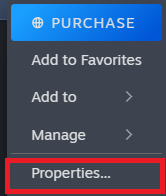
- Klik met de rechtermuisknop op Skate en selecteer Eigenschappen.
![]()
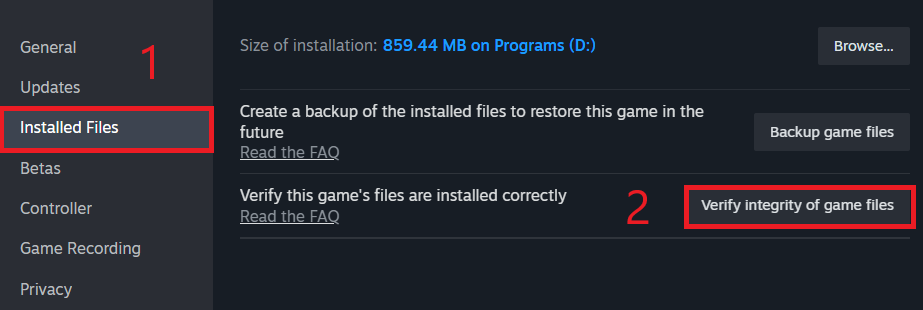
- Open het tabblad 'Geïnstalleerde bestanden'.
- Klik op 'Controleer de integriteit van de spelbestanden'.
![]()
- Wacht tot de scan is voltooid en start het spel dan opnieuw.
6. Vergroot het virtuele geheugen (wisselbestand)
Als een spel zoals Skate of Windows tijdelijk het fysieke RAM-geheugen overschrijdt, fungeert virtueel geheugen als back-up. Door de grootte ervan te vergroten, worden crashes als gevolg van plotselinge pieken in het geheugengebruik voorkomen.
Voorbeelden van aanbevolen virtuele geheugengroottes:
8 GB RAM ← Beginnend: 12288 MB | Maximaal: 24576 MB
16 GB RAM ← Beginnend: 24576 MB | Maximaal: 49152 MB
32 GB RAM ← Beginnend: 49152 MB | Maximaal: 98304 MB
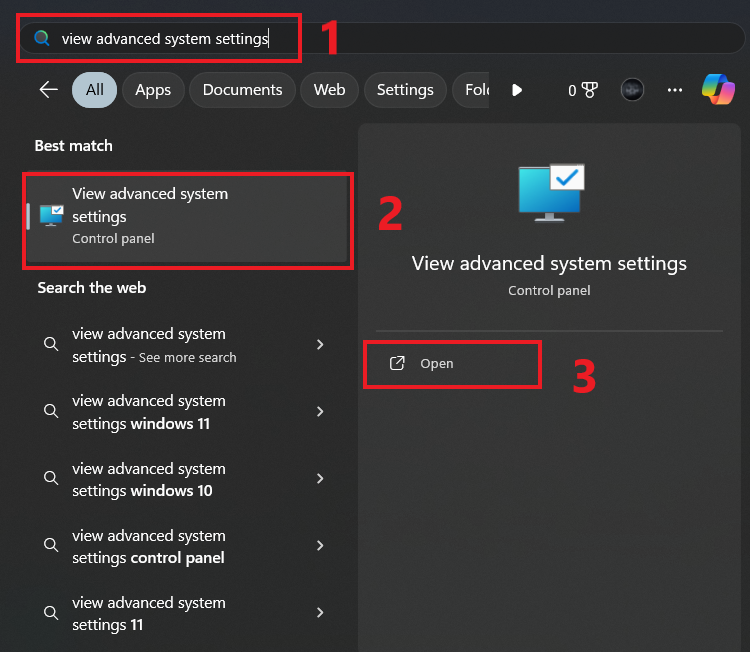
- Zoeken Geavanceerde systeeminstellingen bekijken En open het.
![]()
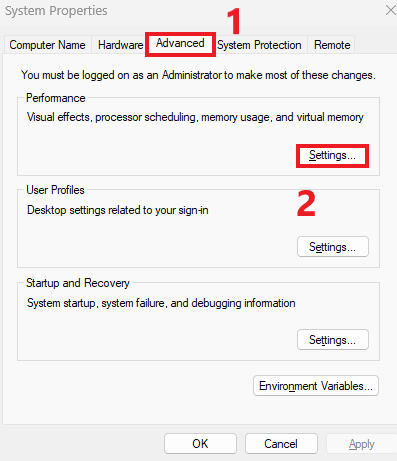
- Onder het tabblad Geavanceerde mogelijkheden, Klik Instellingen in het prestatiegedeelte.
![]()
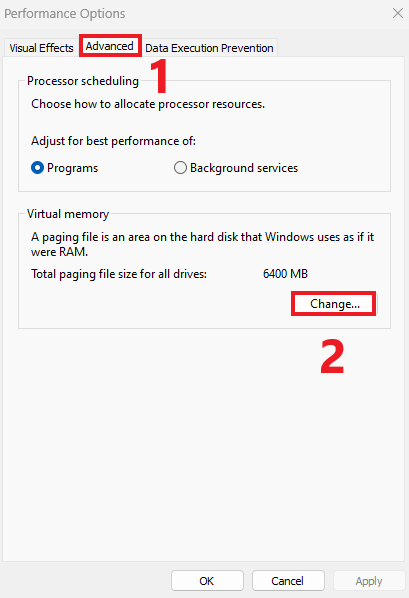
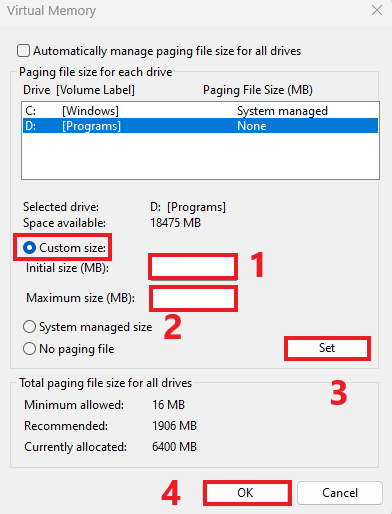
- Ga naar het tabblad Geavanceerde mogelijkheden En klik Een verandering Binnen het virtuele geheugen.
![]()
- deselecteren Automatisch de paginabestandsgrootte beheren.
- Selecteer uw primaire schijf en kies aangepast formaat.
- Gebruik de hierboven aanbevolen waarden of de meegeleverde formule.
- Klik Aanwijzing ← OK ← Start vervolgens uw computer opnieuw op.
![]()
7. Skate opnieuw installeren (schone installatie)
Als je mods gebruikt, bestanden hebt verplaatst of te maken hebt gehad met onregelmatige updates, kunnen sommige kernbestanden beschadigd zijn. Een schone herinstallatie zal de beschadigde bestanden volledig verwijderen.
Goed nieuws: Skate maakt gebruik van cloudopslag, dus als je het spel verwijdert, gaat je voortgang niet verloren.
- Open je game launcher (EA App, Steam, enz.).
- Ga naar de bibliotheek En klik met de rechtermuisknop op Skate.
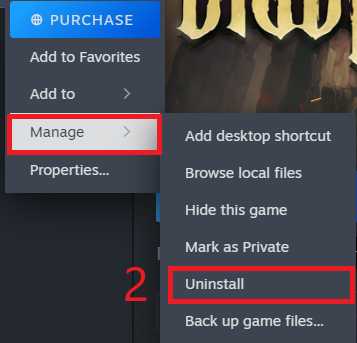
- Kiezen Beheer → Verwijderen.
![]()
- Na het verwijderen van het programma, dient u handmatig alle resterende bestanden te verwijderen uit:
- Program Files (Spelhandleiding)
- % localappdata% (Cachegeheugen)
- % AppData% (Instellingenbestanden)
- Installeer Skate opnieuw en herstart het.

Reacties zijn gesloten.