


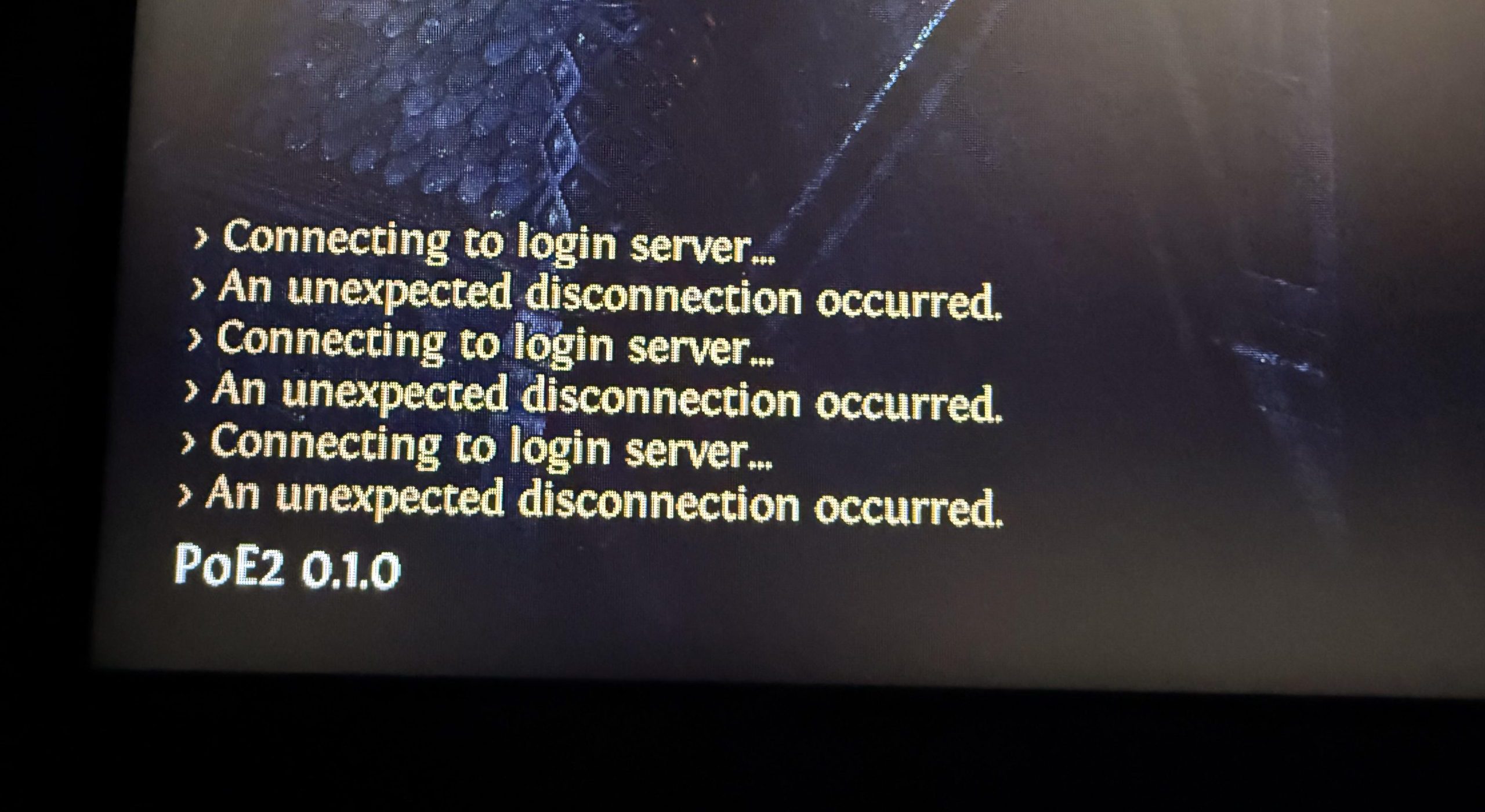
Wanneer de fout verschijnt "Onverwachte onderbreking van de verbinding" Er is een onverwachte onderbreking opgetreden in Path of Exile 2, wat betekent dat de verbinding van het spelprogramma met de spelserver plotseling is verbroken. Een van de meest voorkomende oorzaken aan de gebruikerskant is een onjuiste of onbetrouwbare DNS-instelling, hoewel servercongestie ook een mogelijke oorzaak kan zijn.Vooral tijdens piekuren of na de release van nieuwe updates.Dit is ook een belangrijke factor. Andere oorzaken zijn beschadigde gamebestanden, instabiele grafische instellingen of overbelasting van systeembronnen tijdens het spelen.
Als je wifi gebruikt, overweeg dan over te schakelen naar een bekabelde verbinding.Draadloze netwerken zijn gevoeliger voor latentiepieken en pakketverlies, wat ertoe kan leiden dat gamesoftware niet meer synchroon loopt.
Voordat u begint: controleer de serverstatus en selecteer een andere gateway.
Voordat je wijzigingen aan je systeem aanbrengt, moet je eerst serverproblemen bij Grinding Gear Games (GGG) uitsluiten. Vooral als de fout na de update is begonnen. أو Tijdens de spitsurenServerinstabiliteit, onderhoud of regionale congestie kunnen leiden tot onverwachte storingen, zelfs als uw systeem correct functioneert.
- Bezoek Path of Exile Down Detector-pagina Om ervoor te zorgen dat alle servers en gateways met internet verbonden zijn.
- Verifiëren @pathofexile Twitter-account Om recente aankondigingen over serveruitval of -onderhoud te bekijken.
- Selecteer op het inlogscherm van het spel handmatig een andere portal (bijvoorbeeld, Wijzig van “Amsterdam” naar “Londen” of “Frankfurt”.Om drukke plekken te vermijden.
- Als een bepaalde gateway herhaaldelijk storingen veroorzaakt, vermijd deze dan totdat de stabiliteit is hersteld.
Als de servers stabiel zijn en het probleem zich blijft voordoen op meerdere gateways, ga dan verder met de volgende softwarematige oplossingen voor het spel.
1. Schakel hardwareversnelling in Discord uit (indien mogelijk).
De hardwareversnelling van Discord maakt gebruik van de grafische processor (GPU) om de beeldprestaties te verbeteren. Op minder krachtige systemen of bij het spelen van GPU-intensieve games zoals Path of Exile 2 kan deze functie echter conflicten met systeembronnen veroorzaken. Deze conflicten kunnen de renderingpipeline van de game of de netwerkstabiliteit verstoren, vooral als overlays zijn ingeschakeld.
Het uitschakelen van grafische versnelling kan GPU- en systeembronnen vrijmaken, wat resulteert in een stabielere verbinding en vloeiendere gameplay. Het schakelt ook de Discord-overlay uit, waarvan bekend is dat deze soms problemen veroorzaakt in games die gebruikmaken van de DirectX- of Vulkan-engine, zoals Path of Exile.
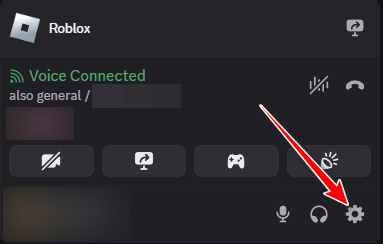
- Open Discord.
- tik op Gebruikersinstellingen (⚙️ Tandwielsymbool) in de linkerbenedenhoek.

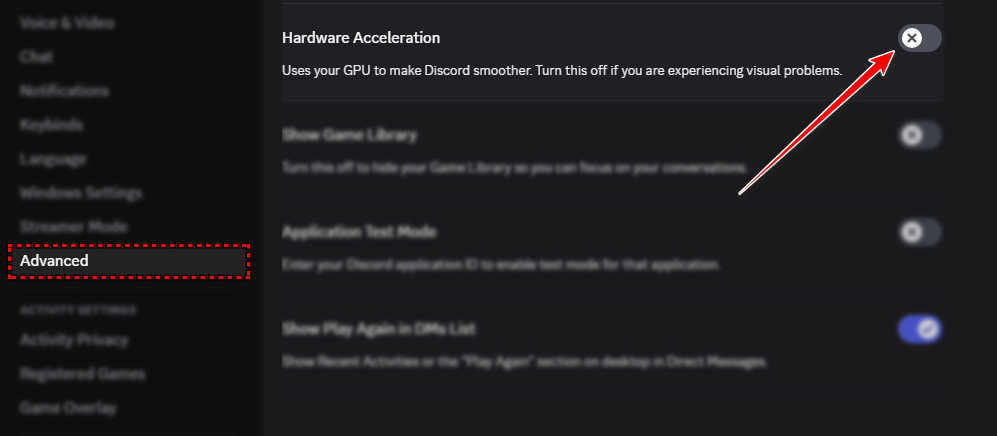
- Scroll in de linkerzijbalk naar beneden en klik op Geavanceerd.
- Zoek de instelling met de naam Hardware acceleratie En schakel het over naar af

- Klik Oké & opnieuw starten Wanneer u wordt gevraagd Discord opnieuw op te starten.
- Herstart Discord en start vervolgens Path of Exile 2 om te controleren of het probleem zich nog steeds voordoet.
2. IPv6 tijdelijk uitschakelen
In sommige gevallen kan Path of Exile 2 verbindingsproblemen ondervinden als uw systeem IPv6 gebruikt, met name bij internetproviders met slechte IPv6-ondersteuning of tunneling. Door IPv6 uit te schakelen, wordt het systeem gedwongen IPv4 te gebruiken, wat over het algemeen stabieler is met PoE-netwerken.
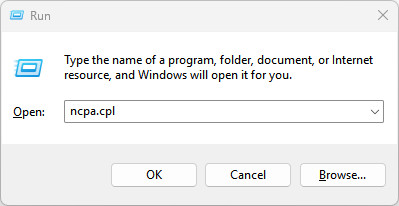
- Druk op Win + R en typ ncpa.cpl, Dan klikken OK.

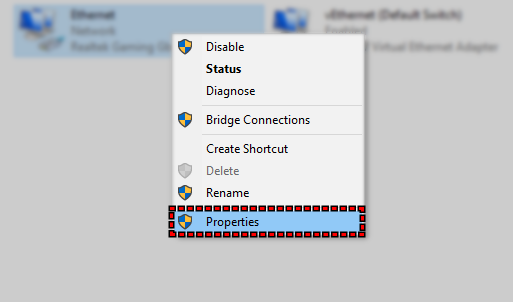
- Klik met de rechtermuisknop op uw actieve netwerkadapter en selecteer Eigendommen.

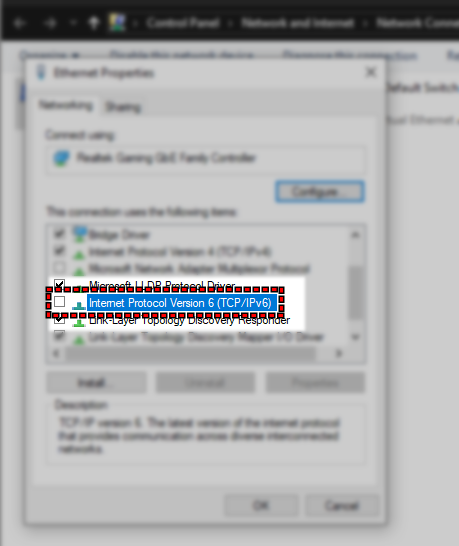
- Scrol naar beneden en deselecteer 6 Internet Protocol Version (TCP / IPv6).

- tik op OK En start uw computer opnieuw op.
Als het probleem niet is opgelost, zorg er dan voor dat u de IPv6-optie opnieuw inschakelt door dezelfde stappen te volgen.
3. Wijzig de DNS-instellingen naar Google DNS
Voordat u uw DNS-servers wijzigt, is het raadzaam uw lokale DNS-cache te wissen. Dit verwijdert oude of beschadigde DNS-vermeldingen en zorgt ervoor dat de nieuwe instellingen correct worden toegepast.
- Klik op Win + R, en typ cmd, En druk op Ctrl + Shift + Enter Een opdrachtprompt openen als beheerder.
- Typ het volgende commando en druk op Enter:
ipconfig / flushdns
- Sluit het opdrachtpromptvenster en volg de onderstaande stappen om uw DNS-instellingen te wijzigen.
DNS (Domain Name System) werkt net als het telefoonboek van het internet.—Het vertaalt domeinnamen zoals "login.pathofexile.com" naar IP-adressen die je systeem gebruikt om verbinding te maken met websites of gameservers. Als je de standaard DNS-server van je internetprovider (ISP) gebruikt, is de verbinding mogelijk niet altijd de snelste of meest betrouwbare, wat kan leiden tot verbindingsproblemen tijdens het gamen.
Om de stabiliteit te verbeteren, kunt u handmatig overschakelen naar een vertrouwde DNS-provider, zoals Google DNSHet staat bekend om zijn snelheid, betrouwbaarheid en consistentie en is daarom bijzonder geschikt voor online games en diensten.
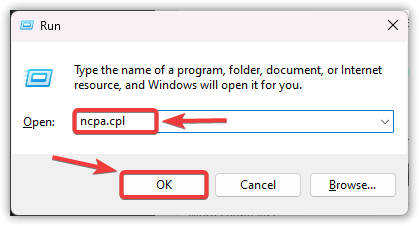
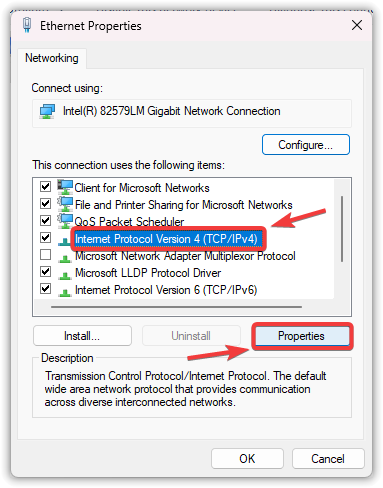
- Druk op Win + R en typ ncpa.cpl, Dan klikken OK.

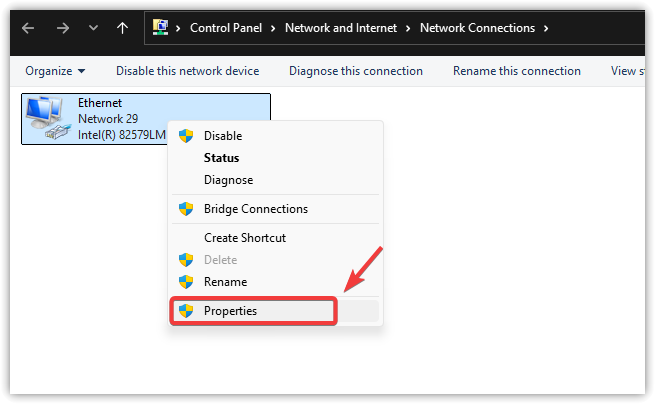
- Klik met de rechtermuisknop op uw internetverbinding en selecteer Eigendommen.

- tik op 4 Internet Protocol Version (TCP / IPv4) Kies dan Eigendommen.

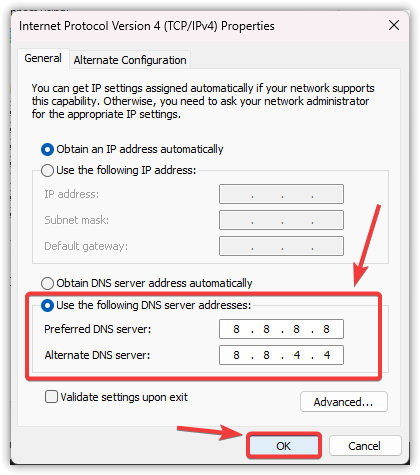
- Kiezen Gebruik de volgende DNS-serveradressen: En vul het volgende in:
Voorkeurs-DNS-server: 8.8.8.8 Alternatieve DNS-server: 8.8.4.4
- tik op OK om de wijzigingen op te slaan.

- Herstarten Zet je computer aan en start het spel om te zien of het probleem zich nog steeds voordoet.
4. Verlaag de grafische instellingen in het spel.
Als je het spel kunt opstarten, probeer dan de grafische instellingen te verlagen. Dit vermindert de belasting van je systeem en helpt GPU- of geheugenproblemen te voorkomen die ervoor kunnen zorgen dat je de verbinding met de spelserver verliest.
Hoge grafische instellingen kunnen de systeembronnen zwaar belasten, wat kan leiden tot haperingen, vastlopen of crashes. In sommige gevallen kan het zelfs leiden tot een verlies van verbinding met de gameserver als de client niet meer reageert.
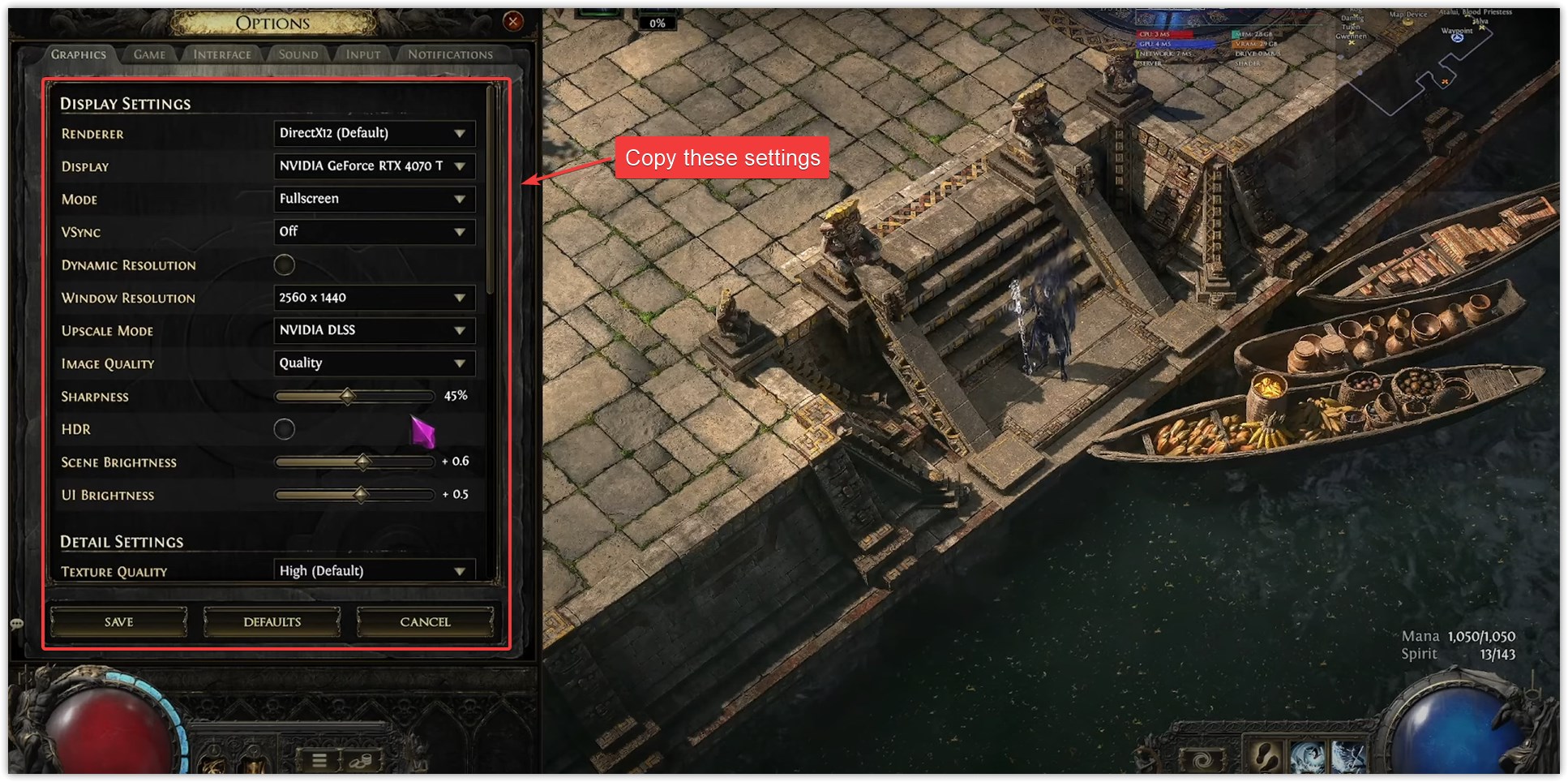
Gebruik de volgende grafische instellingen als basis om de GPU-belasting te verminderen en de stabiliteit te verbeteren. Deze waarden zijn geoptimaliseerd om het risico op verbindingsproblemen op middenklasse tot high-end systemen te minimaliseren:
- Vertolker: DirectX12 (standaard)
- Display: Uw dedicated grafische processor (bijvoorbeeld een NVIDIA RTX 4070 Ti)
- Mode: volledig scherm
- VSync: uitdoen
- Dynamische resolutie: Uitgeschakeld (de schuifregelaar staat helemaal links)
- Vensterresolutie: 2560 x 1440 (Gebruik 1920 x 1080 voor minder krachtige systemen)
- Upscale-modus: NVIDIA DLSS of AMD FSR (indien ondersteund)
- Beeldkwaliteit: Kwaliteit (of evenwichtig)
- Scherpte: 45%
- HDR: uitdoen
- Helderheid van de scène: +0.6
- Helderheid van de gebruikersinterface: +0.5
- Textuur kwaliteit: Hoog (lager tot gemiddeld als de grafische processor ouder is)
Voorbeeld van grafische instellingen met lage impact voor Path of Exile 2 (geoptimaliseerd voor stabiliteit)
5. Installeer het spel opnieuw
Voordat je een volledige herinstallatie uitvoert, probeer eerst je gamebestanden te controleren. Klik in Steam met de rechtermuisknop op... Pad van ballingschap 2 → Eigenschappen → Geïnstalleerde bestanden (Geïnstalleerde bestanden) → Controleer de integriteit van de spelbestanden. Als de controle het probleem niet oplost, is een volledige herinstallatie mogelijk noodzakelijk.
Het opnieuw installeren van het spel lost de fout vaak op. "Onverwachte onderbreking van de verbinding"Dit geldt met name wanneer het probleem wordt veroorzaakt door beschadigde bestanden, cachegegevens of onjuist geconfigureerde instellingen. Deze problemen kunnen de mogelijkheid van het spel om een stabiele serververbinding tot stand te brengen verstoren. Een schone herinstallatie verwijdert alle bestaande spelgegevens, waardoor een frisse installatie wordt gegarandeerd waarmee het spel correct verbinding kan maken zonder de eerdere problemen.
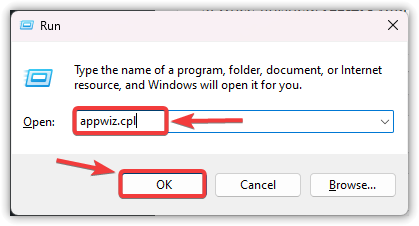
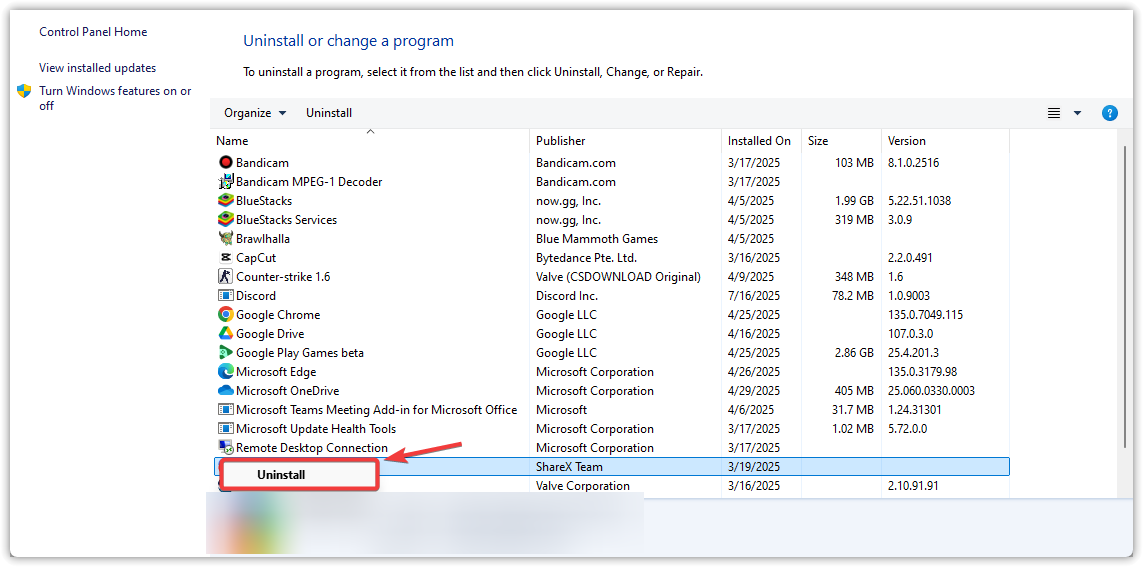
- Druk op Win + R en typ appwiz.cplen klik op OK.
- Zoek Path of Exile 2 in de lijst, klik er met de rechtermuisknop op en selecteer Verwijderen.

- Eenmaal verwijderd, Herstarten jouw computer.
- Open Steam of je game launcher enDownload de De nieuwste versie van het spel.
- Start het spel en controleer of het probleem zich nog steeds voordoet.
6. Reset netwerkinstellingen
Als geen van de voorgaande oplossingen werkt, ligt het probleem mogelijk in de netwerkconfiguratie van uw systeem. U kunt het volgende proberen: Reset netwerk instellingenDit scant uw DNS-, proxy-instellingen en adapterconfiguraties die mogelijk uw verbinding verstoren. Dit proces herstelt alle netwerkgerelateerde instellingen naar de standaardwaarden.
Waarschuwing: Door uw netwerk te resetten worden alle opgeslagen wifi-netwerken, VPN-profielen en handmatig geconfigureerde IP-adressen verwijderd. Zorg ervoor dat u een back-up maakt van belangrijke netwerkgegevens voordat u verdergaat.
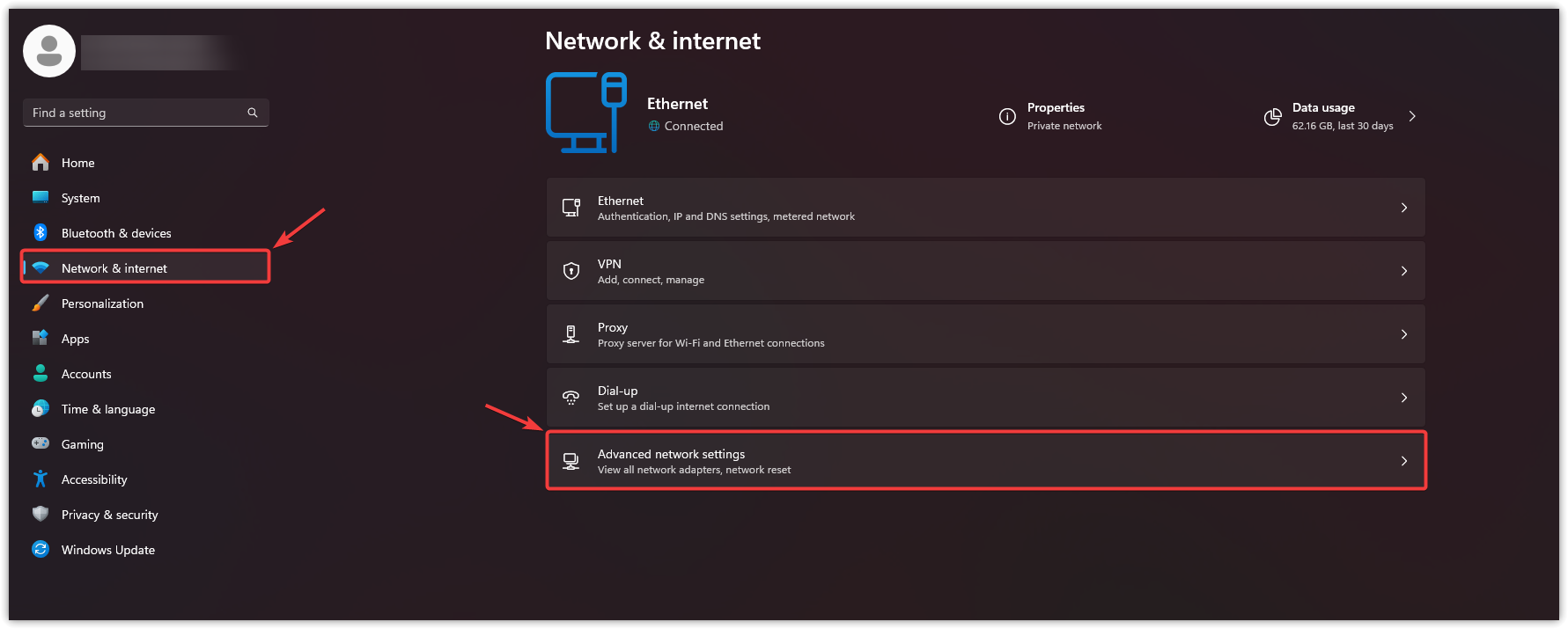
- Druk op Win + I om te openen Instellingen.
- tik op Netwerk en internet en selecteer Geavanceerde netwerkinstellingen.

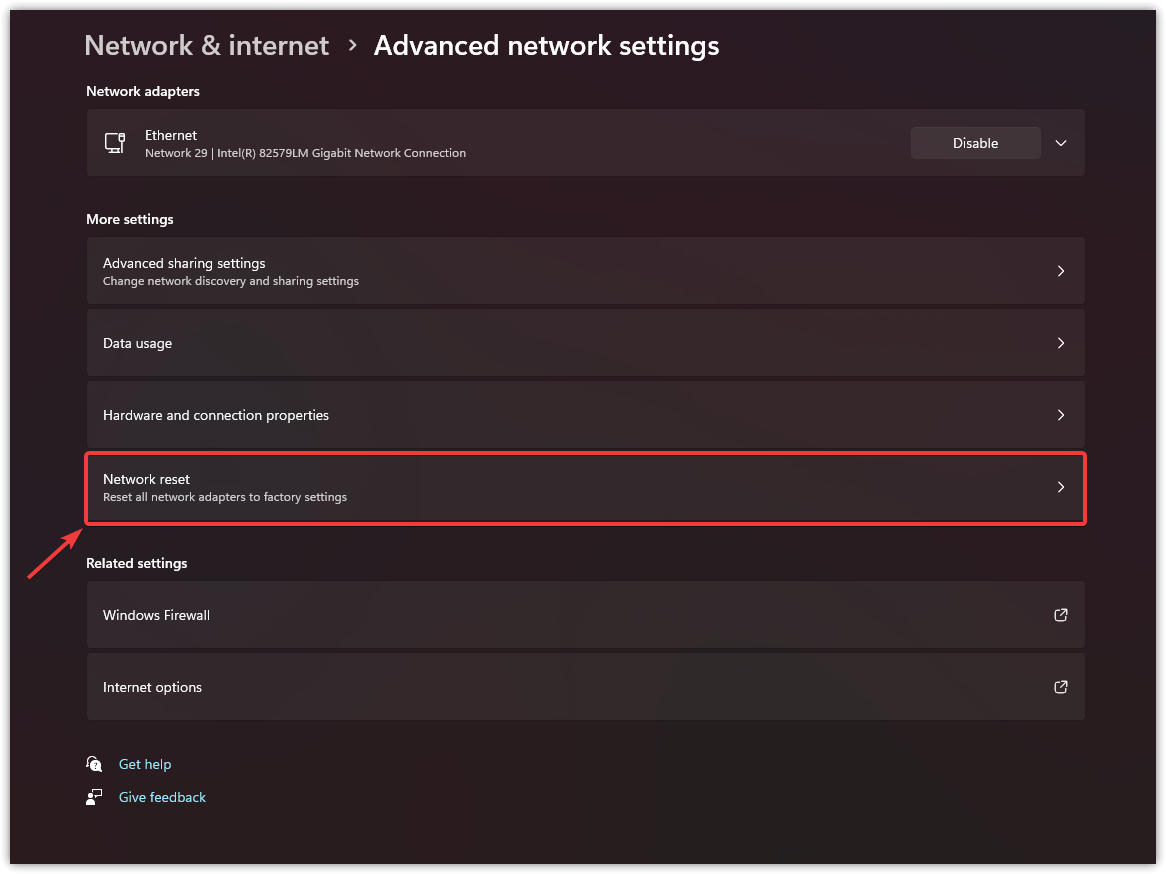
- tik op Netwerkreset.

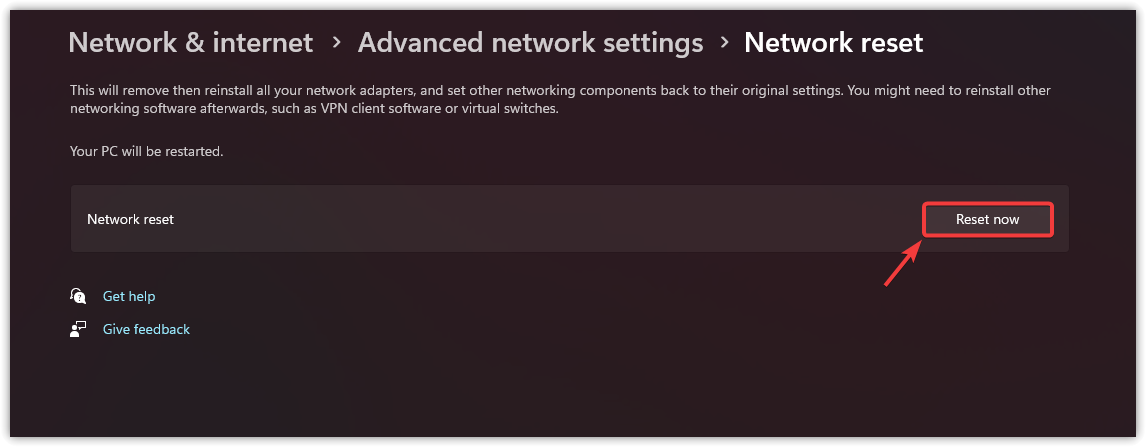
- klik op de knop Nu resetten.

- eenmaal klaar, Herstarten Zet je computer aan en start het spel. Hopelijk lost dit de fout op.
Ondervindt u nog steeds verbindingsproblemen?
Als geen van de bovenstaande oplossingen de fout verhelpt Er is een onverwachte verbindingsonderbreking opgetreden.Het probleem kan te maken hebben met de routering van uw internetprovider of met instabiliteit in het diepere netwerk tussen uw systeem en de gameservers. In dergelijke gevallen dient u de volgende informatie te verzamelen: WinMTR-trace Open een supportticket tijdens verbindingsproblemen via Officiële ondersteuningspagina van Path of Exile.
Vermeld de gateway die u hebt geselecteerd en uw IP-adres (indien u dat wilt delen), en voeg de traceringsresultaten toe. Hiermee kan het netwerkteam van Grinding Gear Games uw verbindingspad analyseren en vaststellen of er een routeringsprobleem, pakketverlies of latentieprobleem buiten uw systeem is dat escalatie of vervolgactie bij uw internetprovider vereist.

Reacties zijn gesloten.