


Foutcode 10 in Marvel Rivals Het verschijnt vaak als gevolg van Netwerkgerelateerde problemen أو Onacceptabele gebruikersovereenkomstIn de meeste gevallen wordt de fout veroorzaakt door een instabiele internetverbinding of onjuiste netwerkinstellingen. Minder vaak kan het verband houden met... Serverproblemen أو Beschadigde spelbestanden.
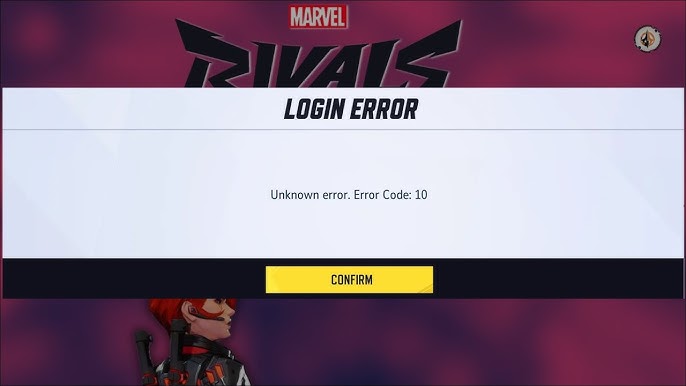
De meest voorkomende en eenvoudigste oplossing is Accepteer simpelweg de gebruikersovereenkomst (EULA) op het titelscherm van het spel.Als dat niet werkt, zorg er dan voor dat je internetverbinding stabiel is. De servers van Marvel Rivals werken weer.U kunt dat controleren door te bezoeken Hun officiële Discord-server Of bekijk de laatste updates op hun account. X (mijn naam)Zodra je serverproblemen hebt uitgesloten, ga je verder met de onderstaande oplossingen.
1. Acceptatie van de Gebruikersovereenkomst (EULA)
Deze optie verschijnt meestal in rechterbovenhoek Als je de overeenkomst niet accepteert bij het opstarten van de game, kan de game de toegang blokkeren en foutcode 10 weergeven. Deze stap heeft het probleem voor veel gebruikers opgelost, met name tijdens de gesloten bèta en de periode van vroege toegang.
- Speel Marvel Rivals.
- Zoeken Gebruikersovereenkomst / EULA in de rechterbovenhoek.
- Klik om de overeenkomst te accepteren of te bevestigen.
- Start het spel opnieuw op en controleer of de fout is verholpen.
2. Start je apparaat (controllers) opnieuw op.
Als uw controller foutcode 10 weergeeft, probeer dan de stroom uit te schakelen en weer aan te zetten.
- sta op Door je controller volledig uit te schakelen.
- Koppel het netsnoer los van de achterkant van de controller.
- Wacht ongeveer 30 secondenSluit hem dan weer aan en zet hem aan.
- Zodra de console is ingeschakeld, start je Marvel Rivals op en controleer je of de fout is verholpen.
Deze methode helpt bij het wissen van de tijdelijke cache van het systeem, die is opgeslagen in het RAM-geheugen. Deze cache kan fouten op sessieniveau of verborgen netwerkreacties bevatten die soms tot verbindingsproblemen of conflicten kunnen leiden, met name bij online games. Daarom raden we deze stap als eerste aan, omdat hiermee wordt gegarandeerd dat er geen resterende gegevens of kleine fouten zijn die het spel verstoren.
3. Opgeslagen gegevens wissen (Xbox)
Xbox-spellen worden opgeslagen Opgeslagen spelgegevens In de cloud. Door deze te wissen, kan je Xbox opnieuw synchroniseren met je spelgegevens. Bovendien kan het spel mogelijk niet correct laden als je opgeslagen gegevens beschadigd raken, wat kan leiden tot foutcodes zoals foutcode 10.
ملاحظة: Het wissen van lokaal opgeslagen gegevens verwijdert je voortgang niet permanent; je gegevens worden opnieuw gesynchroniseerd vanuit de cloud wanneer je het spel opnieuw opstart.
- klik op de knop Xbox Het verlichte Xbox-logo op je console opent het gidsmenu.
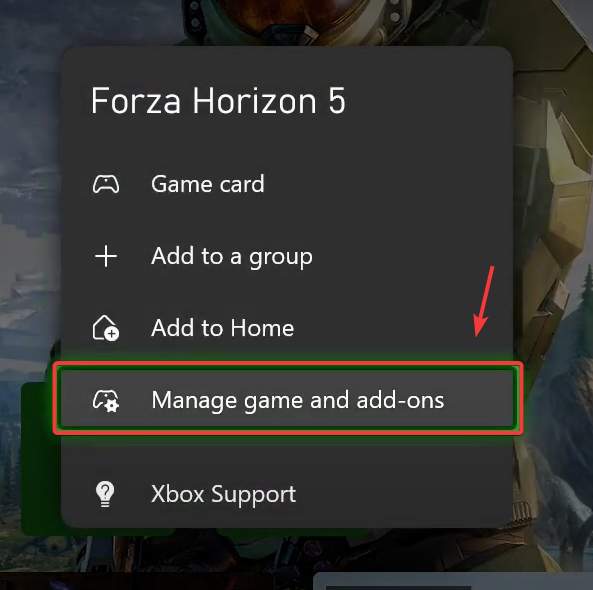
- Ga naar Marvel-rivalen Druk vervolgens op de knop in je recente games of in Mijn games en apps. X Gebruik de knop op je controller om het optiesmenu te openen.
- Kiezen Spelbeheer en add-ons Uit de vervolgkeuzelijsten.

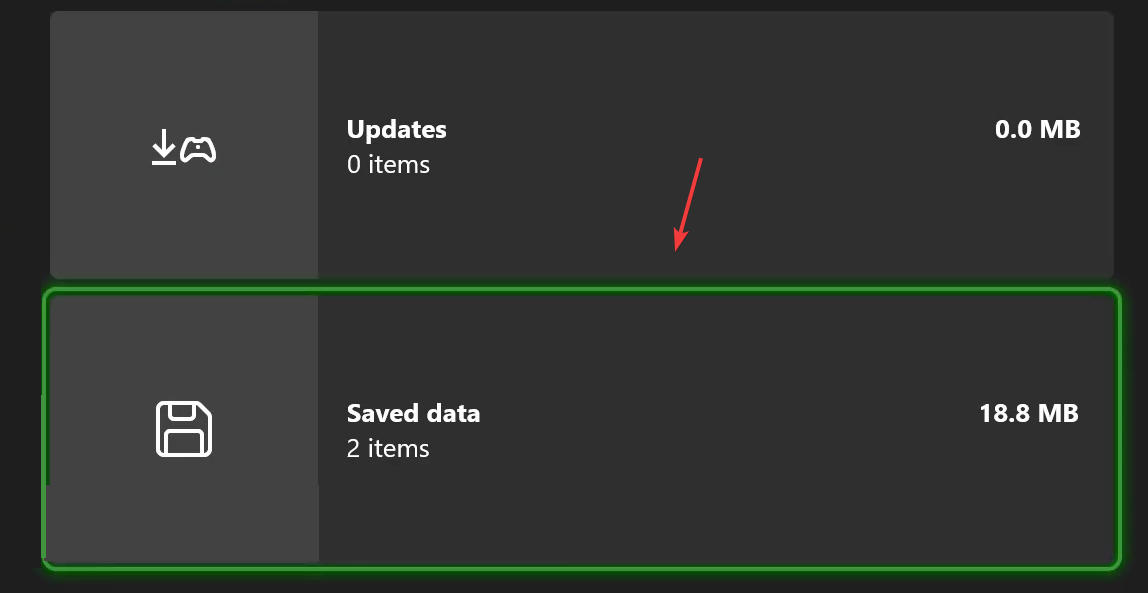
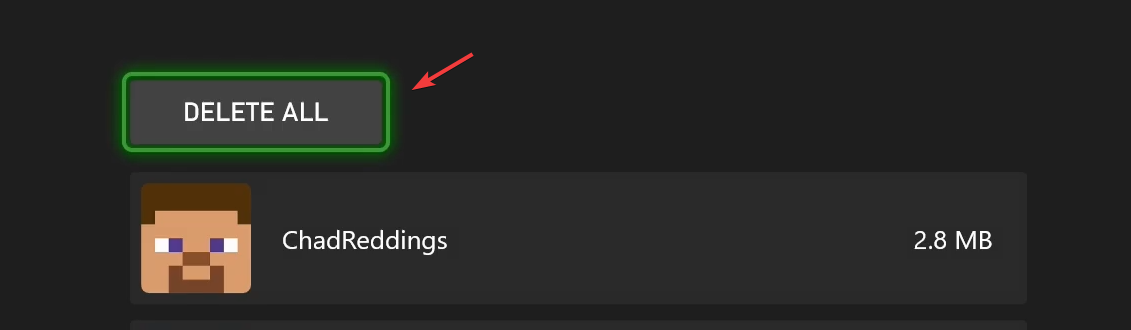
- Kies een tabblad Opgeslagen gegevens (Tweede van links).

- Kiezen Verwijder alles (Tweemaal ter bevestiging) Om alle lokaal opgeslagen gegevens voor het spel Marvel Rivals te wissen.

- Houd de knop . ingedrukt Xbox Houd uw apparaat 10 seconden aan om een volledige herstart uit te voeren en controleer vervolgens of de fout nog steeds aanwezig is.
4. Controleer spelbestanden
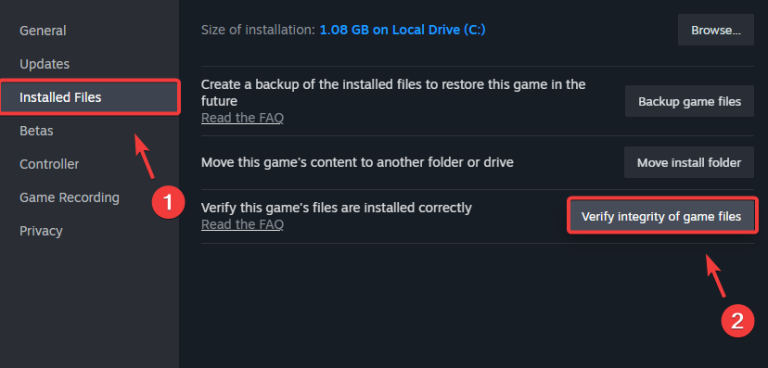
Het controleren van de spelbestanden helpt. Dit proces detecteert en vervangt beschadigde of ontbrekende bestanden in de installatiemap van het spel. Het scant lokale bestanden, vergelijkt ze met de officiële serverversies en downloadt automatisch nieuwe kopieën van alle beschadigde of onvolledige bestanden.
- open ofwel Stoom أو Epic Games Launcher op jouw computer.
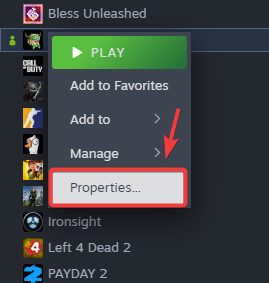
- Op Steam: Klik met de rechtermuisknop op Marvel-rivalen Ga naar je bibliotheek en selecteer Eigendommen.

- Bij Epic GamesKlik op de drie puntjes naast het spel en selecteer Administratie.
- bevind zich Spelbestanden controleren (Stoom) of Controleren (Epic) om beschadigde bestanden te zoeken en te repareren.

- Wacht tot het proces is voltooid (meestal 5 tot 15 minuten, afhankelijk van uw apparaat).
5. Gebruik een Google DNS-server
Google DNS staat bekend als een van de meest betrouwbare en stabiele DNS-servers, wat vooral handig is voor het verbeteren van de connectiviteit in online games. Het Domain Name System (DNS) helpt je apparaat verbinding te maken met gameservers door leesbare domeinnamen om te zetten in IP-adressen. Het gebruik van een snelle en betrouwbare DNS zoals die van Google kan verbindingsvertragingen verminderen en DNS-gerelateerde problemen voorkomen die kunnen leiden tot fouten zoals foutcode 10.
5.1 DNS-instellingen in Windows
- Open besturingskaart > Netwerk en internet > Netwerkcentrum.
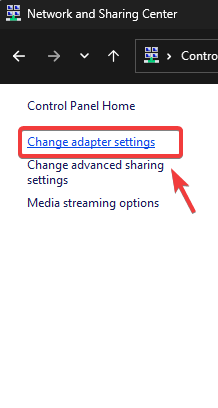
- tik op Verander adapterinstellingen in de linkerzijbalk.

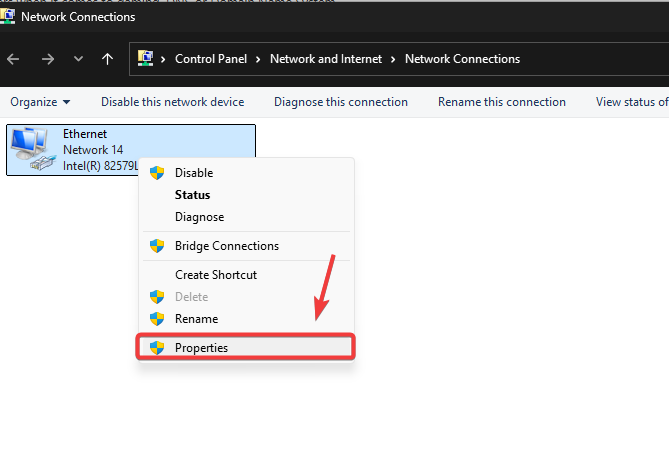
- Klik met de rechtermuisknop op uw actieve verbinding (Wi-Fi/Ethernet) en selecteer Eigendommen.

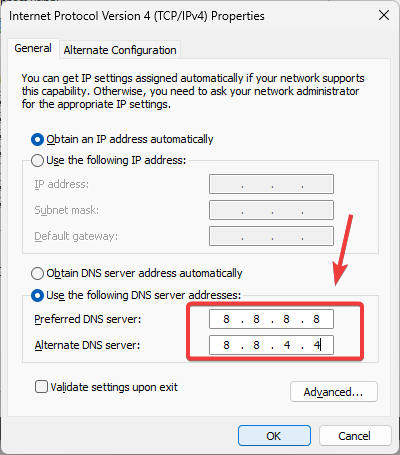
- bevind zich 4 Internet Protocol Version (TCP / IPv4) en klik Eigendommen.
- Inschakelen Gebruik de volgende DNS-serveradressen: En voer in:
Voorkeurs-DNS-server: 8.8.8.8 (Google DNS) Alternatieve DNS-server: 8.8.4.4 (Google DNS-back-up)
- Klik OK Om de wijzigingen toe te passen (herstarten is niet nodig).

- Test de internetverbinding van je game om te kijken of het probleem hiermee is opgelost.
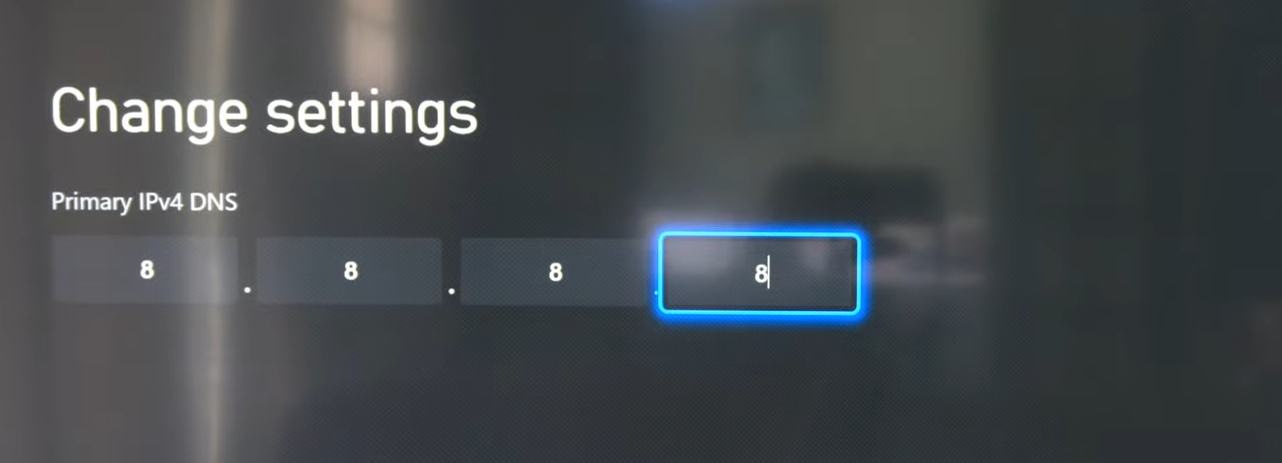
5.2 DNS configureren voor Xbox
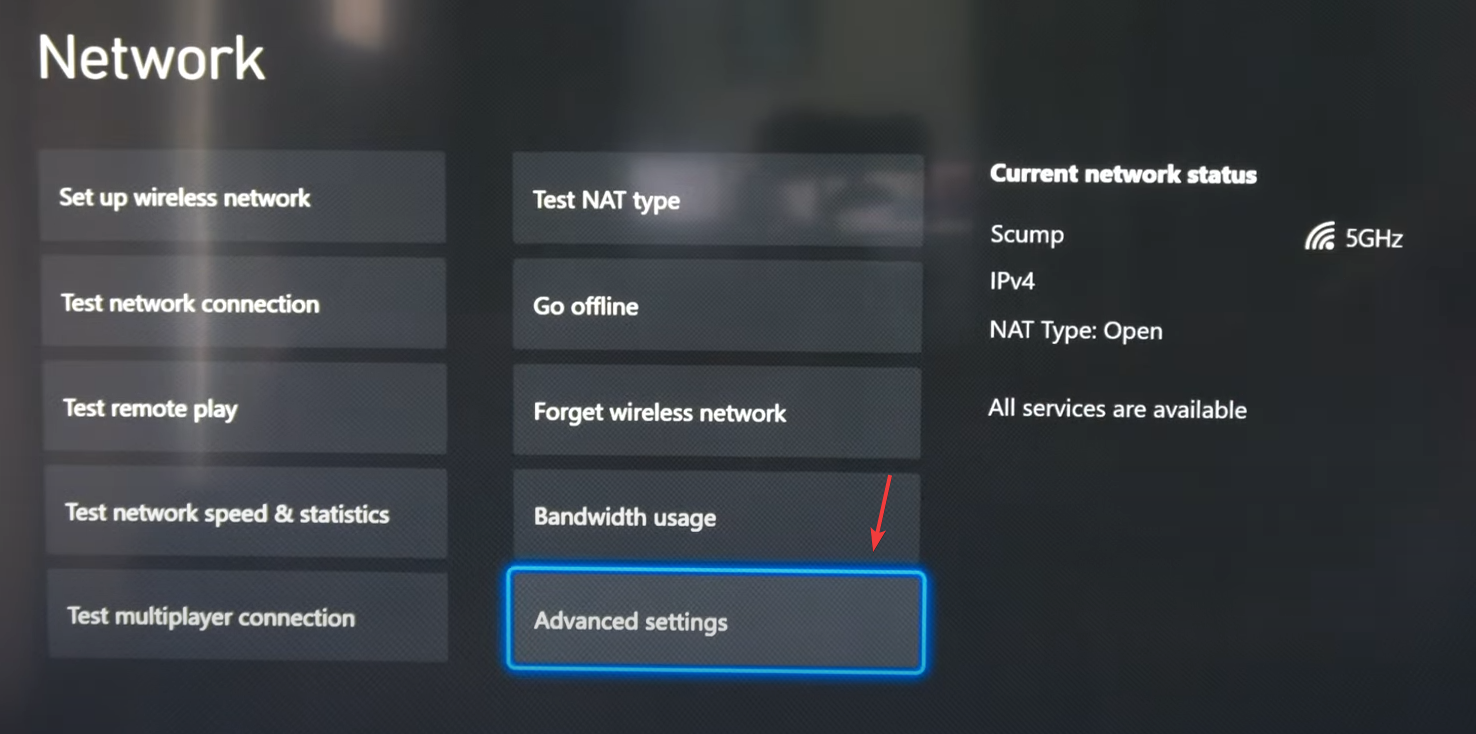
- Ga naar Instellingen > Jaar > netwerk instellingen.

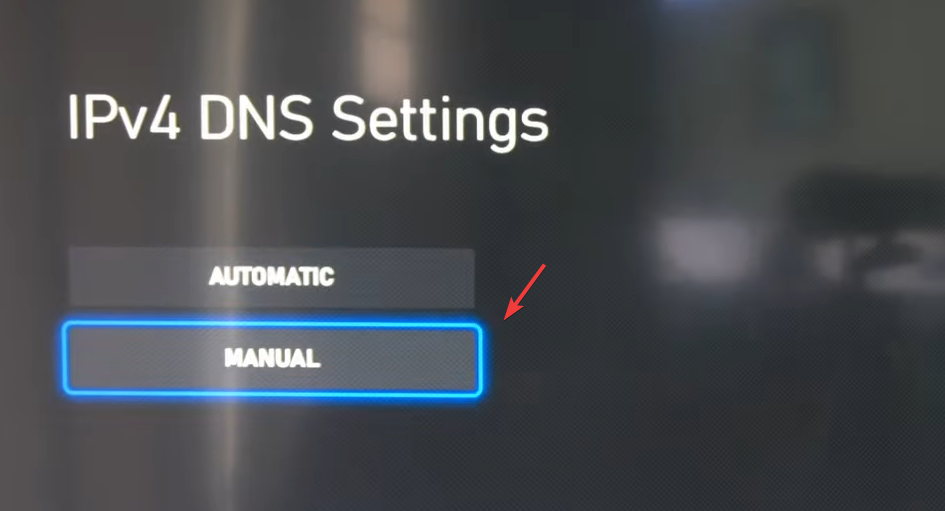
- bevind zich Geavanceerde instellingen > DNS-instellingen > handmatig.

- Voer de DNS-waarden in:
Primaire DNS: 8.8.8.8 Secundaire DNS: 8.8.4.4

- Klik op B Om je Xbox op te slaan en opnieuw op te starten, pas je de wijzigingen toe.
6. Reset netwerkinstellingen
Als laatste redmiddel kunt u het volgende proberen: Reset netwerk instellingenDit is vooral belangrijk als u recentelijk te maken heeft gehad met systeemwijzigingen of -updates. Met dit proces worden alle aangepaste configuraties, zoals DNS-instellingen of proxyregels, verwijderd en worden alle instellingen teruggezet naar de standaardwaarden. Dit kan vaak netwerkproblemen oplossen die de fout veroorzaken.
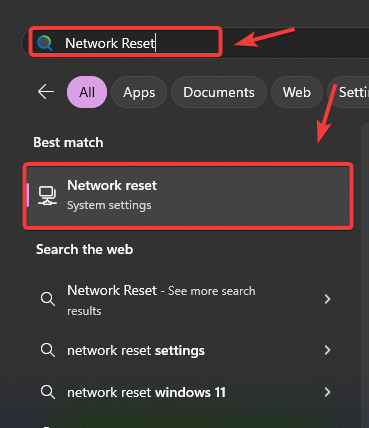
- Klik op Windows-toets (⊞) op het toetsenbord om Windows Search te openen.

- schrijven "Netwerkreset(Zonder aanhalingstekens) Druk vervolgens op Enter Om toegang te krijgen tot de netwerkinstellingen.

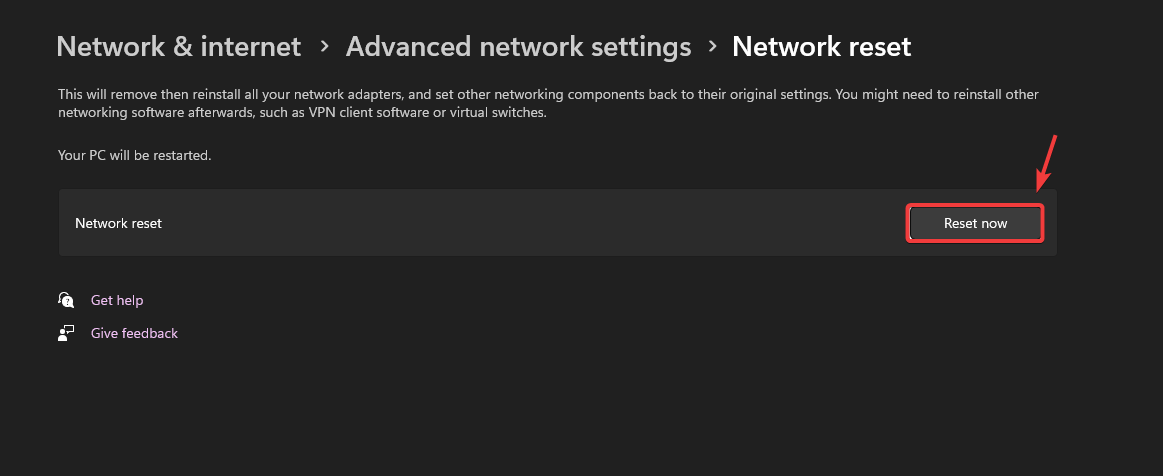
- Klik op de blauwe knop Nu resetten Om het proces te starten (dit zal uw internetverbinding tijdelijk verbreken).

Reacties zijn gesloten.