


Tijdens het spelen Marvel's Spider-Man 2 Als een game op een pc onverwacht vastloopt zonder foutmelding, komt dat waarschijnlijk door beschadigde gamebestanden, instabiliteit door overklokken van de grafische kaart of conflicten met applicaties van derden. Dit zijn veelvoorkomende symptomen van gamecrashes op pc die ogenschijnlijk zonder foutmeldingen verlopen.
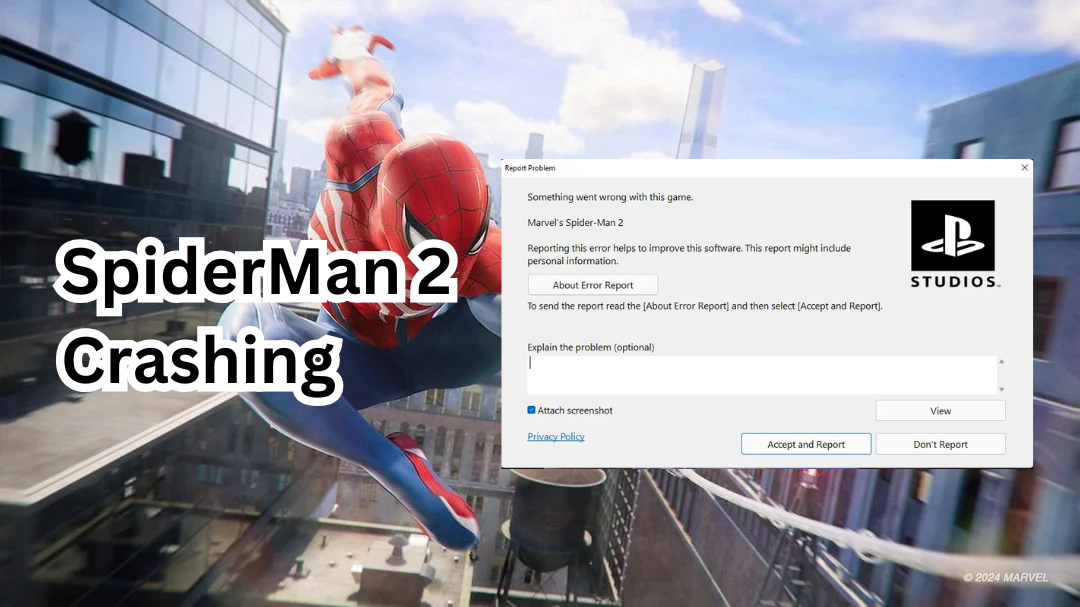
Storingen kunnen ook worden veroorzaakt door verouderde grafische stuurprogramma's of onjuiste grafische instellingen (zoals Ray-tracing أو DLSS), of achtergrondoverlays voor applicaties zoals Discord en GeForce Experience.
Voordat u met reparaties begint, moet u ervoor zorgen dat uw systeem voldoet aan de minimale hardwarevereisten om het spel betrouwbaar te kunnen spelen.
- Nauwkeurigheid/Prestaties720p met 30 beelden per seconde (zeer lage instellingen)
- OSWindows 10/11 64-bit (versie 1909 of later)
- Centrale verwerkingseenheid (CPU): Intel Core i3-8100 / AMD Ryzen 3 3100
- Grafische verwerkingseenheid (GPU): NVIDIA GTX 1650 / AMD Radeon RX 5500 XT
- RAM:16 GB
- Opslag140 GB SSD
Als uw systeem niet aan deze minimale vereisten voldoet, kunt u te maken krijgen met vastlopende programma's, slechte prestaties of het spel kan helemaal niet opstarten.
Er kunnen echter nog steeds storingen optreden, zelfs als uw systeem Voldoet aan de minimale spelvereisten. Daarom is het belangrijk om de onderstaande stappen voor probleemoplossing te volgen.
1. Grafische stuurprogramma's bijwerken
Verouderde of beschadigde grafische stuurprogramma's zijn een van de meest voorkomende oorzaken van crashes. Marvel's Spider-Man 2 op pc Zonder foutmelding.
Moderne games zoals Spider-Man 2 maken vaak gebruik van de nieuwste GPU-stuurprogramma's om geavanceerde functies zoals Ray-tracing، أو DLSS، أو DirectX 12Oudere bestuurders beschikken mogelijk niet over deze verbeteringen.
Door je grafische stuurprogramma's bij te werken, zorg je voor de juiste compatibiliteit en voorkom je crashes die worden veroorzaakt door weergaveproblemen, met name bij RTX-kaarten zoals de RTX 3060. Deze crashes worden vaak gemeld in discussies over Spider-Man 2 die op de RTX 3060 draait.
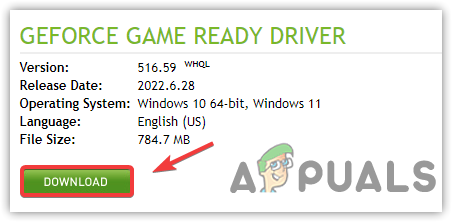
- Bezoek de officiële website van de fabrikant van uw grafische processor (GPU):
- Voer het exacte model van uw grafische kaart (GPU) in en download het nieuwste beschikbare stuurprogramma voor uw besturingssysteem.

- Voer het gedownloade installatieprogramma uit en volg de instructies op het scherm om de installatie te voltooien.
- Zodra u klaar bent, start u uw computer opnieuw op om de wijzigingen toe te passen.
- Vullen Spider-Man 2 Controleer of het probleem met de storing nog steeds bestaat.
als Ik ben in andere spellen herhaaldelijk storingen tegengekomen die te maken hadden met definities.Overweeg om DDU (Display Driver Uninstaller) te gebruiken om een schone installatie uit te voeren in de veilige modus. Hiermee worden achtergebleven bestanden van eerdere installaties verwijderd die de stabiliteit van je grafische kaart (GPU) in Spider-Man 2 kunnen verstoren. Je kunt onze handleiding volgen om dit te doen. Hoe installeer je NVIDIA-stuurprogramma's op een schone manier met DDU? Voor gedetailleerde stappen.
2. Controleer de integriteit van de Spider-Man 2-spelbestanden.
Als Spider-Man 2 vastloopt bij het opstarten of tijdens het spelen, is de kans groot dat dit komt doordat... Een of meer spelbestanden ontbreken of zijn beschadigd.Dit gebeurt meestal door onregelmatige updates, opslagproblemen of interferentie op de achtergrond van antivirussoftware. Een tool stelt u in staat om... Controleer de integriteit van gamebestanden De ingebouwde software van Steam scant en repareert automatisch ontbrekende of beschadigde bestanden, zonder dat een volledige herinstallatie nodig is.
- Open Stoom en ga naar Bibliotheek (De bibliotheek).
- Klik met de rechtermuisknop op Marvel's Spider-Man 2 En kies Aanbod (Kenmerken).
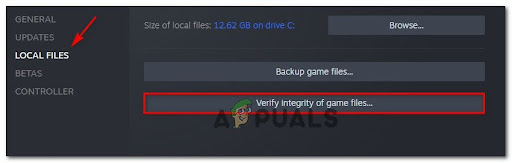
- Klik in de linkerzijbalk op Lokale bestanden (Lokale bestanden), selecteer vervolgens Controleer de integriteit van gamebestanden (Controleren van de integriteit van de spelbestanden).

- Steam scant je game-directory en downloadt automatisch alle problematische of ontbrekende bestanden opnieuw.
- Dit kan 2 tot 10 minuten duren, afhankelijk van de snelheid van uw schijf (SSD versus HDD).
3. Verwijder de bestanden dstorage.dll en dstoragecore.dll om DirectStorage uit te schakelen.
Directe opslag Deze functie is ontworpen om de laad- en streamingprestaties van games te verbeteren door snelle SSD's in staat te stellen gegevens rechtstreeks naar de grafische processor (GPU) over te dragen. Echter, wanneer de bijbehorende DLL-bestanden beschadigd raken of incompatibel zijn met uw systeeminstellingen, kan dit crashes veroorzaken. Spider-Man 2 zonder voorafgaande waarschuwingVooral tijdens overgangen of scènes met intense streaming.
Door te verwijderen dstorage.dll و dstoragecore.dll Volgens de spelhandleiding is DirectStorage feitelijk uitgeschakeld — een methode die vaak wordt gebruikt als noodoplossing voor DirectStorage-problemen — waardoor het spel kan terugvallen op oudere invoer-/uitvoermethoden…
- Ga naar de installatiehandleiding van je spel:
C:Program Files (x86)SteamsteamappscommonMarvel's Spider-Man 2 - Zoek naar de twee bestanden met de naam dstorage.dll و dstoragecore.dll.
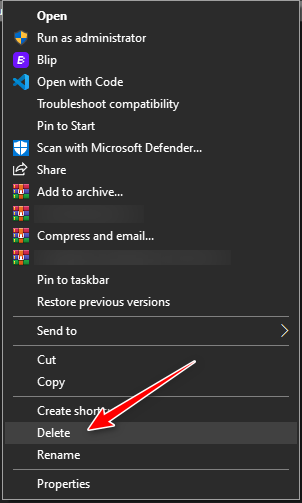
- Klik met de rechtermuisknop op elk bestand en selecteer verwijderen.

- Start Spider-Man 2 opnieuw op en test of het vastlopen is verholpen.
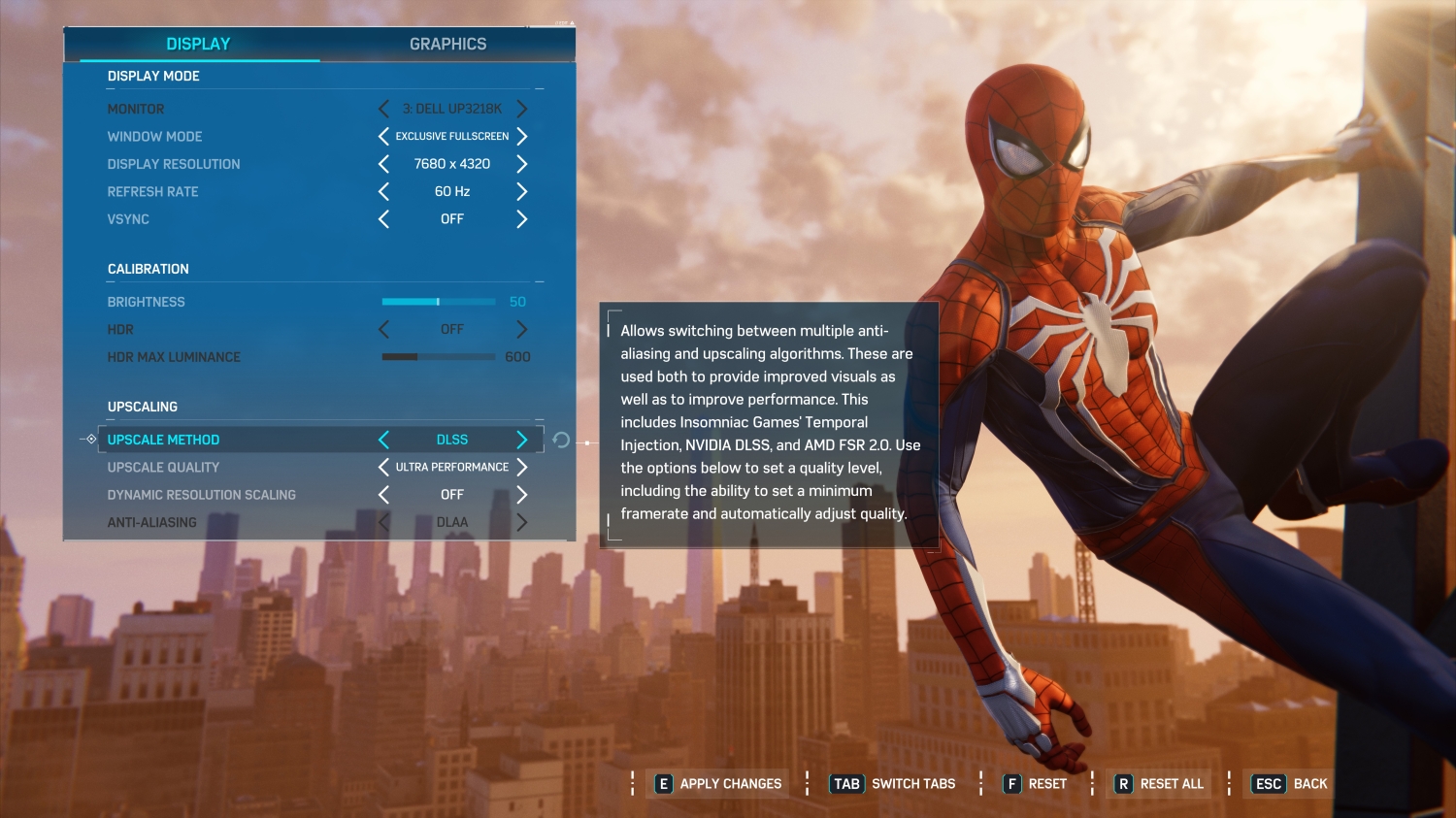
4. Overstappen van DLSS naar FSR om de stabiliteit te verbeteren
DLSS (Deep Learning Super Sampling) maakt gebruik van AI-gestuurde opschalingstechnologie om beelden met een hoge resolutie te leveren zonder de prestaties te beïnvloeden. Op GPU's uit het middensegment of GPU's die DLSS niet ondersteunen, kan het inschakelen ervan echter prestatieproblemen veroorzaken. DLSS zorgt ervoor dat Spider-Man 2 vastloopt of uitvalt.Dit geldt met name wanneer het gebruik van videogeheugen (VRAM) toeneemt. Omgekeerd geldt het volgende: FSR (FidelityFX Superresolutie) AMD's lichtere upscaling-technologie die beter presteert op een breder scala aan apparaten.
Het overschakelen van DLSS naar FSR kan de belasting van de grafische processor (GPU) verminderen en de algehele spelstabiliteit verbeteren, vooral als je last hebt van willekeurige crashes of een daling van de framesnelheid (FPS) na het inschakelen van upscaling-functies.
- Start het spel en ga naar Instellingen > Grafische afbeeldingen.
- Scrol omlaag naar het gedeelte . Vooruitgang أو Afbeelding formaat wijzigen.
- Verander de manier waarop je vooruitgang boekt vanuit DLSS naar mij FSR.

- Kies het FSR-kwaliteitsniveau dat het beste aansluit bij de prestaties van uw systeem: het optreden، evenwichtig، أو de kwaliteit.
- Sla de instellingen op en herstart het spel om de wijzigingen toe te passen.
Als geen van de bovenstaande oplossingen het probleem met het vastlopen verhelpt, overweeg dan een volledige herinstallatie van Spider-Man 2. Dit zorgt ervoor dat alle gamebestanden opnieuw worden gedownload en verwijdert eventuele diepgewortelde corruptie die instabiliteit kan veroorzaken.

Reacties zijn gesloten.