


Bij het installeren of openen van een spel vanuit Game Pass أو Microsoft Store على Windows 10 أو Windows 11De applicatie kan worden gesloten. Xbox Plotseling verschijnt dit bericht:
Er is een onverwachte fout opgetreden – Code: 0x87e00196
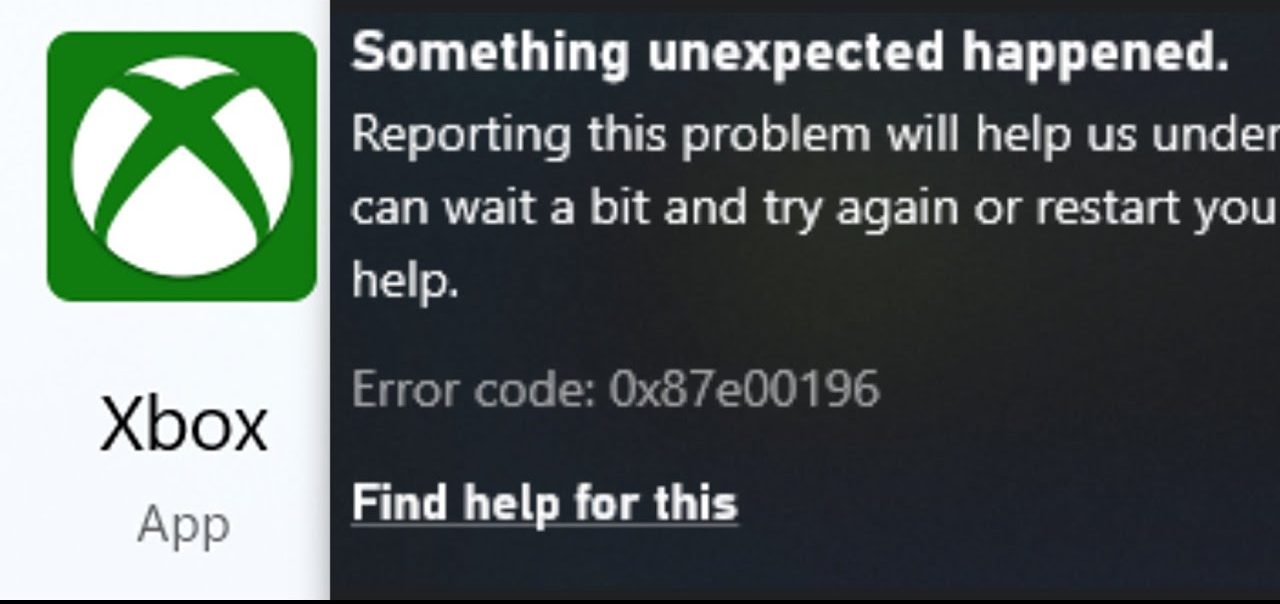
Deze fout betekent dat Spelservices أو Microsoft Store-installatieservice De achtergrondtaken die te maken hebben met het downloaden van games, het controleren van licenties en het uitvoeren van de game, zijn nog niet gestart.
In de meeste gevallen valt de dienst direct na een grote update uit. Windows Het draagt zijn bestanden over, vernietigt ze of stopt ermee. Microsoft Store-installatieserviceof de registersleutels beschadigen die de gegevens vastleggen. Gamingdiensten.
Een andere veelvoorkomende reden is een verschil in inloggegevens. Log uit bij de app Xbox و Microsoft StoreLog vervolgens opnieuw in met hetzelfde account. Microsoft Controleer of er nog steeds een abonnement op het account staat. Game Pass Activeer het apparaat voordat u de installatie opnieuw probeert. In zeldzame gevallen kan een netwerkstoring leiden tot Xbox Ook om te voorkomen dat de rijbewijscontrole wordt voltooid.
Voordat we verdergaan met de oplossingen, open eerst even snel Instellingen › Gaming › Netwerk Xbox (Xbox-netwerken) En druk op Controleer het nogmaals Om een tijdelijke onderbreking van de dienstverlening uit te sluiten. XboxAls de status iets anders dan 'Verbonden' aangeeft, wacht dan tot de services zijn hersteld en ga verder.
1. Installeer Gaming Services opnieuw via PowerShell
Spelservices Het is de achtergrondlaag die de applicatie mogelijk maakt. Xbox و Game Pass Dit omvat het afhandelen van installatie-, update- en bedieningsprocessen. Wanneer het beschadigd raakt... “Gamingdiensten”Het verbreekt deze verbinding met WindowsDaarom kunnen spellen niet worden geïnstalleerd of gestart. Game PassDoor het opnieuw te installeren worden eventuele beschadigde bestanden verwijderd en wordt een schone kopie van het systeem verkregen. Microsoft Store.
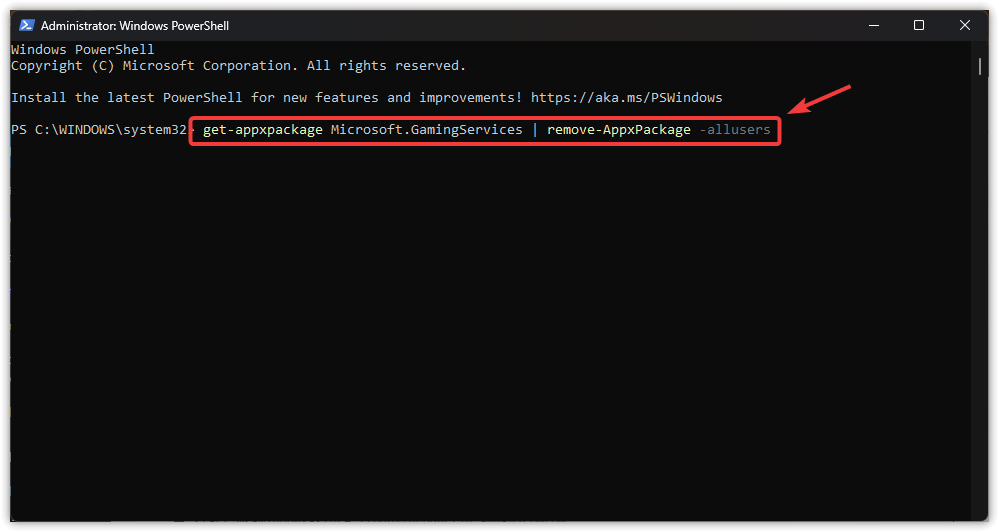
- Kopieer de onderstaande opdracht en plak deze in een venster. PowerShell, En druk op Enter Om de huidige installatie te verwijderen.
get-appxpakket Microsoft.GamingServices | verwijder-AppxPackage -allusers

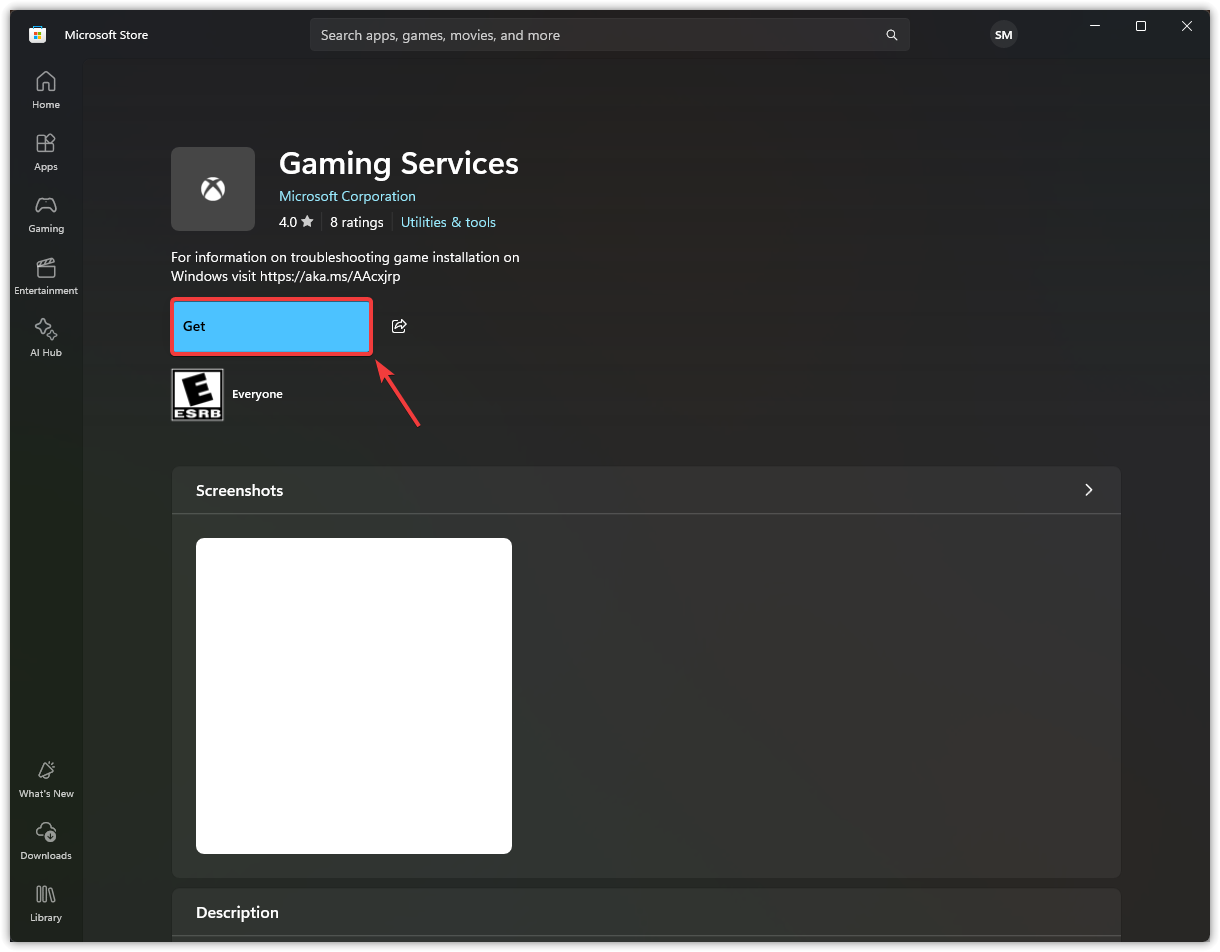
- Nadat de verwijdering is voltooid, voert u deze opdracht uit om de pagina te openen. Microsoft Store ل Spelservices.
start ms-windows-store://pdp/?productid=9MWPM2CQNLHN
- Wanneer de winkelpagina verschijnt, klikt u op عليه Om de gameservices opnieuw te installeren.

2. Reset de cache van de Microsoft Store en registreer de apps opnieuw.
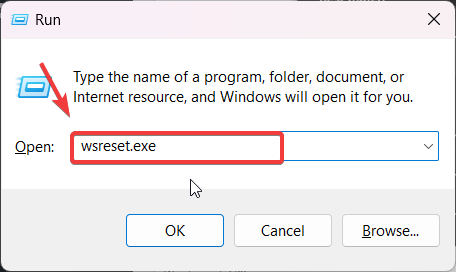
De Microsoft Store slaat tijdelijke bestanden op om het downloaden van apps te versnellen, maar deze bestanden kunnen verouderd of beschadigd raken en het downloaden van Game Pass blokkeren. (Uitvoeren) wsreset.exe Hiermee wordt de cache gewist en krijgt de Store een frisse start.
Daarnaast kan de Microsoft Store of Xbox-app vastlopen als de registratiegegevens beschadigd zijn. Door de ingebouwde apps opnieuw te registreren met PowerShell worden hun gegevens bijgewerkt en werkt alles weer normaal.
- Klik op Win + R, en typ wsreset.exeen tik op OKHet opdrachtpromptvenster zal enkele seconden leeg zijn, waarna de Store opnieuw wordt geopend nadat de cache is gewist.

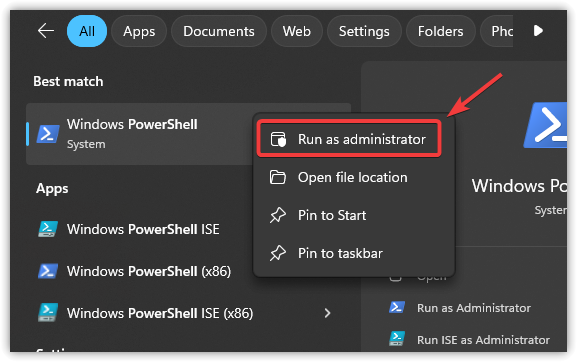
- Klik op Win + S, en typ PowerShell, klik er met de rechtermuisknop op en kies Als administrator uitvoeren.

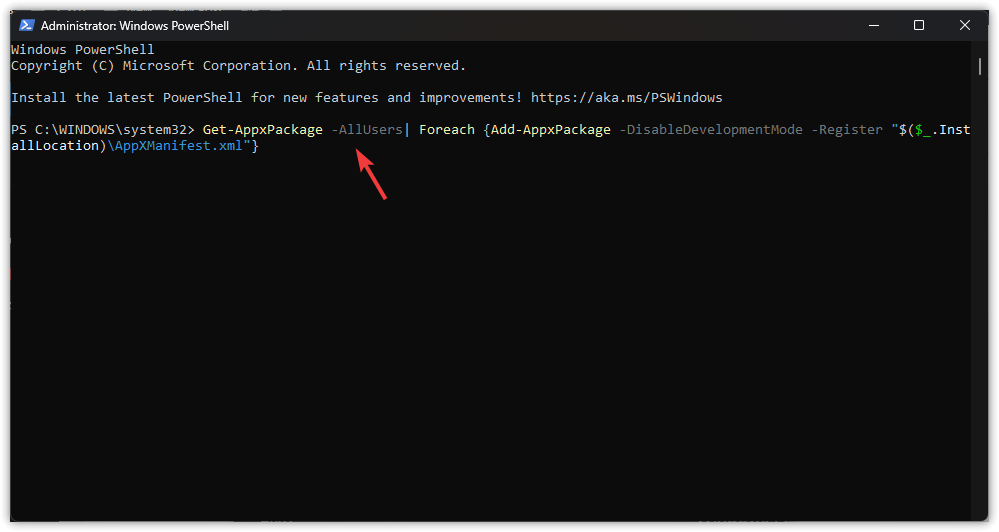
- Kopieer de onderstaande opdracht, plak deze in PowerShell en druk op Enter. Enter Om alle Store-apps opnieuw te registreren:
Get-AppxPackage -AllUsers | Foreach {Add-AppxPackage -DisableDevelopmentMode -Register "$($_.InstallLocation)AppXManifest.xml"} - Wanneer het script klaar is, Herstarten jouw computer.
3. Wijzig de standaard installatie-engine
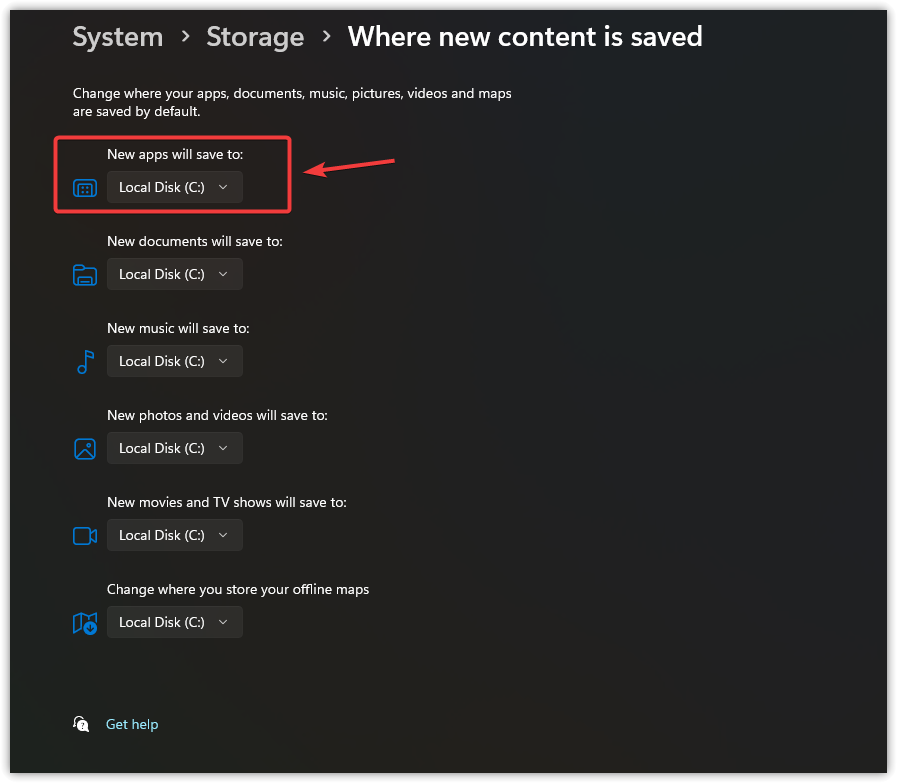
Het wijzigen van de standaardinstallatieschijf is een snelle manier om de locatie waar Windows nieuwe applicaties opslaat bij te werken. Dit kan problemen oplossen die worden veroorzaakt door defecte sectoren, toegangsbeperkingen of onjuiste mappaden op uw huidige schijf. Als uw oorspronkelijke schijf verborgen fouten bevat die de installatie van de Xbox-app verhinderen, biedt het kiezen van een andere schijf de installatie een schone start en lost het probleem vaak op.
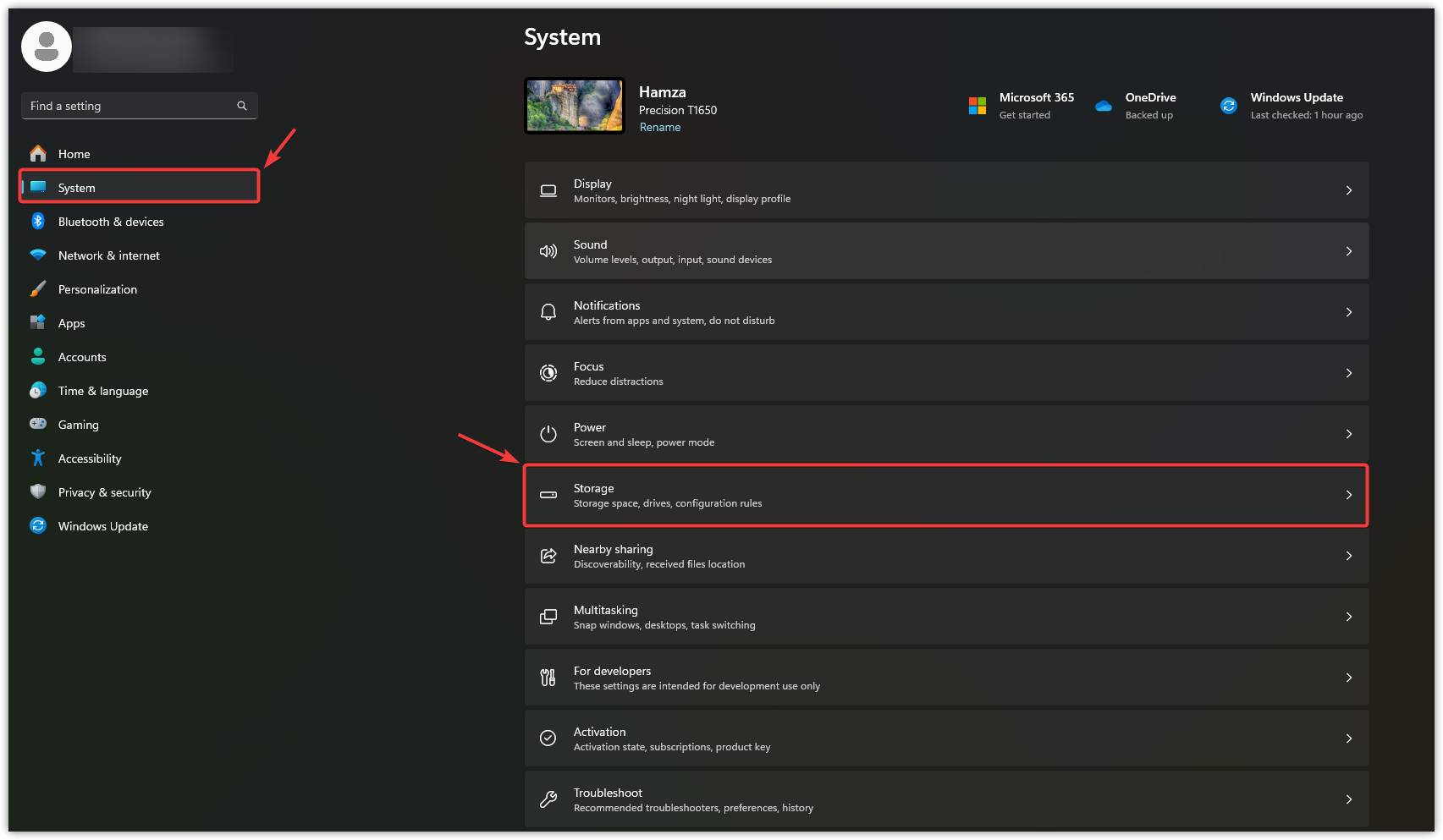
- Klik op Win + I Openen Instellingen.
- bevind zich Systeemen tik vervolgens op Opslag.

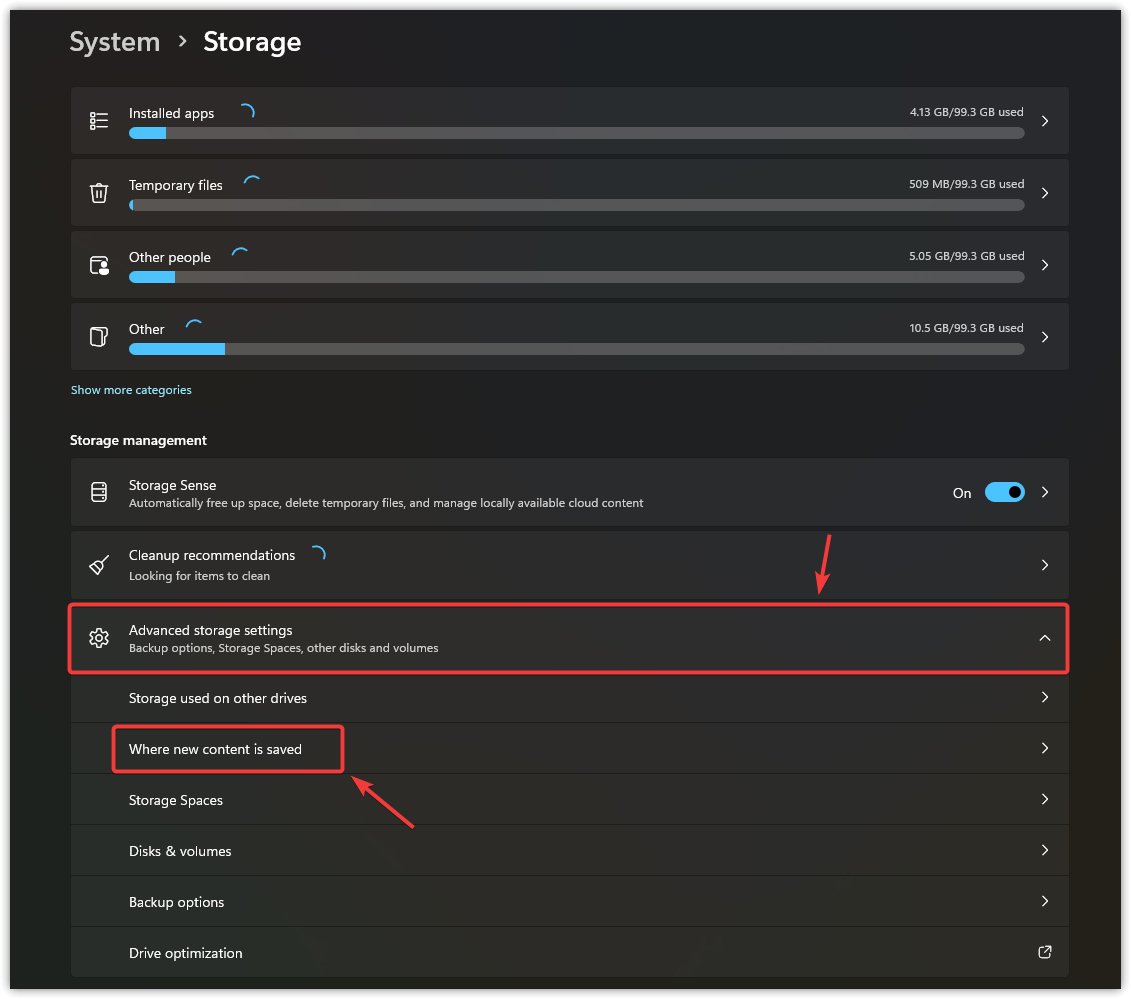
- Kiezen Geavanceerde opslaginstellingen En klik Waar nieuwe inhoud wordt opgeslagen.

- binnenin Nieuwe apps worden opgeslagen in: Kies een andere schijf uit de lijst.

- Klik Pas Om de nieuwe locatie te bevestigen.
4. Stel de gameservices en de Xbox-app opnieuw in.
Door de Xbox en de Gaming Services-app te resetten, worden beschadigde instellingen, tijdelijke bestanden en vastgelopen achtergrondtaken verwijderd die mogelijk de installatie van Game Pass blokkeren. Reparatie Als de fout aanhoudt, kies dan eerst ResetHierdoor worden de gegevens in de cache gewist, maar blijven de spellen en de voortgang behouden.
- Klik op Win + I Openen Instellingen.
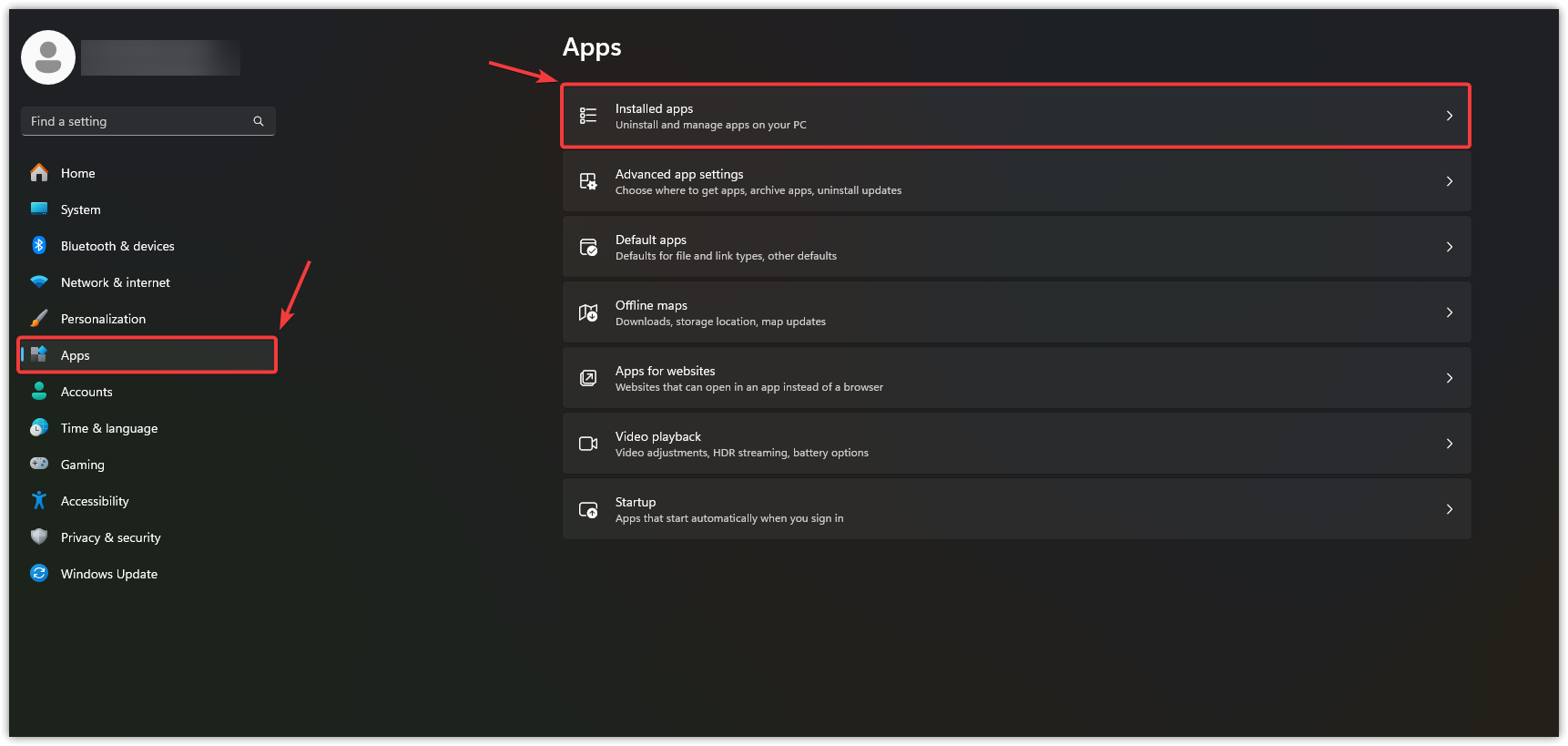
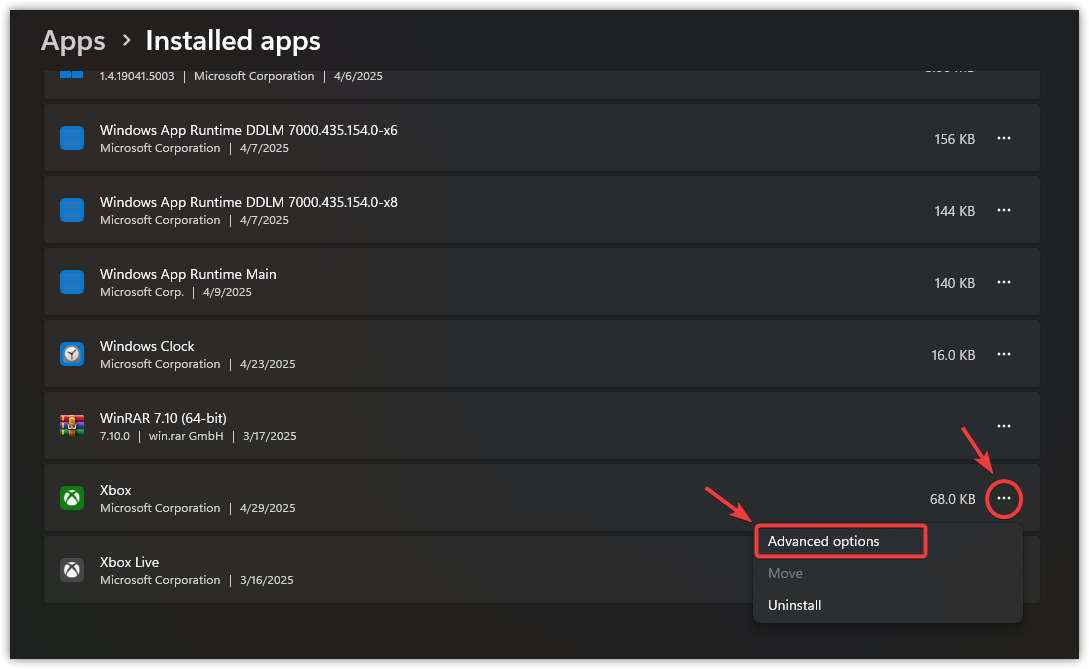
- Kiezen Apps Klik vervolgens in het linkerdeelvenster. Geïnstalleerde apps.

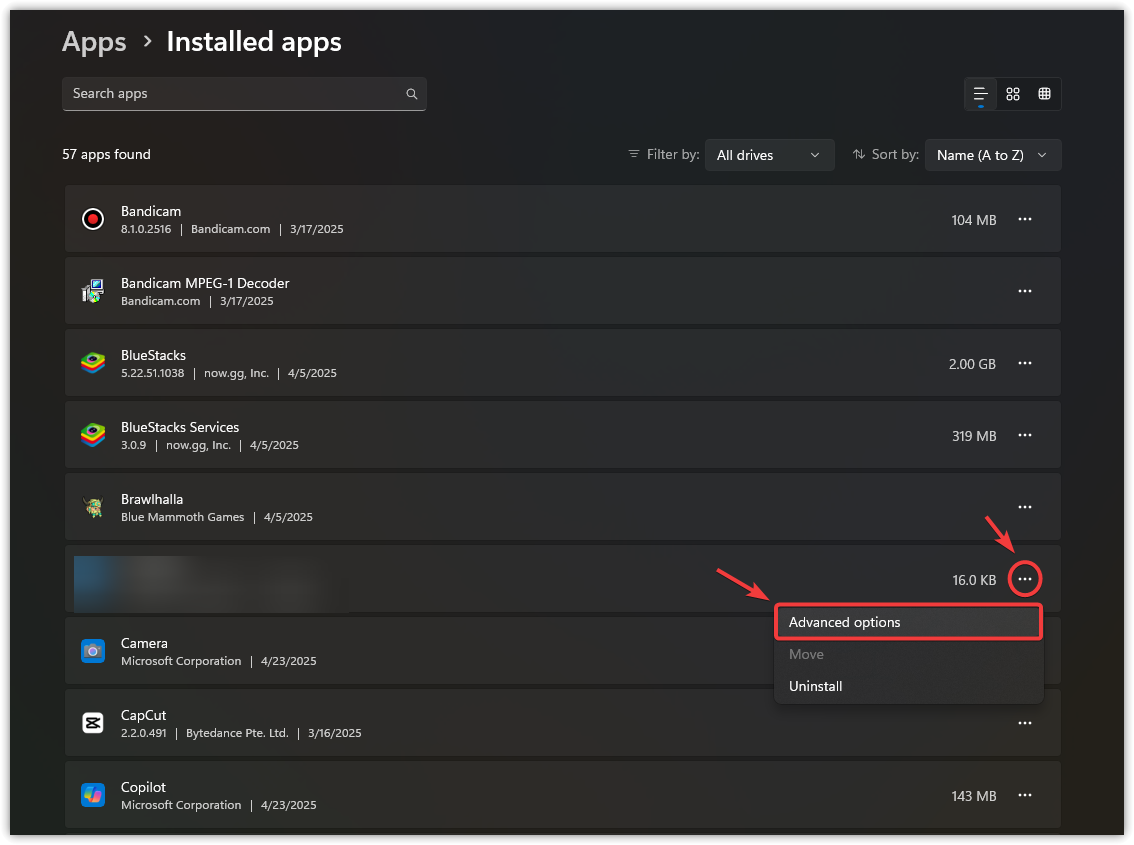
- Ga naar Spelservices, tik op De drie puntenen selecteer geavanceerde opties.

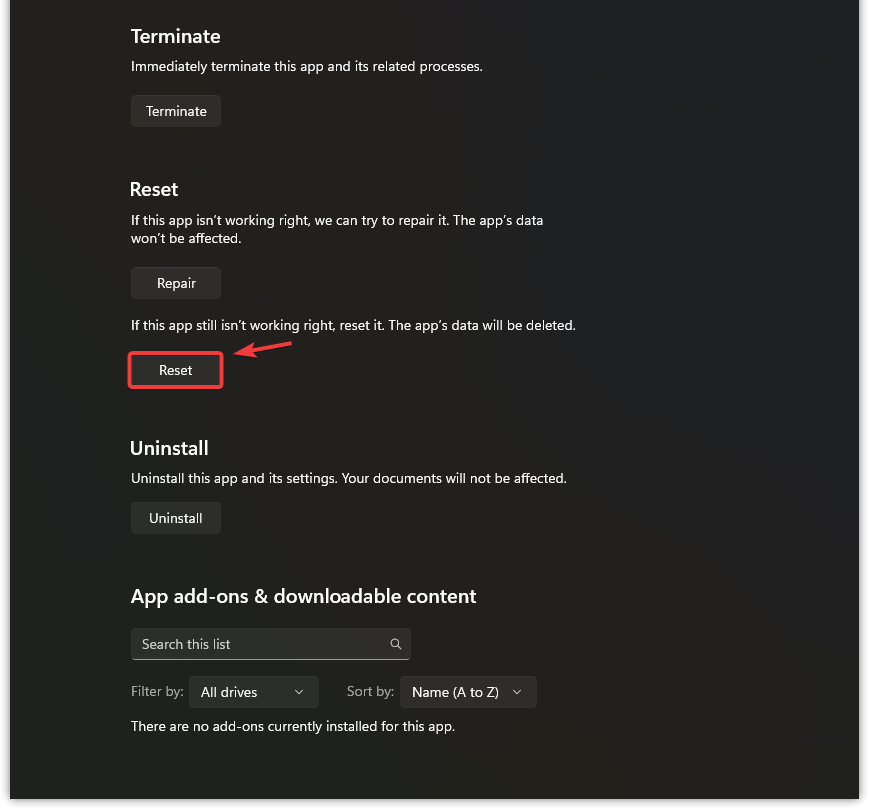
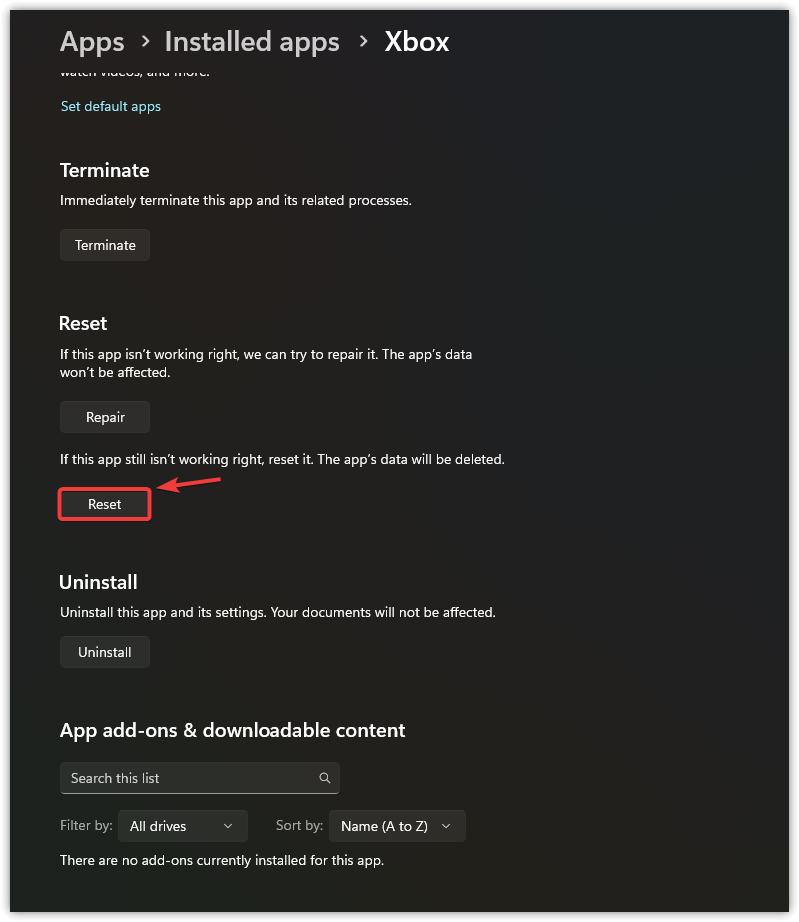
- Scroll naar beneden en selecteer Reset.

- Ga terug naar de lijst en zoek de app. Xbox, tik op De drie puntenen selecteer geavanceerde opties.

- Scroll naar beneden en tik op Reset alweer.

- Na het opnieuw opstarten van beide applicaties, Herstarten apparaat PC Installeer het zelf en test het.
Als de fout aanhoudt, installeer de Xbox-app dan volledig opnieuw; een schone installatie kan soms hardnekkige problemen oplossen.

Reacties zijn gesloten.