


er treedt een fout op "Niet-ondersteunde zoekopties beschikbaar" Meestal wanneer Fortnite Kan de juiste instellingen niet laden of kan geen verbinding tot stand brengen met Epic Games' Matchmaking ServersDit kan door verschillende factoren worden veroorzaakt: Verouderde of onjuiste netwerkinstellingen، Beschadigde spelbestanden، Tijdelijke storing in de lobby, of zelfs Regionale onverenigbaarheid Tussen jouw client en de server.

Voordat je start
Voer deze snelle tests uit. Voordat Het doorvoeren van geavanceerde hervormingen:
- Start je pc en router opnieuw op. Alle netwerkverbindingen bijwerken.
- Controleer de status van de Fortnite-servers. على Officiële statuspagina van Epic Games Om onderbrekingen te voorkomen.
- Zorg ervoor dat je een stabiele internetverbinding hebt. met behulp van tools zoals SpeedtestLet op lange reactietijden of frequente onderbrekingen.
- Fortnite en Epic Games Launcher-evenement Naar hun nieuwste releases.
Als het probleem na deze stappen aanhoudt, ga dan verder met de onderstaande oplossingen.
1. Reset de netwerkinstellingen en wis de DNS-cache.
Het resetten van de netwerkinstellingen leidt tot Scannen naar oude of beschadigde DNS-vermeldingen Dit kan voorkomen dat Fortnite verbinding maakt met de servers. Door dit proces worden je netwerkinstellingen teruggezet naar de standaardwaarden, waardoor een nieuwe en stabiele verbinding tot stand komt.
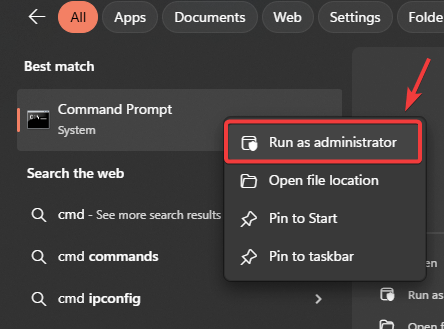
- Klik op Windows + S, en typ "Cmd"Klik er vervolgens met de rechtermuisknop op en kies Als administrator uitvoeren.

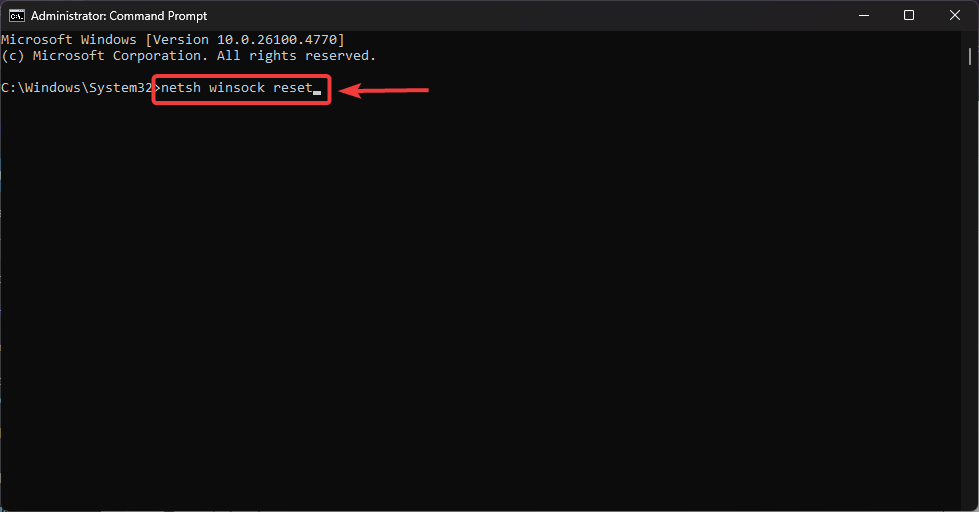
- Typ in de opdrachtprompt:
netsh winsock reset

- Klik op Enter Wacht op bevestiging.
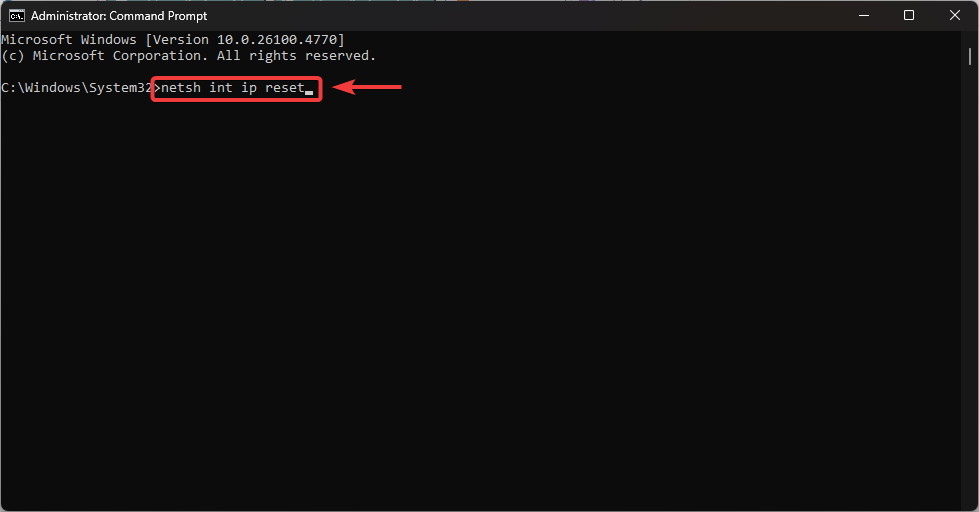
- Schrijf dan:
netsh int ip reset
- Schrijf vervolgens:
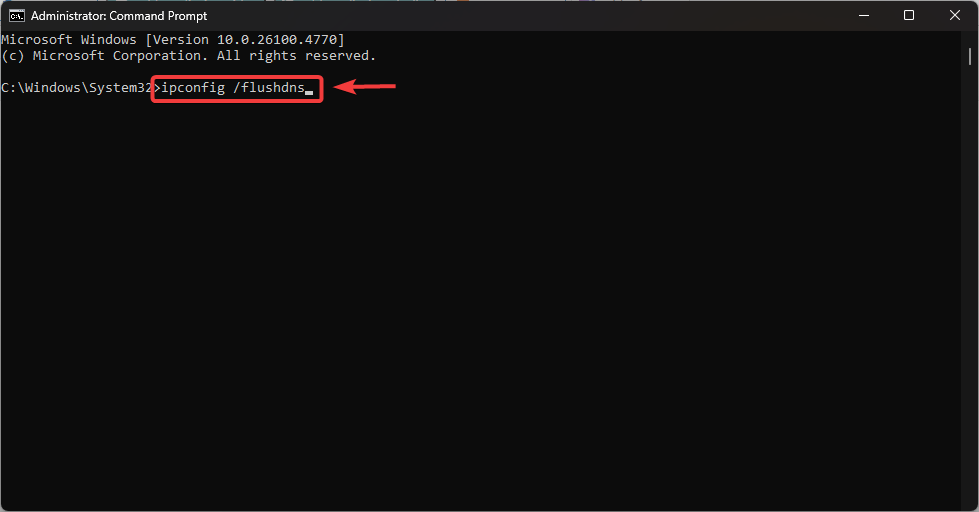
ipconfig / flushdns
- Klik op Enter Om de DNS-cache te wissen.
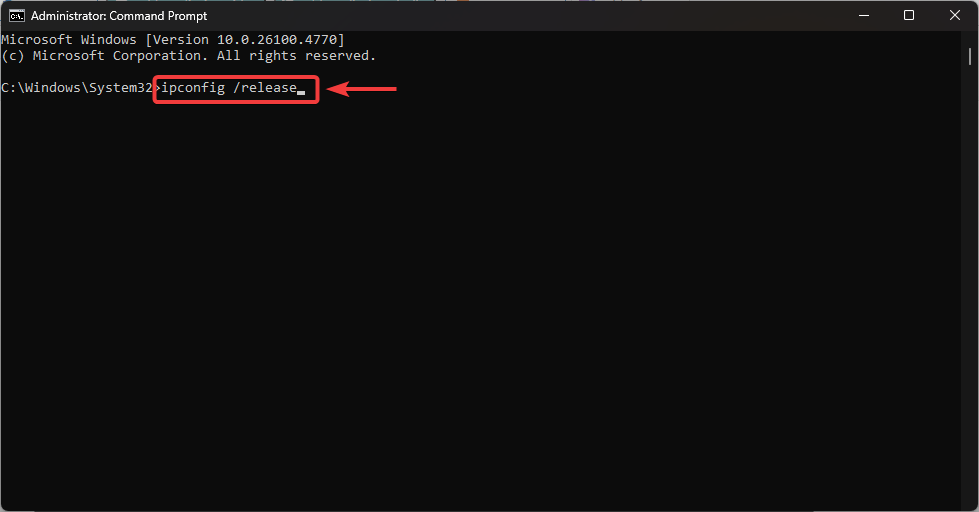
- Schrijf deze opdrachten één voor één op:
ipconfig /release ipconfig /renew
- Start je computer opnieuw op om alle wijzigingen toe te passen.
2. Gebruik Google DNS om je verbinding te verbeteren.
kan leiden tot gebruik Google DNS Om de nauwkeurigheid van de server te verbeteren en verbindingsvertraging of -mismatch te verminderen.
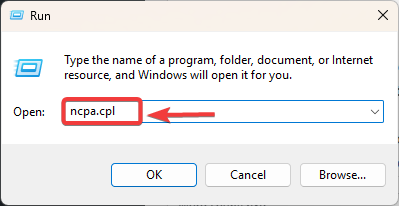
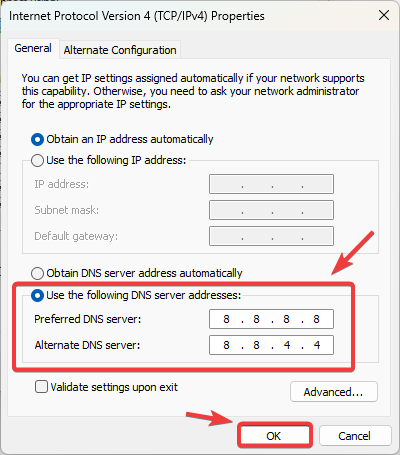
- Klik op Windows + Ren typ vervolgens “ncpa.cpl”, En druk op Enter.

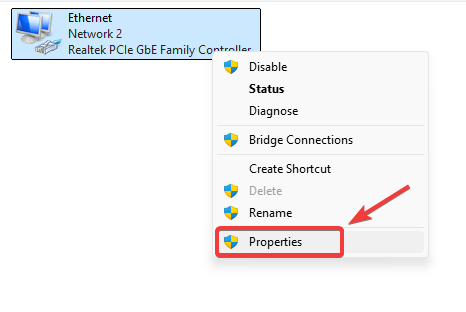
- Klik met de rechtermuisknop op Actieve netwerkverbinding U hebt en hebt bepaald Eigendommen.

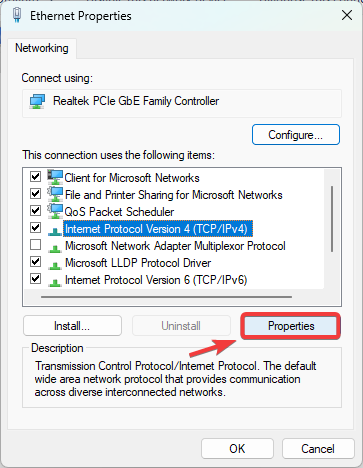
- bevind zich 4 Internet Protocol Version (TCP / IPv4) en klik Eigendommen.

- Inschakelen Gebruik de volgende DNS-serveradressen: En wijs het toe:
Voorkeurs-DNS: 8.8.8.8 Alternatieve DNS: 8.8.4.4
- tik op OK Start Fortnite opnieuw op.

3. Het speelveld in Fortnite aanpassen
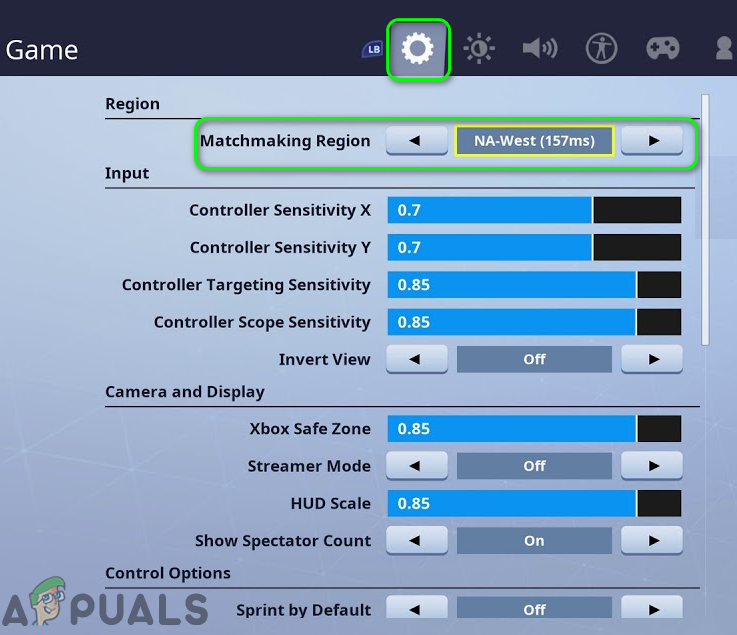
Een verschil tussen de regio van je client en de Epic Games-server kan ook de oorzaak van deze fout zijn. Om dit op te lossen, selecteer je de regio die het dichtst bij jou in de buurt is.
- Open Fortnite ← Instellingen.
- Ga naar tabblad het spel.
- set Overeenkomstgebied Op de server die zich het dichtst bij uw locatie bevindt.

- tik op تطبيق En herstart het spel.
4. De Fortnite-spelbestanden controleren
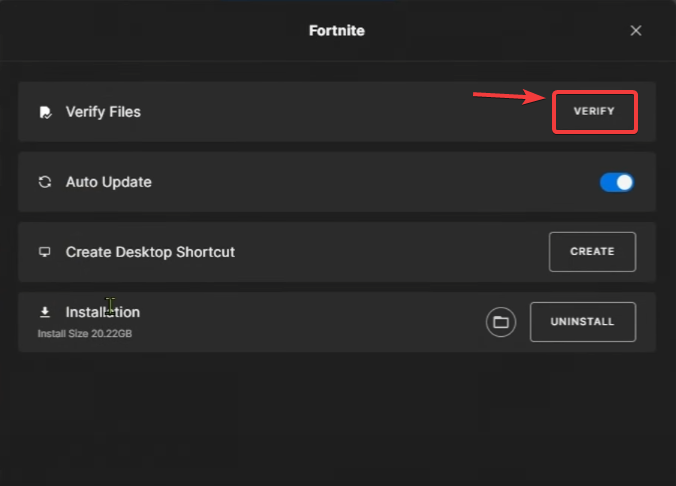
Beschadigde of ontbrekende bestanden kunnen de compatibiliteit verstoren. Verificatie zorgt ervoor dat uw installatie overeenkomt met de nieuwste versie van Epic.
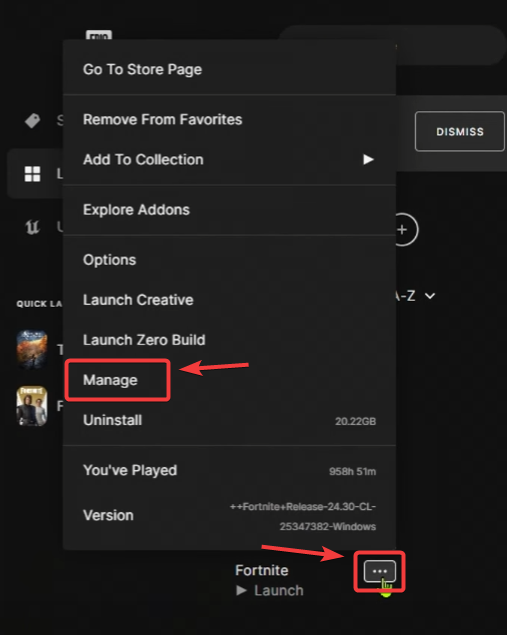
- Open Epic Games Launcher ← de bibliotheek.
- Zoeken Fortnite, tik op De drie punten, Selecteer vervolgens Administratie.

- tik op Controleren binnenin Bestandsverificatie.

- Wacht tot de scan is voltooid en start Fortnite dan opnieuw op.
5. Controleer uw firewall- en antivirusinstellingen.
Je firewall of antivirussoftware blokkeert mogelijk Fortnite of de Epic Games Launcher. Zorg ervoor dat ze op de lijst met toegestane apps staan:
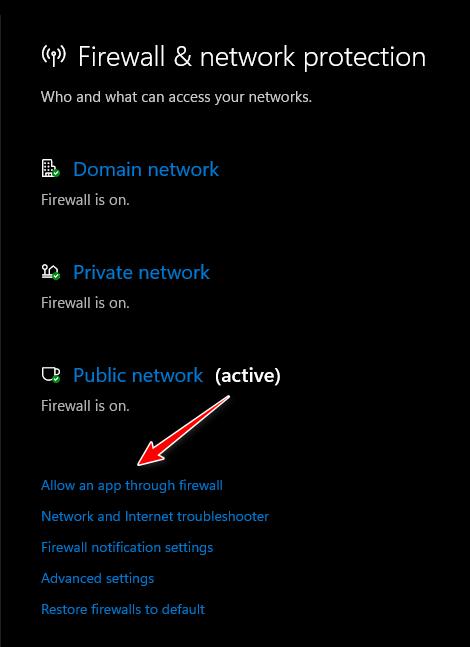
- Open Windows Security ← Firewall- en netwerkbeveiliging ← Sta een applicatie toe om de firewall te passeren..

- Zorg ervoor dat u elk de mogelijkheid biedt Fortnite وEpic Games Launcher voor netwerken Eigen وhet publiek.
Als alle andere oplossingen falen, Fortnite opnieuw installeren Om ernstig beschadigde bestanden te vervangen door een schone installatie.
Als het probleem ook na deze stappen aanhoudt, kan het specifiek zijn voor uw account of verband houden met aanhoudende serverproblemen. Neem in dat geval contact op met [naam van de website/dienst]. Ondersteuning voor epische games Voor meer hulp.

Reacties zijn gesloten.