


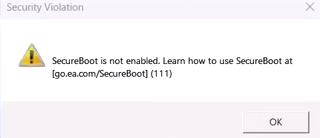
Er verschijnt een foutmelding. "Beveiligingsfout: SecureBoot is niet ingeschakeld op de pc" Als het anti-cheat-systeem van de game detecteert dat Secure Boot *uitgeschakeld* is of *niet correct geconfigureerd*, blokkeert het systeem het. EA Javelin Het spel draait om onderhoud. veiligheid و veiligheid De online omgeving.
Secure Boot is een cruciale beveiligingsfunctie die is ingebouwd in UEFIDe voornaamste functie ervan is het voorkomen van Kwaadaardige software Het voorkomt bijvoorbeeld dat rootkits en bootkits tijdens het opstarten worden geladen. Als de digitale handtekening ongeldig is of is gemanipuleerd, beëindigt Secure Boot het opstartproces onmiddellijk om uw systeem te beschermen. Ongeautoriseerde codeDeze beschermende laag draagt bij aan een eerlijke en veilige spelervaring voor alle gebruikers.
Volg de onderstaande stappen zorgvuldig om Secure Boot in te schakelen en te starten. Battlefield 6 Om te voorkomen dat deze fout zich opnieuw voordoet.
Stap 1. Voer een eerste systeemaudit uit.
Voordat u Secure Boot inschakelt, is het essentieel om ervoor te zorgen dat uw systeem aan alle vereisten voldoet. Basis benodigdheden Noodzakelijke stappen. Dit omvat het controleren van de *UEFI-modus*, het controleren van de *GPT-partitiestijl* en ervoor zorgen dat TPM 2.0 Actief. Deze stappen zorgen voor een soepele overgang naar het inschakelen van Secure Boot.
- druk op de toets Windows + R Om het dialoogvenster 'Uitvoeren' te openen.
- Typ het volgende commando en druk op Enter:
msinfo32
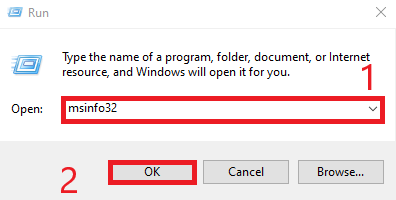
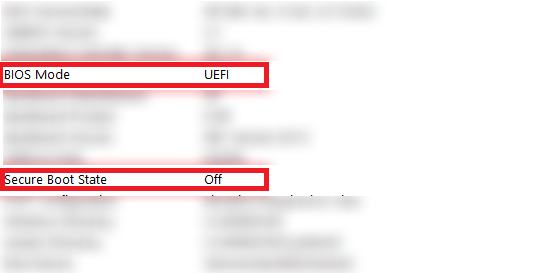
- Controleer in het venster Systeeminformatie het volgende:
- Secure Boot-status
- BIOS-modus
Beide waarden moeten weerspiegelen "Aan" و "UEFI" Direct.

- Open het dialoogvenster 'Uitvoeren' opnieuw en typ:
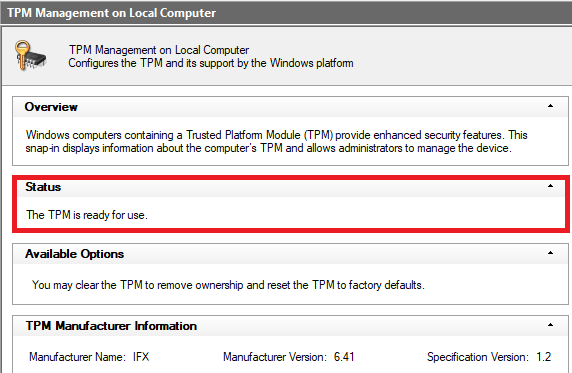
tpm.msc
Druk vervolgens op Enter.

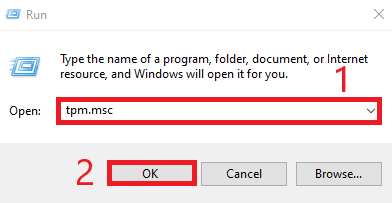
- Zorg ervoor dat de TPM-status wordt weergegeven. “TPM is klaar voor gebruik”.

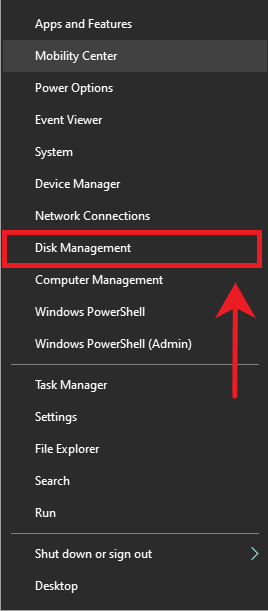
- druk op mijn toets Windows + X En kies Schijfbeheer.

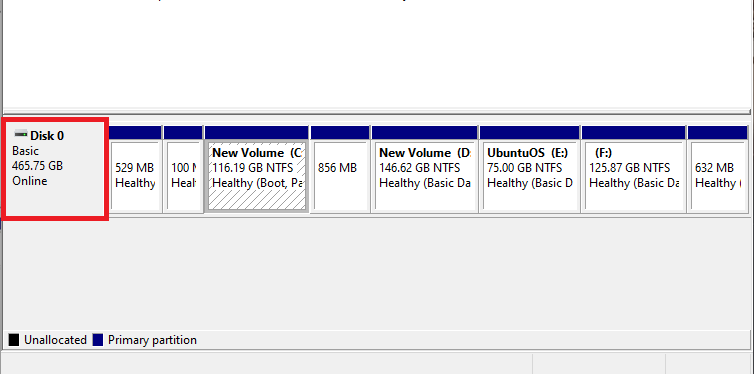
- Klik met de rechtermuisknop op schijf 0 En kies Eigendommen.

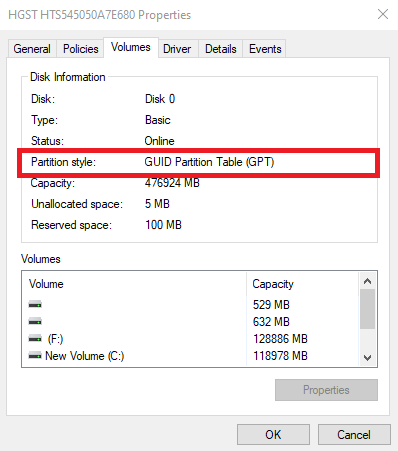
- Ga naar het tabblad وحدات التخزين (Volumes) en controleer of het splitsingspatroon GUID-partitietabel (GPT).

- Als uw schijf gebruikt wordt MBRHet moet worden omgezet naar GPT. We hebben een gedetailleerde handleiding die u kunt volgen. Deze vindt u hier: Hoe converteer je MBR naar GPT zonder gegevensverlies?
Stap 2. Schakel Secure Boot in.
Na het controleren en voorbereiden van uw systeem is de volgende stap: Beveiligd opstarten inschakelen In de BIOS-instellingen. Zodra deze optie is ingeschakeld, detecteert het anti-cheat-systeem van de game de juiste configuratie en kun je de game starten. Battlefield 6 Het werkt probleemloos.
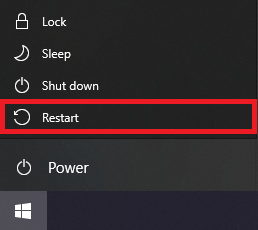
- Klik op het Startmenu enHerstarten jouw computer.

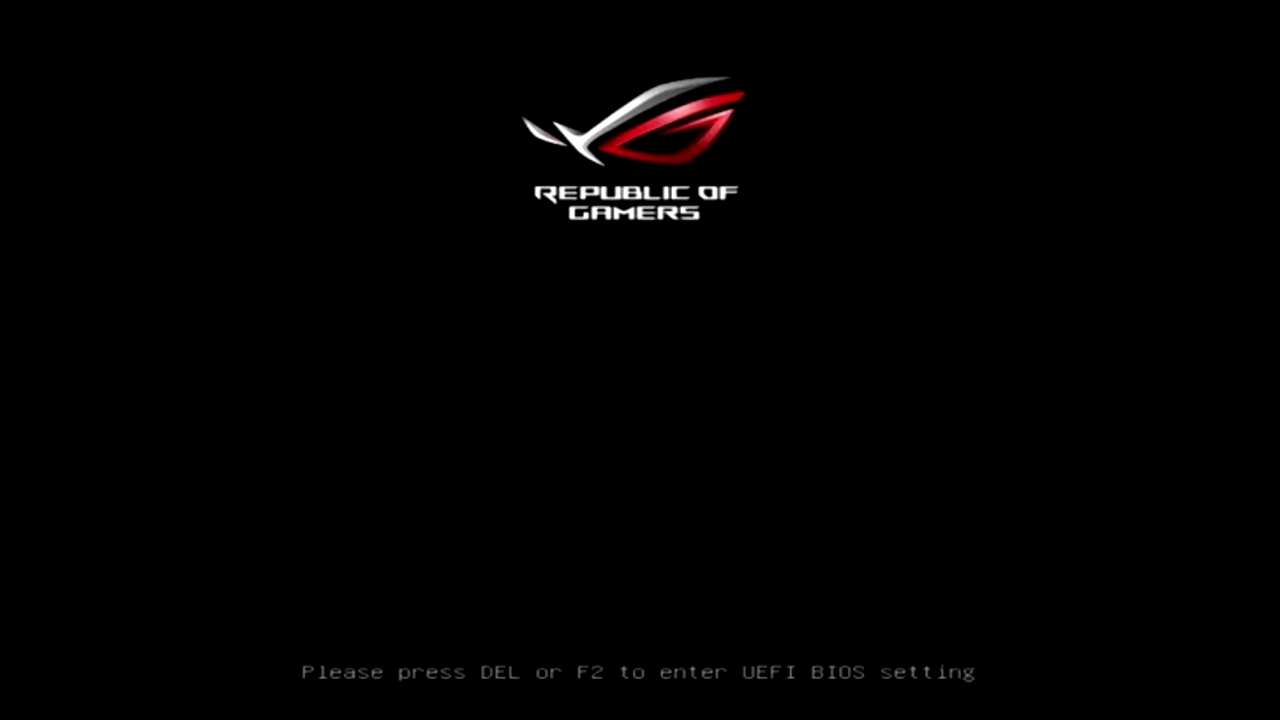
- Druk tijdens het opstarten op de gewenste toets (meestal F2 أو F10 أو F12 أو Verwijdering Om toegang te krijgen tot de BIOS.

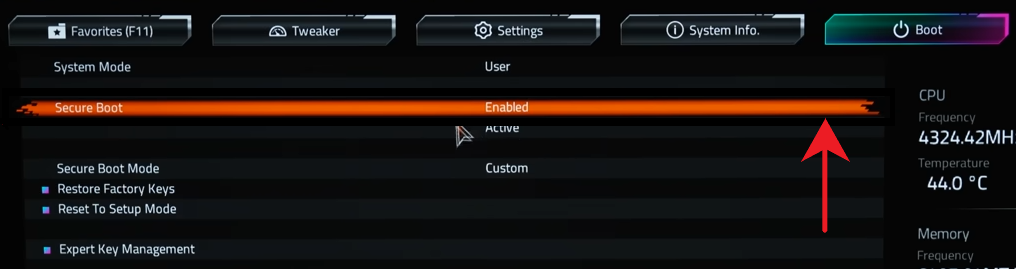
- Kies een optie Beveiligd Opstarten In het BIOS-menu.
- Stel Secure Boot in op kan zijn (Ingeschakeld).

- Sla de wijzigingen op en sluit het BIOS af.
- Uw computer wordt automatisch opnieuw opgestart.
- Nadat het systeem opnieuw is opgestart, start u het spel opnieuw op om te controleren of het probleem is opgelost.

Reacties zijn gesloten.