


Als de Epic Games Launcher vastloopt met een bericht "Even geduld alstublieft terwijl we uw update starten."Dit geeft aan dat het updateprogramma de benodigde bestanden niet heeft kunnen installeren. Hoewel de launcher lijkt te laden, blijft deze hangen en verhindert het dat games of updates verdergaan.
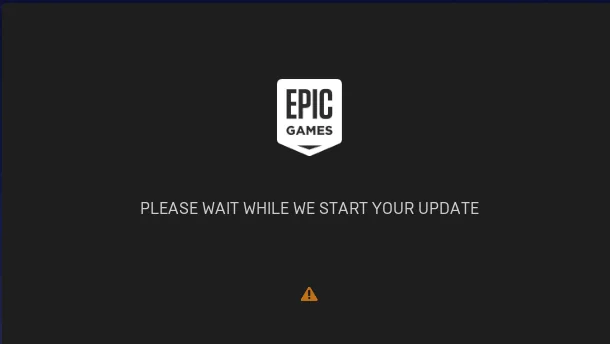
De kern van het probleem ligt meestal in Uitgeschakelde of geblokkeerde updatevolgordeDit kan gebeuren wanneer het wordt Lokale webcachemap Beschadigd of hinderlijk Netwerkproxy-instellingen Met verbinding met Epic-servers, of om dit te voorkomen Onvoldoende rechten De operator is het updateproces aan het configureren. Veel gebruikers ondervinden dit probleem ook na... Systeemupdates Of bij het wisselen van netwerk.
1. Toevoegen -http=winnet Om de instellingen te targeten
Deze opdrachtregelparameter dwingt de Epic Games Launcher om gebruik te maken van Het native WinINet HTTP-systeem voor Windows In plaats van een eigen interne netwerkmodule kan de gebruiker hierdoor gebruikmaken van het ingebouwde Windows-beheer. Voor certificaten وAgenten وHTTPS-verbindingen.
Deze aanpak verbetert de compatibiliteit met Bedrijfsnetwerken وVPN's Systemen die HTTP-verzoeken voor Epic blokkeren. Het toevoegen van deze parameter lost vaak update- of opstartproblemen op.
- Klik met de rechtermuisknop Klik op het Epic Games-pictogram in het systeemvak en selecteer einde.
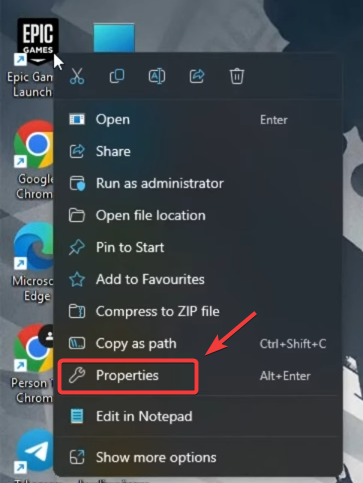
- Klik nu met de rechtermuisknop op de snelkoppeling van Epic Games Launcher op uw bureaublad en selecteer Eigendommen.

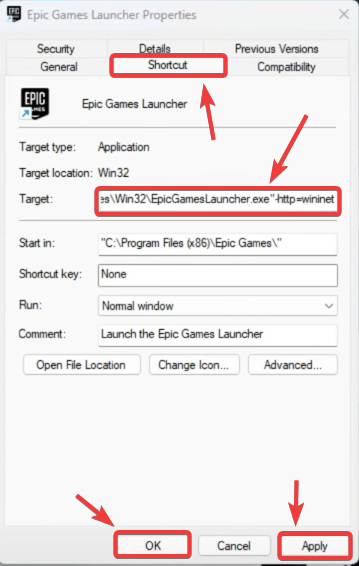
- op het tabblad AfkortingSelecteer het veld met de naam Doelwit.
- Aan het einde van de tekst binnen het doelveld, Voeg een spatie toe Schrijf dan:
-http=winnet
- Klik تطبيق, Dan OK om de wijzigingen op te slaan.

- Vullen Open de Epic Games Launcher opnieuw en controleer of het bericht klopt. "Even geduld alstublieft terwijl we uw update starten." Ze verschijnt niet meer.
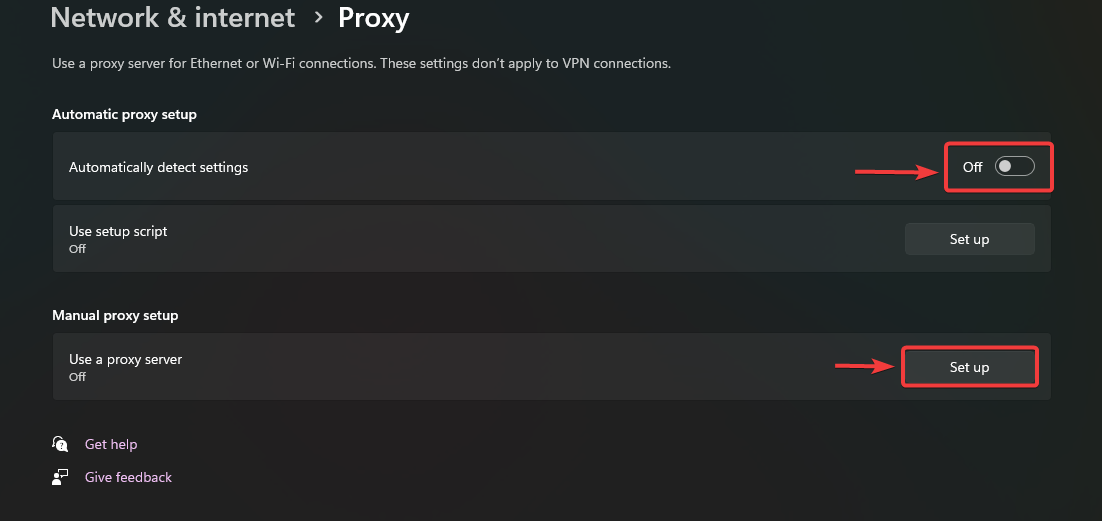
2. Schakel proxy-instellingen uit
Actieve proxyconfiguraties kunnen updateverzoeken verstoren door verbindingen om te leiden of te blokkeren. Door de proxy uit te schakelen, zorgt u ervoor dat de operator rechtstreeks met de servers van Epic communiceert, zonder tussenliggende laag die HTTPS-sessies zou kunnen verstoren.
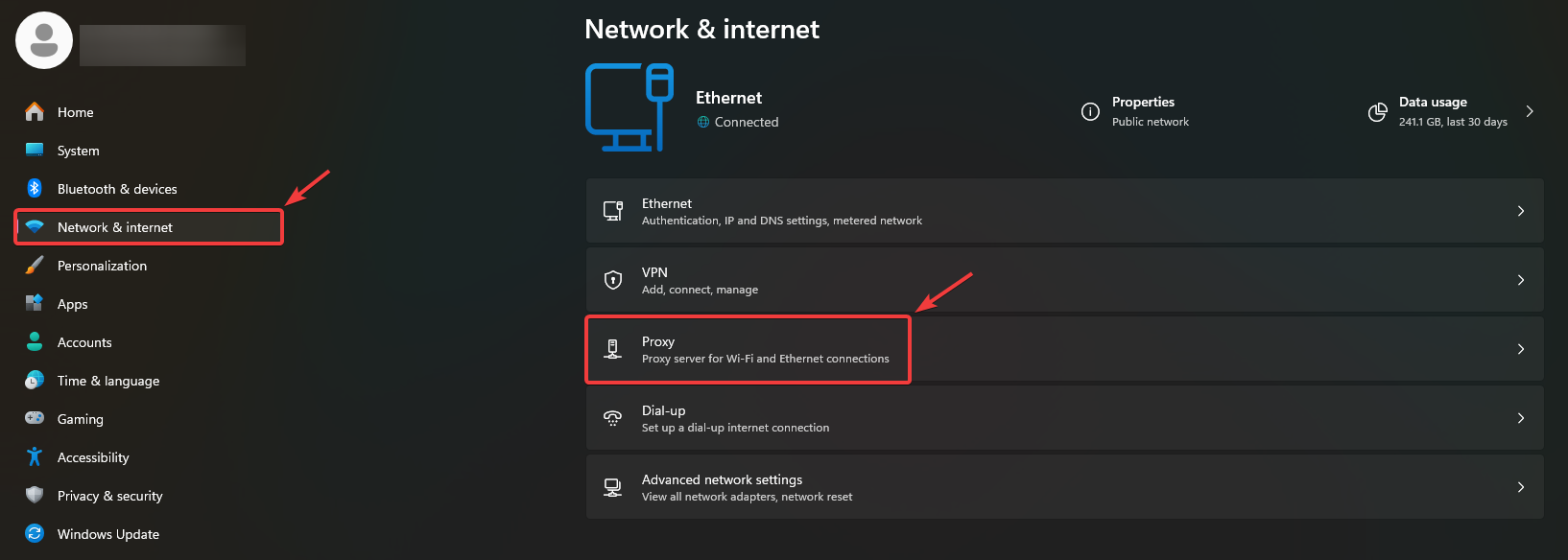
- druk op de toets Windows + I Openen Instellingen.
- Ga naar Netwerk en internet → Agent.

- binnenin Automatische proxy-instellingSchakeloptie Automatisch instellingen detecteren naar mij Stilgelegd.
- binnenin Handmatige agentvoorbereidingZorg ervoor dat de optie Gebruik een proxyserver gebroken.

- Herstarten Uw computer zal de wijzigingen toepassen.
- Nadat je de computer opnieuw hebt opgestart, open je de Epic Games Launcher opnieuw en controleer je of de update succesvol is verlopen.
3. Wijziging WindowsEngine.ini (of motor.ini)
Dit probleem kan ook ontstaan door verificatieconflicten. SSL Of oudere certificaten. Door het configuratiebestand aan te passen om SSL-gebaseerde CDN's uit te schakelen, kan de beheerder de certificaatverificatie omzeilen en in plaats daarvan standaard HTTP-verbindingen gebruiken.
Deze oplossing is met name nuttig op netwerken die Het filtert SSL-verkeer. Of het bevat Verlopen certificaten.
- Klik met de rechtermuisknop Klik op het Epic Games-pictogram in de taakbalk en selecteer einde.
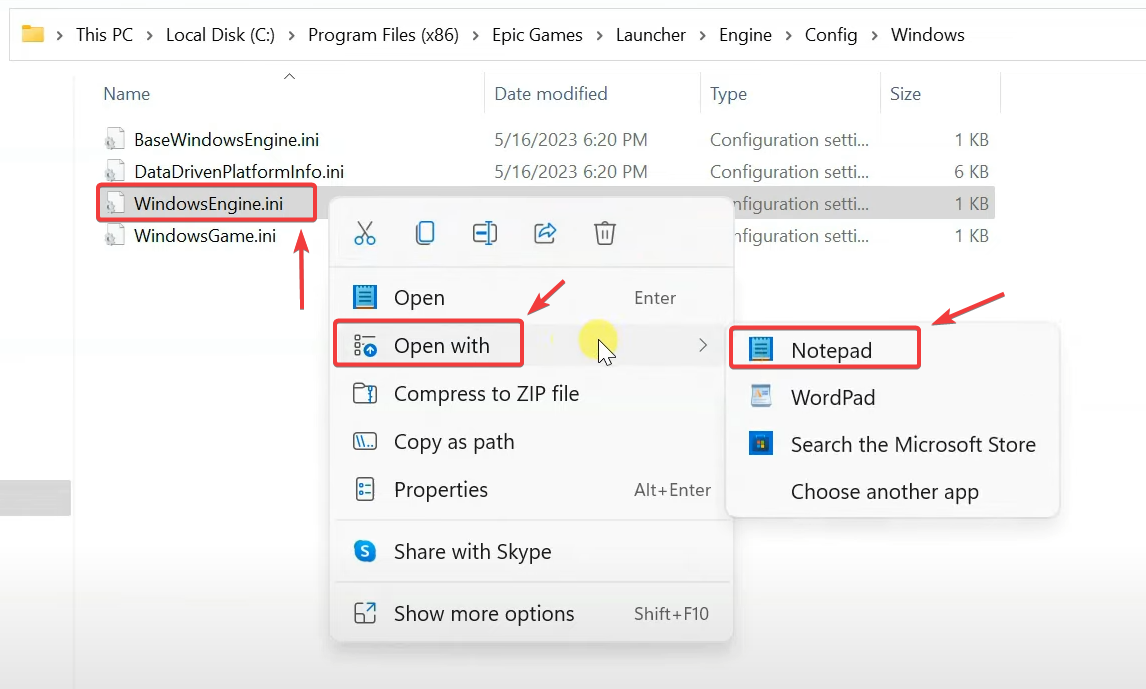
- Open Verkenner En ga naar:
C:Gebruikers AppDataLocalEpicGamesLauncherSavedConfigWindows
- Zoek het bestand met de naam WindowsEngine.ini.
- Klik met de rechtermuisknop Kies hem Openen met ← Kladblok.

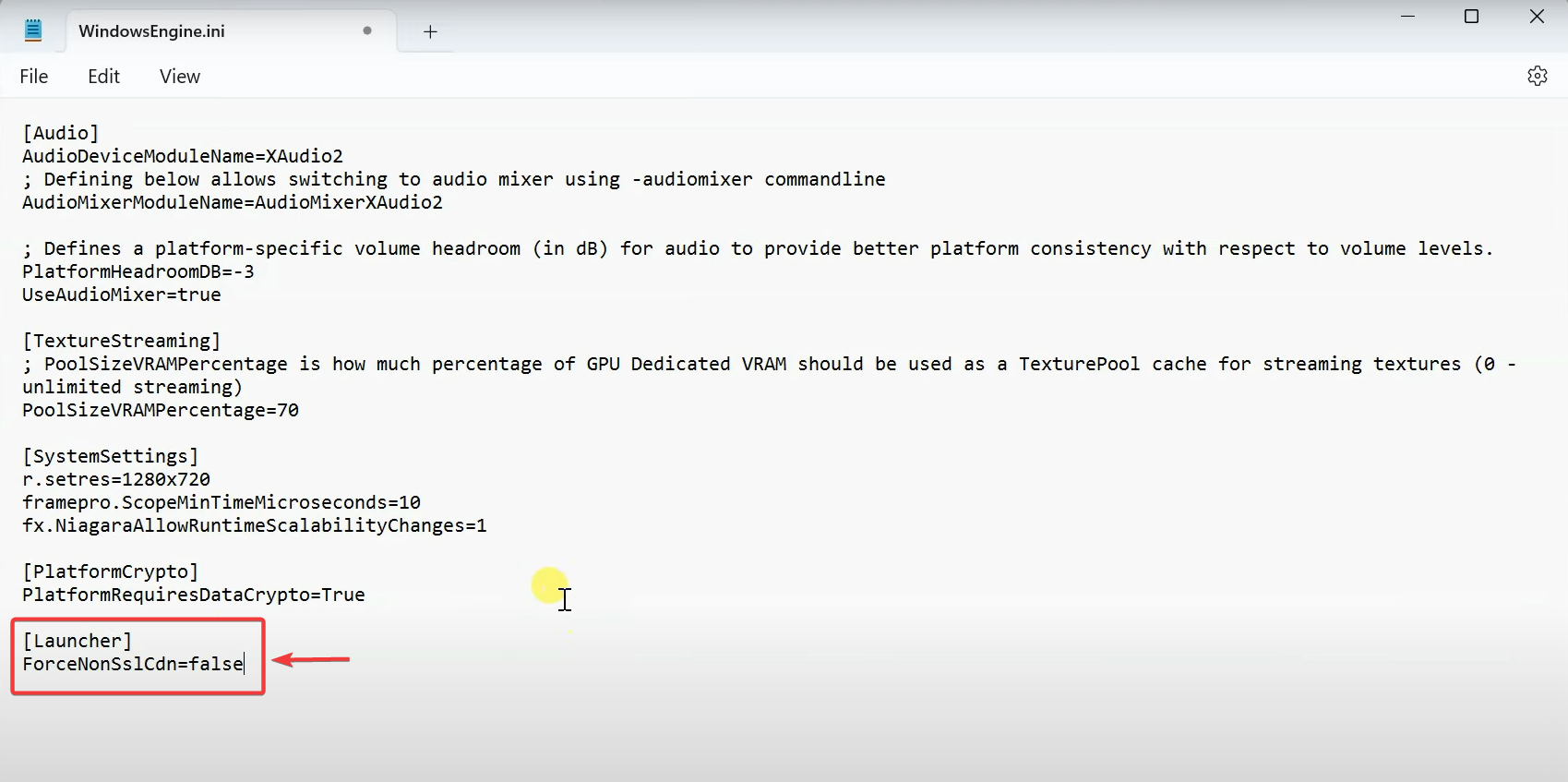
- Scroll naar beneden en voeg de volgende regels toe:
[Launcher] ForceNonSslCdn = false

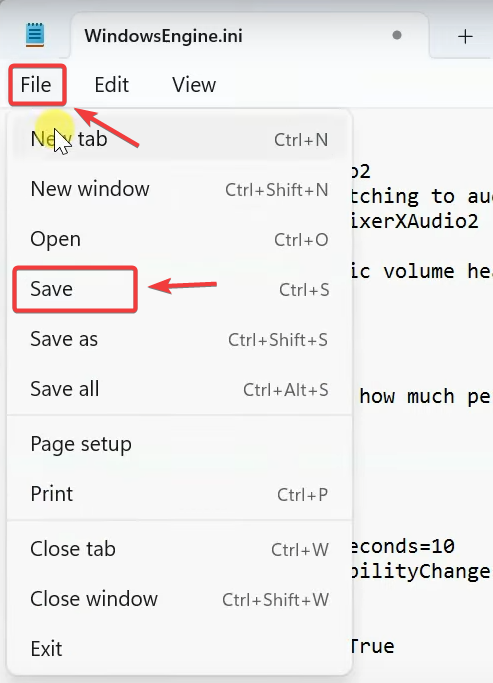
- Sparen Het bestand (Ctrl + S) en sluit Kladblok.

- Herstarten Zet je computer aan en open de speler opnieuw.
4. Start Epic Games Launcher als beheerder / Herstart je computer
Epic Games Launcher werkt gegarandeerd met Beheerdersrechten De mogelijkheid om toegang te krijgen tot beveiligde systeempaden en configuratiegegevens naar behoefte aan te passen, heft op machtigingen gebaseerde blokkades op die de start van de update zouden kunnen belemmeren.
Om dit te doen, Klik met de rechtermuisknop Ga naar de operator en selecteer Als administrator uitvoeren.
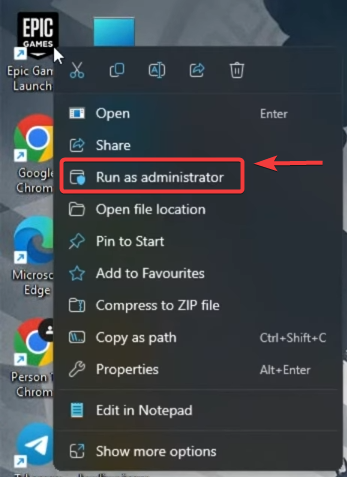
Als het probleem aanhoudt, Herstarten Uw computer moet tijdelijke processen resetten en geheugenblokkeringen opheffen die het updateproces mogelijk belemmeren.
5. Webcache wissen / Lokale operatorgegevens verwijderen
Het kan voorkomen Beschadigde webcache Of, verouderde configuratiegegevens voorkomen dat de launcher de updateprocedure kan voltooien. Door deze gegevens te verwijderen, dwingt u de Epic Games Launcher om nieuwe verbindingsgegevens aan te maken en bijgewerkte configuratiebestanden rechtstreeks van de servers op te halen.
- Klik met de rechtermuisknop Klik op het Epic Games-pictogram in het systeemvak en selecteer Uitgang.
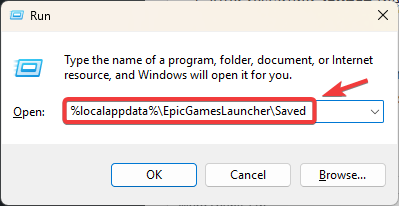
- Klik op Windows + R Een dialoogvenster openen تشغيل.
- Typ het volgende en druk vervolgens op Enter:
%localappdata%EpicGamesLauncherOpgeslagen

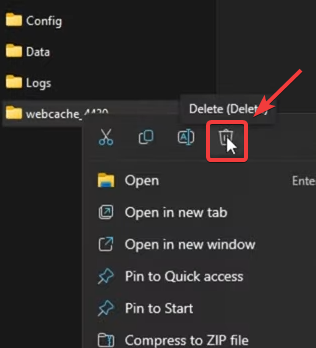
- in een map opgeslagenZoek het volgende op enVerwijder het:
webcache webcache_4147 (indien aanwezig) logs

- Raadpleeg de handleiding. Epic GamesLauncher وverwijderen Map Gemiddeld (Indien het bestaat).
- Herstarten jouw computer.
- Na het opnieuw opstarten open je de Epic Games Launcher. Deze zal automatisch de cache en nieuwe configuratiebestanden aanmaken.
Als het probleem na alle bovenstaande methoden aanhoudt, ga dan verder. Schone herinstallatie Voor Epic Games Launcher. Dit zorgt ervoor dat elk oud of beschadigd onderdeel wordt vervangen door een nieuw onderdeel, waardoor het updateproces van de launcher volledig wordt gereset.

Reacties zijn gesloten.