


Verschijnen “Epic Games-foutcode IS-IN-MF01” Wanneer de Epic Games Launcher er niet in slaagt essentiële bestanden over te dragen of te verplaatsen tijdens het installeren of bijwerken van een game.
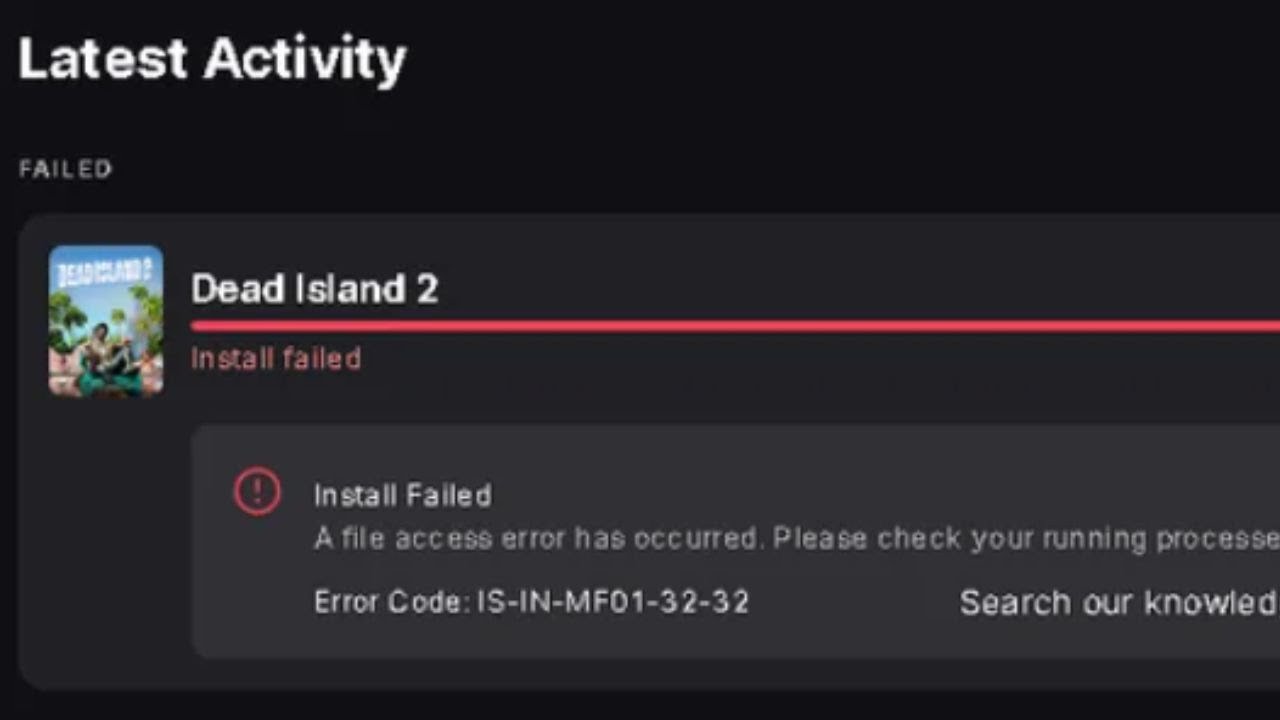
Deze fout treedt meestal op in Laatste fase van de installatieDit gebeurt wanneer gedownloade bestanden worden uitgepakt en naar de spelmap worden geschreven. Als het lokalisatieproces mislukt, stopt de speler het proces en wordt deze foutmelding weergegeven.
In de meeste gevallen wijst het probleem op Het verwerken of openen van bestanden is mislukt. Het betreft geen downloadprobleem.
- De doelmap van het spel kan zijn beschadigd.
- Het kan verboden zijn Antivirus software Specifieke bestanden.
- De installatiehandleiding mist mogelijk informatie. Passende schrijfrechten.
Sommige gebruikers ondervinden deze fout ook na Windows-updates of bij Schakelaandrijvingen (Bijvoorbeeld het installeren van games op een externe SSD of secundaire partitie).
Gelukkig is deze fout gerelateerd aan een ander probleem. Met software Het probleem kan volledig worden opgelost door de bestandstoegangsinstellingen van de operator aan te passen.
1. Start uw computer opnieuw op
Door uw computer opnieuw op te starten, worden alle achtergrondprocessen afgesloten en tijdelijke gegevens uit het geheugen verwijderd. Dit kan elk proces verwijderen dat de installatie blokkeert of de herinstallatie van bestanden verhindert, waardoor het programma opnieuw kan starten en de installatie succesvol kan worden voltooid.
2. Update de Epic Games Launcher
kan leiden Oude operator De installatie is mislukt vanwege ontbrekende of beschadigde componenten. Door te updaten naar de nieuwste versie worden de oude bestanden vervangen en wordt volledige compatibiliteit met het huidige Epic Update Framework gegarandeerd, waardoor de fout mogelijk verholpen is.
- Open Epic Games Launcher.
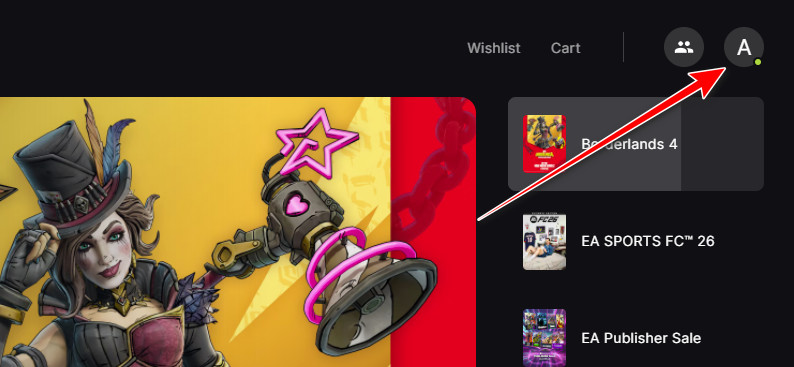
- tik op Je profielpictogram in de rechterbovenhoek.

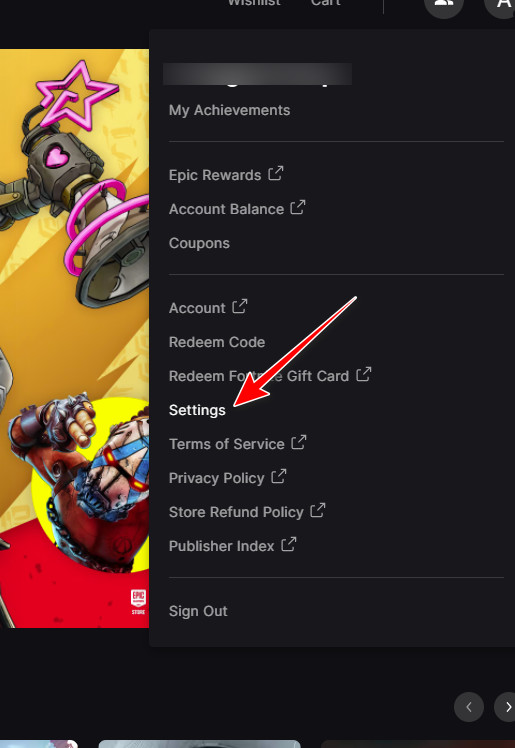
- bevind zich Instellingen.

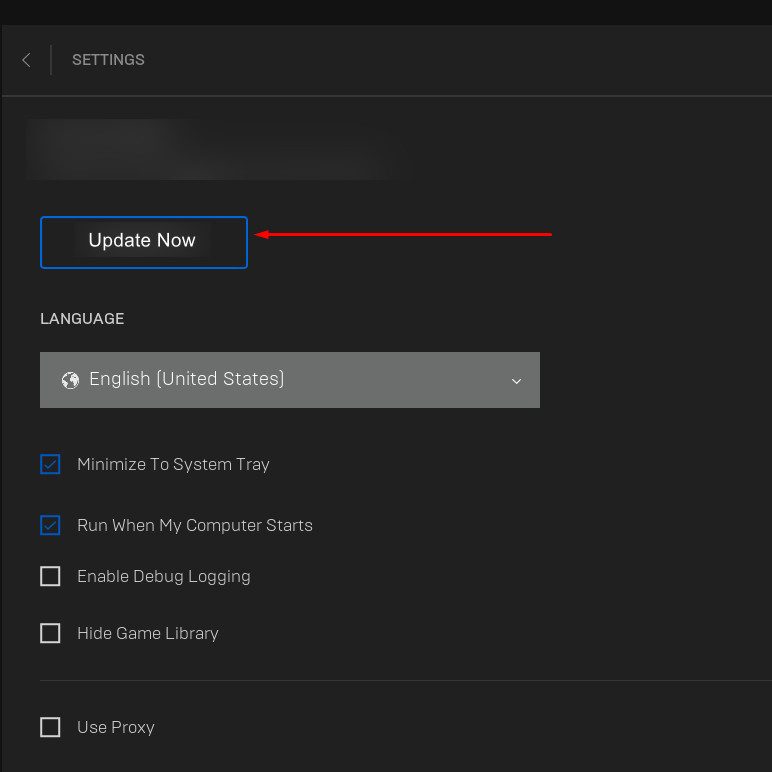
- Als er een update beschikbaar is, klik dan Update nu.

3. Schakel uw antivirusprogramma tijdelijk uit
Antivirusprogramma's kunnen het verplaatsen van Epic Games-installatiebestanden ten onrechte als verdachte activiteit beschouwen. Door uw antivirussoftware tijdelijk uit te schakelen, voorkomt u dat belangrijke bestanden tijdens de installatie worden geblokkeerd of in quarantaine worden geplaatst, wat het probleem mogelijk kan oplossen.
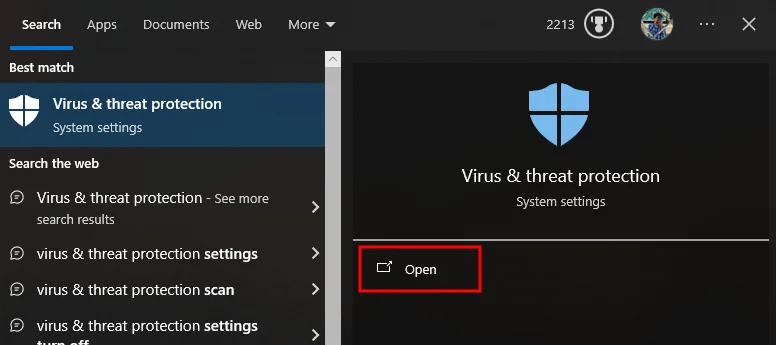
- Zoeken Bescherming tegen virussen en gevaren Open het in de zoekbalk van Windows.

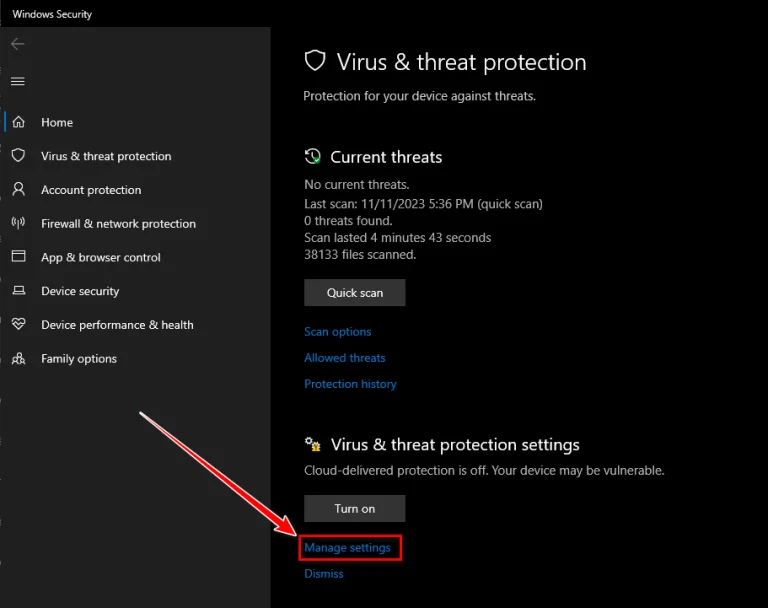
- binnenin Instellingen voor bescherming tegen virussen en bedreigingen, tik op Instellingen beheren.

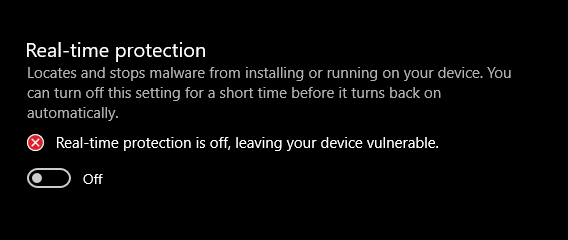
- uitschakelen Realtime bescherming.

Advies:
Vergeet niet uw antivirussoftware opnieuw op te starten nadat de installatie is voltooid.
4. Installeer het spel opnieuw
Als de fout aanhoudt, kan dit komen door... Beschadigde of ontbrekende spelbestandenDoor de app te verwijderen worden beschadigde gegevens verwijderd die de installatie kunnen verstoren. Bij herinstallatie wordt een schone, bijgewerkte kopie rechtstreeks van de servers van Epic gedownload. Dit lost vaak problemen met bestandstoegang of mislukte decompressie op.

Reacties zijn gesloten.