


Fout "De sessie waaraan je probeert deel te nemen, gebruikt een incompatibele versie van het spel." هو Synchronisatieprobleem in de multiplayer-modus Dit gebeurt wanneer je probeert te starten of deel te nemen aan een activiteit. Samenwerkingssessie.
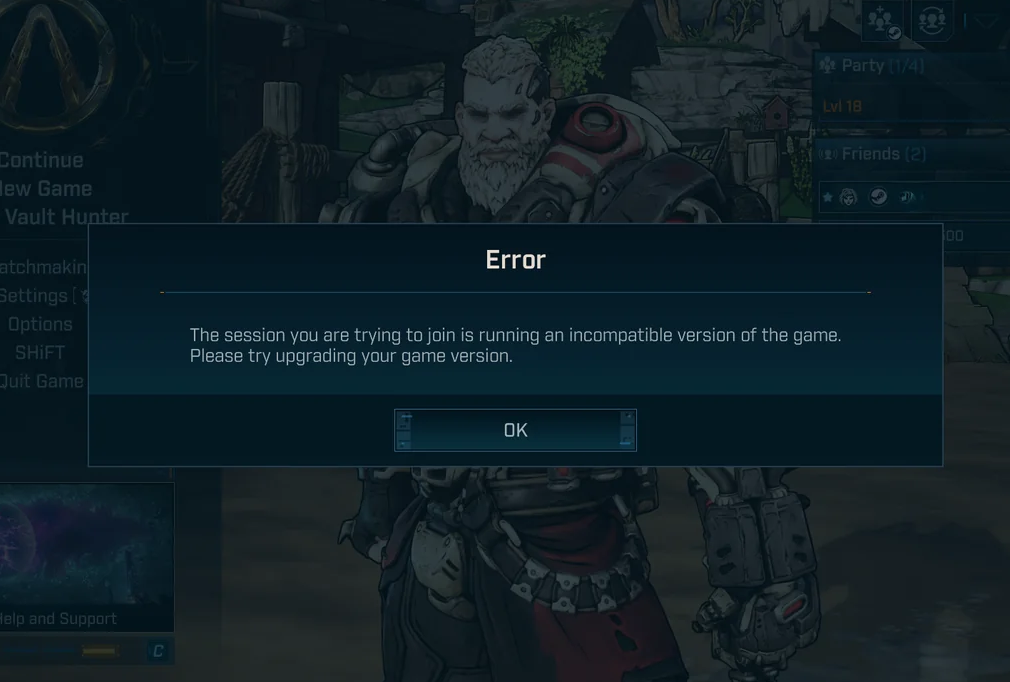
Borderlands-games gebruiken een systeem. Verschuiving Voorzien Dynamische, urgente hervormingen In plaats van uitsluitend te vertrouwen op volledige platformupdates van Stoom أو epischAls dit proces mislukt, kan het spel er als volgt uitzien: Volledig bijgewerkt Hoewel er nog steeds Versieverschilwat voorkomt Coöperatief spel dat bij elkaar past En om mee te doen.
Een van de meest voorkomende redenen is Beschadigde of onvolledige hotfixbestanden Opgeslagen in een map Permanente downloadmapAls het spel geen hotfix kan downloaden van SHiFT-servers (Soms loopt het vast wanneer 0%De update is nooit voltooid en het probleem blijft zich voordoen. Versie-incompatibiliteitsfout.
Voordat we beginnen: een korte controle voor coöperatief spelen
Voordat u de bestanden wijzigt, voert u deze stappen uit. snelle testsHet probleem kan worden veroorzaakt door de gastheer أو in afwachting van update:
- zeker weten dat Beide spelers Ze sluiten het spel af en starten het helemaal opnieuw.Ga niet terug naar het hoofdmenu.).
- Maken de gastheer Wachten in hoofdmenu Voor een poosje 30-60 seconden Zodat het toegepast kan worden SHiFT-noodoplossingen.
- Zorg ervoor dat alle spelers zijn ingelogd en dat Online (Ze zijn niet offline of verborgen.).
- Op de console, Start het systeem opnieuw op Controleer later opnieuw op updates.
1. Verwijder de cachemap
Wis de cache en patchmappen. Permanente downloadmap Verwijderen Beschadigde of onvolledige gegevens over dringende reparatiesDit dwingt tot een volledige herziening van het spel. Nieuwe spoedreparatiebestanden En lost op Versieverschillen Onder de spelers.
- Sluit het spel volledig af. (Sluit Steam af als het in het systeemvak actief is.).
- Open Windows Explorer En ga naar:
C:\Gebruikers\<Uw_Gebruikersnaam>\Documenten\Mijn_Spellen\Borderlands 4\Opgeslagen
- open folder Permanente downloadmap.
- Mijn mappen verwijderen cache و stuk.
- Start het spel, wacht even. hoofdmenuProbeer dan eens te spelen. Coöperatie (co-op).
2. Ontkoppel je Shift-account van Steam.
Als het probleem wordt veroorzaakt door Beschadigde authenticatiecode Of een uitgeschakelde accountkoppeling, dan wordt het ontkoppelen van Shift afgedwongen. Nieuwe goedkeuring En synchroniseert opnieuw Hotfix-status.
- knop De officiële website van SHiFT en log in.
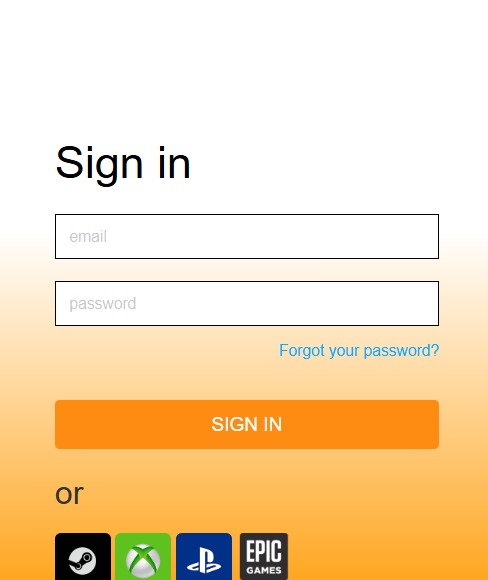
- Open Gamingplatforms.
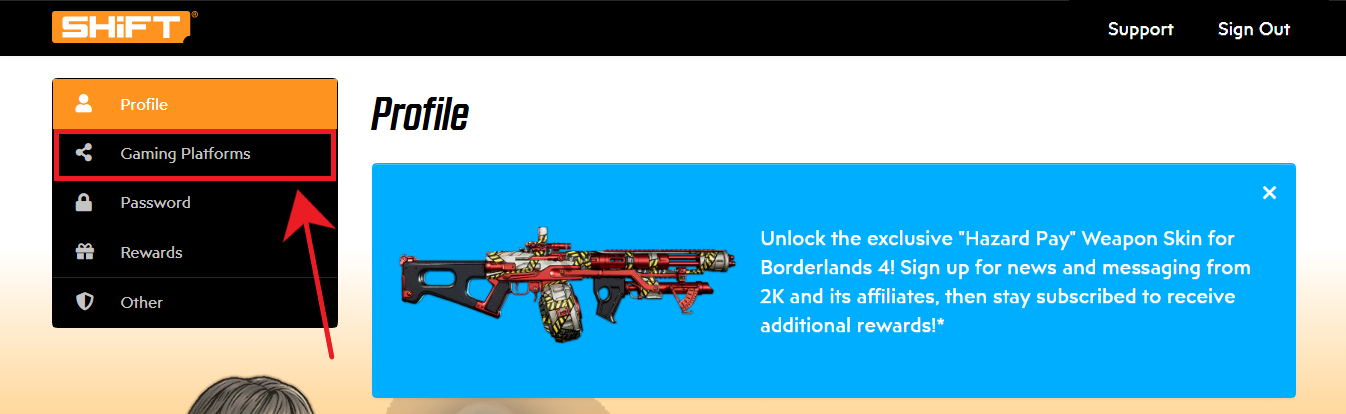
- Zoeken Stoom en klik Ontkoppelen.
- Sluit het spel af als het actief is, start het opnieuw op en maak opnieuw verbinding. Verschuiving.
- Probeer mee te doen aan het spel. Coöperatie (co-op) alweer.
3. Schakel de back-up van documenten in OneDrive uit.
OneDrive kan soms Bestanden overdragen, vervangen of vergrendelen in een map Documenten Tijdens het schrijven van hotfix-gegevens kan deze interferentie fouten veroorzaken. Onvolledige updatebestanden (patches)Dit veroorzaakt fouten. Versie-inconsistentie Dit probleem blijft zich voordoen. Het uitschakelen van documentback-ups voorkomt dit conflict.
ملاحظة: Hierdoor worden uw bestanden niet verwijderd. U kunt back-ups weer inschakelen zodra het probleem is opgelost.
- Klik met de rechtermuisknop op het pictogram. Microsoft Onedrive In het systeemvak.
- Open Instellingen.
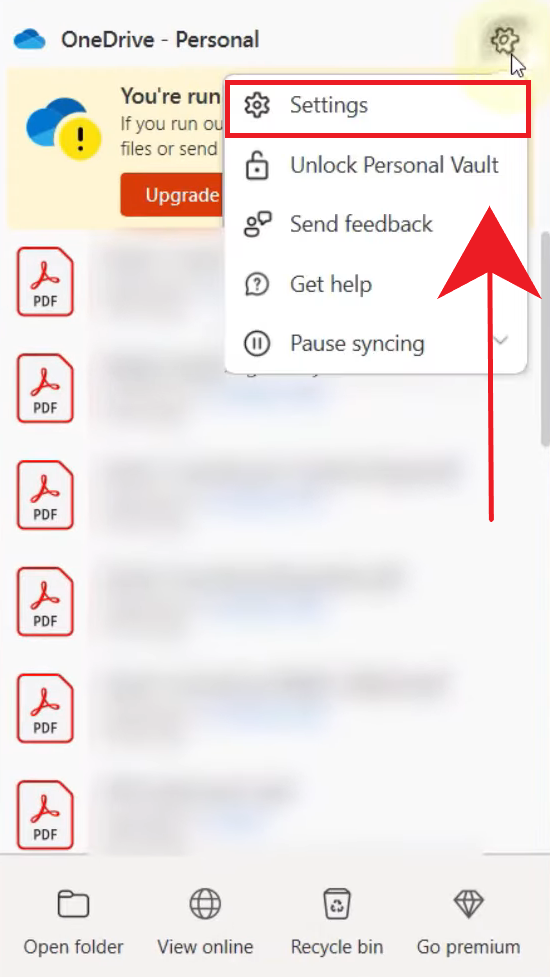
- binnenin Synchroniseren en back-up maken, tik op Back-up beheren.
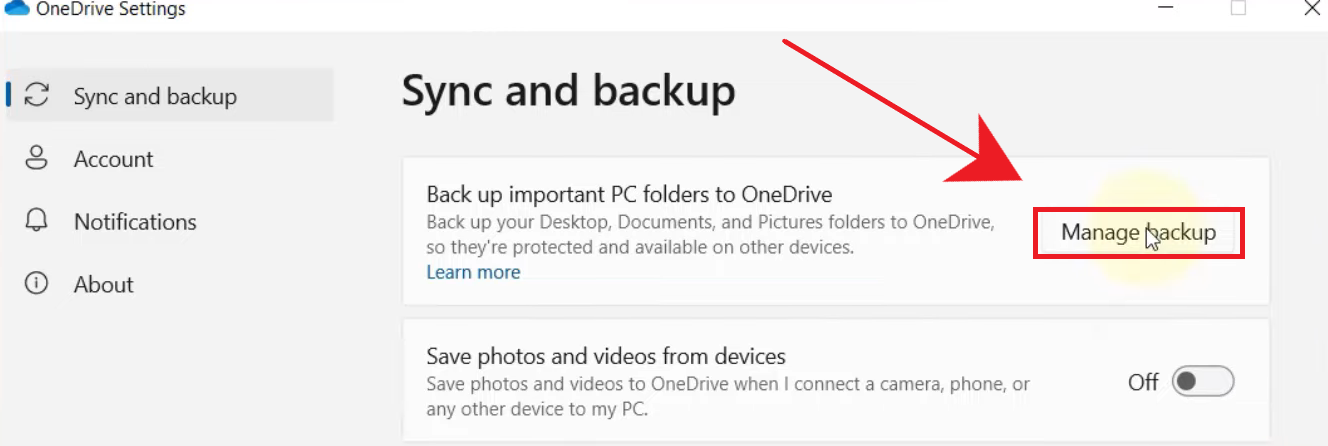
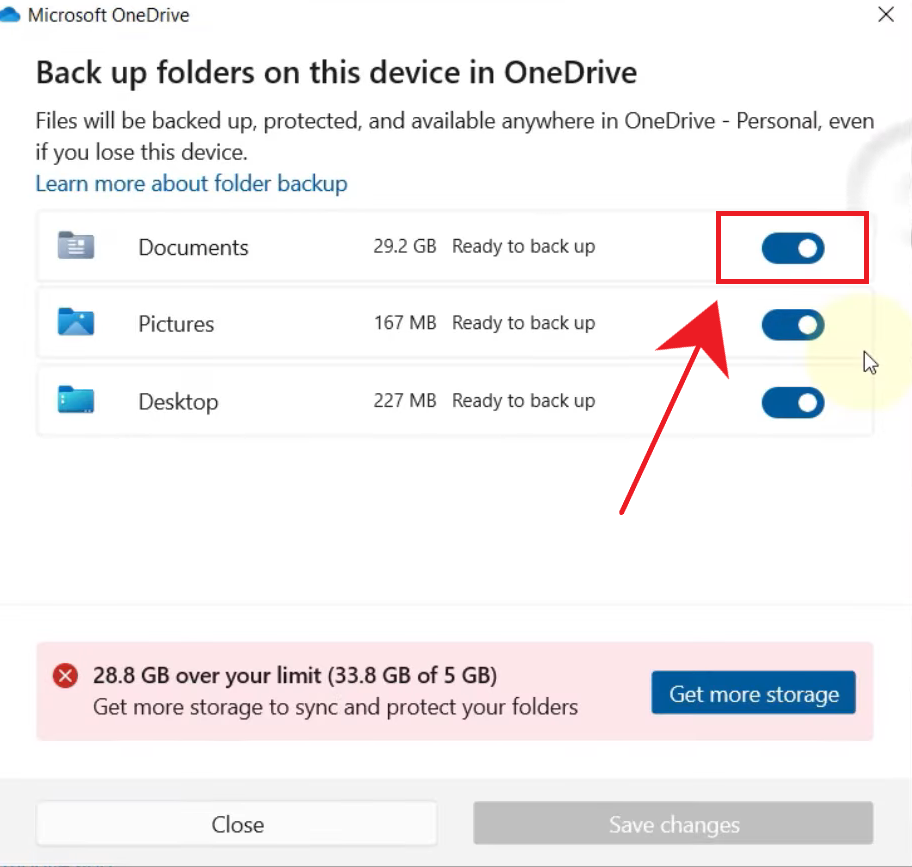
- Schakel de back-up uit voor de documenten.
- Start het spel opnieuw op en test de gameplay. Coöperatie (co-op).
4. Controleer de integriteit van gamebestanden
Controle van de spelbestanden leidt tot vervanging. Ontbrekende of beschadigde kernbestandenHoewel het de Shift-snelreparatiemappen mogelijk niet direct opnieuw opbouwt, kan het het probleem wel oplossen. Basisproblemen met beschadigde bestanden Dit draagt bij aan problemen met synchronisatie en verificatie van updates.
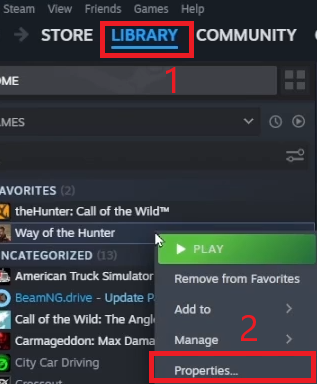
- Open Stoom en ga naar Bibliotheek.
- Klik met de rechtermuisknop op Borderlands 4 En kies Eigenschappen.
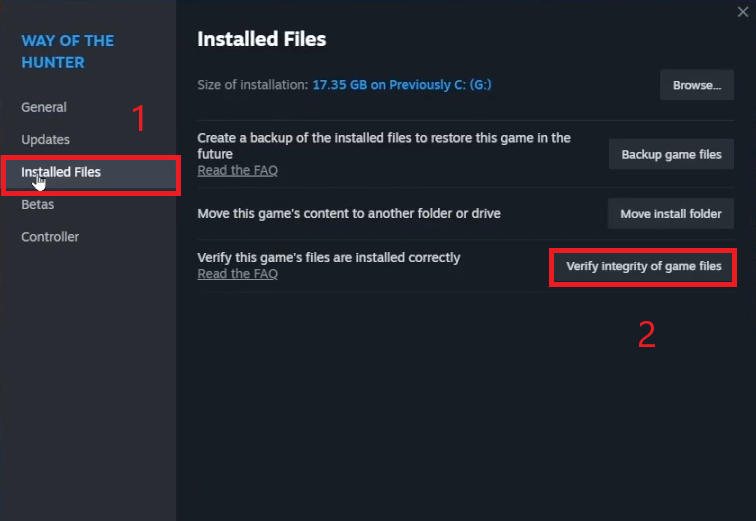
- Open Geïnstalleerde bestanden en klik Controleer de integriteit van de spelbestanden..
- Na de controle kun je het spel opnieuw opstarten en het opnieuw proberen. Coöperatie (co-op).
5. Installeer het spel opnieuw
Herinstallatie creëert Een gloednieuwe installatieDit elimineert hardnekkige configuratie- of updateproblemen die niet door verificatie kunnen worden opgelost. Normaal gesproken wordt dit gehandhaafd. CloudopslagVooruitgang is daarom over het algemeen veilig.
Advies: Zorg ervoor dat cloudopslag is ingeschakeld voordat u de app verwijdert.
- Open Stoom en ga naar Bibliotheek.
- Klik met de rechtermuisknop op Borderlands 4 En kies Beheren > Verwijderen.
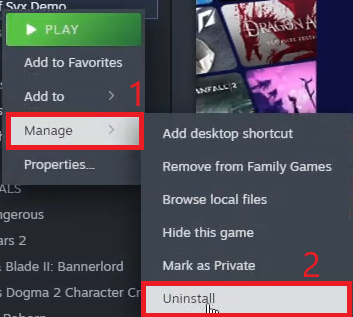
- Installeer het spel opnieuw vanaf Bibliotheek.
- Zet het aan, wacht een paar seconden. hoofdmenuProbeer dan eens te spelen. Coöperatie (co-op) alweer.

Reacties zijn gesloten.