

Heb je net een Google Home-speaker gekocht? Hier zijn 7 dingen die je eerst moet doen.

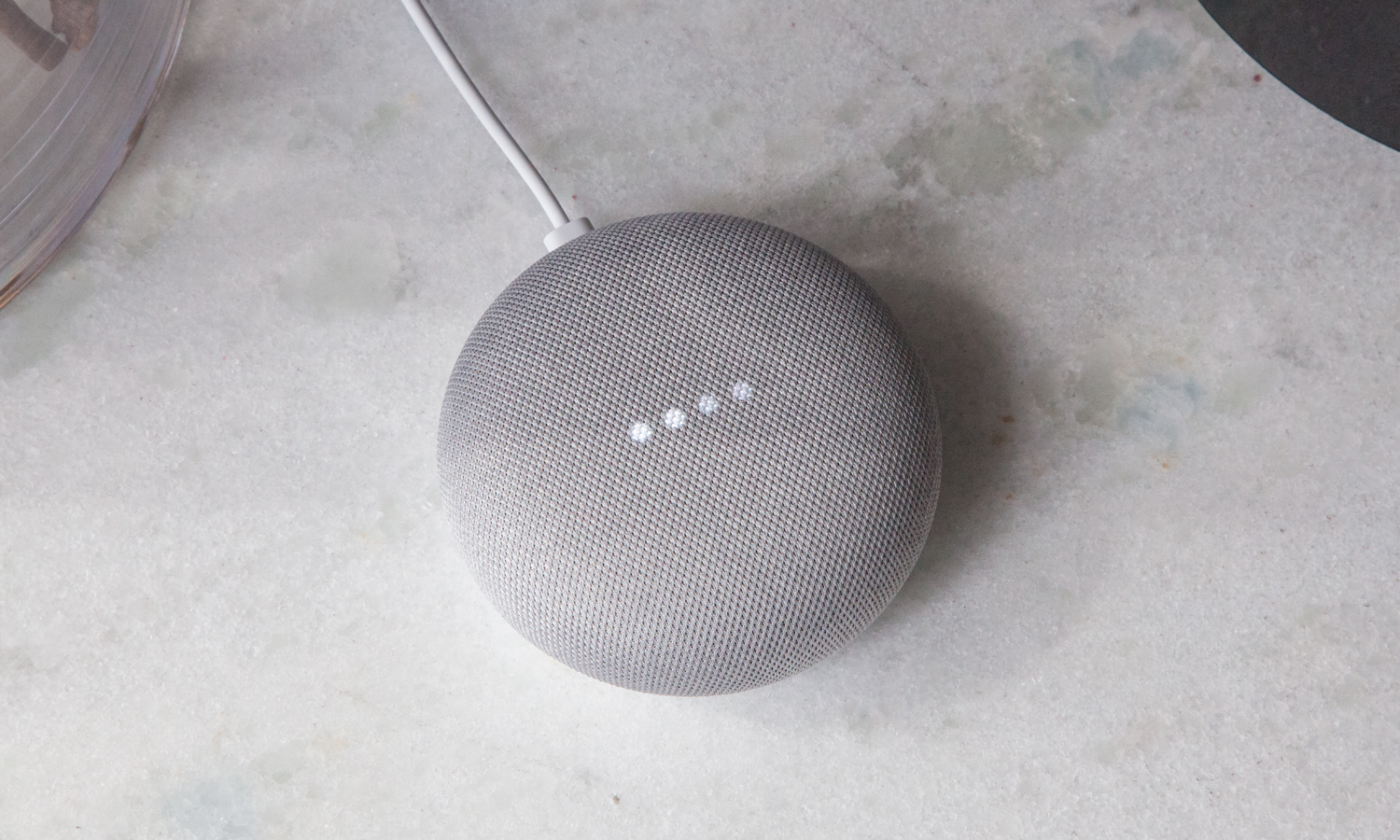
Heb je het apparaat geopend? Google Startpagina Nieuw, of Nest Audio, of Nest MiniDe meeste nieuwe gebruikers beginnen zonder te beseffen hoe krachtig deze koptelefoons zijn en kennen uiteindelijk maar een klein deel van wat ze kunnen.
Als u Gemini Of je nu je telefoon of computer gebruikt, je weet al hoe veel diepgaander en persoonlijker antwoorden op basis van AI kunnen zijn – een echt voorproefje van waar slimme speakers naartoe gaan.
Hij kan zeker opereren. Spotify Timers instellen – maar dat is slechts het begin. Met de juiste configuratie kan je speaker je huis automatiseren, helpen bij de opvoeding, telefoongesprekken voeren en zelfs verbinding maken met Gemini AI voor slimmere, meer gepersonaliseerde antwoorden.
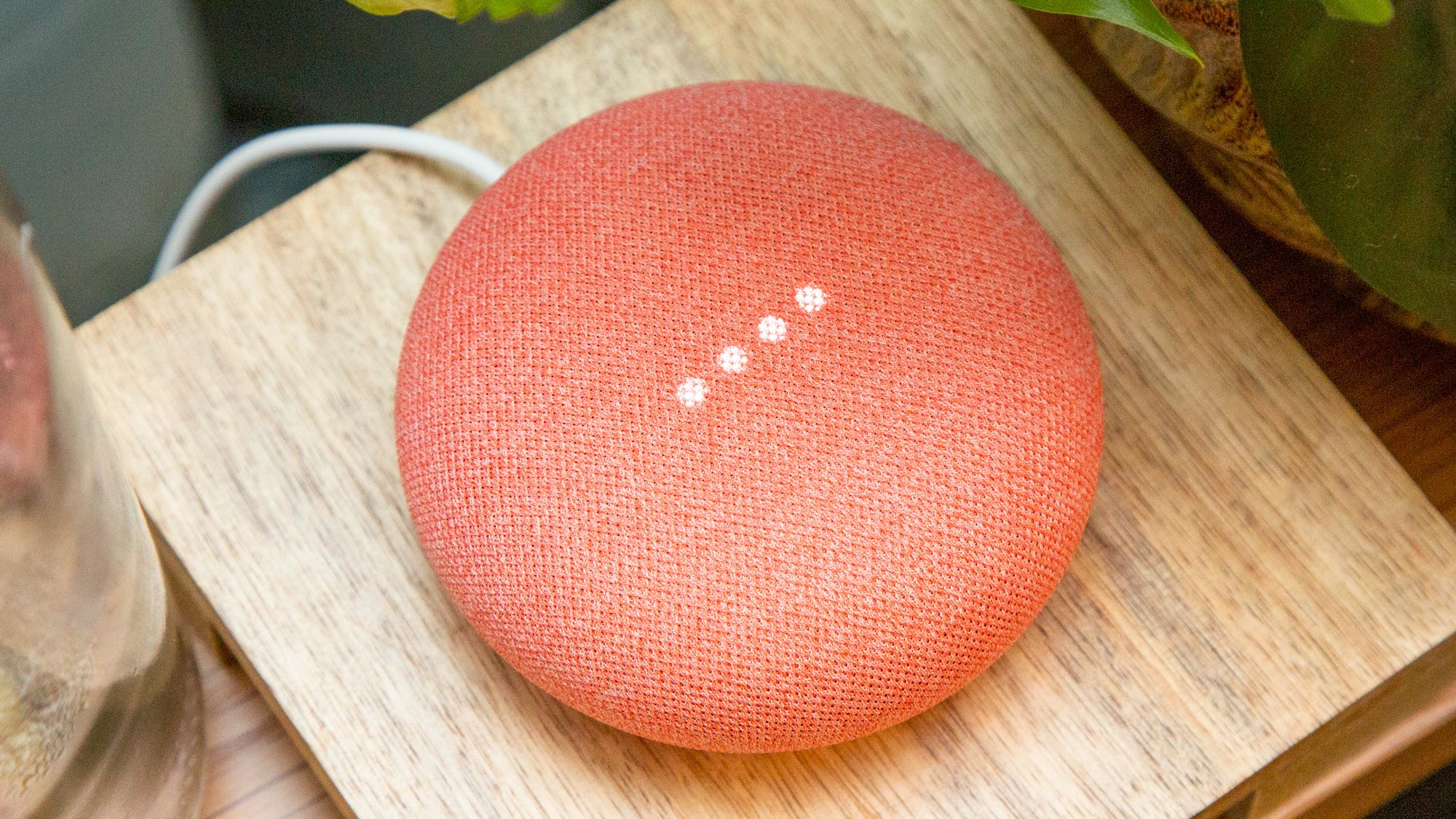
Zo benut je het volledige potentieel van je Google Home-speaker en maak je er een van de meest nuttige apparaten in huis van.
1. Koppel je apps en accounts direct aan elkaar.
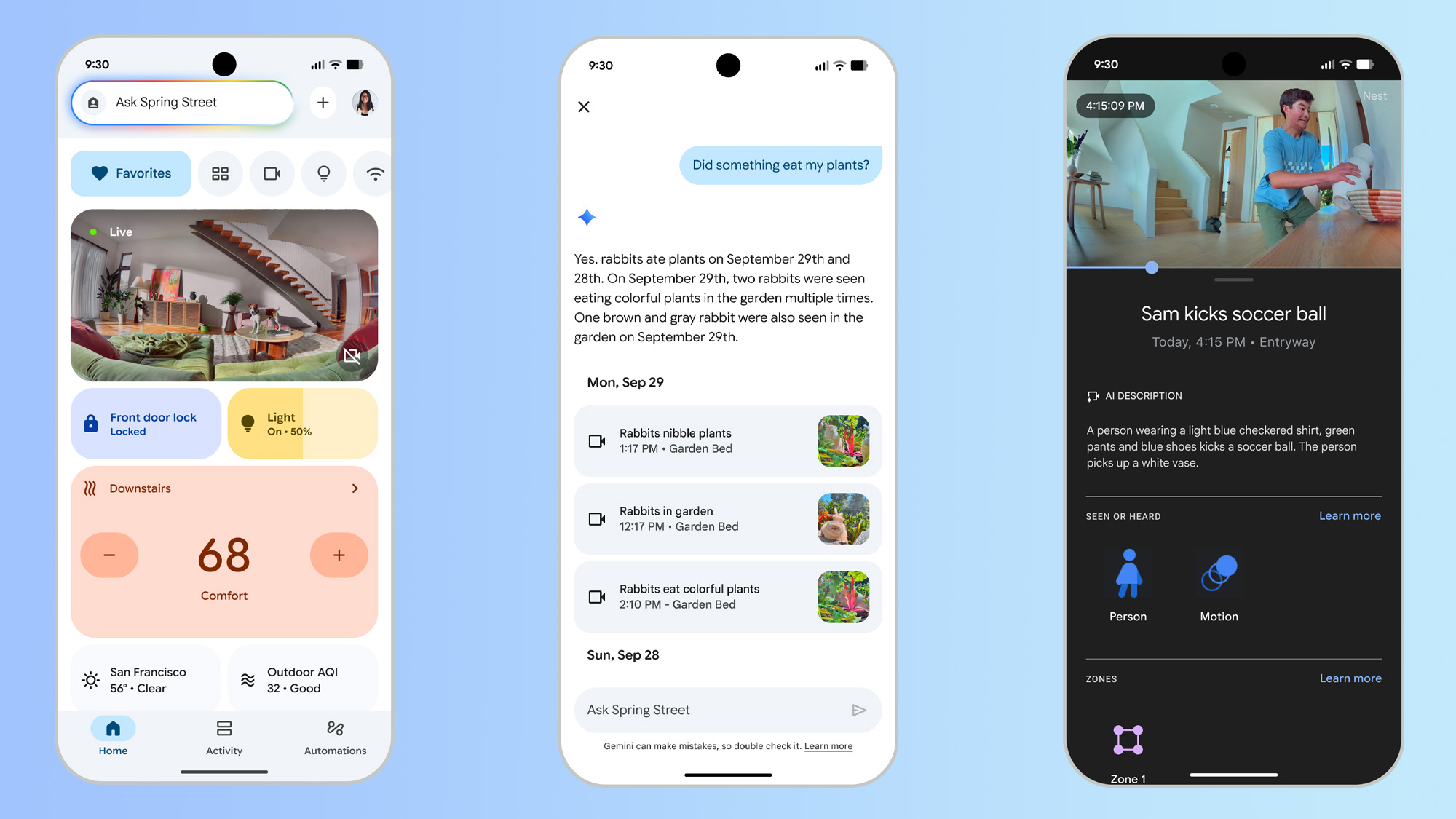
Begeleidt je Google Home-app Behandel de basisprincipes, maar stop daar niet. Je wilt de volgende services koppelen:
- Spotify of YouTube Music (voor betere audiobediening)
- Netflix en YouTube (als je een Nest Hub hebt)
- Google Agenda en Gmail (voor routines en herinneringen)
- Stemherkenning (zodat het weet wie er spreekt)
Wanneer je je Google Home-luidspreker aansluit, begeleidt de Google Home-app (iOS/Android) je door de installatie. Maar het blijft niet bij wifi en Voice Match.
Verbind Spotify of YouTube Music of Apple Music In de muziekinstellingen kun je je agenda en herinneringen koppelen om afspraken en taken te synchroniseren. Schakel Voice Match in, zodat het apparaat weet wie er spreekt (erg handig voor gezinnen – het weet bijvoorbeeld wanneer mijn vierjarige ertegen praat).
2. Gebruik Google Assistant-acties om je dag te automatiseren.
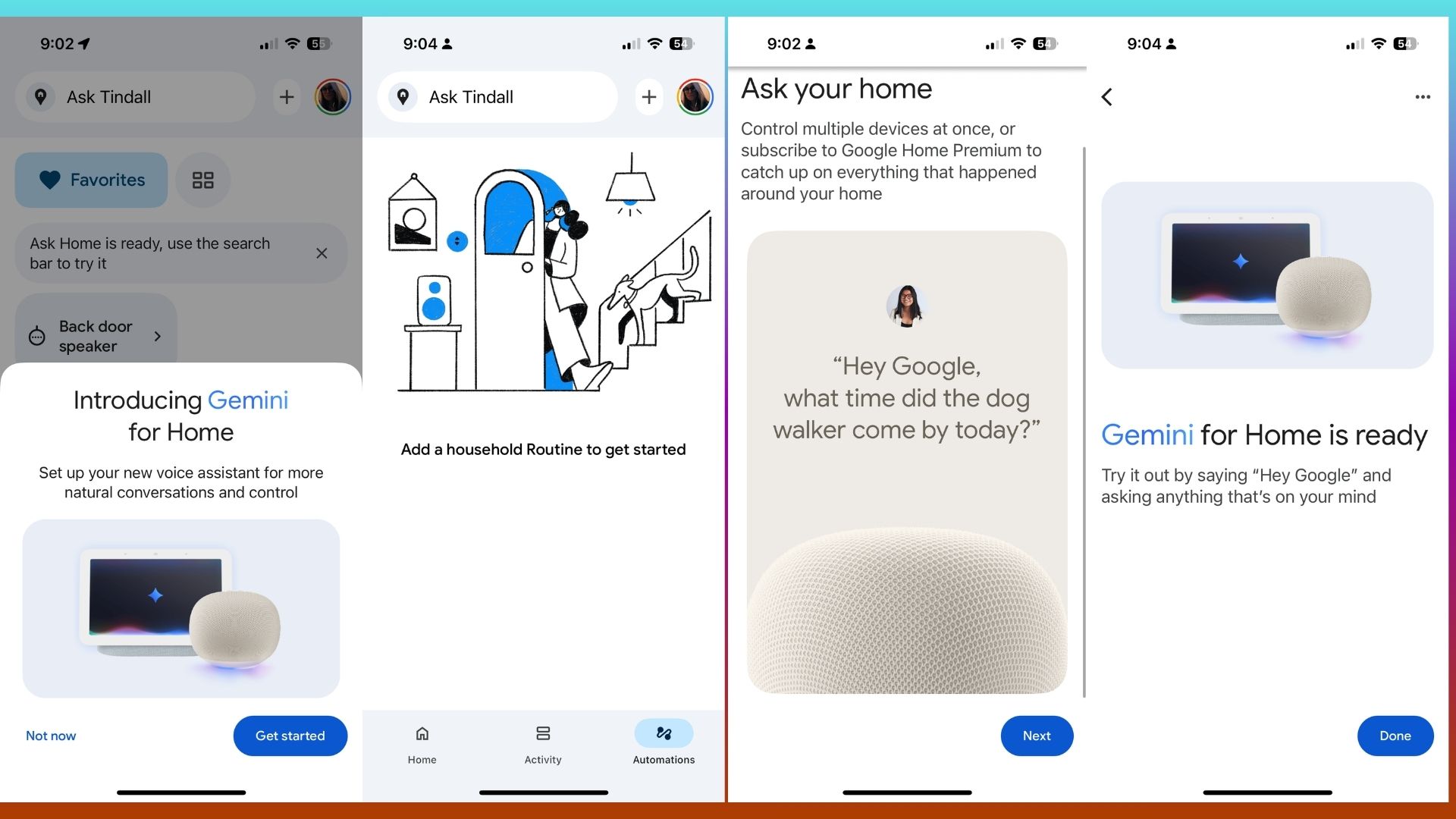
Met routines kun je meerdere taken uitvoeren met één enkele zin. Je kunt bijvoorbeeld zeggen: "Hey Google, goedemorgen", en Google zal het volgende doen:
- De lichten aandoen
- Het weerbericht lezen
- Deel je agenda
- Speel je favorietenlijst af
Of probeer "Hé Google, het is bedtijd." لـ:
- Schakel alles uit.
- Zet witte ruis aan (ik ben er dol op!).
- Stel het alarm in
Je kunt zelfs routines zo instellen dat ze automatisch worden uitgevoerd – spraakopdrachten zijn niet nodig.
3. Verbind je slimme apparaten en monteer ze.
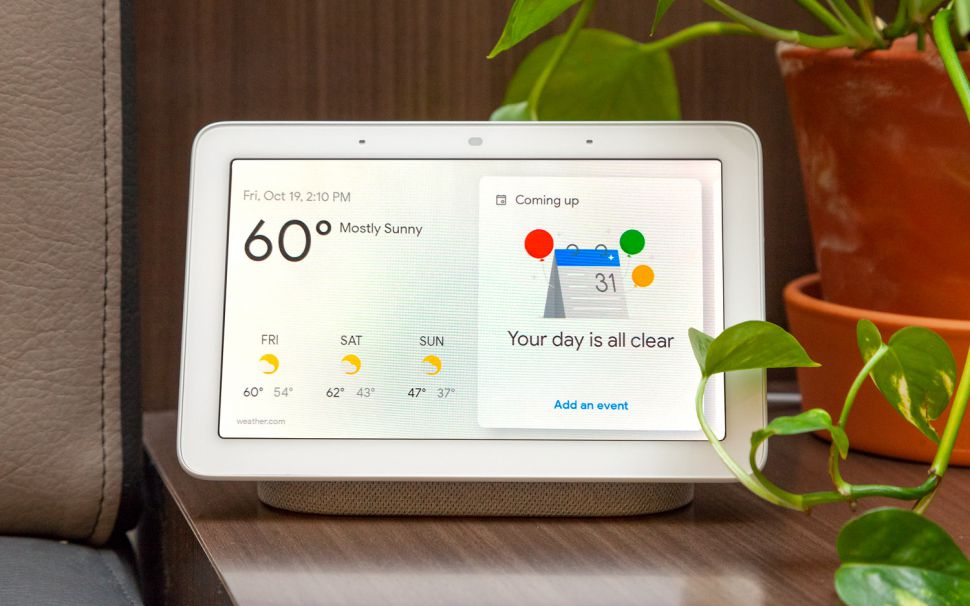
Zodra je slimme lampen, stekkers, thermostaten of camera's aan je installatie toevoegt, wordt de speaker je bedieningscentrum. Ga in de Google Home-app naar + > Apparaatinstellingen > Werkt met Google. Je kunt zelfs populaire merken zoals Hue, TP-Link, Arlo en Ecobee verbinden.
Zeg gewoon:
- "Doe de slaapkamerlampen uit."
- "Sluit de voordeur."
- "Laat me de camera in de voortuin zien." (Alleen voor Nest Hub)
4. Gebruik het als intercom- of omroepapparaat.
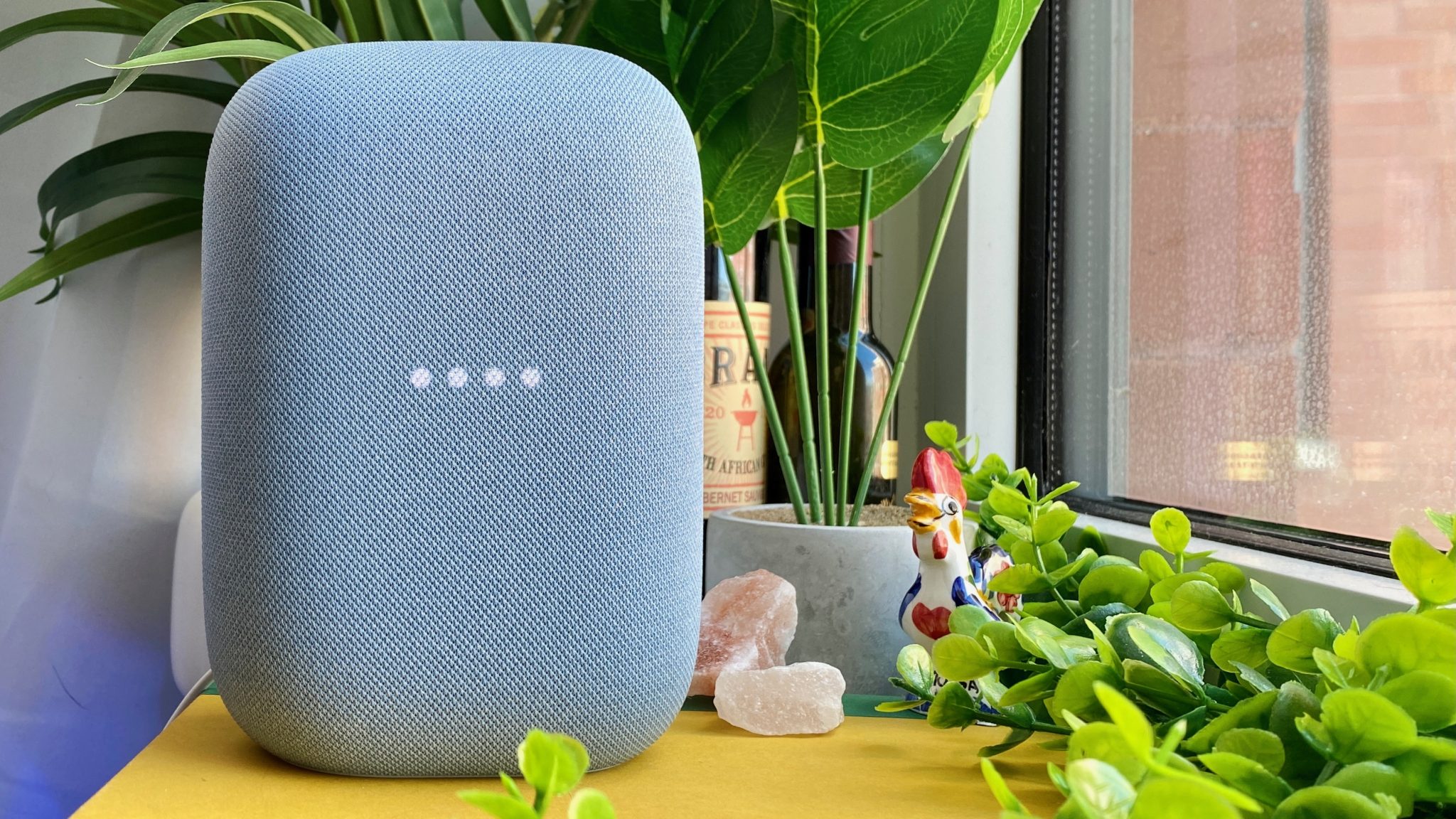
Heb je meerdere luidsprekers? Gebruik ze dan als een aankondigingssysteem voor het hele huis. Ik gebruik ze om mijn kinderen 's ochtends wakker te maken en om het hele gezin te laten weten wanneer het eten klaar is.
poging: "Hé Google, zend 'Tijd om te gaan!' uit."
Of ik gebruik de app om Google te vragen iets te adverteren. Als mijn vierjarige bijvoorbeeld in de keuken is en ik weet dat hij zich misdraagt, laat ik Google een advertentie weergeven. “Ryder, waag het niet om aan de koekjes op het aanrecht te komen. Die zijn voor na het eten.”
5. Probeer deze onderschatte spraakopdrachten eens uit.
- Slaapgeluiden afspelen
- Onweersgeluiden afspelen
- Neem contact op met mijn moeder (via Google Duo of spraak).
- Vertaling van 'Waar is het toilet?' naar het Frans
- Voeg eieren en melk toe aan mijn boodschappenlijstje.
- Herinner me eraan de boeken terug te brengen als ik bij de bibliotheek aankom.
Dit soort commando's werkt direct – er is geen installatie nodig. Je kunt ook koppelen met Gemini – en hoewel het Google Assistant op slimme speakers nog niet volledig heeft vervangen, komt dat er wel aan.
Gemini blinkt uit in zaken als het plannen van meerdere stappen, het samenvatten van e-mails of documenten, het geven van maaltijdsuggesties op basis van wat er in de koelkast ligt, en zelfs in diepgaand onderzoek of creatieve ondersteuning.
Om het te proberen, download je de app. Vervolgens Gemini-app > Tik op je profiel > Instellingen > Maak Gemini je assistent
Eindconclusie
Ik heb zo'n vermoeden dat je dol zult zijn op je Google Home-speakers. Deze kleine commandocentra zijn een fantastische manier om jou of je hele gezin te helpen georganiseerd te blijven – en hoe meer je ze gebruikt, hoe slimmer je erin wordt.
Als je deze speakers net uit de doos hebt gehaald, neem dan 10 minuten de tijd om de juiste apps, procedures en slimme apparaten in te stellen. Ontdek daarna de audiotrucs en -functies van de Gemini. Je krijgt de Plus dan met minder moeite voor elkaar – en dat is, als je het mij vraagt, de perfecte manier om het nieuwe jaar te beginnen.

Reacties zijn gesloten.