

Zal Google Gemini Apple verslaan? Dit zijn 6 Apple Intelligence-functies die ik dagelijks gebruik.
Als iPhone-bezitter haal ik dagelijks profijt uit deze Apple Intelligence-functies.

Dit zijn de nieuwste AI-functies die u dagelijks zult gebruiken.
Nadat Google tijdens Google I/O de mogelijkheden van zijn Gemini AI demonstreerde , kijk ik reikhalzend uit naar Apple's reactie tijdens WWDC over twee weken. Hoewel Gemini de AI van Apple lijkt te overtreffen, biedt de AI van de iPhone diverse voordelen.
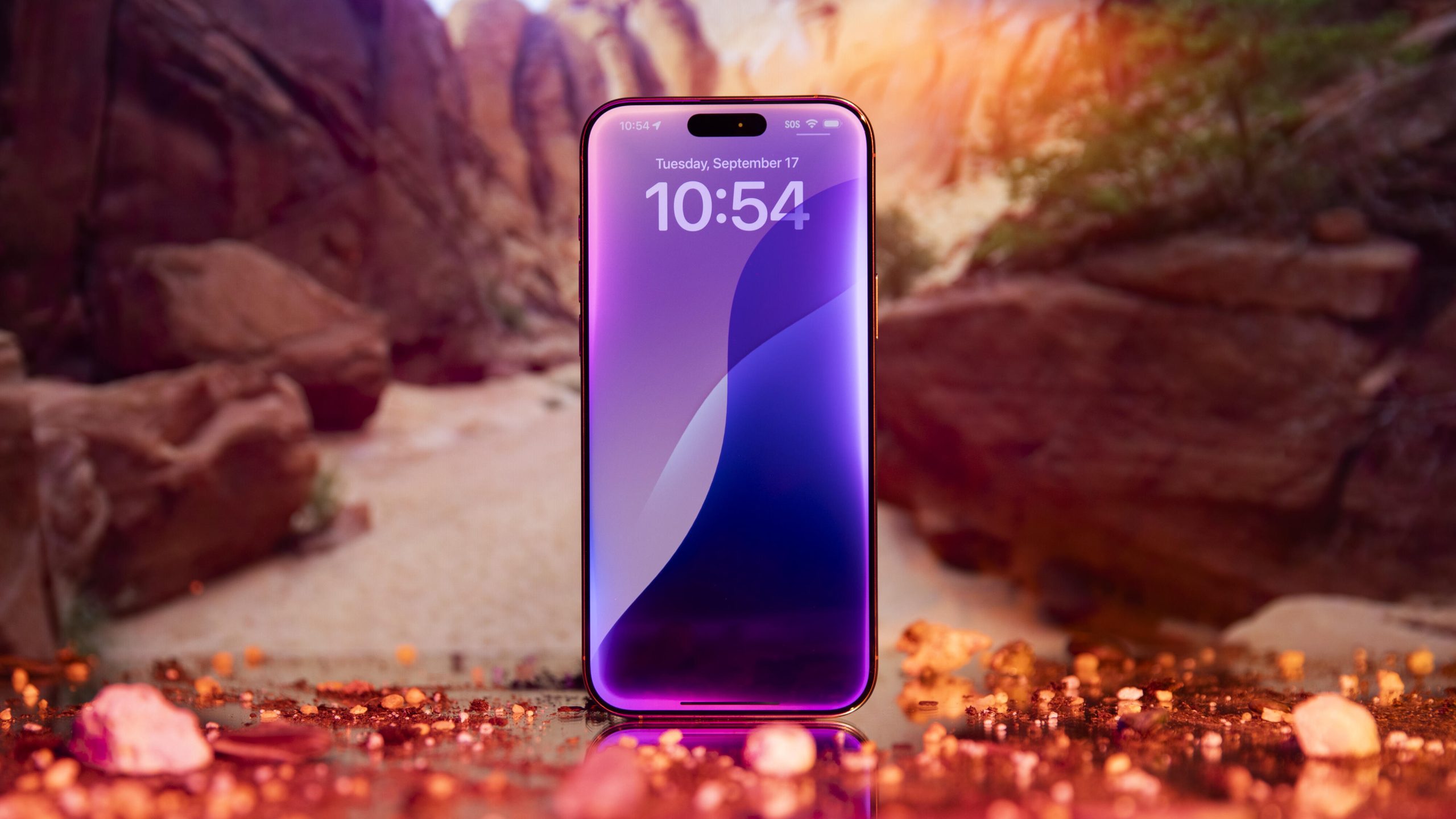
Ik ging eens rustig zitten om te bedenken welke van Apple's huidige Intelligentie-functies ik daadwerkelijk gebruik. Niet per se de opvallende, zoals Image Playground , maar de functies die op kleine, maar belangrijke manieren helpen. Eerlijk gezegd kende Apple Intelligentie een moeizame start , van misleidende berichtsamenvattingen tot trage verbeteringen aan Siri, maar de AI-technologie is zeker geen mislukking.
Als je een compatibele iPhone hebt — iPhone 15 Pro, iPhone 16e, iPhone 16, iPhone 16 Pro (of de Plus- en Max-varianten) — wil ik graag zes functies met je delen die ik bijna dagelijks gebruik.
Er zullen in de loop van de tijd meer functies worden toegevoegd (en vergeet niet dat Apple Intelligence officieel nog een bètaprogramma is), maar dit is waar Apple het tijdperk van AI inluidt.
Aan de andere kant: Ben je geen fan van Apple Intelligence of wil je wachten tot de tools verder zijn ontwikkeld voordat je ze gebruikt? Je kunt Apple Intelligence eenvoudig volledig uitschakelen of een kleiner aantal functies gebruiken.
Ontvang belangrijke meldingen
Deze functie is nieuw, maar inmiddels een van mijn favorieten. Wanneer er een melding binnenkomt die belangrijker lijkt dan andere, zorgt Prioritize Notifications ervoor dat deze bovenaan de lijst met meldingen op uw vergrendelscherm komt te staan (natuurlijk knippert de kleurrijke Apple Intelligence). In mijn ervaring tot nu toe bestaan deze meldingen uit weeralarmen, sms-berichten van mensen met wie ik regelmatig contact heb en e-mails met oproepen tot actie of naderende deadlines.
Om deze functie in te schakelen, ga je naar Instellingen > Meldingen > Prioriteit van meldingen en zet je de optie aan. Je kunt prioriteitsmeldingen voor individuele apps ook in- of uitschakelen via hetzelfde scherm. Je vertrouwt op AI-algoritmes om te bepalen wat prioriteit krijgt, maar het lijkt een goed begin.
Apple Intelligence kan meldingen prioriteren om uw aandacht te trekken.
Samenvattingen: een handige snelkoppeling voor uw correspondentie
In een tijdperk waarin de eisen aan onze aandacht steeds hoger worden en er minder tijd is om ons in lange onderwerpen te verdiepen… pardon, wat zei ik ook alweer?
Ja, ik herinner het me: hoe vaak heb je niet gewenst dat je niet alleen lange e-mails, maar ook de constante stroom aan communicatie die op je afkomt, kort en nuttig zou kunnen ontvangen? De mogelijkheid om meldingen, e-mails en webpagina's samen te vatten is misschien wel de meest wijdverspreide en minst ingrijpende functie van Apple Intelligence tot nu toe.
Wanneer u een melding ontvangt, bijvoorbeeld een sms-bericht van een vriend of groep in de Berichten-app, maakt uw iPhone een korte samenvatting van één zin.
Apple Intelligence heeft twee tekstberichten samengevat.
Soms zijn de samenvattingen vaag en soms onbedoeld grappig , maar tot nu toe heb ik ze vaker nuttig dan niet gevonden. Samenvattingen kunnen ook worden gegenereerd op basis van meldingen van apps van derden, zoals nieuws- of socialemedia-apps – hoewel ik vermoed dat mijn beveiligingscamera buiten veel voorbijgangers vastlegt en me niet vertelt dat er tien mensen voor de deur staan.
Niemand had mij verteld dat er een feest bij mij thuis was.
Maar Apple Intelligence begrijpt geen sarcasme of straattaal. U kunt samenvattingen uitschakelen als u dat wilt.
Je kunt in de Mail-app ook een uitgebreidere samenvatting van e-mails maken: klik op de knop 'Samenvatten' bovenaan het bericht om een samenvatting van de inhoud in enkele tientallen woorden te bekijken.
In Safari, wanneer je een pagina bekijkt waar de Reader-functie beschikbaar is, klik je op de menuknop 'Pagina' in de adresbalk, vervolgens op 'Lezer weergeven' en daarna op de knop 'Samenvatting ' bovenaan de pagina.
Vat lange artikelen in Safari samen in de Reader-interface.
Siri: Verbeteringen in uiterlijk en interactie
Ik vond de aankondigingen van iOS 18 en iPhone 16 leuk, waarbij de belangrijkste visuele indicator van Apple Intelligence — Siri-animaties op volledig scherm en kleur aan de randen — opvallend afwezig was. Apple verlichtte zelfs de randen van de enorme glazen kubus van de Apple Store op Fifth Avenue in New York City, net als Siri-zoeken.
In plaats daarvan gebruikt iOS 18 nog steeds de vertrouwde Siri-bal. De moderne look van Siri is nu beschikbaar vanaf iOS 18.1, maar alleen op apparaten die Apple Intelligence ondersteunen. Als u zich afvraagt waarom u nog steeds de oude interface ziet, kan ik u een aantal stappen aanbevelen om de nieuwe ervaring werkend te krijgen.
In het nieuwe uiterlijk zijn er enkele verbeteringen in de interactie van Siri doorgevoerd: Siri is vergevingsgezinder als je struikelt over een vraag, bijvoorbeeld als je het verkeerde woord zegt of als je jezelf midden in een gedachtepauze onderbreekt. Het is ook beter om te luisteren nadat u de resultaten hebt gepresenteerd, zodat u relevante vervolgvragen kunt stellen.
De mogelijkheid om antwoorden te personaliseren op basis van wat Apple Intelligence over je weet, ligt echter nog in de toekomst. Wat wel is verschenen, vanaf iOS 18.2, is de integratie van ChatGPT , die je nu als alternatieve informatiebron kunt gebruiken. Bij sommige vragen, als Siri niet direct het antwoord heeft, wordt je gevraagd of je ChatGPT wilt gebruiken. Je hebt geen ChatGPT-account nodig om hiervan gebruik te maken (maar als je er wel een hebt, kun je inloggen).
Activeer Siri stil zonder andere apparaten te activeren
Mijn favoriete nieuwe functie van Siri is misschien wel de mogelijkheid om de assistent op te roepen zonder hardop “Hé Siri” te zeggen. Thuis heb ik HomePods en mijn gezinsleden gebruiken hun eigen iPhones en iPads. Ik weet nooit welk apparaat mijn oproep zal beantwoorden (ook al zou het slim genoeg moeten zijn om het probleem op te lossen).
En eerlijk gezegd vind ik het, zelfs na al die tijd, nog steeds niet altijd prettig om te telefoneren, vooral niet in het openbaar. Het is al vervelend genoeg als mensen telefoongesprekken voeren op de luidspreker, en ik wil het niet erger maken door Siri vragen te stellen.
In plaats daarvan maak ik gebruik van een nieuwe functie genaamd Tap to Siri. Dubbeltik op de onderste rand van het scherm van uw iPhone of iPad om de Siri-zoekbalk en het schermtoetsenbord te openen.
Dubbeltik op de balk onderaan het scherm om Siri-zoekfunctie zonder stem weer te geven.
Ga op een Mac naar Systeeminstellingen > Apple Intelligence & Siri en kies een toetsencombinatie onder Toetsenbord sneltoets , bijvoorbeeld door twee keer op een van de Command-toetsen te drukken.
Ja, met deze Plus moet ik typen in plaats van gewoon praten, maar ik kan nu specifiekere vragen stellen en hoef me niet af te vragen of mijn robotvriend begrijpt wat ik zeg.
Verwijder storende elementen uit uw foto's met de tool Opschonen in de Foto's-app.
Tot iOS 18.1 ontbrak een eenvoudige retoucheerfunctie in de Foto's-app op iPhone en iPad. Zit er stof op de cameralens? Of afval op de grond? Helaas moet u deze en andere afleidende elementen aanpakken in de Foto's-app op macOS of met een app van derden.
Apple Intelligence heeft nu een 'Opruimen'-tool, een door AI verbeterde tool voor het verwijderen van ongewenste elementen, in de Foto's-app geïntegreerd. Wanneer je een foto bewerkt en op de knop 'Opruimen' tikt , analyseert je iPhone de afbeelding en stelt potentieel verwijderbare elementen voor door ze te markeren. Tik op een element of teken een cirkel rond een gebied; de app verwijdert deze gebieden en gebruikt generatieve AI om de potentiële pixels op te vullen.
In deze eerste versie is de tool ‘Opschonen’ niet perfect en levert deze in andere speciale beeldbewerkingsprogramma’s vaak betere resultaten op. Maar om snel irritaties van foto's te verwijderen, zijn ze wel goed.
Blijf gefocust met de door AI aangestuurde Focus to Reduce Disturbance-modus
Focusmodi op de iPhone kunnen erg handig zijn. Zo kunt u bijvoorbeeld 'Niet storen' inschakelen om uzelf te isoleren van externe afleidingen. U kunt ook aangepaste focusmodi maken. In mijn podcastopnamemodus worden bijvoorbeeld externe meldingen geblokkeerd, behalve voor een paar mensen tijdens de geplande opnametijden.
Als Apple Intelligence is ingeschakeld, is er een nieuwe Focusmodus beschikbaar om afleidingen te verminderen. Wanneer het geactiveerd is, wordt het een slimmer filter achter de muur dat onnodige meldingen blokkeert. Zelfs zaken die niet zijn gespecificeerd in uw criteria voor toegestane meldingen, zoals specifieke personen, kunnen worden weergegeven. Op mijn iPhone kan dit bijvoorbeeld weeralarmen of sms-berichten van mijn bank zijn wanneer ik een grote aankoop doe of geld overboek.
Om deze functie in te schakelen, opent u het Bedieningscentrum, drukt u op de knop 'Focus' en selecteert u 'Storingen verminderen'.
De modus Focus Minimaliseren Storingen (links) filtert op intelligente wijze mogelijke afleidingen weg. Zet het aan in het controlecentrum (in het midden). Wanneer er iets binnenkomt dat mogelijk uw aandacht vereist, verschijnt dit als een melding gemarkeerd als 'Mogelijk belangrijk' (rechts).

Reacties zijn gesloten.