

De ChatGPT-context naar de cloud verplaatsen: een succesvolle ervaring met continuïteit van gesprekken
Leer hoe ik mijn gesprekscontext succesvol van ChatGPT naar de cloud heb gemigreerd. Ontdek de stappen en uitdagingen om een naadloze gegevensoverdracht te garanderen.
De belangrijkste dingen die je moet weten
- SkillSync heeft de gesprekscontext, toon en opmaak (zoals Markdown-headers, lijsten en codeblokken) succesvol overgedragen tussen ChatGPT en Cloud, waardoor Cloud het gesprek soepel kon voortzetten zonder dat opnieuw uitleg nodig was. Bijlagen worden echter niet overgedragen en moeten opnieuw worden geüpload.
- SkillSync is een tool die primair lokaal werkt en AI-chatsessies tussen verschillende platforms zoals ChatGPT en de cloud converteert. Het is gebaseerd op een open-sourceproject (txcript), waardoor sessies op het apparaat van de gebruiker blijven staan, tenzij deze er expliciet voor kiest om ze te synchroniseren.
- Om een effectieve contextoverdracht te garanderen en veiligheidsrisico's te vermijden, is het raadzaam om te beginnen met het verzenden van gesprekken die geen gevoelige informatie bevatten en om het begrip van de doelbot van de context te testen door een vraag te stellen die gebaseerd is op informatie uit het begin van het gesprek.
Ik gebruik ChatGPT, Claude en Gemini constant, en een van de meest frustrerende dingen aan het wisselen tussen AI-gestuurde chatbots is dat elke chatbot als een eigen "eiland" aanvoelt.
Ik kan urenlang aan een project in ChatGPT werken, waarbij ik achtergrondinformatie en een gedetailleerde uitleg geef over hoe iets gedaan moet worden. Vervolgens kan ik besluiten dat Cloud beter geschikt is voor het volgende deel van de taak, om er vervolgens achter te komen dat ik weer helemaal opnieuw moet beginnen. Of, omgekeerd, ik kan met Cloud beginnen, mijn gebruikslimiet bereiken en moeten overschakelen naar een nieuwe AI-assistent.
Natuurlijk kan ik delen van het oorspronkelijke gesprek kopiëren en plakken in de cloud, maar dat wordt al snel onoverzichtelijk als ik te maken heb met een berichtenreeks die tientallen berichten omvat.
Daarom trok SkillSync mijn aandacht. Deze tool is ontworpen om ChatGPT-gesprekken naar de cloud te verplaatsen, of gesprekken vanuit de cloud terug naar ChatGPT, zonder dat je alle context verliest bij het wisselen tussen AI- assistenten . En hoewel er alternatieve oplossingen zijn die gebruikmaken van prompts, biedt SkillSync veel meer.
Het gebruik van deze tool is vooral handig voor iemand zoals ik, die gedurende de dag wisselt tussen verschillende AI-modellen. Maar een ChatGPT-gesprek overzetten is één ding, en het in de cloud voortzetten is iets heel anders. Ik wilde weten of ik het gesprek daadwerkelijk in de cloud kon voortzetten.
Dus ik heb een van mijn echte ChatGPT-gesprekken naar de cloud verplaatst en geprobeerd het precies vanaf het punt waar ik was gebleven voort te zetten.
Hoe u een ChatGPT-gesprek naar de cloud kunt overzetten
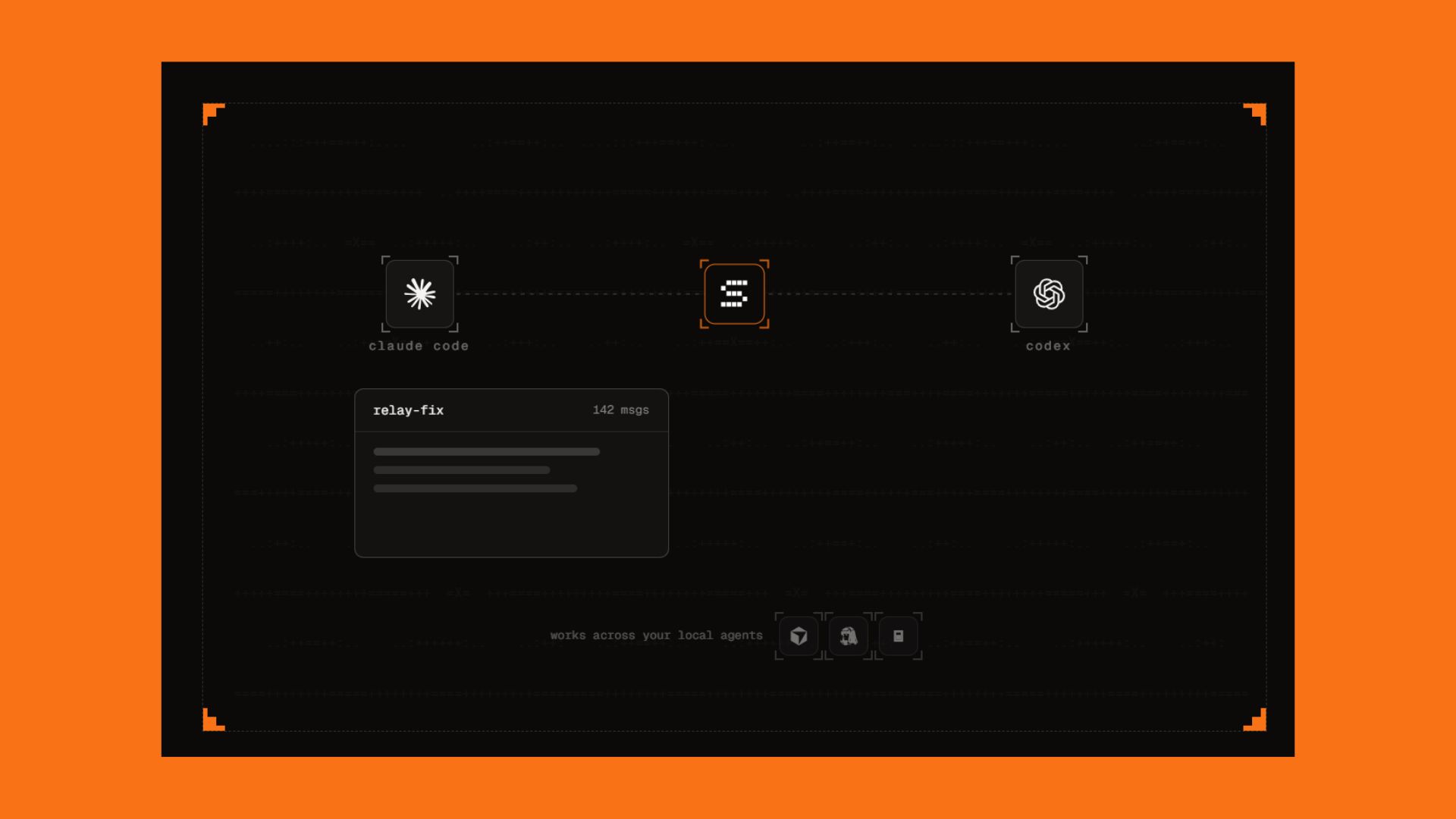
Om te zien of dit echt zou werken, koos ik een ChatGPT-gesprek met ongeveer 20 berichten, waaronder een gedetailleerde projectsamenvatting, specifieke richtlijnen voor de toon en verschillende opmaakregels die we gaandeweg hadden ingevoerd.
Nadat ik het ChatGPT-gesprek via SkillSync naar Claude had overgezet, heb ik de bron van het gesprek niet uitgelegd en ook geen samenvatting gegeven van wat we bespraken. Ik heb hem simpelweg gevraagd om het volgende deel te schrijven op basis van de structuur die we al hadden gecreëerd. Tot mijn grote verbazing werkte het perfect.
Claude begreep de instructies uit de voorgaande delen van het ChatGPT-gesprek en ging verder zonder dat ik hem om uitleg vroeg. Belangrijker nog, het voelde als een voortzetting van hetzelfde gesprek, niet als een nieuwe chatbot die probeerde een gesprek te reconstrueren aan de hand van een handvol gekopieerde berichten.
Ook de opmaak bleef intact. Markdown-headers, lijsten en codeblokken werden gewoon verplaatst, wat vooral handig is in lange ChatGPT-gesprekken waar het handmatig kopiëren en plakken van alles al snel een rommel kan worden.
Er is echter één belangrijke beperking: bijlagen worden niet op dezelfde manier overgezet. Dit vond ik frustrerend, omdat ik altijd concepten van mijn manuscripten en onderzoeken upload. Dus als het oorspronkelijke ChatGPT-gesprek geüploade pdf's of afbeeldingen bevatte waarnaar de bot moest verwijzen, moest je die bestanden opnieuw uploaden naar de cloud. SkillSync kon het gesprek wel overzetten, maar de bijbehorende bestanden niet opnieuw aanmaken. Eerlijk gezegd was dit een grote teleurstelling, maar verder werkte alles perfect.
Ik heb ook het omgekeerde geprobeerd: een gesprek van Cloud naar ChatGPT overzetten. Ook in dat geval werden de tekst en context goed genoeg overgezet om het gesprek voort te zetten zonder opnieuw te hoeven beginnen.
Wat is SkillSync?
SkillSync is een tool die primair is ontworpen voor lokaal gebruik, zodat uw AI-gesprekken overal beschikbaar zijn in plaats van beperkt te blijven tot één enkel platform.
AI-tools slaan gesprekken op in verschillende formaten, waardoor het lastig is om ertussen te schakelen, zelfs als je aan hetzelfde onderwerp wilt blijven werken. SkillSync converteert deze sessies, zodat ze in een andere ondersteunde AI-tool kunnen worden hervat zonder dat de context handmatig hoeft te worden gereconstrueerd.
Het werkt momenteel met een lange lijst AI-tools, waaronder ChatGPT, Cloud Chat, Cloud Code, Codex en Cursor. Je kunt zoeken in eerdere sessies, ze opnieuw openen in de oorspronkelijke tool of een kopie maken die je vervolgens kunt gebruiken met een andere ondersteunde proxy.
Deze conversietechnologie is gebaseerd op een open-sourceproject genaamd txcript, dat verschillende sessieformaten ondersteunt. SkillSync geeft aan dat het proces standaard lokaal is, wat betekent dat lokale sessies op uw computer blijven staan, tenzij u er expliciet voor kiest om ze met hun service te synchroniseren.
Dit laatste punt trok mijn aandacht, omdat het overzetten van een volledig gesprek naar AI veel meer informatie kan omvatten dan alleen het kopiëren van een paar commando's. Je zet de context over die je in tientallen berichten hebt opgebouwd , en dat is precies wat ik wilde testen.
Hoe SkillSync te proberen
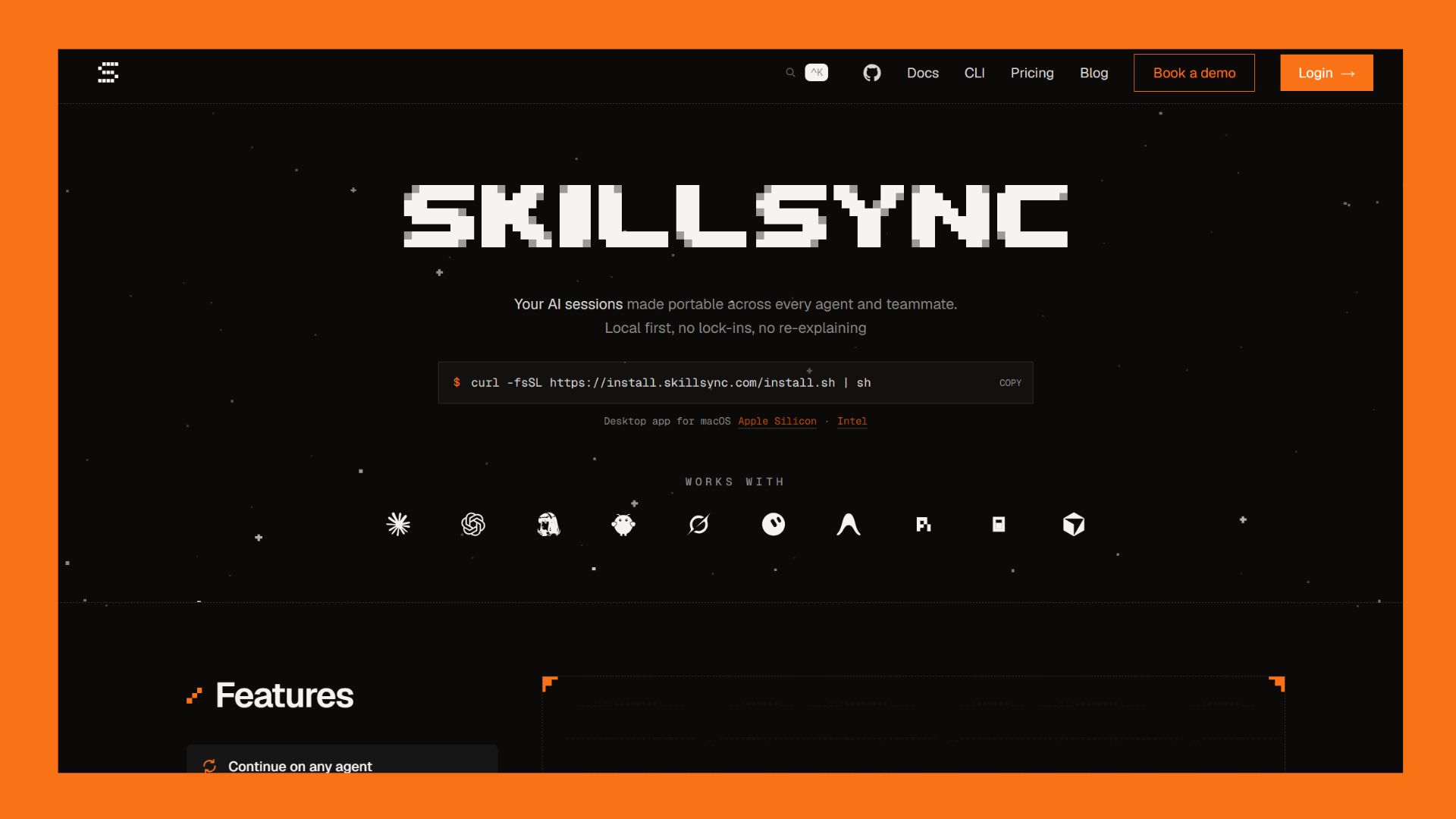
SkillSync is gemakkelijker te gebruiken op Macs, omdat het bedrijf een grafische desktopapplicatie aanbiedt. Windows- en Linux-gebruikers kunnen het ook gebruiken, maar zij moeten dan de commandoregeltool van SkillSync gebruiken. Ga naar de SkillSync-website en download de Mac-applicatie. Als je liever in een terminalomgeving werkt, is er ook een commandoregelversie beschikbaar voor macOS, Linux en Windows.
Zodra SkillSync is geïnstalleerd, kan het gesprekken vinden van ondersteunde AI-tools op uw computer, waaronder ChatGPT en Cloud Chat, maar ook Cloud Code, Codex, Cursor en vele andere AI-gestuurde programmeertools.
Van daaruit kunt u uw beschikbare sessies bekijken en er een kiezen om voort te zetten. Als u een gesprek wilt overzetten naar een andere ondersteunde AI-tool, maakt SkillSync een nieuwe kopie van de sessie in het bestemmingsformaat, terwijl uw oorspronkelijke gesprek ongewijzigd blijft.
Je hebt geen SkillSync-account nodig om met lokale sessies te werken, en het bedrijf zegt dat deze sessies op je apparaat blijven staan, tenzij je er expliciet voor kiest om ze met hun service te synchroniseren.
Als je dit voor het eerst probeert, raad ik je aan te beginnen met een gesprek dat geen gevoelige informatie bevat en dit door te geven tussen twee AI-tools die je al gebruikt. Stel de doelbot vervolgens een vraag op basis van informatie uit het begin van het gesprek. Dit is een snelle manier om te controleren of je de relevante context daadwerkelijk hebt overgebracht, in plaats van alleen maar letterlijke tekst te transcriberen.
Is het veilig om ChatGPT-gesprekken naar de cloud over te zetten?

Het overzetten van complete AI-gesprekken tussen verschillende services brengt een duidelijk probleem met zich mee: deze gesprekken kunnen veel informatie bevatten die je mogelijk niet openbaar wilt maken.
Bedenk hoeveel informatie je het afgelopen jaar met ChatGPT hebt gedeeld. Afhankelijk van hoe je het hebt gebruikt, kan dit werkgerelateerde informatie, persoonlijke gegevens, documenten, broncode of ander materiaal omvatten dat je niet zomaar aan een ander bedrijf zou overhandigen. In dit verband kan het nuttig zijn om de privacyverklaringen van ChatGPT, Gemini, Cloud en Perplexity te vergelijken om te begrijpen hoe zij met je gegevens omgaan.
Voordat je gevoelige gegevens overdraagt, raad ik je aan te controleren of je zelf tevreden bent over hoe SkillSync met gesprekken omgaat.
Wees extra voorzichtig met vertrouwelijke werkgerelateerde informatie. Totdat u zich op uw gemak voelt met de manier waarop uw gegevens worden behandeld, is het veel verstandiger om gesprekken te beginnen die geen gevoelige informatie bevatten.
afsluitende gedachten
ChatGPT en Cloud hadden deze functie allang moeten inschakelen. Waarom is het geen standaardfunctie? Dat was mijn eerste gedachte na het uitproberen. Totdat andere AI-platformen zoals ChatGPT en Cloud het makkelijker maken om gesprekken tussen hen over te zetten, bieden tools zoals SkillSync een handig alternatief om je gesprekken bij te houden.
Nu ik een Cloud kan openen en een gesprek dat ik in ChatGPT ben begonnen gemakkelijk kan voortzetten, is het idee om alles weer helemaal opnieuw te moeten uitleggen nog irritanter dan voorheen. Dit bevestigt alleen maar dat we dergelijke oplossingen eigenlijk niet nodig zouden moeten hebben.
Reacties zijn gesloten.