

Hoe u uw eigen AI-stem creëert met Hume: een uitgebreide gids
Met Hume kunt u expressieve, mensachtige AI-stemmen creëren.

Hume is een chatbot die expressiviteit, realisme en emotioneel begrip combineert met spraakgestuurde AI-technologie. De bot is ontworpen om de emoties in je stem te lezen, waardoor gesprekken natuurlijker en persoonlijker aanvoelen. Deze aanpak vertegenwoordigt een paradigmaverschuiving in de interactie tussen mens en machine, die verder gaat dan de simpele uitwisseling van informatie en leidt tot een dieper begrip van de emotionele toestand van de gebruiker.
Met de introductie van het EVI 3-model (dat alle stemmen en spreekstijlen in één model combineert) kunt u met elke stem en persoonlijkheid spreken en deze precies aan uw behoeften aanpassen. Dit model geeft u volledige controle over uw stemkarakteristieken, waardoor het een krachtig hulpmiddel is voor zowel professionals als creatievelingen.
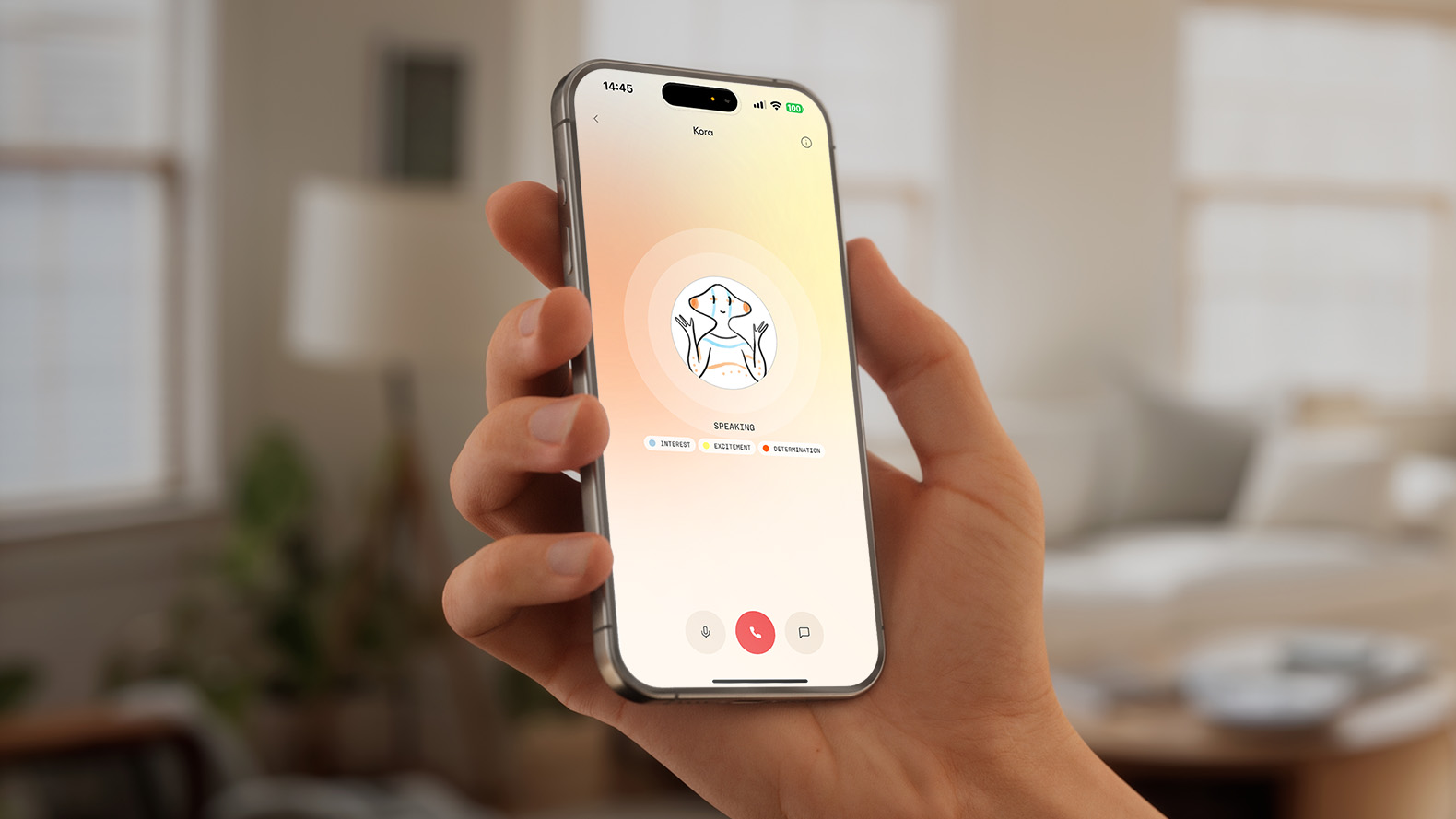
Je hoeft niet te betalen om het systeem uit te proberen, maar ik raad je aan om een account aan te maken, want daarmee krijg je toegang tot de Plus AI-functies. EVI 3 vereist heen-en-weer communicatie, maar als je liever typt, kun je in plaats daarvan het Octave tekst-naar-spraakmodel gebruiken. Het Octave-model biedt een flexibel alternatief voor wie de voorkeur geeft aan tekstgebaseerde interactie, waardoor het een aantrekkelijke optie is voor gebruikers die op zoek zijn naar verschillende manieren om te communiceren met spraakgestuurde AI-technologie.
De Hume EVI 3 is absoluut het proberen waard; het is momenteel de beste AI-stemgenerator en presteert in blinde tests beter dan de GPT-4o op het gebied van empathie, expressie en geluidskwaliteit. Laten we eens nader bekijken. Deze resultaten tonen aan dat Hume zijn concurrenten overtreft in het leveren van een natuurlijker en overtuigender audio-ervaring, waardoor het een ideale keuze is voor gebruikers die op zoek zijn naar de hoogste kwaliteit en prestaties.
1. Geef toegang tot de microfoon
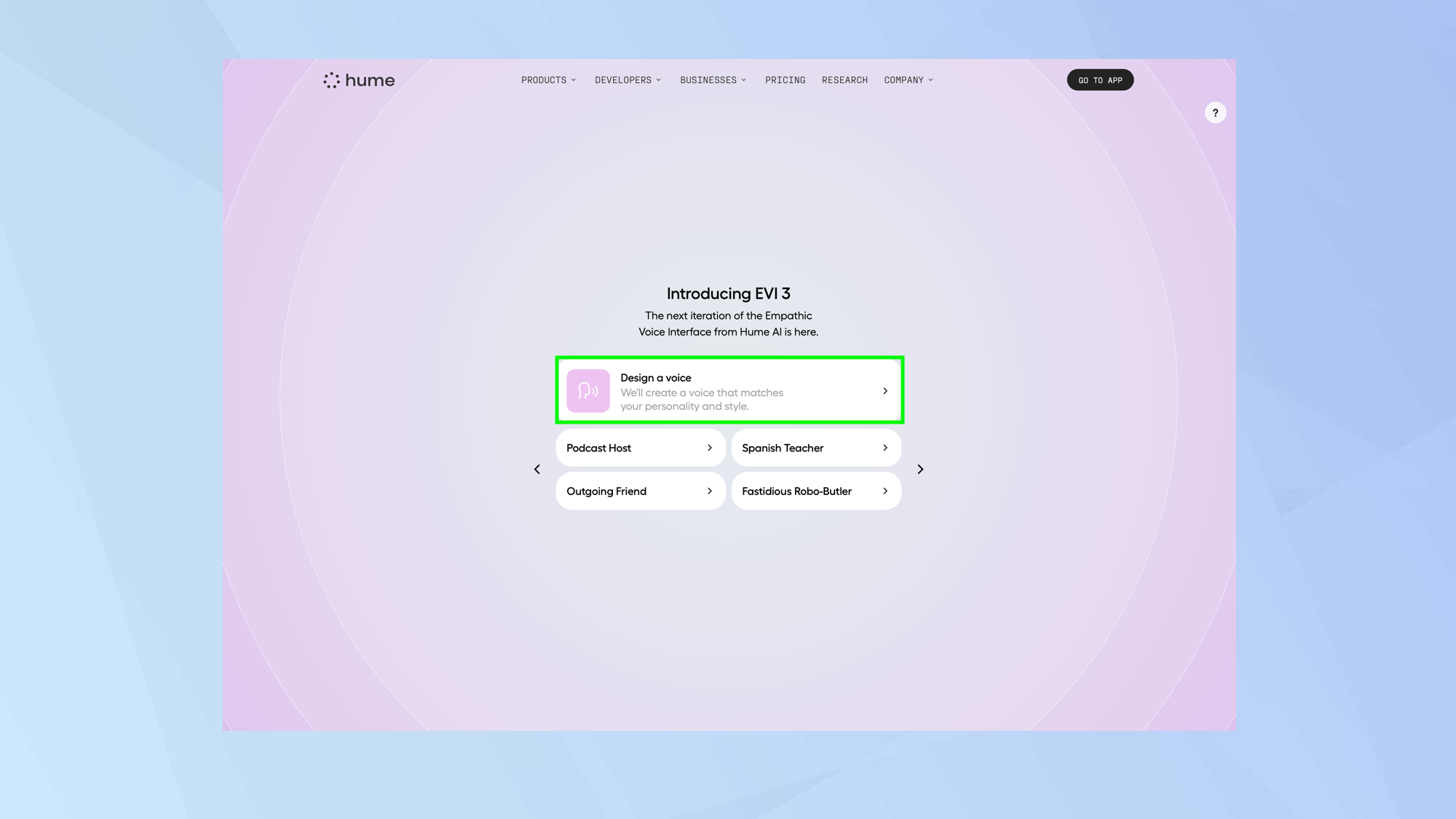
Om het Hume.ai-platform te gebruiken voor het creëren van je eigen AI-gestuurde stem, ga je naar Hume.ai. Je kunt dan direct profiteren van EVI 3, het nieuwe empathische menselijke stemmodel van het platform.
Om een natuurlijk klinkende, aangepaste stem te creëren, selecteert u eenvoudigweg 'Een stem ontwerpen '. Houd er echter rekening mee dat u toegang tot de microfoon van uw apparaat moet verlenen , aangezien het creatieproces volledig afhankelijk is van spraakinvoer.
Omdat u geen tekstberichten kunt gebruiken, moet u zich mogelijk op een rustige, privéplek bevinden om het beste resultaat te krijgen.
2. Geluidsbeschrijving
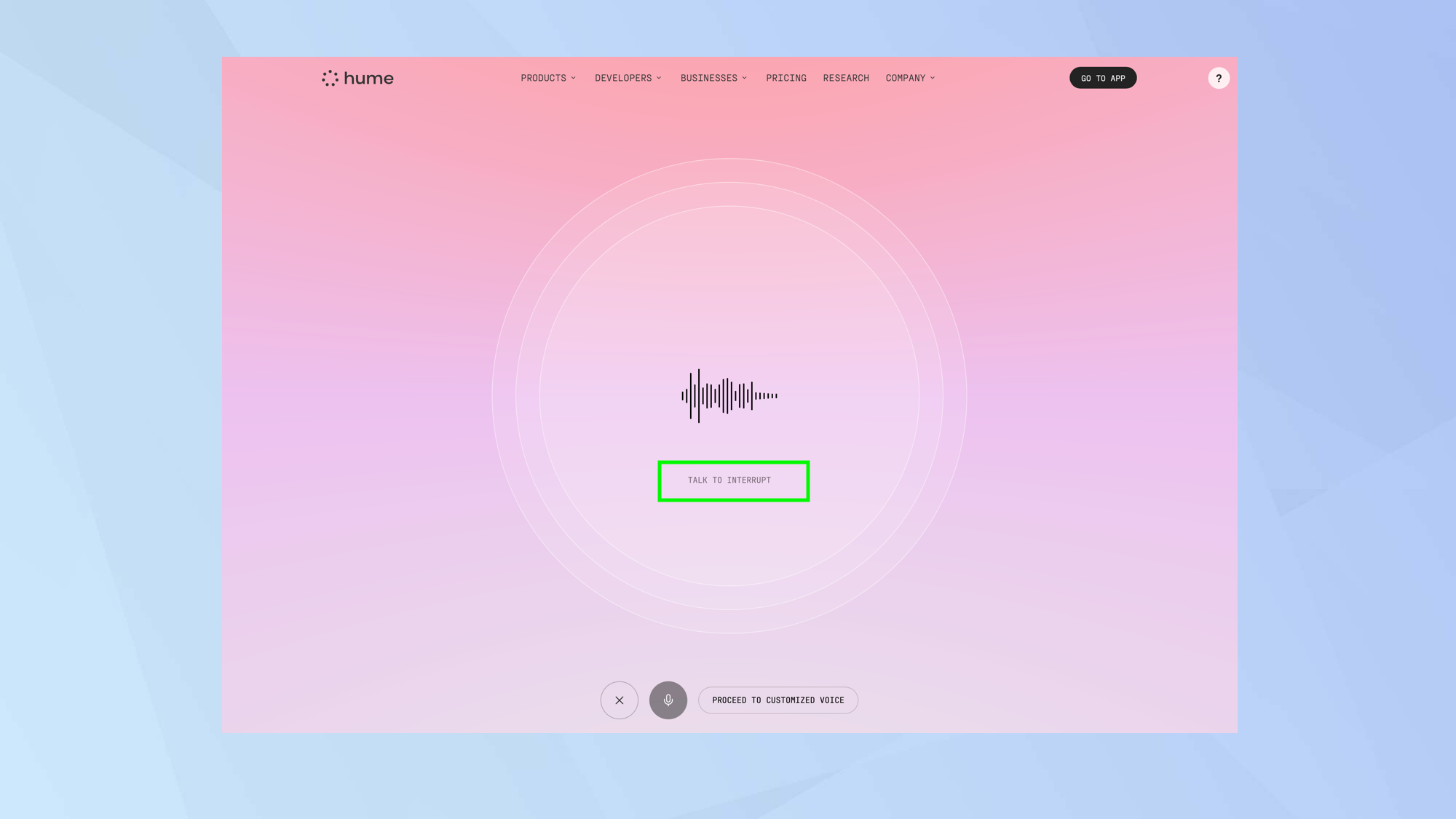
Het Hume AI-systeem zal een gesprek met u starten, u kennis laten maken met het concept van het creëren van een AI-stem en -persoonlijkheid, en u vragen welke eigenschappen u aan deze stem wilt toekennen.
Je hoeft niet te wachten tot de AI klaar is met communiceren. Je kunt op elk gewenst moment ingrijpen , en om het proces te versnellen, raden we je aan dit ook te doen.
Dus, wat kun je zeggen? Nou, je zou bijvoorbeeld kunnen zeggen: "Ik wil een scherpe, relaxte, sarcastische stem met een New Yorks accent." Hume zal dit erkennen en een aantal vervolgvragen stellen om een beeld van het personage te krijgen.
Wilt u dat AI eenvoudig en direct is? Heeft u specifieke situaties in gedachten? Dit zijn de vragen. Het doel is om de kenmerken van de stem nauwkeurig te identificeren om met Hume het best mogelijke stemmodel te creëren.
3. Begin met interactie
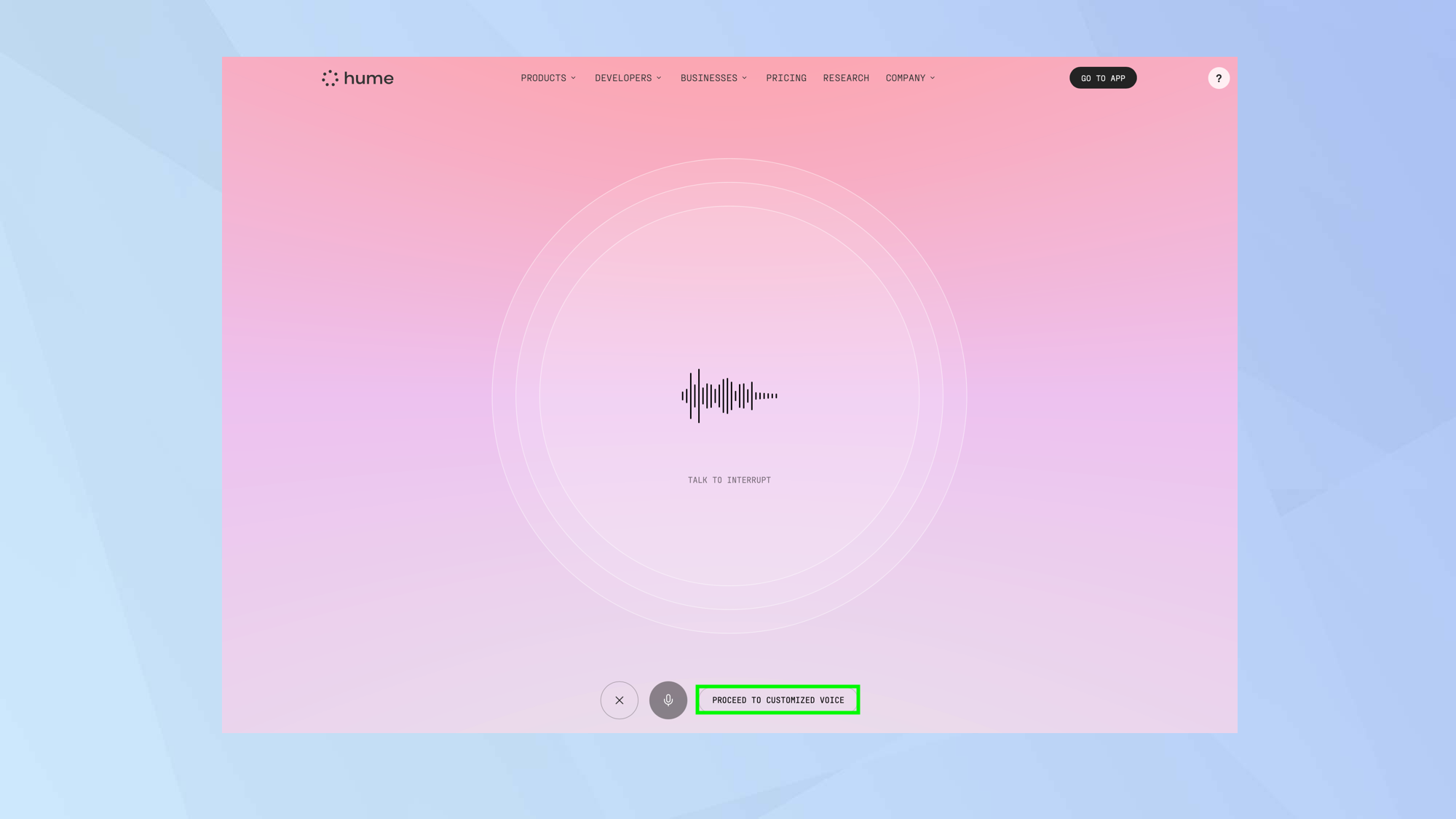
Uiteindelijk zal Hume AI stoppen met het stellen van vragen. Hij zal je laten weten dat hij genoeg informatie heeft verzameld en klaar is om een gepersonaliseerde stem voor je te creëren.
Je kunt ook 'Doorgaan naar aangepaste stem' selecteren als je vindt dat je voldoende informatie hebt toegevoegd. Je komt dan in het chatscherm terecht. Daar kun je een gesprek voeren , de stem uitproberen en controleren of deze aan je wensen voldoet.
Hoe meer je praat, hoe beter je weet of hij goed met je omgaat.
4. Deel uw mening en feedback met ons.
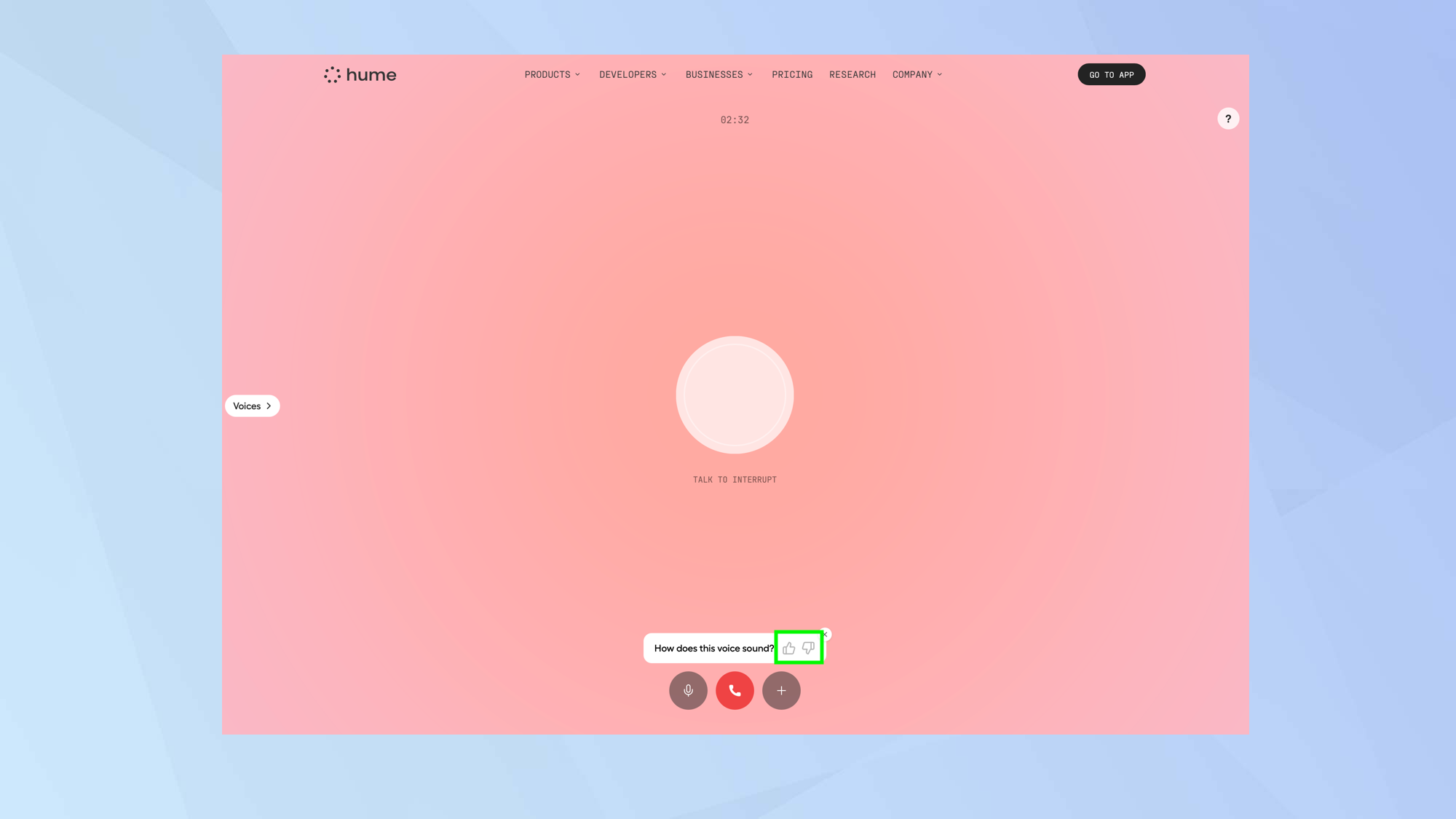
Nadat u de gegenereerde audio hebt beluisterd, tikt u op het duimpje omhoog-icoontje als u deze leuk vindt. Als de audio niet geschikt is of u deze niet leuk vindt, tikt u op het duimpje omlaag-icoontje.
Wanneer je op het 'niet leuk'-icoontje tikt, krijg je de mogelijkheid om hetzelfde geluid opnieuw te proberen. Tik op 'Opnieuw' en het systeem genereert het geluid opnieuw, hopelijk met een beter resultaat deze keer.
5. Beëindig het gesprek
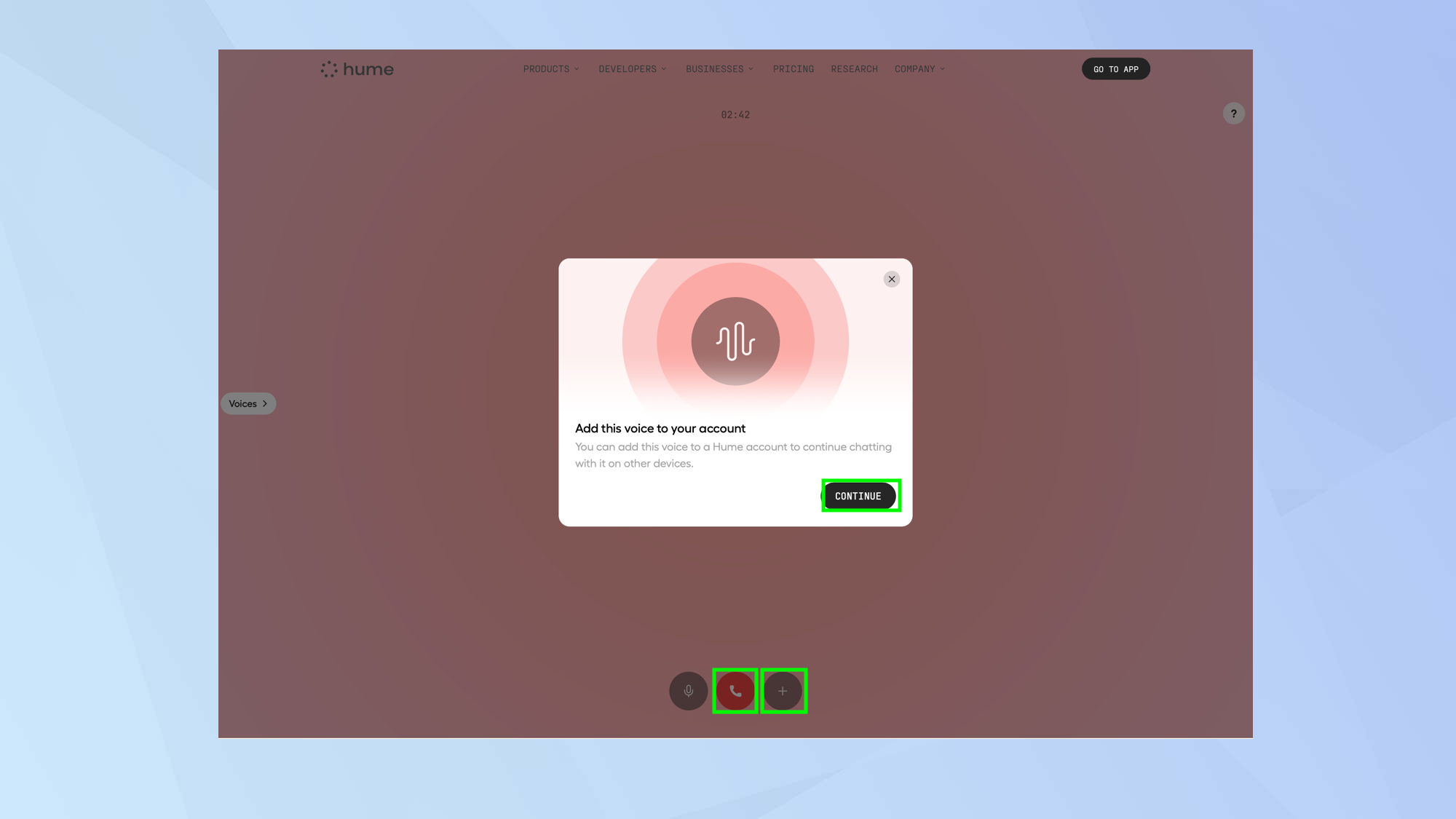
Als je klaar bent met het gesprek, heb je twee opties. Je kunt op het "+" pictogram tikken en vervolgens de audio aan je account toevoegen – selecteer "Doorgaan" (als je nog geen account hebt, word je gevraagd er een aan te maken). Hiermee wordt de opgenomen audio opgeslagen, zodat je deze later kunt gebruiken.
Je kunt het gesprek ook gewoon verlaten . Tik hiervoor op de rode knop en je keert terug naar het hoofdscherm. Daar kun je 'Een nieuwe stem ontwerpen' selecteren om een nieuwe stem te maken, of 'Praten met aangepaste stem' kiezen als je het gesprek wilt hervatten met dezelfde stem die je eerder hebt aangemaakt.
Dat is alles! Je weet nu hoe je je eigen AI-stem kunt ontwerpen met Hume. Andere services bieden vergelijkbare functionaliteit. Ontdek hoe je tekst naar spraak kunt converteren met ElevenLabs AI Reader en leer hoe je Hendra kunt gebruiken om je stem te klonen . Deze tools geven je meer controle over de stem die je gebruikt.
Misschien wilt u ook OpenVoice eens verkennen, een tekst-naar-spraak AI-tool die uw stem in enkele seconden kloont. Deze technologie opent nieuwe mogelijkheden voor stempersonalisatie.

Reacties zijn gesloten.