


Dankzij generatieve AI-technologieën is het tegenwoordig mogelijk om alledaagse foto's te verbeteren en om te zetten in creatievere en effectievere kunstwerken. AI-hulpmiddelen voor kunstcreatie zijn een populair hulpmiddel geworden waarmee gebruikers gewone foto's eenvoudig kunnen omtoveren tot prachtige kunstwerken. Met één druk op de knop kunt u de beeldkwaliteit verbeteren, innovatieve effecten toevoegen en details aanpassen op manieren die voorheen niet mogelijk waren.
Met deze hulpmiddelen kunt u foto's niet alleen op de traditionele manier bewerken, maar kunt u er ook een uniek artistiek tintje aan toevoegen dat buiten het bereik van handmatige bewerking valt. Dankzij kunstmatige intelligentie kunt u nu nieuwe mogelijkheden ontdekken om elke foto om te toveren tot een kunstwerk dat uw eigen stijl weerspiegelt. Ik besloot te experimenteren met deze hulpmiddelen op verschillende afbeeldingen om te kijken of ik hiermee de afbeeldingen kon verbeteren en creatieve effecten kon toevoegen. In dit artikel deel ik mijn ervaringen met generatieve AI-tools en de manier waarop zij afbeeldingen aanpassen en omvormen tot unieke kunstwerken.
1. Getimg.ai — Meest nauwkeurige resultaten
Het was Getimg.ai De eerste AI-kunstgenerator die ik heb geprobeerd. De functie Afbeelding naar afbeelding en de gelijkenisschuifregelaar geven je veel controle, zoals te zien is in dit artikel, waarin ik deze gebruikte om saaie foto's om te zetten in kunst. Landschaps- en stadsfoto's zijn waarschijnlijk het gemakkelijkst te maken, dus heb ik een aantal stadslandschapsfoto's geüpload. Hier is de originele afbeelding:
Aanvankelijk zette ik de schuifbalk voor gelijkenis op 100%, wat de afbeelding niet veel veranderde. De generator gaf me 60% voor de Plus-variant, maar ik ontdekte dat 40% de ideale verhouding was tussen de originele afbeelding en de gevraagde afbeelding.
Eerst experimenteerde ik met de tekstprompt 'Stadsgezicht' om deze zo dicht mogelijk bij het origineel te houden, met de schuifregelaar 'Overeenkomst' ingesteld op 40%:
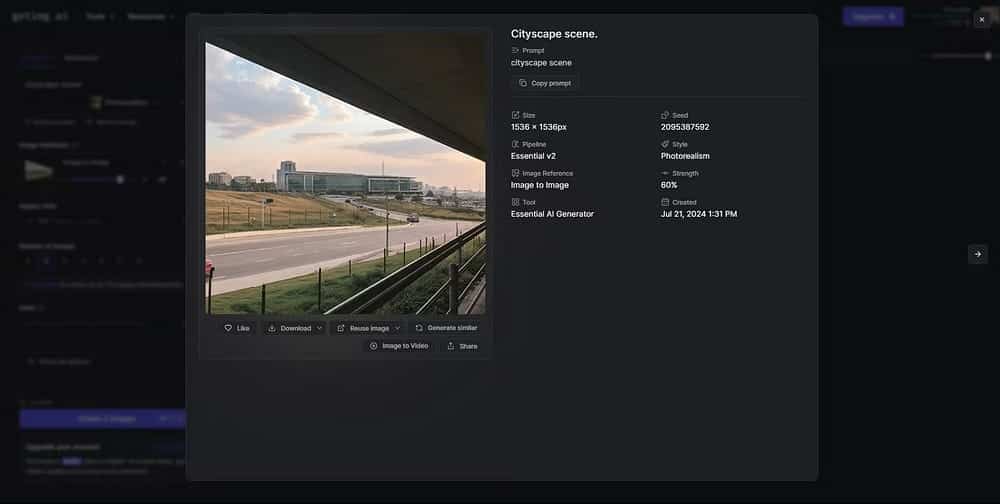
Vervolgens veranderde ik de prompt opnieuw in "Stadsgezicht met paarse waas" met de schuifregelaar "Overeenkomst" ingesteld op 40%:
Ik heb niet veel moeite gestoken in de eerste prompt, maar het voegde wel een paar coole gebouwen toe aan de achtergrond die er eerst niet waren. De tweede prompt werkte bijna als een automatische kleurcorrectietool, waarbij de generator subtiele roze en paarse tinten op de lucht en de straat goot, en bovendien wat Plus-achtige extra's van de gebouwen en auto's toevoegde. Dit ziet er best goed uit.
Getimg kan een geweldig hulpmiddel zijn om subtiele verbeteringen aan te brengen in uw beeldmateriaal, vooral omdat u zelf de controle hebt over elk aspect ervan. Probeer twee verschillende prompts uit om een mooie kleurcorrectie of een filterachtig effect te krijgen en verschuif de schuifregelaar Gelijkenis om het contrast met de originele afbeelding te wijzigen.
2. Adobe Express — Converteert uw volledige afbeelding
Als u een Adobe-account hebt, kunt u de AI-tekst-naar-afbeeldinggenerator gebruiken van adobe vuurvliegje Gratis in adobe expres (Met beperkte tegoeden). Het heeft twee functies voor referentieafbeeldingen, één voor compositie en één voor stijl, maar er is geen schuifregelaar voor de dichtheid.
Ik heb eerder dezelfde afbeelding geüpload naar de vakken Stijl en Compositie, gaf er een soortgelijke prompt aan: 'Paarse wolken boven stadsbeeld', en drukte op 'Maken'. In tegenstelling tot Getimg week Adobe Firefly ver af van de originele afbeelding, maar behield de algehele kleuren, textuur en compositie.
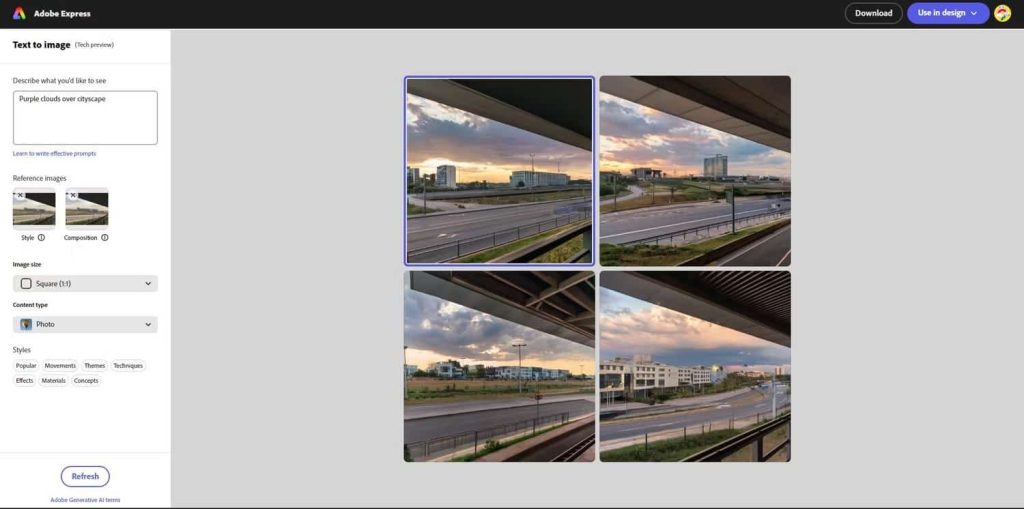
De resultaten zien er erg goed uit, de stadselementen zijn zeker verbeterd en het lijkt erop dat ik subtiele filters heb aangebracht. Het lijkt op een foto van een andere stad, vermoed ik omdat er geen gelijkenisschuifregelaar is, dus als je geen resultaten wilt die te veel afwijken van de originele foto, is Adobe misschien niet de beste keuze.
Dit model is nog steeds een geweldige AI-kunstgenerator en een van mijn beste aanbevelingen voor het maken van hoogwaardige AI-kunst.
3. Speeltuin — Creëert coole elementen in je foto's
Ik besloot te experimenteren Playground Vanwege de vergelijkbare functie Afbeelding-naar-afbeelding en de schuifregelaar Afbeeldingssterkte waren de resultaten enigszins anders dan die van Getimg.ai. Als u de schuifregelaar op 80% zet, blijft het grootste deel van de originele afbeelding behouden, maar worden sommige elementen vervormd. Dit zal niet werken.
Het verlagen van de schuifregelaar naar 60% gaf me de beste resultaten. Hieronder staan de afbeeldingen van Speeltuin gemaakt met behulp van de prompt “Stadsgezicht met paarse wolken”:
Naast de extra gebouwen die hij heeft gemaakt, die er echt cool uitzien, vind ik het ook leuk dat de effecten op een filter lijken: de kleurtonen zijn erg aantrekkelijk. De generator richtte zich echter meer op het creëren van een stadsgezicht dan op paarse wolken.
Helaas verandert Playground nog steeds enkele elementen in mijn afbeelding. Mogelijk kunt u dit oplossen met een hulpmiddel als Generative Fill in Photoshop, maar dat is niet gratis. Ik raad daarom niet aan om Playground te gebruiken als je op zoek bent naar Een bestaande afbeelding converteren Omdat dat de compositie waarschijnlijk zou verstoren.
Als u toch met de tekst-naar-afbeeldinggenerator wilt bewerken, kunt u zich gratis aanmelden en 50 afbeeldingen per dag maken.
4. Hotpot — Mijn favoriete resultaten
Het verbaasde mij jachtschotel, niet alleen vanwege de prachtige resultaten en nauwkeurigheid, maar ook omdat het gratis is en zelfs geen registratie vereist. Net als andere generatoren heeft het ook een bladwijzerfunctie voor afbeeldingen en een schuifregelaar voor overeenkomsten.
Omdat ik geen geluk heb gehad met een hoog gelijkenispercentage, blijf ik bij het bereik van 40-60% en gebruik ik nog steeds dezelfde afbeelding om deze vergelijkingen consistent te houden. Hier zijn mijn resultaten voor “Stadsgezicht met paarse wolken” ingesteld op 50%:
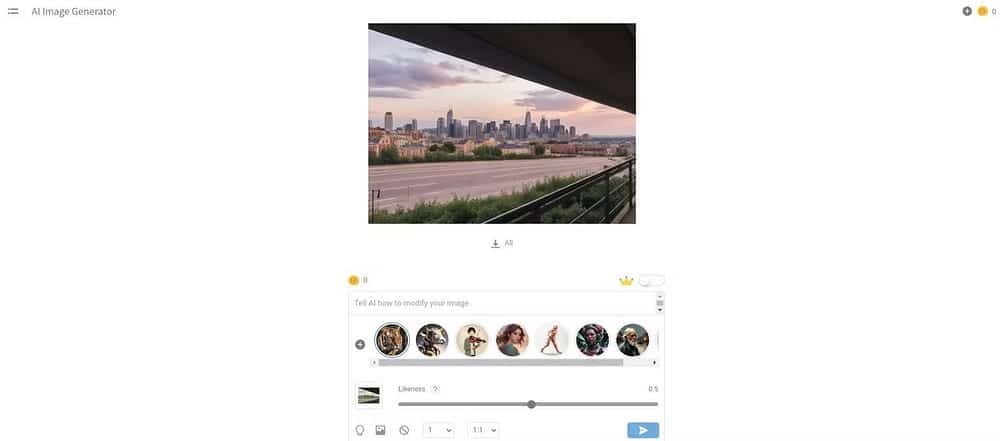
Hotput voegde een hele buurt toe aan de scène en vulde de achtergrond met prachtige gebouwen. Maar mijn favoriete onderdeel was het filterachtige effect, het gaf me precies wat ik zocht qua kleurtinten.
Maar er is één probleem: de gratis versie downloadt afbeeldingen met een lage resolutie, dus je zult voor een abonnement moeten betalen of tegoed moeten kopen als je een download van hogere kwaliteit wilt. Dit is misschien geen probleem als u de afbeelding als thumbnail of avatar op sociale media wilt gebruiken, of als u deze op kleine schermen wilt weergeven.
Je kunt het altijd via een app voor het verbeteren van foto's zoals Remini uitvoeren of naar een tool uploaden Picsart AI Verbeteren Online.
5. DreamStudio — De meest esthetisch aantrekkelijke resultaten
De gratis versie bevat Droomstudio Stability.ai heeft ook een bladwijzerfunctie voor afbeeldingen met een schuifregelaar, dus ik moest deze toevoegen, en ik ben blij dat ik dat gedaan heb! Deze resultaten komen op de tweede plaats na de Hotpot-resultaten en kunnen, afhankelijk van uw smaak, uw favoriet zijn.
Eerst heb je de generator geprobeerd met de schuifregelaar ingesteld op 60%, en nu ken je de prompt. Ik ben niet onder de indruk van de resultaten (beide afbeeldingen hieronder), het lijkt erop dat ik een bewegingsonscherptefilter heb toegepast, en het heeft ook enkele details van het gebouw verbeterd.
Het instellen van de schuifregelaar op 40% (twee afbeeldingen hierboven) leverde naar mijn mening veel betere resultaten op. De paarse tinten die ik probeerde te bereiken waren met DreamStudio duidelijker dan met welke andere generator dan ook, en de nieuwe gebouwen op de achtergrond zien er prachtig uit.
Als je je dagelijkse foto's wilt verbeteren, raad ik je aan om een AI-kunstgenerator te proberen met een functie voor referentieafbeeldingen, zoals degene die ik hier heb geprobeerd. Hoewel elke fotobewerkingsapp tegenwoordig AI-functies heeft om het bewerkingsproces te vereenvoudigen, levert generatieve AI u snellere en betere resultaten op.

Reacties zijn gesloten.