

iOS 27: Agenda-evenementen toevoegen is eenvoudiger dan ooit.
Het aanmaken van agenda-afspraken in iOS 27 is nu ongelooflijk eenvoudig. Ontdek de stappen en nieuwe functies om je planning uiterst efficiënt te organiseren.

De belangrijkste dingen die je moet weten
- De functie voor natuurlijke taalverwerking in iOS 27 stelt gebruikers in staat om evenementdetails in te typen in de Agenda- of Herinneringen-app, waarna Apple Intelligence automatisch het adres, de tijd, de locatie en de genodigden eruit haalt.
- Gebruikers kunnen agenda-evenementen aanmaken door beschrijvende zinnen te schrijven zoals "Koffie met Sarah bij Starbucks in het centrum, donderdag om 17:00 uur", zonder dat ze aparte velden hoeven in te vullen.
- De functie 'Slimme gebeurtenisdetails' in de Agenda-app kan worden uitgeschakeld via Instellingen > Apps > Agenda. Je kunt de functie op elk gewenst moment weer inschakelen.
Ik vond het aanmaken van agenda-evenementen altijd een beetje een gedoe. Tik op het plus-icoon, vul de titel in, tik op een ander veld voor de tijd, nog een voor de locatie, voeg de genodigden toe en bevestig. Dat zijn vijf aparte stappen voor iets dat eigenlijk simpel zou moeten zijn. Maar iOS 27 verandert dat allemaal.
Met de functie Slimme gebeurtenisdetails kun je gebeurtenissen vastleggen zoals je ze zelf voor ogen hebt. Je typt op een natuurlijke manier en Apple Intelligence vult automatisch de titel, tijd, locatie en genodigden in. Het klinkt misschien simpel, maar het verandert de manier waarop je de Agenda-app gebruikt.
Hoe maak je slimme agenda-evenementen aan?
Open de Agenda-app en tik op het pluspictogram om een nieuwe afspraak te maken. In plaats van aparte velden in te vullen, typ je gewoon de tekst in zoals jij dat wilt.
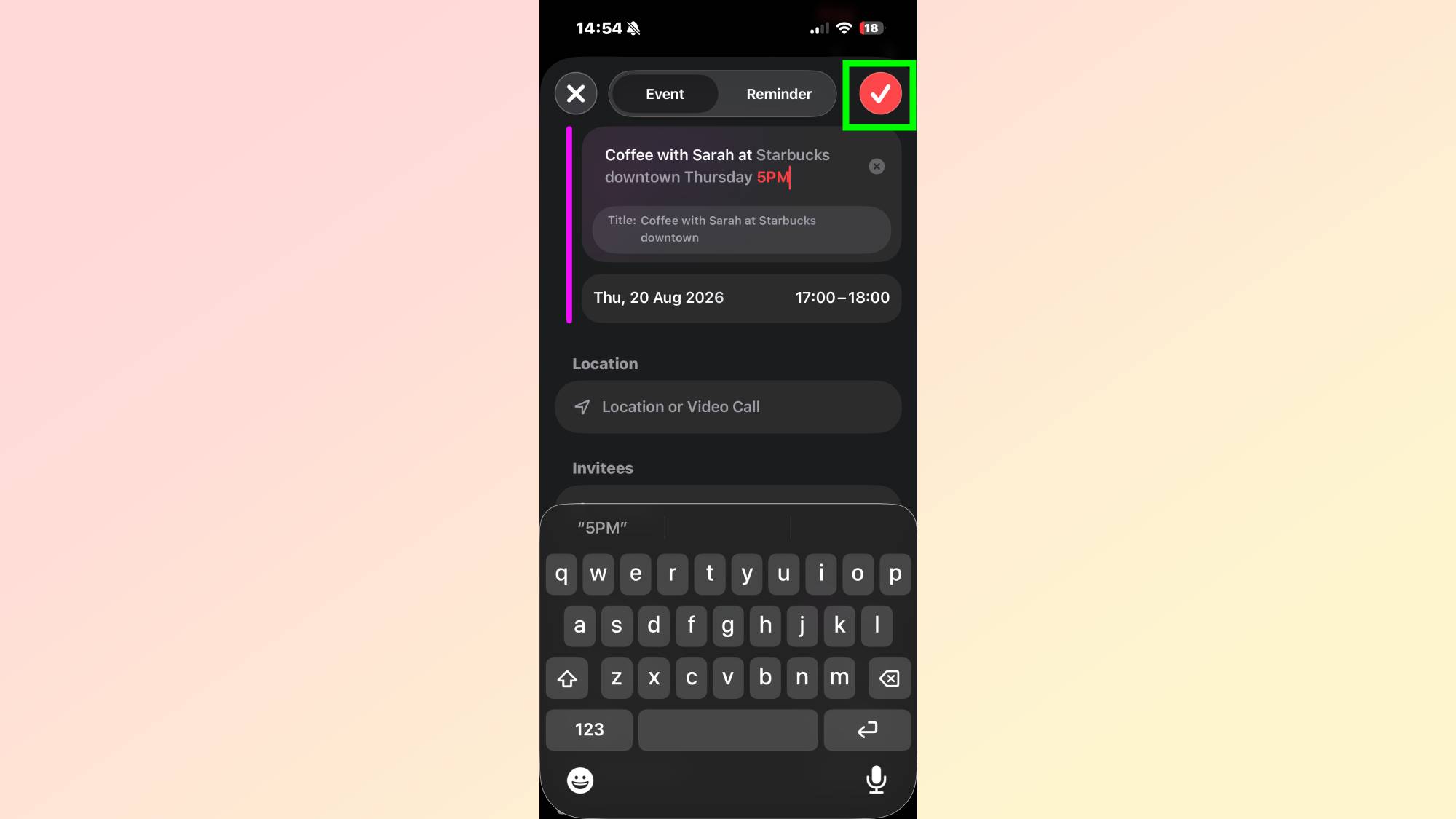
“Koffie met Sarah bij Starbucks in het centrum, donderdag om 5 uur” werkt prima. Net als “Vergadering met het ontwerpteam morgenochtend om 9 uur.” Of “Verjaardagsdiner bij Mario’s Italiaans restaurant, zaterdag om 7 uur met papa en mama.”
Beschrijf de gebeurtenissen in je eigen woorden. Apple Intelligence vult automatisch de titel, tijd, locatie en genodigden in terwijl je typt.
Apple Intelligence leest wat je hebt getypt en haalt automatisch de titel van het evenement, de datum, tijd, locatie en genodigden eruit. Alles wordt correct ingevuld. Controleer de details en klik op Opslaan.
Deze functie voor natuurlijke taalverwerking werkt ook in de Herinneringen-app: open de app, tik op het pluspictogram en typ je herinnering . Apple Intelligence maakt de herinnering automatisch aan met de juiste datum en tijd, zonder dat je aparte velden hoeft aan te klikken.
Hoe schakel je de functie uit als je de oude werkwijze verkiest?
Als je liever elk veld handmatig op de traditionele manier invult, kun je deze functie uitschakelen. Ga naar Instellingen, vervolgens naar Apps, dan naar Agenda en schakel Slimme gebeurtenisdetails uit.
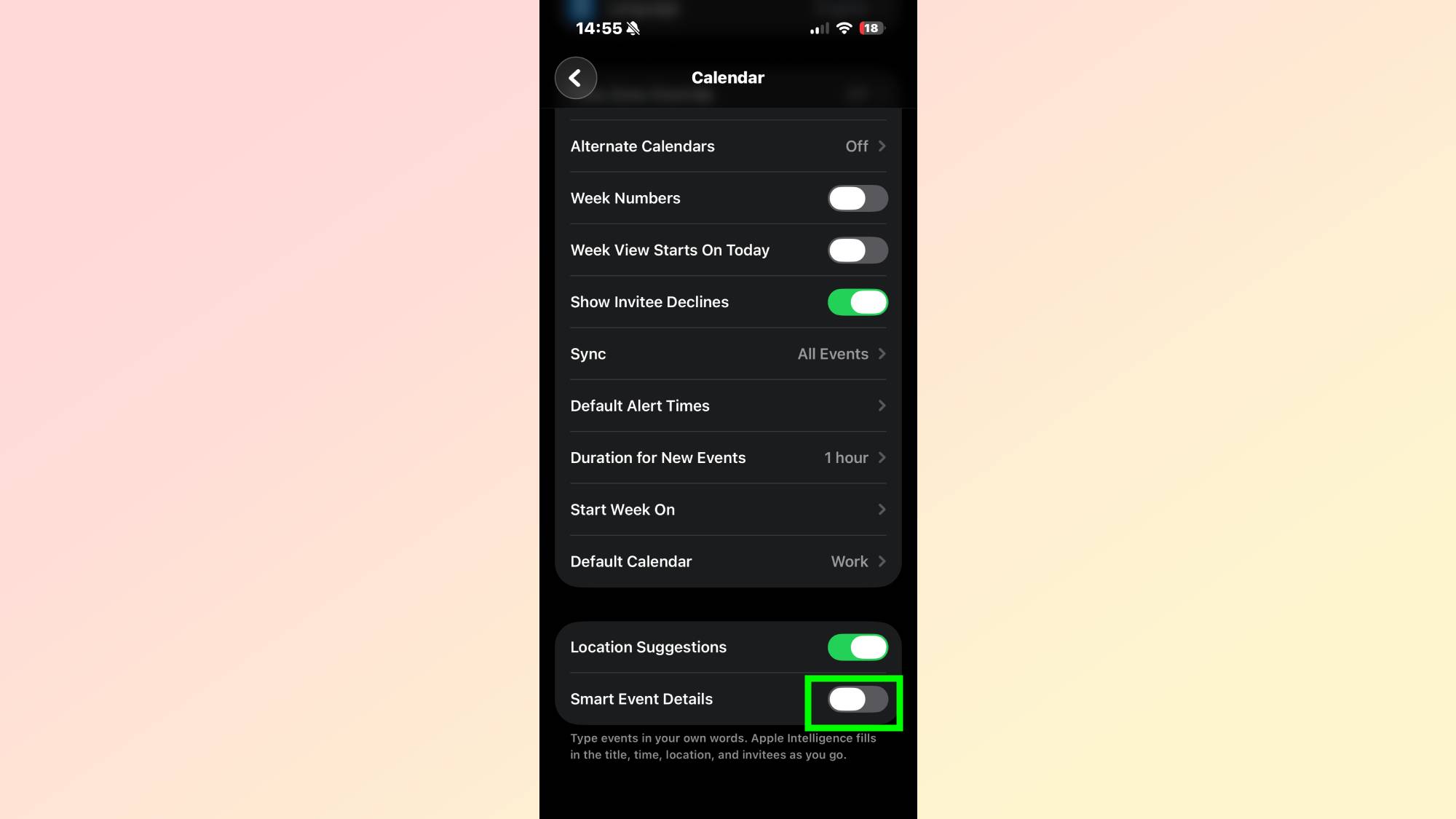
De functie verdwijnt en de Agenda-app keert terug naar de oude interface. Je kunt hem op elk moment weer inschakelen. Ik zou echter verbaasd zijn als je hem zou willen uitschakelen; de tijd die je ermee bespaart spreekt voor zich.
Welke functie mist Apple Agenda nog? Deel je wensenlijstje in de reacties hieronder!

Reacties zijn gesloten.