

Tijdens het luisteren naar Spotify kunnen gebruikers soms problemen ondervinden waarbij de automatische afspeelfunctie niet meer werkt. Dit komt meestal door problemen met de instellingen voor automatisch afspelen of een trage internetverbinding, die nodig is om nieuwe nummers naar Spotify te downloaden.

Daarnaast kunnen problemen met apps, zoals opgeslagen gegevens of beschadigde muziekbestanden, een oorzaak zijn. Ook de energiebesparende modus op mobiele apparaten kan een rol spelen.
In dit artikel zullen we dit probleem met behulp van verschillende oplossingen aanpakken.
1. Controleer de netwerkverbinding
Een internetverbinding is noodzakelijk om de autoplay-functie van Spotify te gebruiken, vooral als je de nummers niet hebt gedownload, wat een betaalde functie is op Spotify.
Als je internetverbinding is verbroken of traag is, kan dit problemen veroorzaken met het automatisch afspelen van nummers. Je kunt je internetsnelheid controleren met Speedtest of Fast.
2. Controleer de instelling voor automatische werking
Als de automatische startfunctie is uitgeschakeld, werkt deze niet meer. Controleer uw instellingen om te zien of de functie is ingeschakeld en of deze het probleem niet veroorzaakt.
- Open Spotify en klik op het profielpictogram bovenaan.
![]()
- tik op Instellingen.
![]()
- aanzetten Automatisch afspelen Zo niet.
![]()


3. Spotify-update
Een verouderde versie van Spotify kan de goede werking van de app verstoren. Door de app bij te werken naar de nieuwste versie worden problemen voorkomen, aangezien nieuwere versies talrijke wijzigingen bevatten.
- Open de Play Store en zoek naar Spotify.
- klik op de knop Bijwerken.
![]()

4. Schakel de energiebesparende modus uit
Als de energiebesparingsmodus is ingeschakeld, kan dit ervoor zorgen dat de app niet goed werkt, omdat deze modus het gebruik van apps op de achtergrond beperkt. Door de energiebesparingsmodus uit te schakelen, kan Spotify weer op de achtergrond draaien, wat dit probleem mogelijk oplost.
- Open de instellingen en zoek naar energiebesparing.
![]()
- Schakel het uit als het is ingeschakeld.
![]()


5. Cache en gegevens wissen
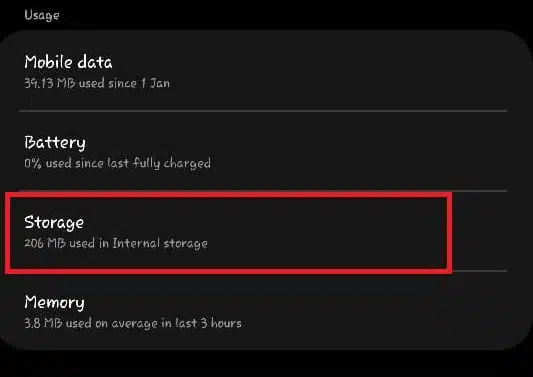
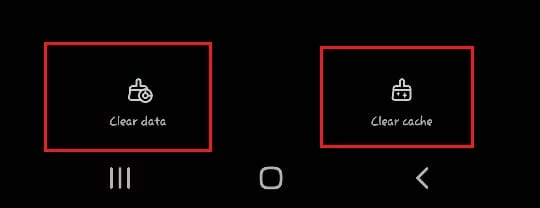
Tijdelijke cache in de Spotify-app kan problemen veroorzaken. Door de app-gegevens en cache te wissen, worden alle tijdelijke of eerdere gegevens en cache verwijderd, waardoor tijdelijke fouten worden opgelost en de autoplay-functie weer correct werkt.
Let op: hiermee worden uw accountgegevens verwijderd, dus zorg ervoor dat u uw accountgegevens onthoudt.
- Houd het Spotify-pictogram ingedrukt en klik op het informatiepictogram.
![]()
- ga naar de Opslag.
![]()
- tik op Wis gegevens وCache wissen.
![]()

6. Installeer Spotify opnieuw
Als geen van de oplossingen werkt, overweeg dan om de applicatie opnieuw te installeren. Door opnieuw te installeren worden alle eerdere bestanden verwijderd en een nieuwe versie van de applicatie geïnstalleerd, wat het probleem waarschijnlijk zal oplossen.
Reacties zijn gesloten.