

De belangrijkste punten
- Gebruikers ondervinden problemen bij het versturen van emoji's via directe berichten op Instagram. Mogelijke oorzaken zijn verouderde app-versies, een volle cache, een zwakke internetverbinding of softwarefouten.
- Mogelijke oplossingen zijn onder andere uitloggen en opnieuw inloggen bij Instagram, je internetverbinding controleren, de app geforceerd afsluiten, de app opnieuw installeren, ervoor zorgen dat jullie elkaar terug volgen en het probleem melden bij Instagram.
- Controleer of beide chatdeelnemers elkaar volgen, zorg ervoor dat de app is bijgewerkt en overweeg om tekstberichten of GIF's te gebruiken als tijdelijke oplossing. Het geforceerd afsluiten van de app kan tijdelijke problemen verhelpen.
Instagram heeft een handige functie waarmee je op privéberichten kunt reageren met verschillende emoji's. Dit voorkomt dat je steeds moet antwoorden met zinnen als "lmao ", "lol ", "sad ", enzovoort. Veel mensen hebben echter recentelijk geklaagd dat ze niet meer met emoji's op privéberichten kunnen reageren . In dit artikel onderzoeken we de beste oplossingen voor dit probleem. Laten we er dus meteen induiken.
Waarom kan ik niet met emoji's reageren op Instagram-berichten?
Dit probleem kan verschillende oorzaken hebben. Deze omvatten, maar zijn niet beperkt tot:
- Een oudere versie van de app
- overvol cachegeheugen
- Slechte internetverbinding
- Toepassingsfouten
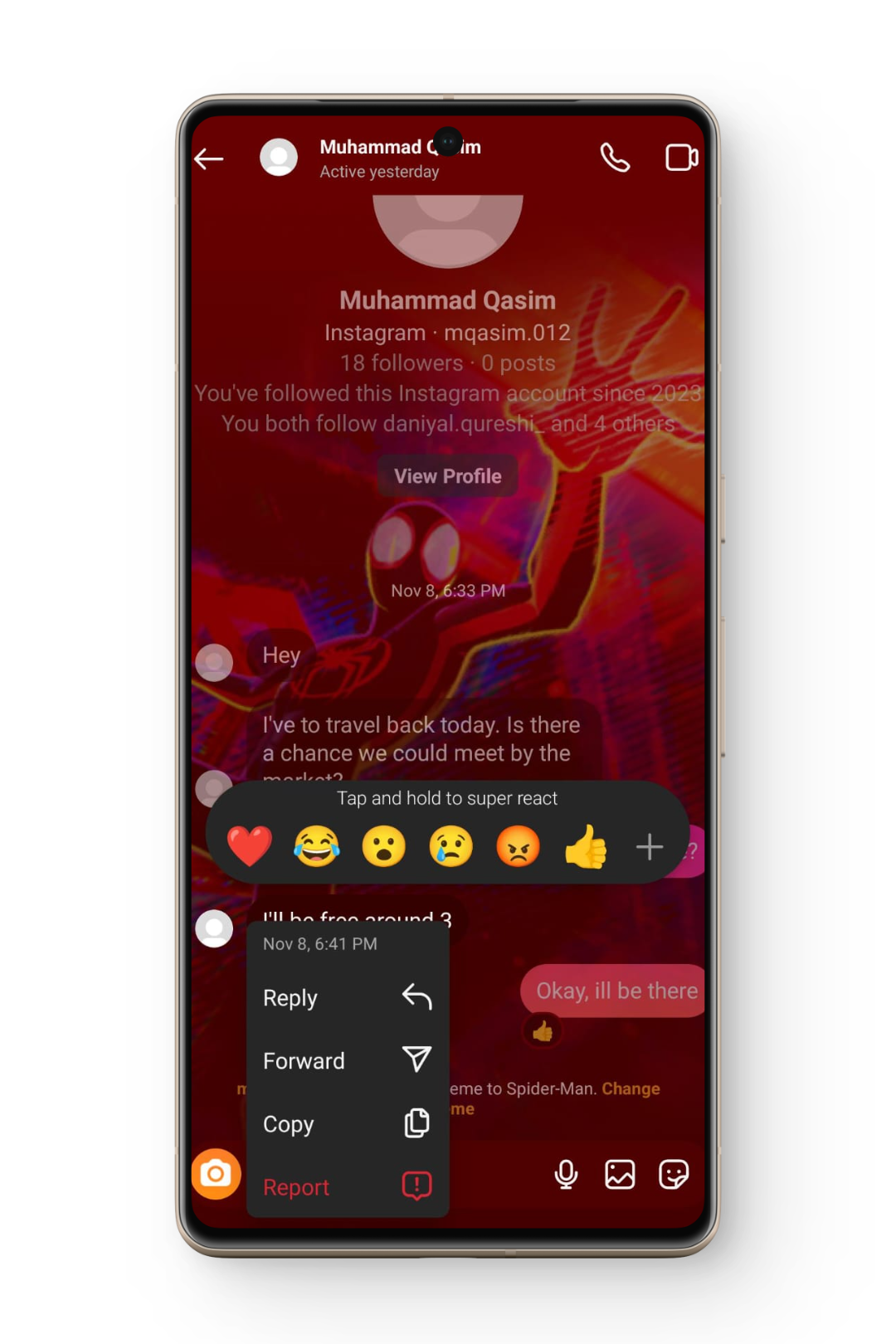
Wat de oorzaak van dit probleem ook is, de onderstaande oplossingen zullen het verhelpen.
Oplossingen voor het probleem dat je niet met emoji's op Instagram-berichten kunt reageren.
1. Log in en uit op je Instagram-account
De eerste oplossing voor dit probleem is simpelweg uit te loggen van je Instagram-account, even te wachten en vervolgens weer in te loggen . De stappen zijn als volgt:
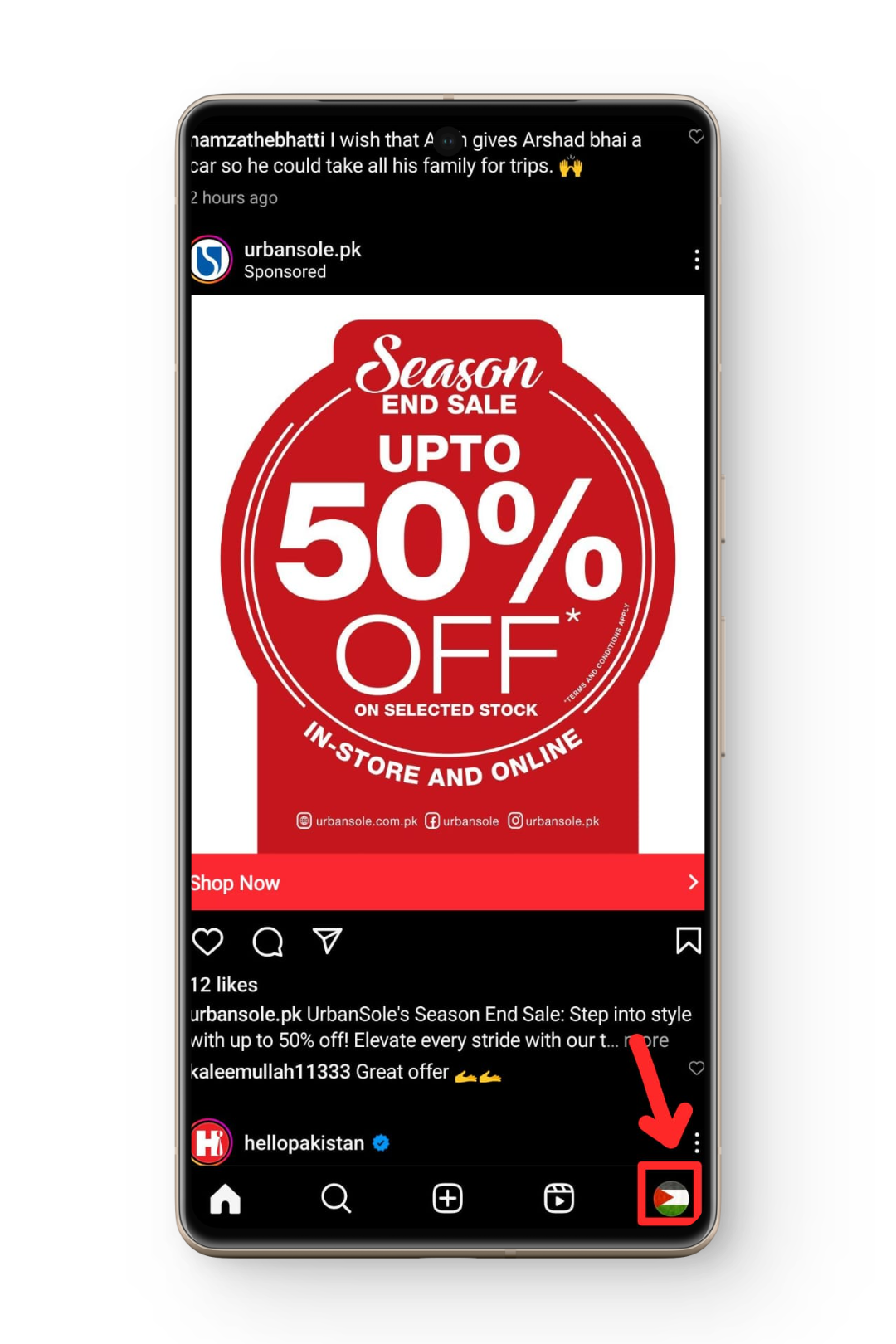
- Open de Instagram-app en tik op Je profielpictogram gelegen in rechtsonder.
![Instagram-profielicoon]()
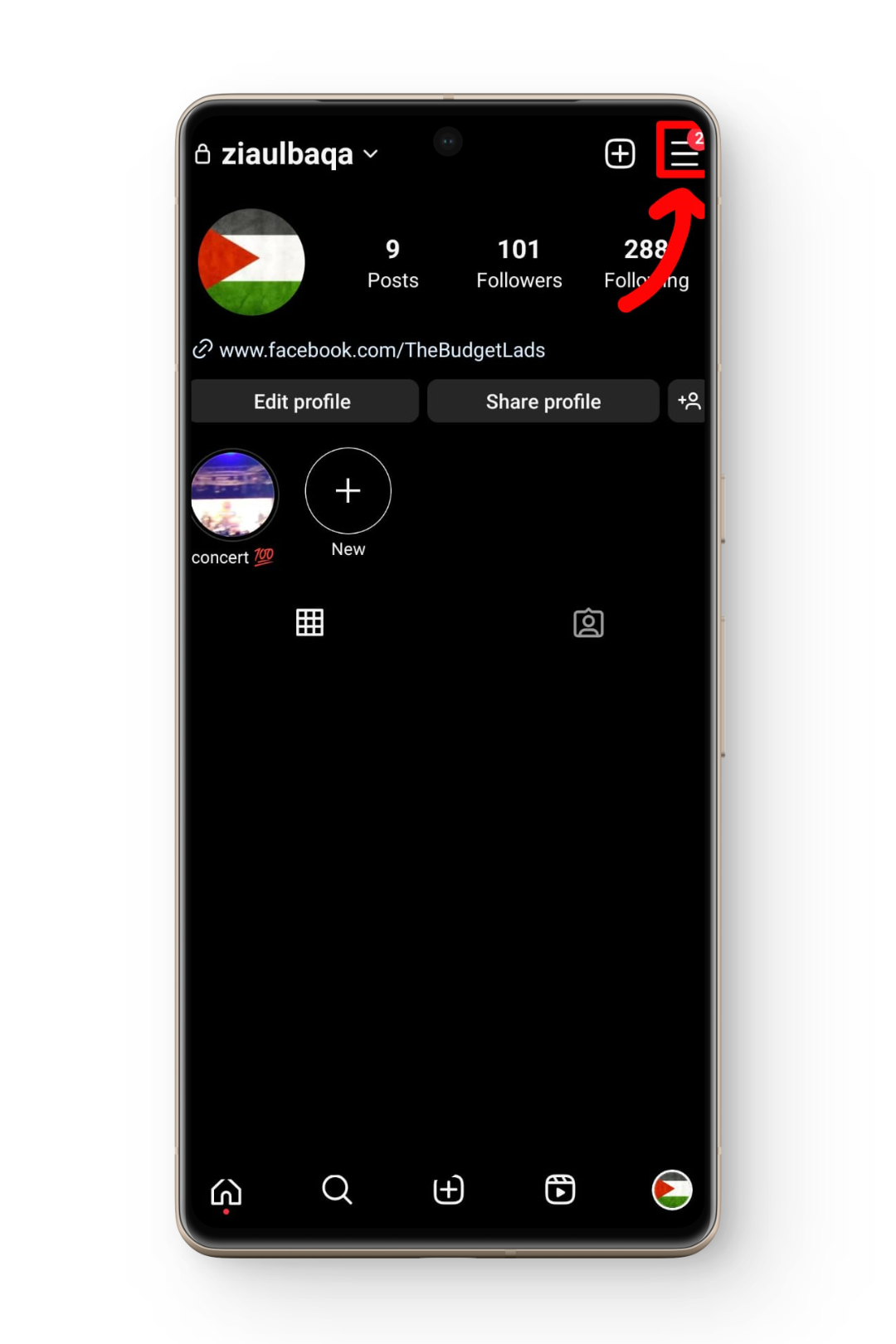
- Druk nu Menu-icoon (hamburger) gelegen in Rechtsboven in het scherm.
![Menu-icoon (hamburger) op Instagram]()
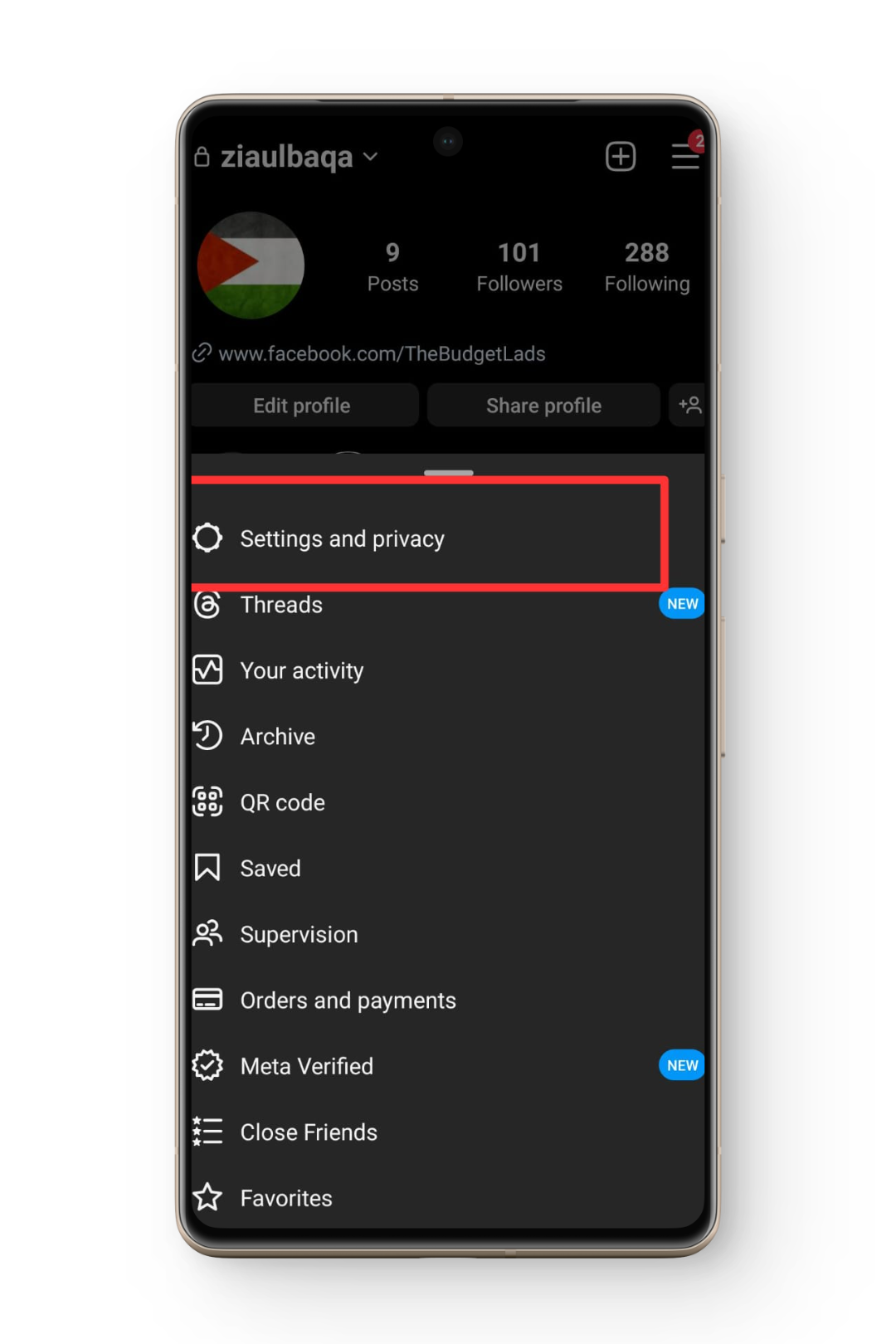
- Kiezen Instellingen en privacy Vanuit het menu.
![Instagram-instellingen en privacyscherm]()
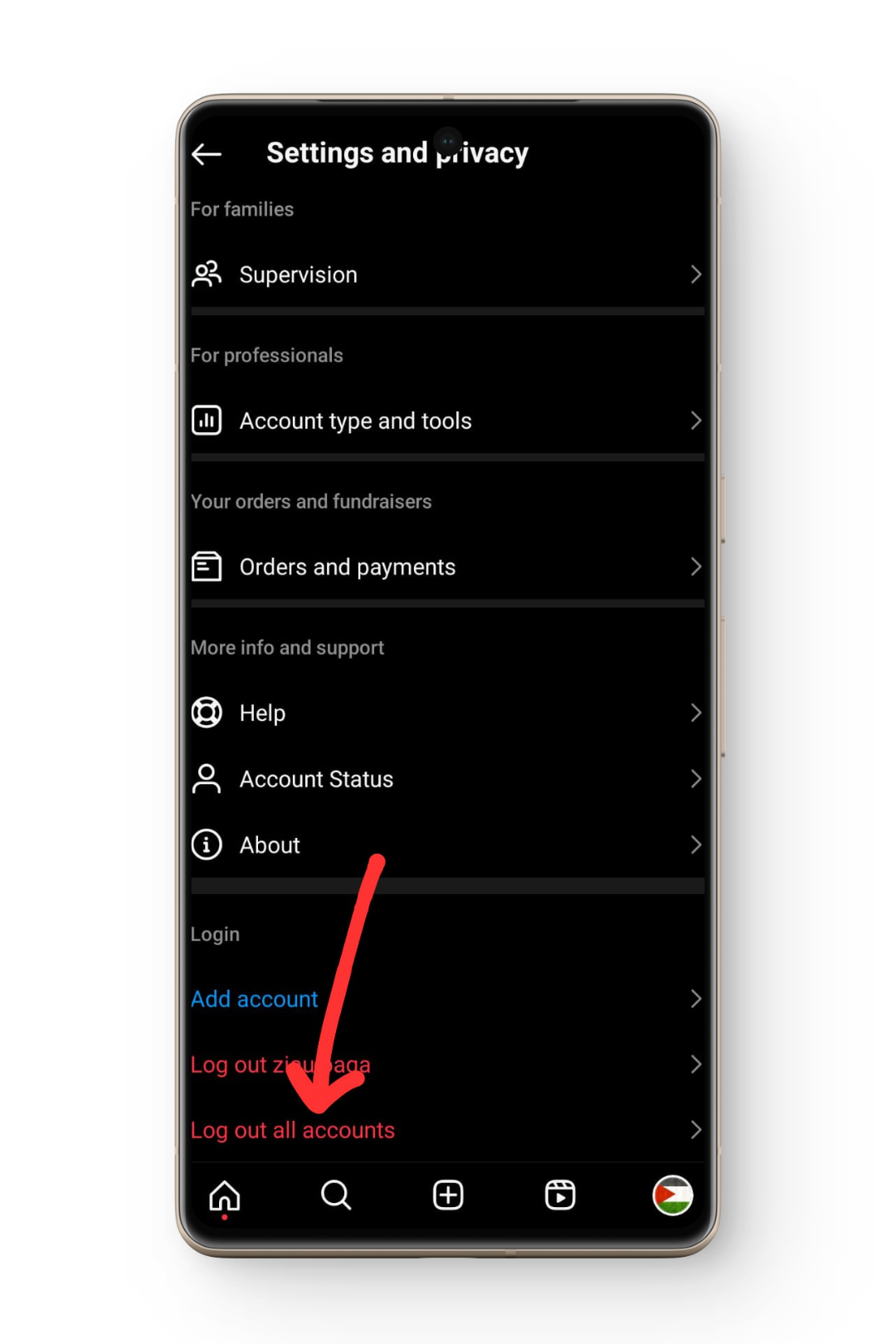
- doorgang omlaag Druk vervolgens op Uitloggen bij alle accounts.
![Optie om uit te loggen bij alle accounts op Instagram]()
- Wacht een minuut of twee en log dan in op je account.
- Controleer of het probleem is opgelost.
Lees ook: Hoe je in 4 eenvoudige stappen GIF's kunt gebruiken bij reacties op Instagram-berichten ➜
2. Controleer de internetverbinding
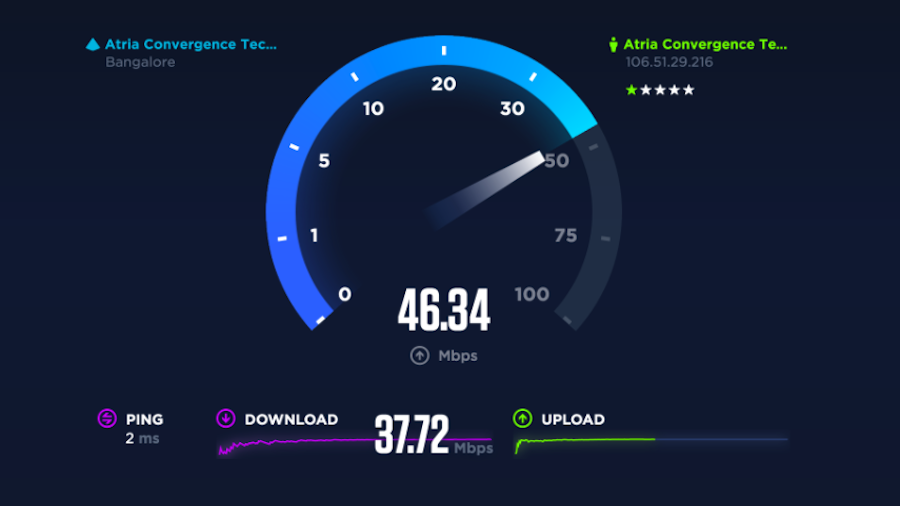
De volgende stap is het controleren van je internetverbinding . Veel meldingen wijzen erop dat het probleem te maken had met een trage en instabiele internetverbinding , en dat het probleem verdween zodra dat was opgelost. Als je internetverbinding problemen heeft ondervonden, heb je dat waarschijnlijk al gemerkt. Je kunt echter ook een Ookla -snelheidstest uitvoeren om te zien of je internetsnelheid voldoende is.
Als dat niet werkt, meld het probleem dan bij je internetprovider en schakel tijdelijk over naar een ander netwerk, zoals mobiele data.
3. Stop de Instagram-app geforceerd
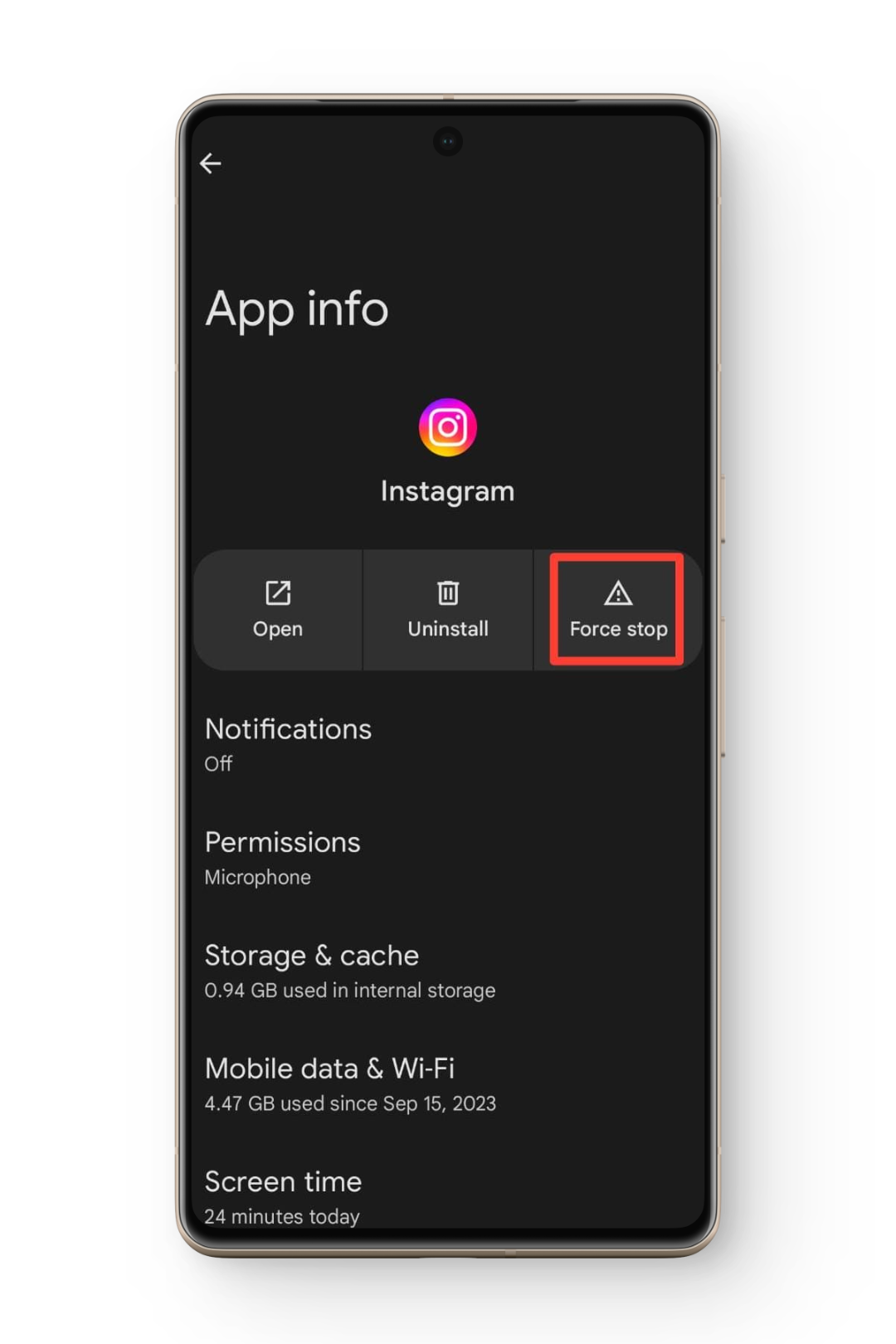
Als de bovenstaande oplossing niet werkt, moet je de Instagram-app geforceerd afsluiten . Dit zou eventuele kleine fouten in de app moeten verhelpen. De procedure verschilt enigszins voor Android en iOS , dus volg de stappen die specifiek voor jouw apparaat gelden.
↪ op Android
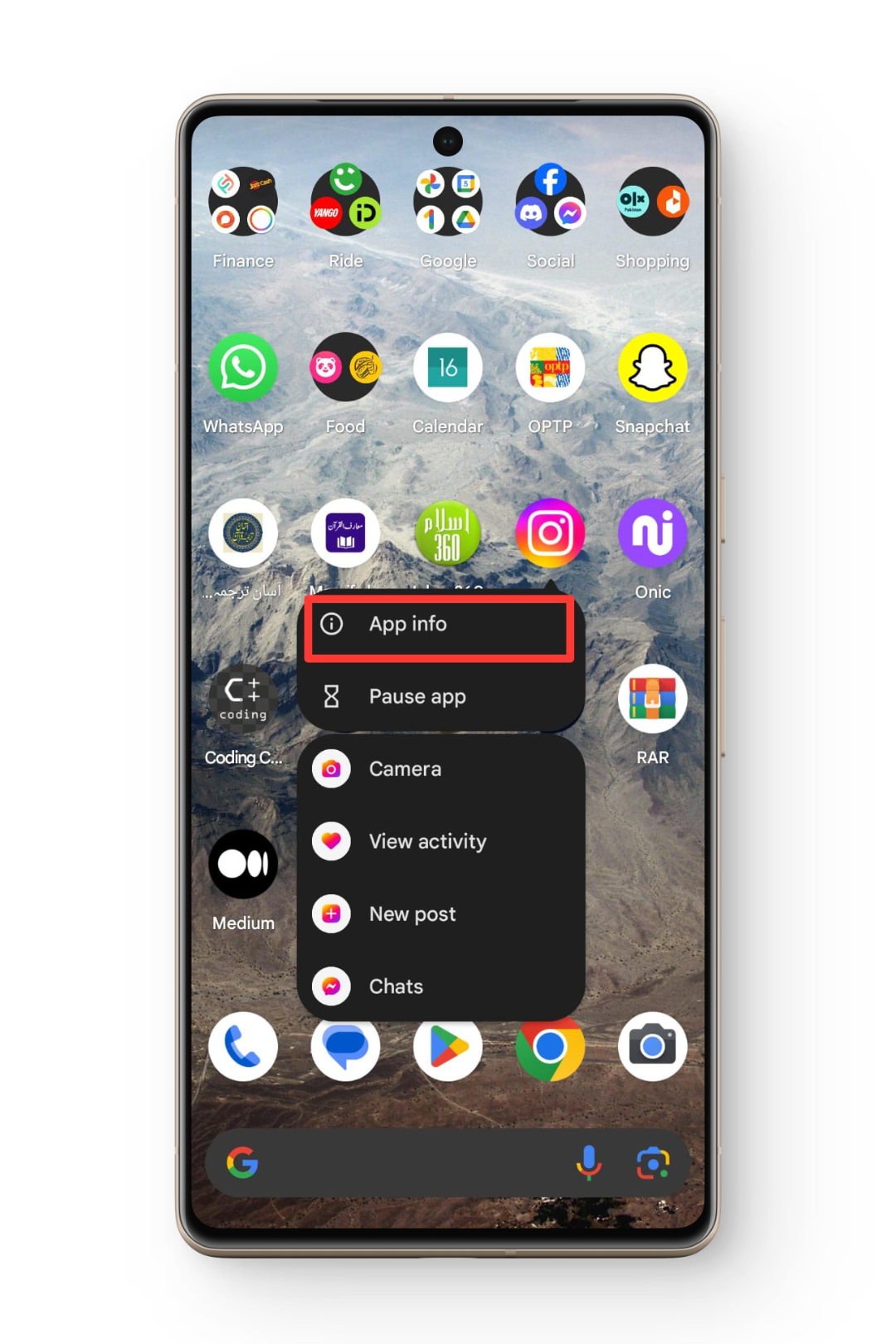
- Houd het Instagram-icoon ingedrukt. icoon على hoofdscherm/App-lade.
![]()
- Druk in het menu dat verschijnt op Aanmeldingsinformatie.
- Druk nu op Geforceerd stoppen Sluit vervolgens de applicatiegegevens.
![]()
- Start de applicatie opnieuw en controleer of het probleem zich blijft voordoen.
↪ op iPhone
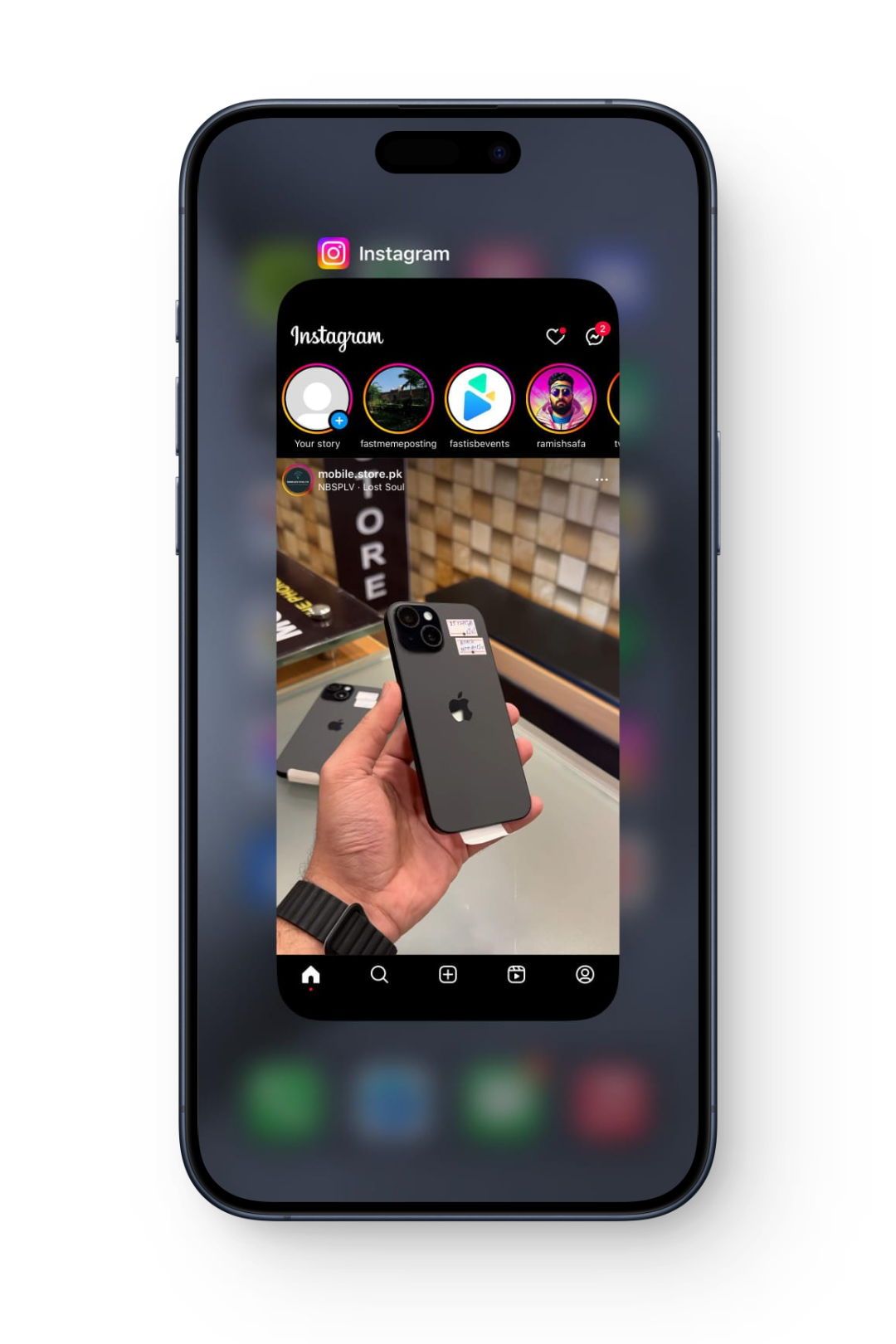
- Veeg vanaf de onderkant van je mobiele scherm omhoog om apps te openen. Modern.
- Als Instagram tot de open apps behoort, Veeg omhoog Om het uit de lijst met recente applicaties te verwijderen.
![]()
- الآن Herstarten Installeer de app en controleer of het probleem nog steeds bestaat.
4. Installeer de Instagram-app opnieuw.
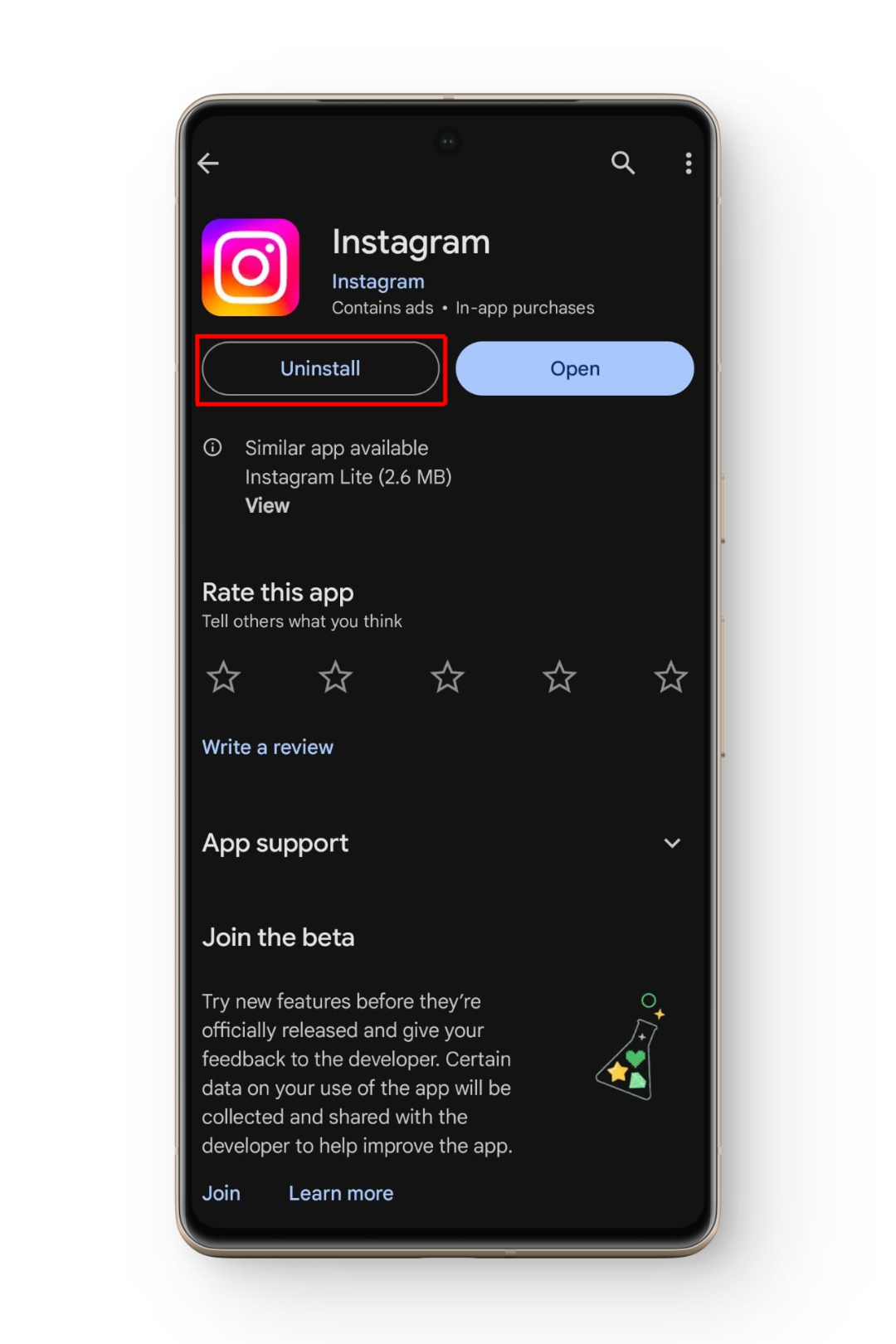
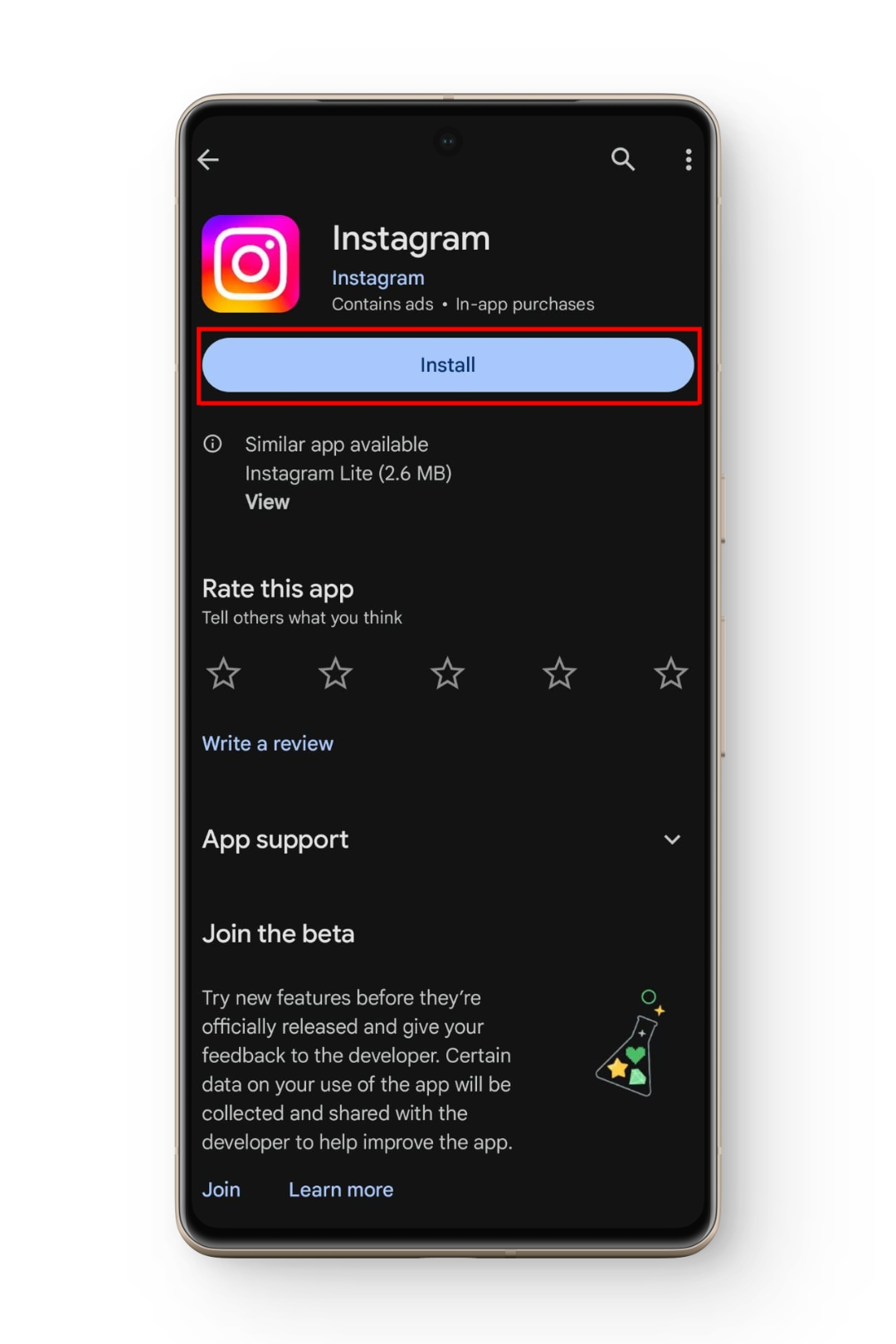
De volgende stap is het verwijderen en vervolgens opnieuw installeren van de Instagram-app . Door de app opnieuw te installeren, weet je zeker dat je de nieuwste beschikbare versie gebruikt . De procedure is vrijwel identiek voor zowel Android als iOS ; we hebben ze echter apart beschreven om verwarring te voorkomen.
↪ Android
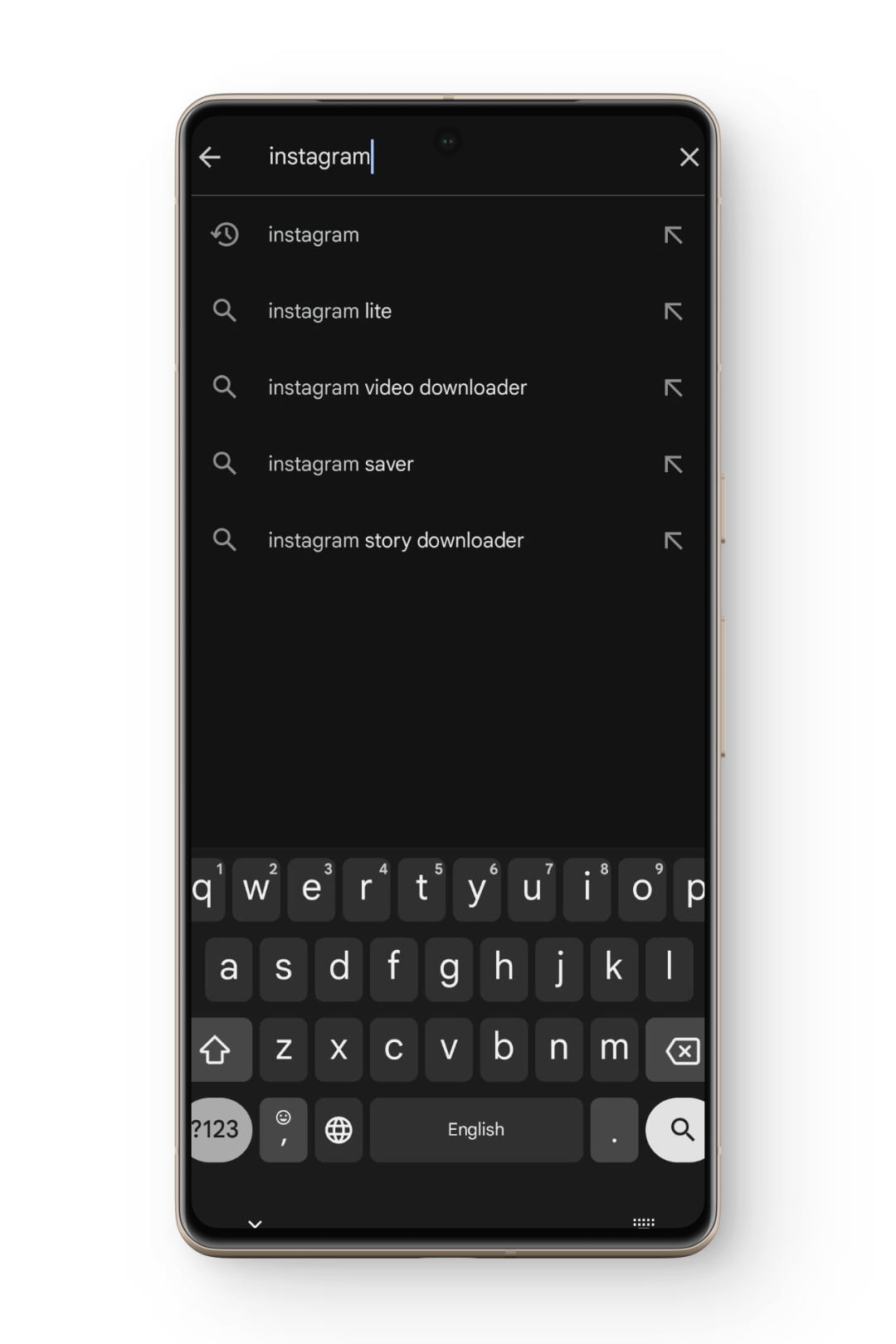
- Ga naar Google Play Store En zoek naar Instagram.
![]()
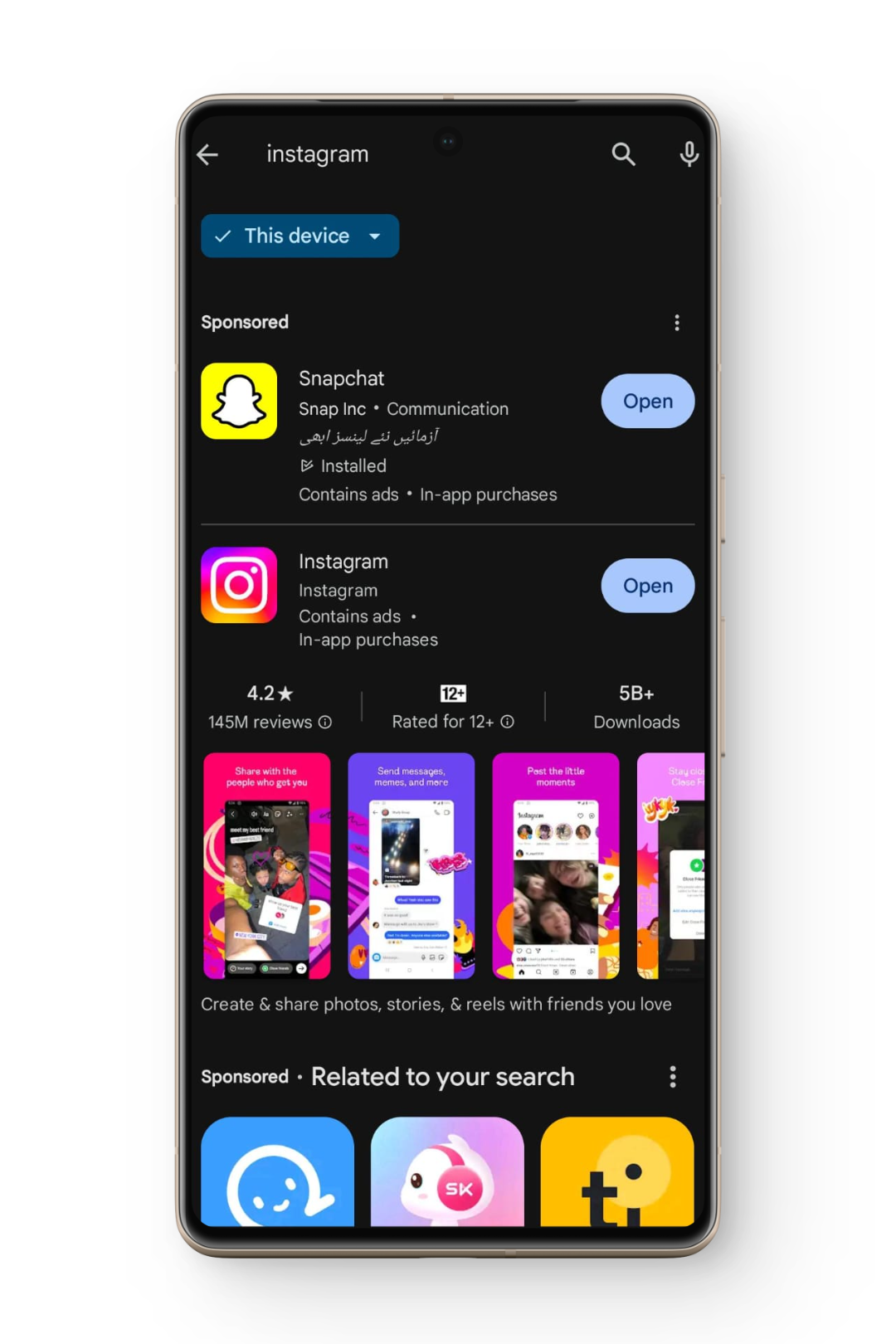
- Tik op de app zodra deze in de zoekresultaten verschijnt.
![]()
- Klik nu op Optie Installatie ongedaan maken Wacht tot de applicatie is verwijderd.
![]()
- Installeer de app nu opnieuw door op de optie te drukken. Install Nu verkrijgbaar.
![]()
- Nadat de applicatie is geïnstalleerd, logt u in op uw account en controleert u of het probleem zich nog steeds voordoet.
↪ iPhone
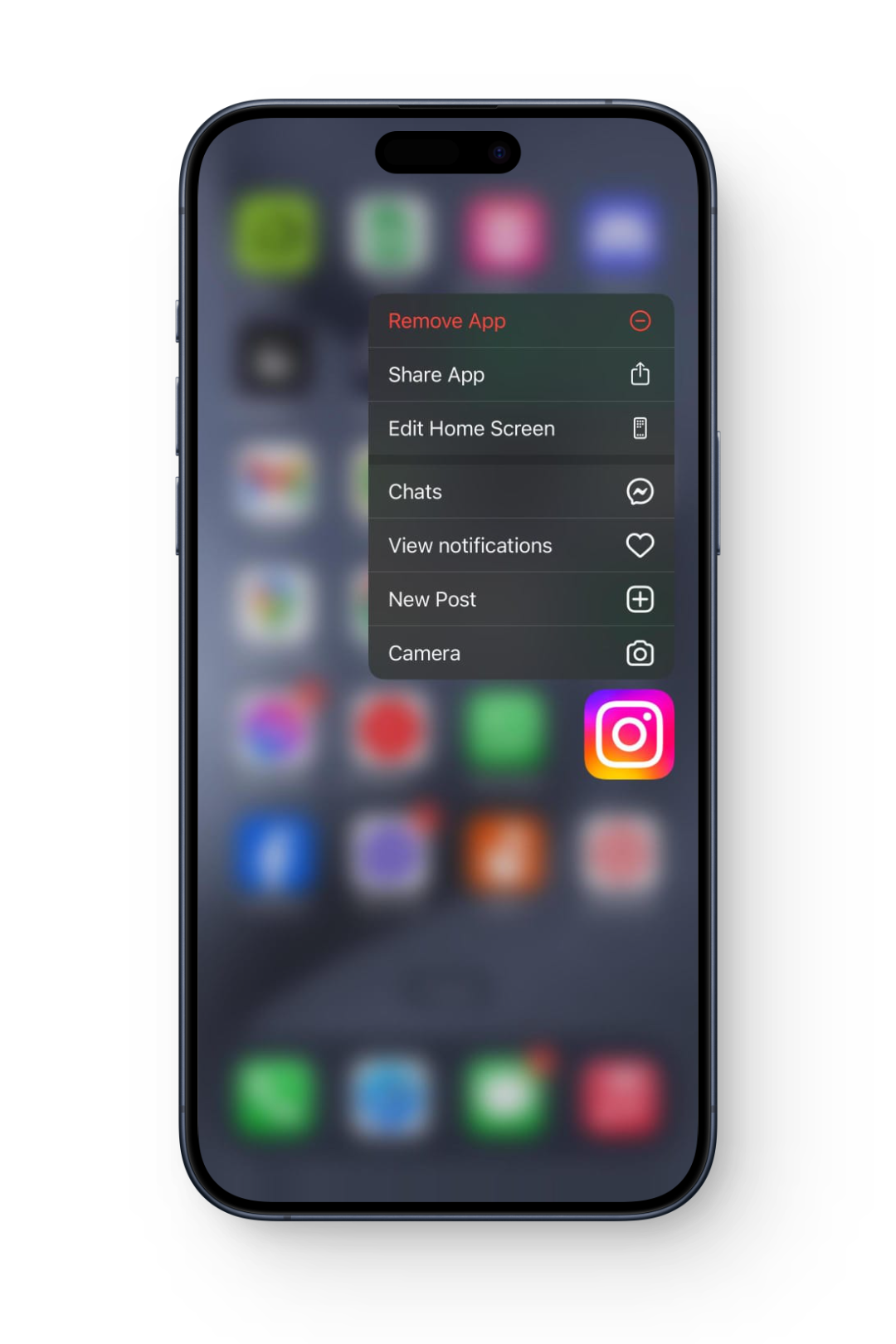
- Houd het Instagram-pictogram ingedrukt en selecteer verwijder de app.
![]()
- tik op De app verwijderen Vanuit het menu dat verschijnt.
- Hiermee wordt de applicatie van uw apparaat verwijderd.
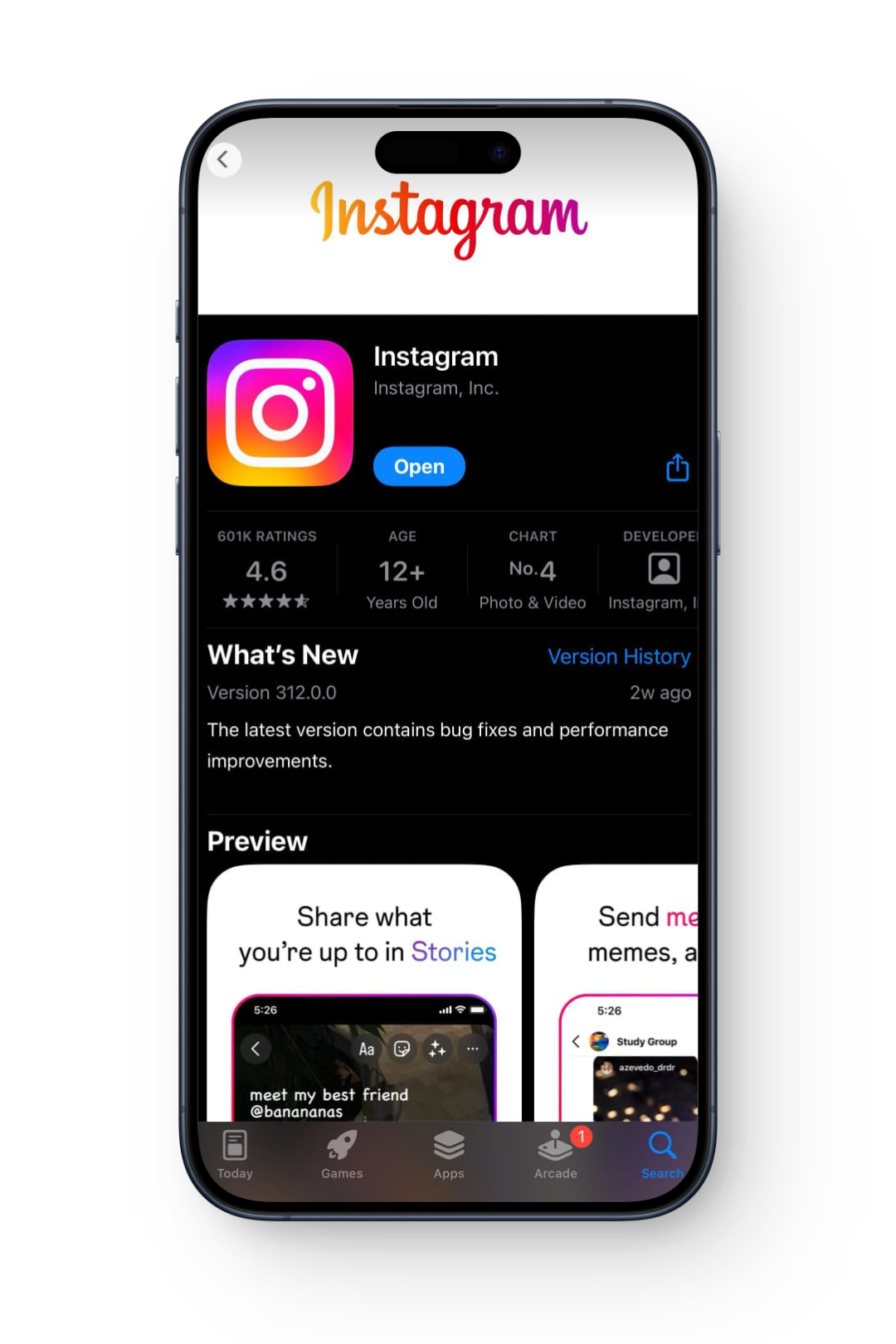
- Nu, ga erheen App StoreZoek naar Instagram en installeer de app.
![]()
- Nadat de applicatie is geïnstalleerd, logt u in op uw account en controleert u of het probleem zich nog steeds voordoet.
5. Zorg ervoor dat de andere persoon je volgt.
Een andere mogelijke oorzaak van dit probleem is dat geen van beide deelnemers aan de chat de ander volgt . Het kan zijn dat bepaalde privacyinstellingen op je account zijn ingeschakeld, waardoor je niet kunt reageren op bepaalde chatberichten. Je kunt dit controleren door te proberen te reageren op een chat van een account dat jullie allebei volgen. Als dit de oorzaak is, volg die persoon dan of vraag hem of haar om jou terug te volgen.
6. Dien een rapport in bij Instagram
Als geen van de bovenstaande oplossingen werkt, kunt u als laatste redmiddel een melding bij Instagram indienen. De procedure is als volgt:
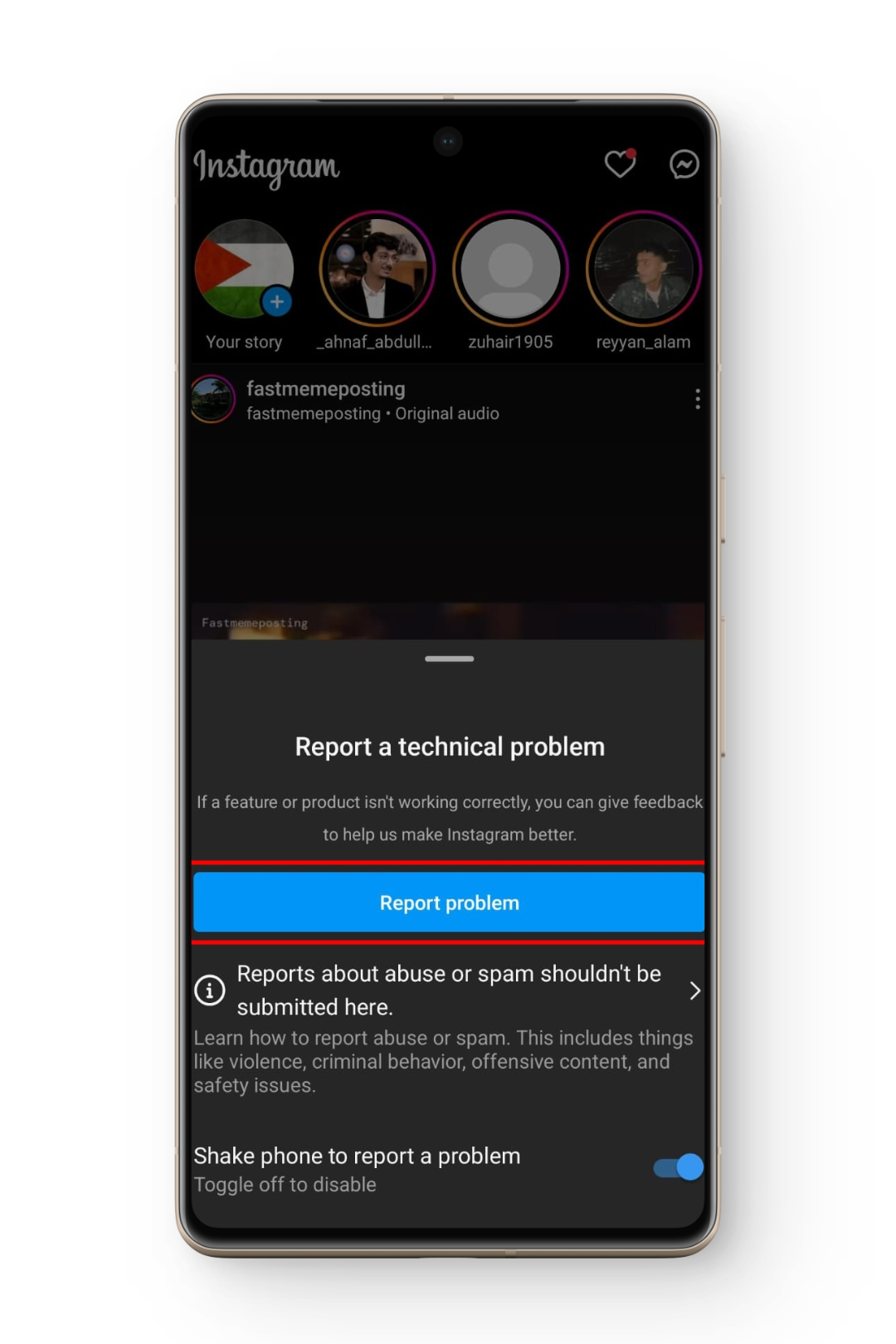
- Vullen Instagram-app vervolgens schudden jouw telefoon.
![]()
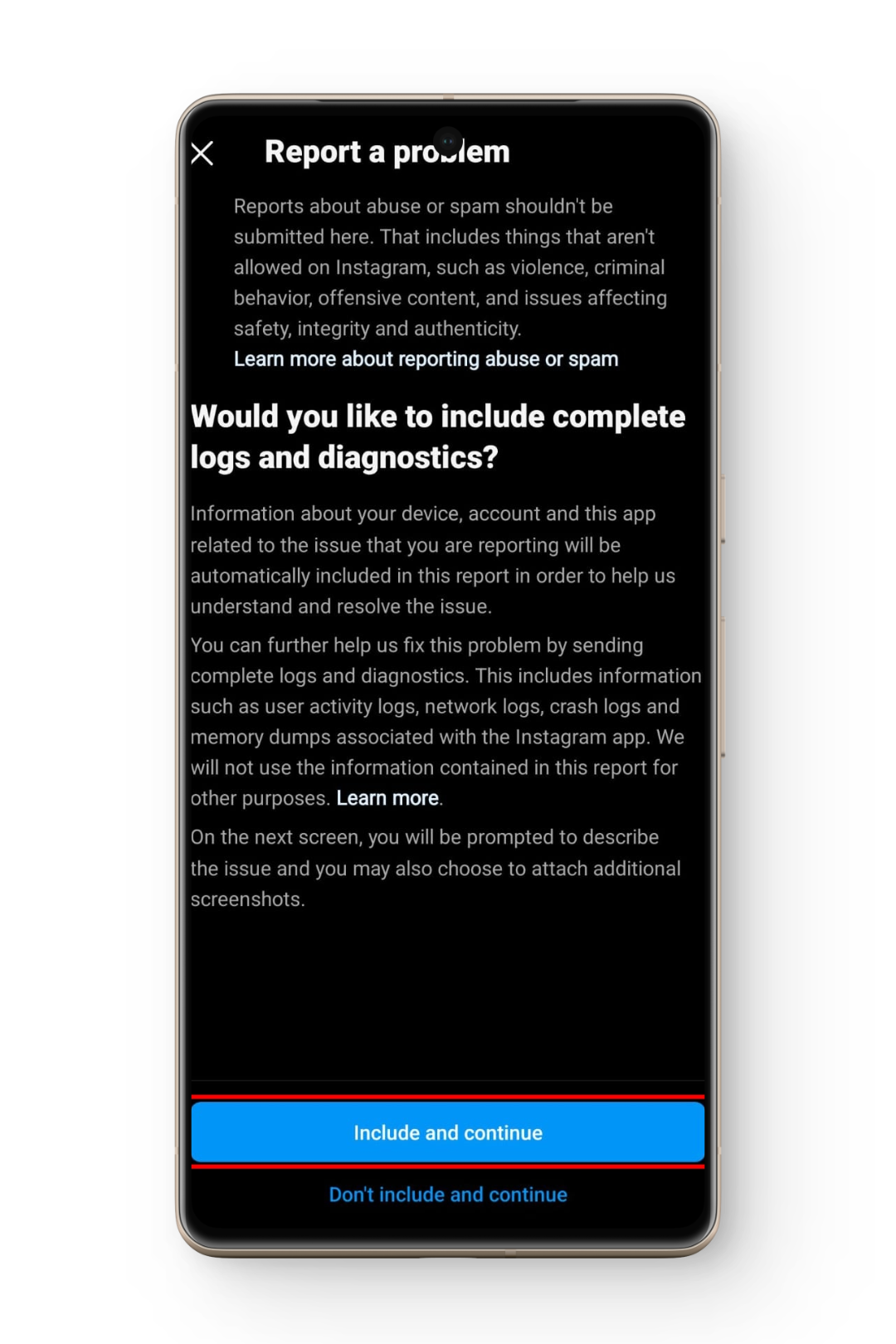
- Druk nu op Meld een probleem dan verder Insluiten en volgen.
![]()
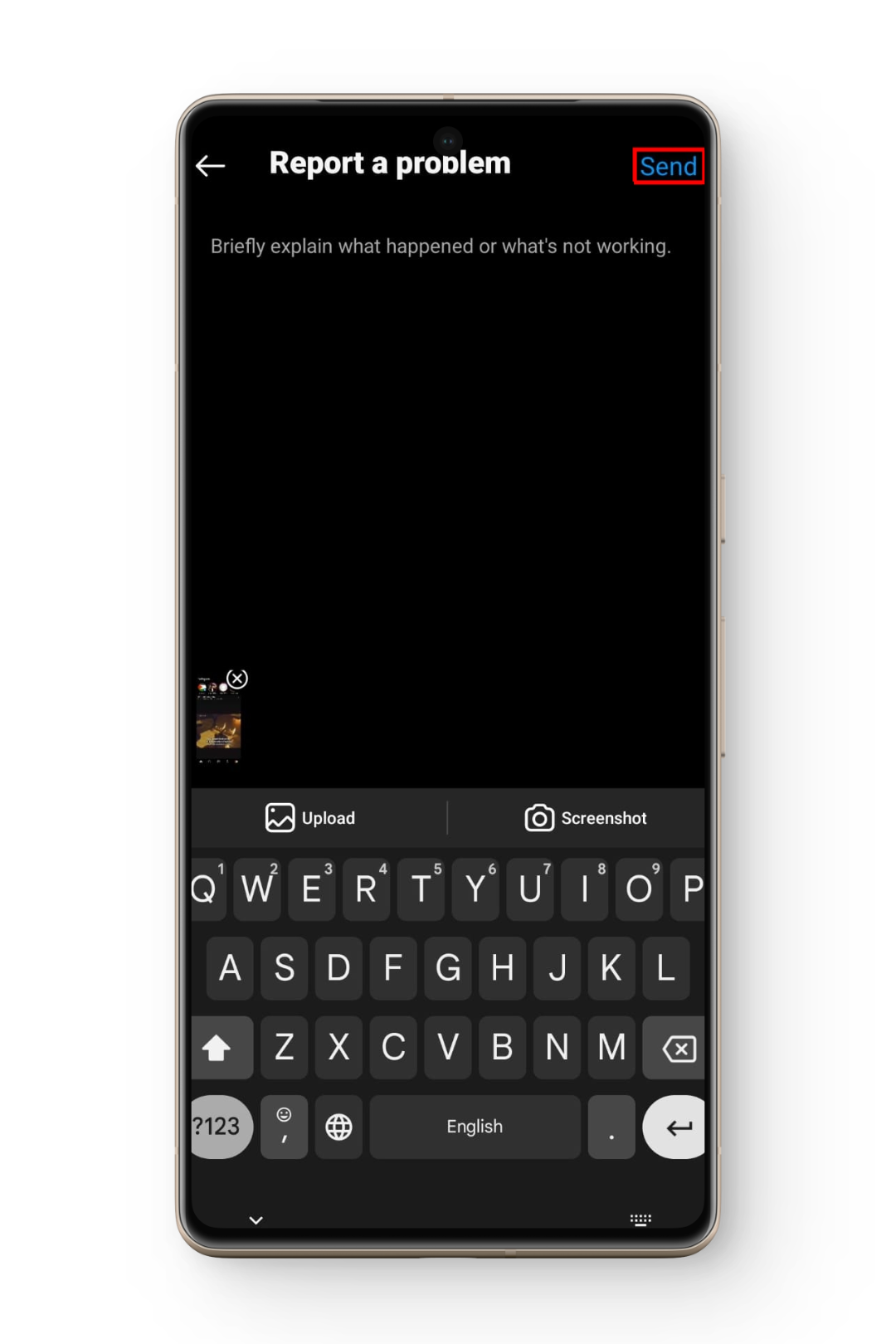
- Schrijf, wanneer daarom gevraagd wordt, een gedetailleerde notitie over wat u ervaart, upload een relevante schermafbeelding en druk vervolgens op [de knop/knop]. إرسال.
![]()
- Hiermee wordt uw rapport verzonden en hopelijk wordt uw probleem opgelost.
Conclusie
We hopen dat het probleem dat u ondervond nu is opgelost. Mocht u nog vragen of nuttige suggesties hebben, laat ze dan gerust hieronder achter. Tot de volgende keer. Dag .
veelgestelde vragen
Zijn er alternatieven voor het gebruik van emoji's?
Als tijdelijke oplossing kun je reageren met tekstberichten of emoji's/gifjes in je berichten gebruiken totdat het probleem is opgelost.
Hoe kan ik controleren of de Instagram-app de nieuwste versie gebruikt?
Om te controleren of je de nieuwste versie van de app gebruikt, ga je naar de app store en kijk je of er een update beschikbaar is.
Gaat er data verloren wanneer ik de Instagram-app van mijn apparaat verwijder?
Nee, er gaat geen data verloren bij het verwijderen van Instagram, omdat alles op je account is opgeslagen en niet op je apparaat.
Hoe helpt het om de Instagram-app geforceerd uit te schakelen?
Door de applicatie geforceerd te stoppen, kunnen tijdelijke fouten of problemen binnen de applicatie worden opgelost, waardoor deze opnieuw kan worden opgestart en correct kan functioneren.
Reacties zijn gesloten.