
Vijf manieren om de USB-poorten van uw beeldscherm optimaal te benutten: tips en trucs om uw productiviteit te verbeteren

Korte samenvatting
- Sommige moderne monitoren ondersteunen videotransmissie via de USB-C-poort, wat een alternatief biedt voor de traditionele DisplayPort- en HDMI-verbindingen.
- Door een muis en toetsenbord op uw monitor aan te sluiten, kunt u eenvoudiger meerdere apparaten bedienen, niet alleen uw computer.
- Een monitor kan ook een manier zijn om een externe SSD in te stellen voor back-ups en geheugenuitbreiding, zolang de poorten ervan snel genoeg zijn.
In de jaren negentig waren monitoren een ware bron van ergernis. Ze waren enorm en zwaar, zo zwaar zelfs dat het bijna onmogelijk was om de grootste in je eentje te dragen. En natuurlijk, als ze eenmaal aangesloten waren, konden ze niet veel meer dan weergeven wat er op je pc of Mac werd afgespeeld. Je kon ze zelfs niet aansluiten op dezelfde apparaten als je tv , althans niet zonder adapter.

Tegenwoordig is vrijwel elke monitor die je kunt kopen niet alleen licht van gewicht, maar ook voorzien van een scala aan poorten voor zo'n beetje alles wat je maar wilt doen. Sommige modellen zijn natuurlijk nog steeds beter uitgerust dan andere, maar er zijn in ieder geval een paar USB-poorten om je laptop- of desktopconfiguratie uit te breiden. Hier zijn een paar die je wellicht eens wilt proberen.
1. Vervang DisplayPort of HDMI voor videotransmissie
Controleer eerst de specificaties van uw scherm.

De meeste monitoren gebruiken DisplayPort als primaire verbindingsmethode met een computer, met HDMI als secundaire optie. Een selecte groep monitoren maakt echter gebruik van de zogenaamde DisplayPort Alt Mode, waarmee ze video via een pure USB-C-verbinding kunnen ontvangen, en niet alleen stroom of data.
Mogelijk hebt u nog steeds een aparte voeding nodig, afhankelijk van de overige specificaties van de monitor en/of of uw computer voldoende stroom kan leveren via USB Power Delivery (USB-PD). Houd er rekening mee dat sommige monitoren met alleen USB compacte reismodellen zijn. Voor een enorme 4K gaming-monitor hebt u waarschijnlijk een DisplayPort en een aparte netadapter nodig, of Thunderbolt (Thunderbolt 4 en 5 zijn gekoppeld aan USB 4).
Waarom zou je een USB-C-poort willen gebruiken? Het is in ieder geval een tijdelijke oplossing als één poort niet werkt, of als je moet overschakelen naar een computer zonder een speciale DisplayPort-aansluiting. En wanneer een monitor zowel video als stroom via USB ondersteunt, kan dit je desktopconfiguratie vereenvoudigen, waardoor je geen extra kabel meer nodig hebt die anders je werkruimte zou kunnen verstoppen en een poort in een overspanningsbeveiliging zou kunnen innemen.
2. Sluit muis en toetsenbord aan op meerdere bronnen
PC-poorten voorzien

USB-poorten op een monitor worden meestal gebruikt om er een hub van te maken. Veel laptops en sommige kleinere desktopcomputers hebben niet genoeg poorten om alles aan te sluiten wat je nodig hebt. Wanneer computers wel voldoende poorten hebben, kun je accessoires zoals een muis en toetsenbord naar de monitor verplaatsen om kabels uit de weg te houden of poorten vrij te maken waar ze het meest nodig zijn. En als je een laptop regelmatig aansluit en loskoppelt, kan het aansluiten van de ingangscontrollers op de monitor de navigatie vereenvoudigen.
Het maakt het ook gemakkelijk om deze input tussen meerdere apparaten te schakelen. Sommige monitoren hebben zelfs een eigen KVM-schakelaar (toetsenbord, video, muis), waardoor je kunt veranderen wat je ziet en bedienen zonder iets los te koppelen. Je kunt bijvoorbeeld met één druk op de knop van je pc naar je PlayStation overschakelen, hoewel je behalve de interface van het hoofdscherm van de console nauwelijks een muis en toetsenbord nodig hebt.
3. Laad je telefoon, horloge, bril of tablet op
Misschien zelfs uw laptop.

Alle moderne USB-poorten leveren een basishoeveelheid stroom. Vaak niet meer dan wat je zou gebruiken om je toetsenbord van stroom te voorzien, maar de standaard 4.5 tot 7.5 watt van een USB 3.0-poort is nog steeds voldoende om je telefoon op te laden als je hem langere tijd aangesloten laat. En als je toch uren achter een bureau zit, is het niet verstandig om een speciale oplader met een aparte netadapter te kopen – tenminste niet eentje naast je bed.
4.5 W zou ook voldoende moeten zijn om sommige draagbare accessoires op te laden, zoals een slimme bril of een smartwatch. Voor apparaten groter dan een telefoon is het raadzaam om te kijken of er USB-PD-poorten zijn. Afhankelijk van het scherm kunnen deze poorten tot 100, 140, 180 of zelfs 240 W leveren, wat voldoende is om een tablet of laptop binnen een redelijke tijd op te laden, of zelfs volledig van stroom te voorzien. De belangrijkste uitzondering hierop zijn high-end gaminglaptops: de Razer Blade 18 wordt om de een of andere reden geleverd met een 330W-stroomadapter.
4. Schakel de lampen, ventilatoren en andere accessoires in.
Maar overdrijf het niet!

Als er genoeg stroom is om een telefoon op te laden, is er ook genoeg stroom om een aantal niet-datagerelateerde accessoires voor desktopcomputers van stroom te voorzien, zoals kleine lampen, ventilatoren en ministofzuigers. Verwacht echter niet te veel. Een USB-lamp verlicht niet een hele kamer en een USB-stofzuiger zuigt niet veel meer op dan kruimels en haar. Maar soms is het gebruik van een apparaat van normaal formaat overdreven en kan het scherm van je apparaat deze accessoires aan zonder de hoofdpoorten van de computer te beïnvloeden.
Mogelijk kunt u krachtigere accessoires aansluiten als deze normaal gesproken via een USB-netadapter worden opgeladen. In dat geval hebt u echter een USB-PD-compatibele poort nodig. Houd er ook rekening mee dat de stroom uitvalt wanneer het scherm is uitgeschakeld. Het is niet aan te raden om slimme lampen op deze manier aan te sluiten: ze kunnen dan niet reageren op bepaalde geplande taken, tenzij u uw scherm 24/7 aan laat staan.
5. Externe opslag toevoegen
Bescherm of breid uw gegevens uit
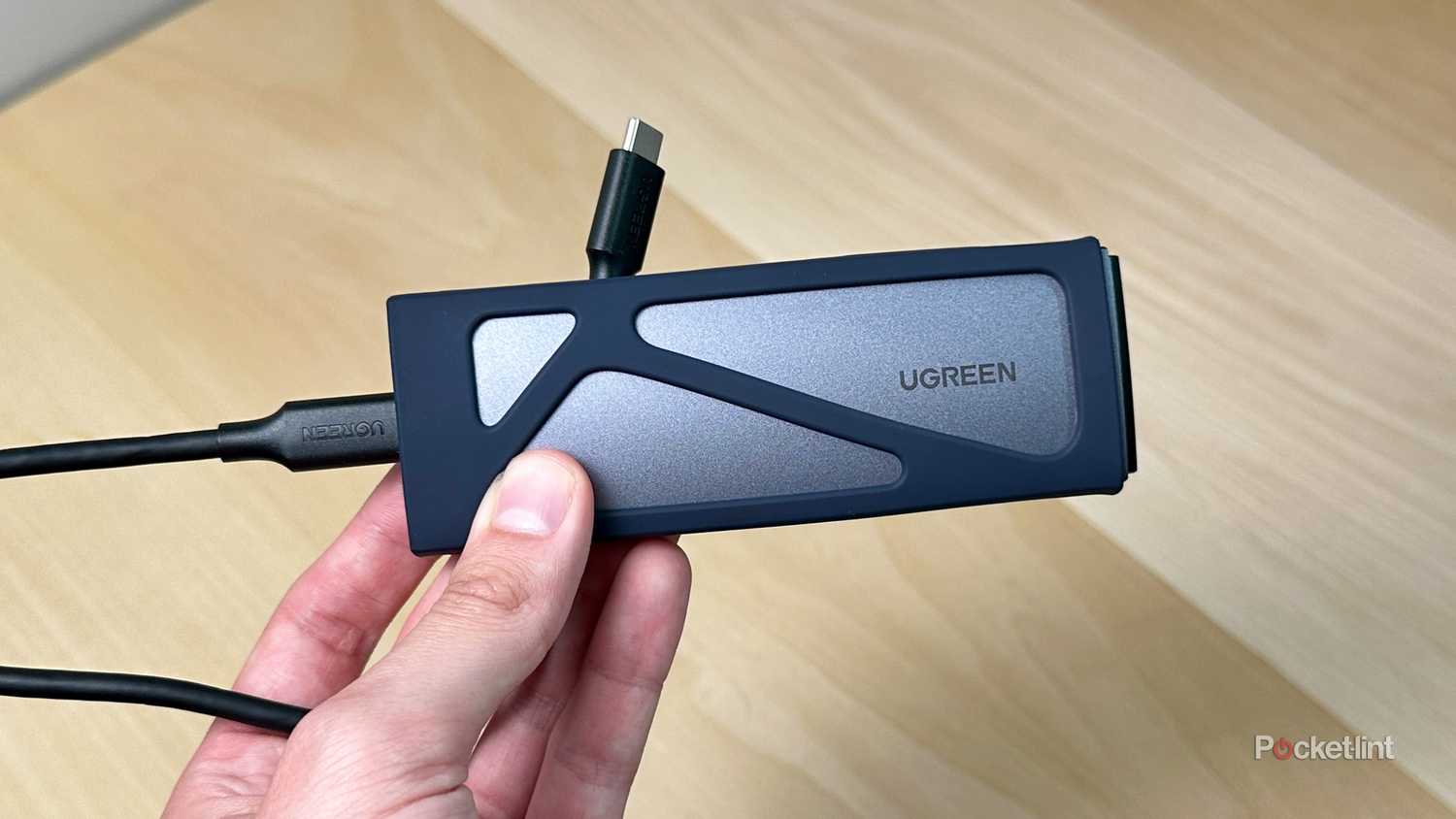
Elke computer verdient een externe SSD. Externe opslag is op zijn minst essentieel voor het maken van back-ups van foto's, documenten en andere bestanden die verloren kunnen gaan als je computer crasht en je geen kopieën in de cloud hebt. En als je al cloudopslag gebruikt, kan een lokale back-up je redden wanneer de internetverbinding wegvalt of als je wilt overstappen.
Natuurlijk willen sommige gebruikers meer dan alleen back-ups maken en een externe schijf gebruiken om apps te installeren of mediabibliotheken af te spelen. Maar wees u bewust van de USB-snelheden: een 3.0 Gbps USB 5-poort is misschien prima voor uw muziekcollectie, maar u zult er moeite mee hebben als u op deze manier games probeert te spelen.
Realistisch gezien vereisen applicaties snelheden van 10 Gbps of hoger, wat minimaal USB 3.2 Gen 2 betekent. Nog beter is USB 4, dat tot 40 Gbps ondersteunt. Zorg er ook voor dat de SSD die je kiest deze snelheden aankan.
Reacties zijn gesloten.