

Copilot is nog niet wereldwijd beschikbaar in alle browsers, maar u kunt tot de eersten behoren die er toegang toe krijgen. Sinds februari van dit jaar konden alleen gebruikers van Microsoft Edge en Bing Copilot gebruiken. Microsoft is echter van plan deze functie in de nabije toekomst geleidelijk aan ook beschikbaar te maken voor andere browsers.
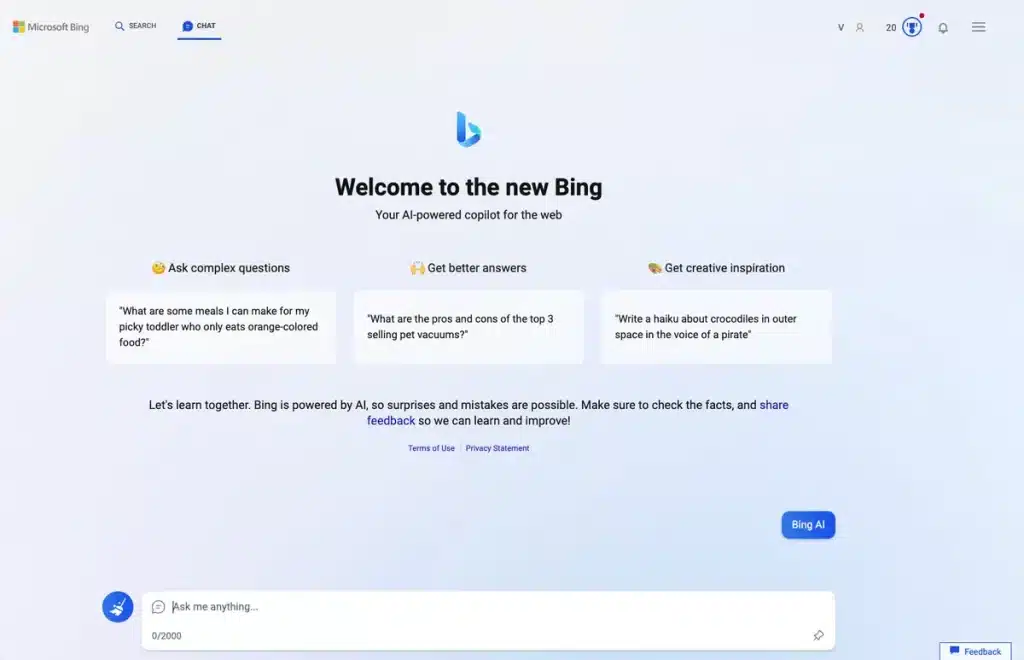
Momenteel is Copilot alleen toegankelijk in browsers die geen Edge-versie zijn, via een speciale browserextensie. In tegenstelling tot ChatGPT, dat direct via het web toegankelijk is, vereist Bing AI momenteel specifieke toegang. Microsoft werkt echter actief aan bredere compatibiliteit.
Hieronder vindt u een kort overzicht van Copilot AI, inclusief de gebruiksvereisten. Vervolgens geven we een gedetailleerde, stapsgewijze handleiding voor het installeren van de Copilot-add-on en instructies voor het starten.
Wat is Copilot AI?
Microsoft Copilot, aangedreven door OpenAI's GPT-4-technologie, functioneert als een intelligente chatbot die is geïntegreerd in de Bing-zoekmachine. Net als bij ChatGPT kun je vragen stellen en Bing AI genereert uitgebreide antwoorden met verwijzingen naar de originele bronnen.
Copilot geeft antwoorden die natuurlijk en conversatieachtig klinken, waardoor ze duidelijker en gemakkelijker te begrijpen zijn.
Vereisten voor het gebruik van Copilot in andere browsers
Om Copilot in andere browsers dan Microsoft Edge te gebruiken, moet u aan twee basisvereisten voldoen. Deze stappen worden hieronder duidelijk beschreven:
1. Maak een Microsoft-account aan
Voor toegang tot Copilot is een Microsoft-account vereist. Andere e-mailaccounts, zoals Gmail of e-mailservices van andere aanbieders dan Microsoft, worden niet ondersteund. Ga naar de pagina 'Een account aanmaken' op de website van Microsoft om u aan te melden. Als u al een Microsoft-account hebt, kunt u deze gebruiken zonder een nieuw account aan te maken.

Nadat u uw Microsoft-account hebt ingesteld, gaat u verder met de volgende stap.
2. Installeer de Copilot-add-on
De extensie "Bing for All Browsers" is compatibel met Chrome, Firefox, Brave en diverse andere browsers. Zodra deze extensie is geïnstalleerd, kunt u Copilot direct gebruiken.
In het volgende gedeelte vindt u gedetailleerde installatie-instructies.
Hoe installeer je de Copilot-browserextensie voor Chrome en Firefox?
Omdat Copilot niet rechtstreeks via de website toegankelijk is in Chrome of Mozilla Firefox, moet u eerst de extensie installeren. Hieronder vindt u de gedetailleerde stappen:
op Chrome
- Open Google Chrome en ga naar de link. Copilot voor alle browsers.
- Log in op een account Gmail Met vriendelijke groet, indien u daarom wordt gevraagd.
- Bestand downloaden CRX De extra speciale functie.

- Typ in de adresbalk van Chrome het volgende: chrome: // extensions en druk op Enter.
- een daad ontwikkelaarsmodus Door de sleutel in de rechterbovenhoek om te schakelen.

- Slepen en neerzetten Het gedownloade CRX-bestand is te vinden op de pagina 'Add-ons'.
- Kies wanneer u daarom wordt gevraagd. Voeg de add-on toe Om de Copilot-add-on te installeren.

Let op: als Chrome de download blokkeert, klik dan op het bestand in de downloadmap en kies ervoor om het toch te downloaden.
Als alternatief kunt u het ZIP-bestand downloaden en uitpakken naar een map , en vervolgens deze stappen volgen:
- Type chrome: // extensions Druk in de adresbalk op Enter.
- een daad ontwikkelaarsmodus.
- tik op Uitgepakte download.

- bevind zich Gids Waarin ik het ZIP-bestand heb uitgepakt.
op Firefox
- Open Mozilla Firefox en klik op Plug-ins pictogram in de rechterbovenhoek.

- Binnenkomen "Copilot inschakelenin de zoekbalk.

- Kiezen Copilot inschakelen uit de zoekresultaten.

- tik op Toevoegen aan Firefox.

- Klik op de plek waar u daarom wordt gevraagd. toevoeging Om de installatie te bevestigen.

Hoe Copilot te gebruiken in elke browser
Na het installeren van de Copilot-add-on is het gebruik ervan eenvoudig. Volg hiervoor deze stappen:
- Open je browser en klik op Add-ons-pictogram > Copilot voor alle browsers.

- Kiezen Open Copilot uit het vervolgkeuzemenu.

- Als u nog niet bent ingelogd, klik dan op Inloggen Meld u in de rechterbovenhoek aan met de inloggegevens van uw Microsoft-account.

- Voer uw inloggegevens in voorMicrosoft account uw zoals vereist.
- Als Copilot niet verschijnt, open dan een nieuw tabblad en klik opnieuw op het pictogram 'toevoegen' om de pagina opnieuw te laden.
- Copilot wordt nu geopend, zodat u de chatbot direct kunt gebruiken.
Reacties zijn gesloten.