
Ubisoft Connect reageert niet? Problemen met de verbinding, het inloggen en het opstarten oplossen.
Werkt Ubisoft Connect niet? Ontdek snelle en effectieve oplossingen voor verbindings-, inlog- en game-startproblemen. Los de problemen nu op!

De belangrijkste dingen die je moet weten
- Voordat je begint met het oplossen van problemen op je apparaat, controleer dan eerst de officiële kanalen van Ubisoft of communityrapporten om er zeker van te zijn dat er geen onderhoud of algemene servicestoring is.
- Om verbindings- en werkingsproblemen op te lossen, kunt u proberen Ubisoft Connect volledig opnieuw op te starten via Taakbeheer, de stabiliteit van uw internetverbinding te controleren en de DNS-instellingen te wijzigen, of de applicatie als beheerder uit te voeren.
- De meeste moderne pc-games van Ubisoft vereisen de Ubisoft Connect-software voor authenticatie, het opslaan van gegevens in de cloud en online functies, zelfs wanneer ze via andere platforms zoals Steam zijn aangeschaft.
In plaats van te genieten van je favoriete Ubisoft-games zoals Rainbow Six Siege, Assassin's Creed of Far Cry, kun je problemen ondervinden met Ubisoft Connect. De app blijft hangen op 'Initialiseren', weigert in te loggen , geeft een 'Verbinding verbroken'-foutmelding weer of opent helemaal niet. Of Ubisoft Connect nu offline is, geen verbinding maakt met servers of crasht bij het opstarten, deze problemen kunnen je de toegang tot je gamebibliotheek, cloudopslagen en online functies ontzeggen. Gelukkig wordt het probleem vaak veroorzaakt door tijdelijke serverstoringen, beschadigde spelersbestanden, verouderde software of problemen met de netwerkconfiguratie.

In deze handleiding leggen we uit waarom Ubisoft Connect niet werkt en geven we je de meest effectieve oplossingen om de speler opnieuw op te starten in Windows.
9 bewezen manieren om het probleem "Ubisoft Connect werkt vandaag niet" op te lossen.
1. Herstart Ubisoft Connect
Als Ubisoft Connect niet opent, vastloopt tijdens het opstarten of een verbindingsfout weergeeft, kan het zijn dat de launcher nog steeds op de achtergrond actief is. Door alle Ubisoft Connect-processen te sluiten, dwingt u de applicatie een nieuwe sessie te starten. Dit lost tijdelijke launcherproblemen vaak op zonder dat complexere probleemoplossing nodig is.
- Ubisoft Connect is volledig afgesloten.
- Klik met de rechtermuisknop op het Ubisoft Connect-pictogram in de taakbalk (systeemvak) en selecteer afrit.
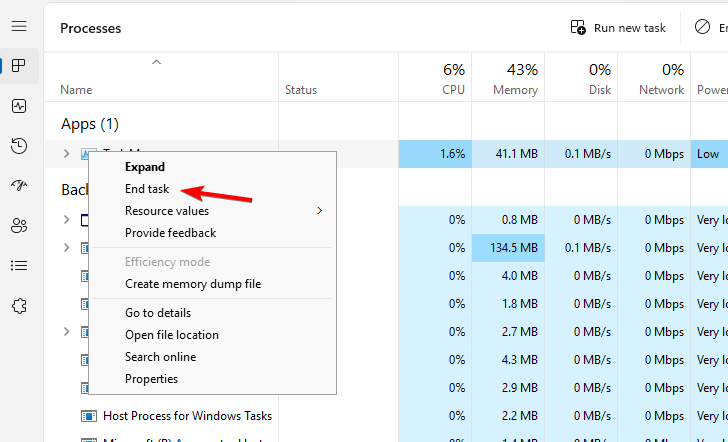
- Klik op Ctrl + Shift + Esc Openen Task Manager.
- Voltooi alle bewerkingen voor Ubisoft Connect أو Ubisoft Game Launcher.
![Een schermafbeelding van Taakbeheer in Windows 11 die laat zien hoe je de Ubisoft Connect-taak kunt beëindigen.]()
- Start Ubisoft Connect opnieuw op en controleer of het probleem is opgelost.
2. Controleer de internetverbinding
Als je problemen ondervindt met Ubisoft Connect, is de meest voorkomende oorzaak een zwakke of instabiele internetverbinding. Dit is een veelvoorkomende reden waarom Ubisoft Connect mogelijk geen verbinding met internet kan maken . Het platform is sterk afhankelijk van de authenticatieservers van Ubisoft, dus zelfs een kleine netwerkstoring kan leiden tot inlogproblemen, verbindingsproblemen of problemen met de synchronisatie van je games.
- Start je modem of router opnieuw op.
- Probeer eens te schakelen tussen een wifi-verbinding en een bekabelde verbinding via een ethernetkabel.
- Probeer een andere internetverbinding of een mobiele hotspot.
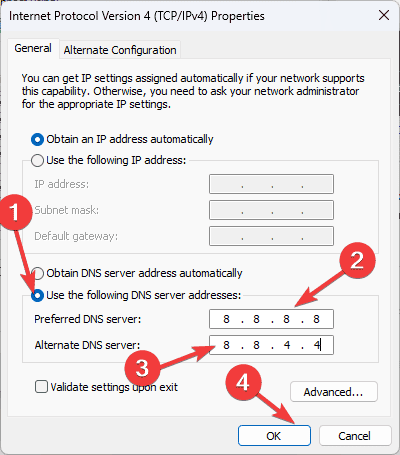
- Wijzig uw DNS-instellingen naar Google DNS (8.8.8.8 / 8.8.4.4) أو Cloudflare DNS (1.1.1.1 / 1.0.0.1).
![DNS server]()
- Heropen Ubisoft Connect en controleer of de verbinding is hersteld.
3. Start Ubisoft Connect als beheerder.
De beveiligingsinstellingen van Windows kunnen er soms voor zorgen dat Ubisoft Connect geen toegang krijgt tot bestanden en services die nodig zijn voor een goede werking. Door de speler met beheerdersrechten uit te voeren, krijgt u extra machtigingen. Deze oplossing heeft al veel gamers geholpen bij het oplossen van opstart- en inlogproblemen, met name na Windows-updates.
- Ubisoft Connect sluiten.
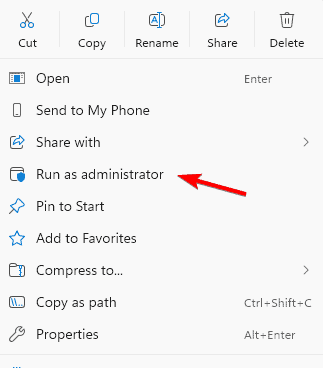
- Klik met de rechtermuisknop op de Ubisoft Connect-snelkoppeling.
- Kiezen Als administrator uitvoeren (Als administrator uitvoeren).
![]()
- Log in op je Ubisoft-account.
- Controleer of de speler normaal opstart.
4. Wis de cache van Ubisoft Connect
Beschadigde cachebestanden zijn een veelvoorkomende oorzaak van problemen met Ubisoft Connect, vooral als de launcher vastloopt op 'Initialiseren', onverwacht crasht of weigert te laden. Door de cache te wissen, dwingt Ubisoft Connect om bij het opnieuw opstarten nieuwe bestanden aan te maken, wat veel problemen oplost.
- Ubisoft Connect is volledig afgesloten.
- Open file Explorer (Bestandsverkenner).
- Ga naar het volgende pad:
C:Program Files (x86)UbisoftUbisoft Game Launcher- Zoek een map cache.
- Hernoem het naar cache_old.
- Ubisoft Connect opnieuw opstarten.
De operator maakt automatisch een nieuwe cachemap aan.
5. Update Ubisoft Connect
Het gebruik van een oudere versie van Ubisoft Connect kan leiden tot inlogproblemen, authenticatiefouten en compatibiliteitsproblemen na updates van de backend van Ubisoft. Door de nieuwste versie te installeren, zorgt u ervoor dat de speler correct kan communiceren met de servers van Ubisoft en dat de nieuwste game-updates worden ondersteund.
- Start Ubisoft Connect indien mogelijk.
- Sta de operator toe om alle beschikbare updates te downloaden.
- Start Ubisoft Connect opnieuw op nadat de update is voltooid.
- Als de speler niet opent, download dan het nieuwste installatieprogramma van de officiële Ubisoft-website.
- Probeer opnieuw in te loggen zodra de update is voltooid.
6. Controleer spelbestanden
Als Ubisoft Connect normaal opent, maar een game weigert te starten , is de meest waarschijnlijke oorzaak beschadigde of ontbrekende gamebestanden. De installatiecontrole scant elk gamebestand en vervangt automatisch alle ontbrekende of beschadigde bestanden.
- Open Ubisoft Connect.
- Selecteer het spel dat problemen ondervindt.
- tik op Aanbod (Kenmerken).
- Kiezen Bestanden controleren (Controleer de bestanden).
- Wacht tot de verificatie is voltooid voordat je het spel opnieuw start.
7. Schakel uw VPN of antivirussoftware tijdelijk uit.
VPN's, antivirussoftware en firewalls kunnen er soms voor zorgen dat Ubisoft Connect geen toegang krijgt tot de authenticatieservers van Ubisoft. Dit resulteert er vaak in dat Ubisoft Connect de verbinding verliest, niet kan inloggen of foutmeldingen geeft over de onbeschikbaarheid van de service, zelfs als uw internetverbinding normaal werkt.
- Verbreek de verbinding met elke actieve VPN-verbinding.
- Schakel uw antivirussoftware tijdelijk uit.
- Schakel alle firewallbeveiliging van derden uit.
- Ubisoft Connect opnieuw opstarten.
- Als de launcher werkt, voeg dan Ubisoft Connect toe aan de uitzonderingslijst in je beveiligingssoftware voordat je de beveiliging weer inschakelt.
8. Controleer de instellingen van de Windows Firewall.
Na een Windows-update of beveiligingswijziging kan de Windows Firewall Ubisoft Connect per ongeluk blokkeren. Als de speler geen verbinding kan maken via de firewall, kunnen er problemen optreden met de internetverbinding van Ubisoft, kunnen downloads mislukken of zijn online services niet beschikbaar.
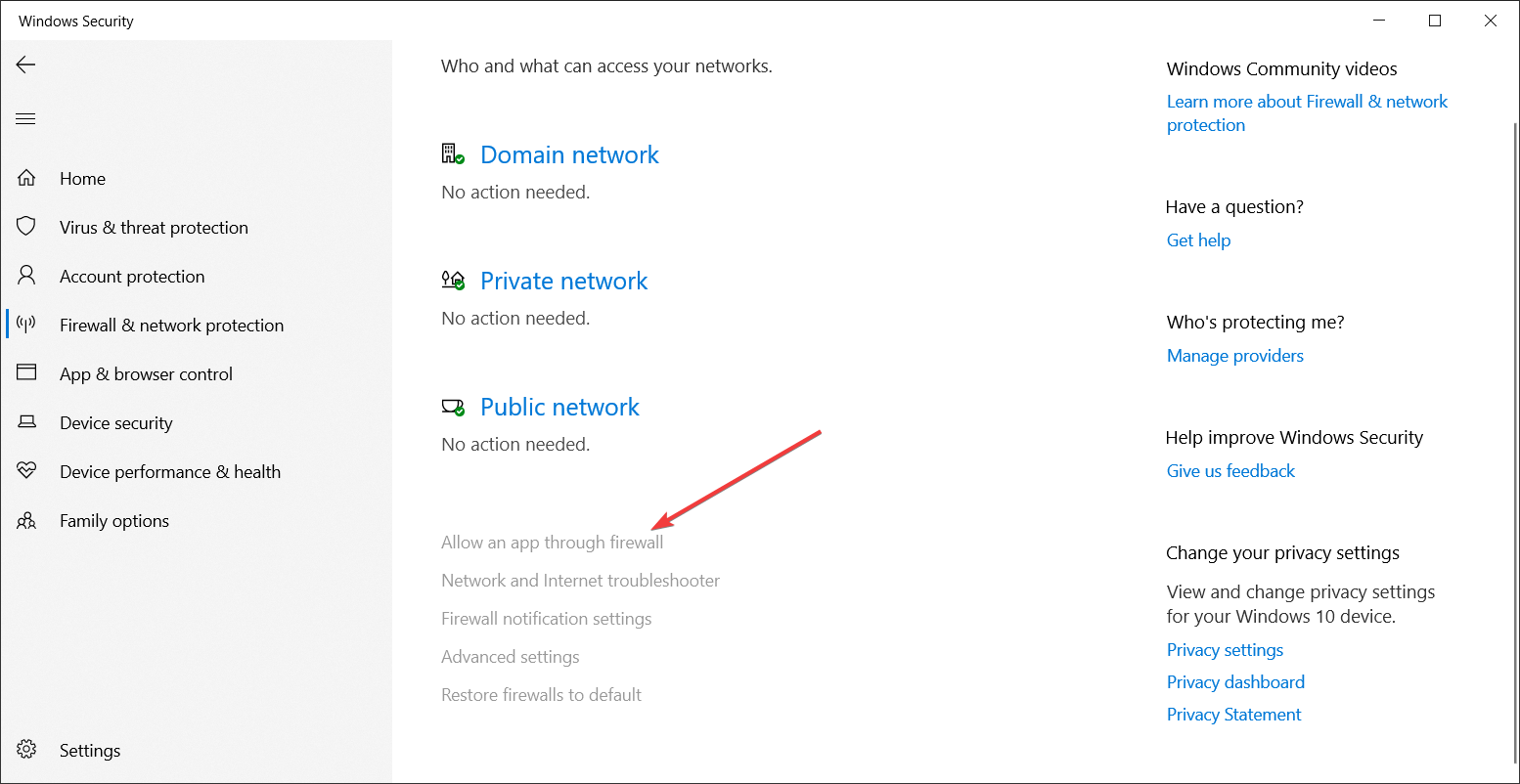
- Open Windows Security.
- Ga naar Firewall- en netwerkbeveiliging.
- Kiezen Sta een app toe via een firewall.
![Windows Firewall-toestemmingsvenster]()
- Zorg ervoor dat u elk de mogelijkheid biedt UbisoftConnect.exe وUbisoftGameLauncher.exe.
- Sla je wijzigingen op en herstart Ubisoft Connect.
9. Installeer Ubisoft Connect opnieuw.
Als geen van de bovenstaande oplossingen het probleem verhelpt, is het opnieuw installeren van Ubisoft Connect vaak de meest effectieve oplossing. Een schone installatie vervangt beschadigde stuurprogramma's, verwijdert beschadigde instellingen en installeert de nieuwste beschikbare versie van Ubisoft.
- Verwijder Ubisoft Connect van Instellingen> Apps.
- Start je computer opnieuw op.
- Download het nieuwste installatieprogramma voor Ubisoft Connect van de officiële Ubisoft-website.
- Installeer de speler met de nieuwste versie.
- Log in op je Ubisoft-account en start het spel opnieuw.
Een nieuwe installatie lost vaak hardnekkige problemen met Ubisoft Connect op, zoals problemen zoals het niet werken, het niet opstarten van Ubisoft Connect of verbindingsproblemen die niet verholpen zijn door de cache te wissen of de launcher bij te werken.
Is Ubisoft Connect vandaag offline?
Voordat u wijzigingen aan uw computer aanbrengt, controleer dan of Ubisoft te maken heeft met een grootschalige storing. Wanneer het bedrijf onderhoud uitvoert of de authenticatieservers problemen ondervinden, melden Ubisoft Connect-gebruikers vaak het volgende:
- Problemen met verbroken verbindingen
- Het probleem van de onbeschikbaarheid van diensten
- Problemen met mislukte aanmeldingen
- Synchronisatiefout bij Cloud Save
- De vriendenlijst laadt niet.
Het raadplegen van de officiële kanalen van Ubisoft of meldingen vanuit de community kan je veel tijd besparen bij het oplossen van problemen als het probleem iedereen treft.
Veelvoorkomende Ubisoft Connect-fouten en wat ze betekenen
| De fout | Mogelijke oorzaak |
|---|---|
| Contactverlies | Internet- of Ubisoft-serverprobleem |
| De diensten zijn niet beschikbaar. | Onderhoud of storing van de Ubisoft-service |
| Inloggen mislukt | Onjuiste inloggegevens of een probleem met de authenticatieserver. |
| Vastgelopen tijdens de installatie | Beschadigd cachegeheugen of beschadigde spelersbestanden |
| Update mislukt | Netwerkstoring of onvoldoende toegangsrechten |
| De download werkt niet. | Serverprobleem of probleem met schijfruimte |
| Geen internetverbinding | Een probleem met de firewall, VPN, DNS of internetprovider. |
Dat is alles wat we voor je hebben in deze handleiding over het oplossen van problemen met Ubisoft Connect. Als je nog steeds problemen ondervindt met Ubisoft Connect, is het probleem mogelijk specifieker dan een algemene launcher-bug. Of je nu problemen hebt met de chatfuncties van Ubisoft Connect, inlogfouten zoals Dolphin-028, ontbrekende achievements of berichten dat de Ubisoft-gamelauncher niet kan worden gevonden, we hebben voor elk van deze problemen aparte handleidingen gemaakt. Je kunt het betreffende artikel openen door op de links te klikken.
Veelgestelde vragen over problemen met Ubisoft Connect
1. Waarom werkt Ubisoft Connect vandaag niet?
De operator kan hinder ondervinden van serveronderhoud door Ubisoft, authenticatieproblemen, beschadigde cachebestanden, instellingen van de Windows Firewall of een tijdelijk internetprobleem. Het controleren van de status van de Ubisoft-servers vóór het oplossen van problemen kan veel tijd besparen.
2. Waarom geeft Ubisoft Connect de melding 'Verbinding verbroken' weer?
Dit gebeurt meestal wanneer de gebruiker geen verbinding kan maken met de authenticatieservers van Ubisoft. Het kan ook worden veroorzaakt door het gebruik van VPN's, DNS-problemen of firewallbeperkingen.
3. Waarom werkt Ubisoft Connect niet op Windows?
Beschadigde cachebestanden, verouderde stuurprogrammaversies, ontbrekende beheerdersrechten of beschadigde installatiebestanden behoren tot de meest voorkomende oorzaken.
4. Waarom kan Ubisoft Connect geen verbinding maken met internet?
Controleer je firewall, schakel eventuele VPN's of proxy's uit, herstart je router en probeer een andere DNS-provider. Als andere spelers hetzelfde probleem melden, is er mogelijk een storing op de servers van Ubisoft.
5. Kan ik Ubisoft-games spelen zonder Ubisoft Connect?
De meeste moderne Ubisoft-games voor pc vereisen de Ubisoft Connect-software voor authenticatie, cloudopslag, prestaties, updates en online functies, zelfs als je de game via Steam of de Epic Games Store hebt gekocht.
Reacties zijn gesloten.