
Het oplossen van de foutmelding "Services niet beschikbaar" in TikTok
Krijg je de foutmelding 'Services niet beschikbaar' op TikTok? Geen zorgen! Leer hoe je dit veelvoorkomende probleem stap voor stap kunt oplossen en geniet weer van een soepele TikTok-ervaring. Ontdek de oplossingen nu!

De belangrijkste dingen die je moet weten
- Begin met het vaststellen van de omvang van het probleem (app, account, specifieke functie of een algemene storing) door TikTok op andere apparaten of accounts te testen of de officiële ondersteuningskanalen te raadplegen.
- Zorg ervoor dat de locatie- en netwerkinstellingen van je telefoon (zoals oude reisgegevens, VPN of DNS-filtering) overeenkomen met je werkelijke locatie en test de app op verschillende verbindingen (wifi en mobiele data).
- Voordat je de app opnieuw installeert, wis je de cache van de TikTok-app (via de app-instellingen of telefooninstellingen) en zorg je ervoor dat de app en het besturingssysteem zijn bijgewerkt naar de nieuwste versie.
Het scherm 'Services niet beschikbaar' in de TikTok- app , vooral wanneer gevolgd door de melding 'Onze services zijn niet beschikbaar in uw land of regio ', is niet zomaar een verbindingsfout. Het geeft aan dat TikTok uw telefoon, netwerk of account heeft gekoppeld aan een geografische locatie waar de service niet beschikbaar is.
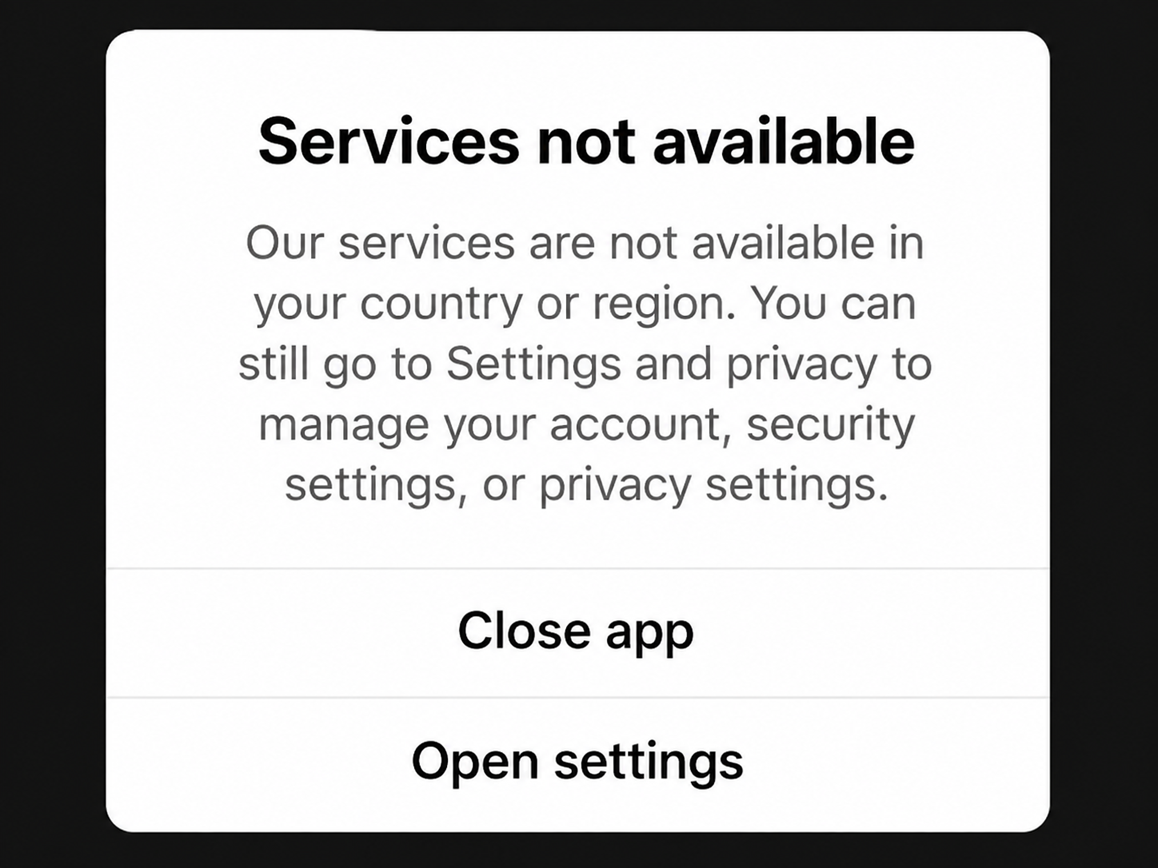
Locatiebepaling is niet gebaseerd op één enkele instelling. TikTok legt uit dat het de locatie kan schatten aan de hand van meerdere signalen, zoals de regio van de simkaart , het IP-adres , de apparaatinstellingen en, indien beschikbaar, locatieservices .
Daarom kan deze waarschuwingsmelding verschijnen bij iemand die na een reis weer thuis is, of kan deze blijven verschijnen, zelfs na het opnieuw installeren van de app, of kan deze één account beïnvloeden terwijl een ander account op dezelfde telefoon normaal functioneert.
De formulering van het bericht is ook belangrijk. Een waarschuwing op volledig scherm over het land of de regio duidt op de beschikbaarheid van de service of verouderde locatiegegevens. Als de TikTok-app normaal functioneert, maar functies zoals Live , Shop , Cadeaus of andere tools niet laden, kan het zijn dat het account buiten de uitrolfase van die functie valt of dat de functie niet meer beschikbaar is.
| Wat je kunt openen | Wat het resultaat aangeeft |
|---|---|
| Niets meer dan een waarschuwing per land of regio. | TikTok weigert de app te starten vanwege locatiedetectie. Controleer eerst of je recent hebt gereisd, een reissimkaart/e-simkaart hebt gebruikt of dat de service in jouw regio beschikbaar is. |
| TikTok werkt wel in de browser, maar niet in de app. | Het account bestaat nog steeds; de incompatibiliteit beperkt zich tot de telefoonapplicatie, de simkaart, de opgeslagen locatiegegevens of de huidige verbinding. |
| Een ander account werkt op dezelfde telefoon. | Het probleem ligt waarschijnlijk eerder bij het betreffende account of de status ervan, dan bij een algemeen probleem met de telefoon. |
| De inhoud (feedback) werkt, maar één functie niet. | Controleer de land-, leeftijds-, account- en lanceringsvereisten voor die functie voordat u van telefoon wisselt. |
Deze stappen zijn bedoeld voor situaties waarin de regio van TikTok onjuist wordt gedetecteerd of tijdelijk niet beschikbaar is . Ze kunnen TikTok niet toegankelijk maken in gebieden waar de dienst wettelijk of officieel is beperkt, en een VPN mag niet worden gebruikt om dergelijke beperkingen te omzeilen.
1. Stel vast of TikTok de toegang tot de app, het account of een specifieke functie blokkeert.
Voordat je instellingen wijzigt, is het essentieel om de omvang van het probleem vast te stellen. Als de waarschuwing beperkt is tot één telefoon of account , duidt dit meestal op een geheel andere oorzaak dan een probleem dat alle gebruikers treft.
Deze vergelijking helpt bepalen of de afwijzing verband houdt met de dienst zelf, het apparaat of het account.
TikTok biedt geen traditioneel openbaar statusdashboard. Je kunt dus de officiële website raadplegen, een ander apparaat of account proberen, of de meldingen van de TikTok-support bekijken.
Als de app vastloopt, bevriest of een algemene verbindingsfout meldt zonder het land of de regio te specificeren, wordt dit specifieke probleem behandeld in de uitgebreidere handleiding over problemen met TikTok.
- Let op welk bericht er precies verschijnt en waar: bij het opstarten van de applicatie, na het inloggen of binnen een specifieke functie.
- Open TikTok.com In de browser van de telefoon, via dezelfde verbinding.
- Test indien mogelijk hetzelfde account op een ander apparaat en test vervolgens een ander account op de betreffende telefoon.
- Betaalrekening @TikTokSupport Controleer het officiële TikTok-account om te zien of er een wijdverspreide storing is.
![De status- en ondersteuningscontroles van TikTok worden gebruikt om te bevestigen of de TikTok-diensten niet beschikbaar zijn.]()
Elke storing aan de kant van TikTok kan leiden tot servicefouten op meerdere accounts en apparaten. - Als TikTok niet werkt op alle accounts en apparaten in jouw regio, controleer dan eerst of de dienst daar officieel beschikbaar is voordat je problemen met je telefoon gaat oplossen.
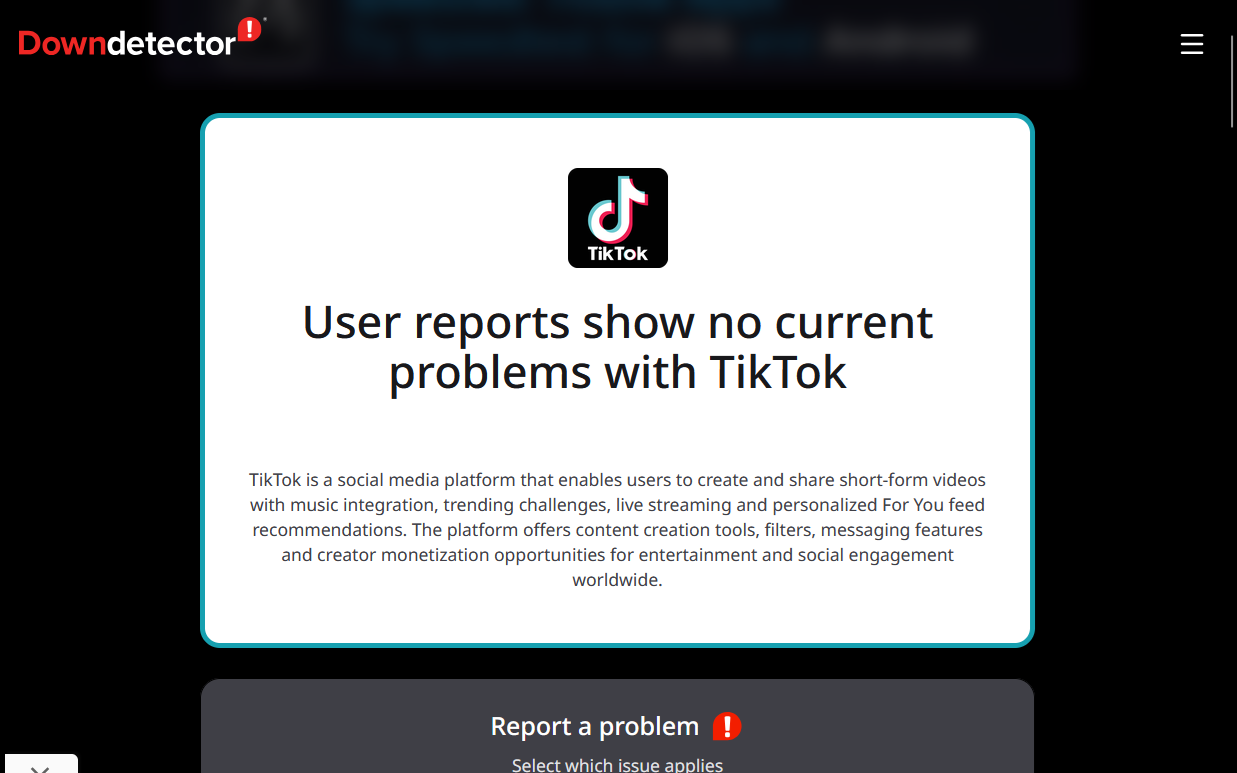
Als TikTok wel werkt in je browser of op een ander apparaat, lees dan verder om de locatie- en verbindingsinstellingen voor die telefoon aan te passen. Als TikTok tijdens een wijdverspreide storing overal niet werkt, wacht dan even en probeer het opnieuw. Er zijn geen lokale aanpassingen nodig als TikTok officieel niet beschikbaar is in jouw land.
2. Verwijder oude reis-, simkaart- en locatiegegevens.
De waarschuwing 'diensten niet beschikbaar' verschijnt vaak tijdens het reizen en blijft aanhouden, zelfs nadat de telefoon weer thuis is. TikTok kan een reis-eSIM, een oudere simkaartregio of eerder ontvangen locatiegegevens blijven detecteren, zelfs als de huidige wifi-verbinding zich in een ondersteund land bevindt.
Je hoeft alleen instellingen aan te passen die niet meer overeenkomen met je werkelijke locatie. Dit is niet nodig als je niet op reis bent geweest en er al een ander account actief is op dezelfde telefoon.
Het heeft geen zin om de instellingen van je telefoon, winkel of TikTok-account te wijzigen naar een land waar je niet woont.
- Als uw reissimkaart of eSIM nog actief is, deactiveer dan die lijn en stel uw gewone thuislijn in als standaard voor mobiele data. Verwijder de eSIM niet; u heeft deze mogelijk later nog nodig.
- set التاريخ وTijdzone De telefoon wordt automatisch bijgewerkt.
- Als TikTok je toegang geeft tot de instellingen, open deze dan. Profiel > Menu > Instellingen en privacy > Privacy > Locatieservices.
- tik op Bepaalde locatiegegevens verwijderen Als deze optie verschijnt, geeft TikTok aan dat deze instelling niet in alle regio's beschikbaar is.
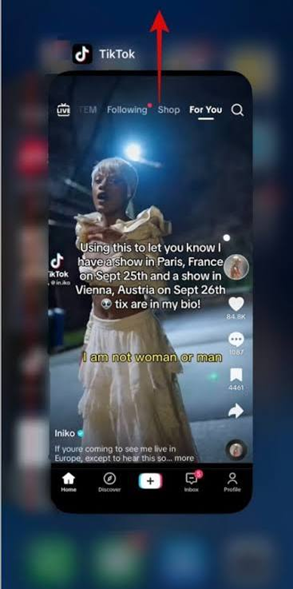
- Sluit TikTok af via het scherm met recente apps, herstart je telefoon en open de app vervolgens via je normale internetverbinding thuis.
![Sluit TikTok af via de recente apps voordat je je telefoon opnieuw opstart.]()
Door de app opnieuw op te starten, wordt de vastgelopen TikTok-sessie gewist voordat de account- of netwerkinstellingen worden gewijzigd.
TikTok legt in de documentatie over locatiegegevens uit dat het uitschakelen van Locatieservices niet alle locatiesignalen verbergt. De app heeft nog steeds toegang tot de regio van je simkaart, je IP-adres en je apparaatinstellingen.
Het doel is om die informatie af te stemmen op je werkelijke locatie, niet om alle locatiebepaling uit te schakelen.
Als TikTok opent nadat de reisroute en locatiegegevens zijn gecorrigeerd, betekent dit dat de telefoon nog steeds een verouderde regio weergeeft. Als de waarschuwing na het opnieuw opstarten blijft verschijnen, geef TikTok dan even de tijd om het account bij te werken en ga verder met de netwerkvergelijking hieronder.
3. Test een normale verbinding zonder VPN, proxy of DNS-filtering.
TikTok werkt mogelijk niet goed als een bepaalde verbinding het verkeer filtert of een locatie weergeeft die niet overeenkomt met de werkelijke locatie van de telefoon. Door een wifi-verbinding te vergelijken met een mobiele dataverbinding kan het probleem mogelijk worden opgespoord, aangezien het account en de app hetzelfde blijven, terwijl het openbare IP-adres en de netwerkinstellingen veranderen.
Een VPN kan hetzelfde conflict veroorzaken door een IP-adres te verstrekken dat niet overeenkomt met de locatie van de simkaart en het apparaat.
- uitschakelen Wi-Fi En test TikTok Voer de test eerst uit met mobiele data en doe het daarna in omgekeerde volgorde via een betrouwbaar wifi-netwerk.
- على iPhone, Open Instellingen > Mobiel En zorg ervoor dat TikTok-app Het kan gebruikmaken van mobiele data. Android, uitzetten Date Saver Tijdelijk, als het TikTok beperkt.
![Netwerkinstellingen op iPhone en Android om TikTok te schakelen tussen wifi en mobiele data.]()
Een servicefout die verdwijnt bij het verbinden met een ander netwerk, wijst er meestal op dat er een fout zit in de filtering of routering van het eerste netwerk. - Scheid elke VPN Of een proxy. Android, aanpassen Privé DNS على Automatisch أو af Tijdelijk.
![Het uitschakelen van privé-DNS-instellingen op Android en VPN op iPhone om te testen of de foutmelding 'TikTok-services niet beschikbaar' wordt verholpen.]()
Tools die de regio wijzigen of verkeer filteren, kunnen ertoe leiden dat TikTok serviceverzoeken afwijst. - على iPhone, Verifieer Instellingen > Algemeen > VPN- en apparaatbeheer Er wordt gezocht naar een actief VPN-profiel.
![]()
- Pauzeer apps voor advertentieblokkering, firewalls, ouderlijk toezicht of DNS-filtering lang genoeg om één test uit te voeren.
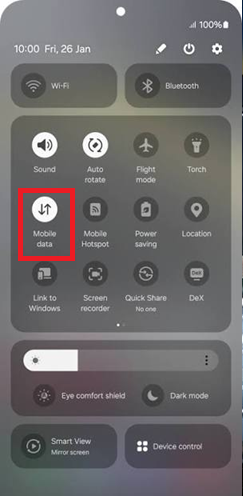
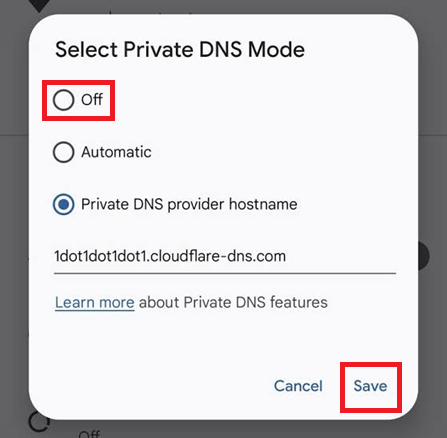
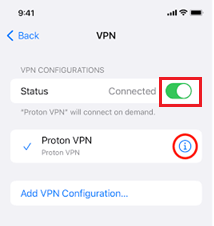
Als TikTok op één internetverbinding wel goed werkt, ligt het probleem waarschijnlijk bij het andere netwerk. Wijzig in dat geval niet je accountinstellingen, maar controleer de DNS-, beveiligings- en ouderlijk toezichtinstellingen voor dat netwerk.
Wijzig de instellingen van uw router niet, tenzij het probleem zich alleen voordoet bij dit wifi-netwerk. Als de waarschuwing op beide verbindingen blijft verschijnen, lees dan verder om uw accountinstellingen te controleren.
4. Controleer of je TikTok-account in aanmerking komt voor bepaalde regio's en functies.
Je account is mogelijk opgeslagen in een andere regio dan de geografische regio van de telefoon die je momenteel gebruikt. TikTok legt uit dat de accountregio wordt bepaald op basis van locatiegegevens zoals de regio van de simkaart en het IP-adres.
Sommige gebruikers hebben de officiële optie om hun regio te wijzigen nadat ze fysiek naar een ander land zijn verhuisd. Door deze regio te vergelijken met de resultaten van de accountcontrole, kan onderscheid worden gemaakt tussen opzettelijke beperkingen en fouten die door de telefoon worden veroorzaakt.
Dit wordt bijzonder belangrijk wanneer er een ander account op dezelfde telefoon actief is, of wanneer slechts één regionale functie niet beschikbaar is.
- Open Profiel > Menu > Instellingen en privacy > Account > Gebruikersgegevens > Accountregio.
- Vergelijk de weergegeven regio met het land waar u momenteel woont. De pagina geeft uitleg. Accountgebied Op de TikTok-website vind je een officiële procedure voor het wijzigen van accounts, inclusief eventuele specifieke vereisten.
- Wijzig je regio alleen als je al naar een ander land bent verhuisd en TikTok dit toestaat. Maak geen nepregio aan om toegang te krijgen tot een beperkte dienst.
- Als slechts één functie niet werkt, open dan TikTok Studio > AccountcontroleDeze test kan ook voorkomen binnen Instellingen en privacy > Ondersteuning > Veiligheidscentrum > Accountcontrole.
- Raadpleeg de help-pagina van TikTok voor de specifieke functie. Functies zoals Live, Cadeaus, Winkel, Monetisatie en Creator Tools kunnen aparte leeftijds-, land-, accounttype- en beschikbaarheidsvereisten hebben.
In de documenten van TikTok over accountinspectie staan beperkingen vermeld met betrekking tot inloggen, berichten plaatsen, reacties, profiel en directe berichten.
Als een regiocontrole of accountcontrole de reden voor de afwijzing aan het licht brengt, volg dan de officiële instructies in plaats van je telefoon te vervangen. Als het account geldig is, maar de waarschuwing nog steeds verschijnt, maak dan schermafbeeldingen en ga verder met de onderstaande stappen om de lokale app veilig bij te werken.
5. Wis de tijdelijke cache van de TikTok-app.
De cache wordt met name belangrijk wanneer alle regio-, netwerk- en accountcontroles correct zijn, maar TikTok steeds dezelfde afwijzingsmelding blijft weergeven. Door de cache te wissen, dwing je de app om nieuwe servicegegevens op te vragen zonder het account of de concepten te verwijderen.
Het wissen van de cache is niet nodig als TikTok het betreffende land of de betreffende functie niet ondersteunt.
- Open TikTok > Profiel > Menu > Instellingen en privacy.
- Klik op Maak ruimte vrijVeeg het vervolgens af. cache Alleen maar.
![Het scherm 'Ruimte vrijmaken' van TikTok is bedoeld om de cache te wissen en zo de foutmelding 'Services niet beschikbaar' op te lossen.]()
Door de cache te wissen worden tijdelijke TikTok-bestanden verwijderd zonder dat een uitgebreidere reset van de app-gegevens nodig is. - Op Android-apparaten kun je ook openen Instellingen > Apps > TikTok > Opslag en cache en druk op Cache wissen. niet specificeren Lege opslagruimte.
- Sluit TikTok af en open het opnieuw, en test hetzelfde scherm vervolgens nogmaals.
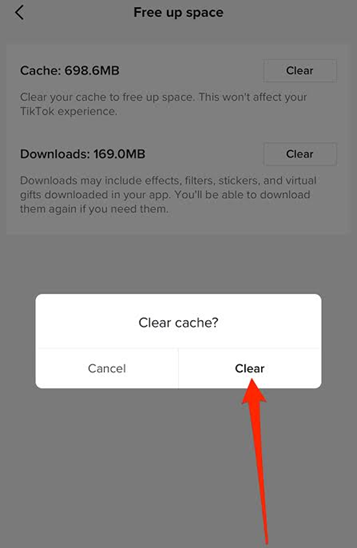
Als de service nu laadt, lag het probleem bij verouderde tijdelijke gegevens. Als de waarschuwing blijft verschijnen, laat de applicatie dan geïnstalleerd totdat uw concepten zijn beveiligd. Ga vervolgens verder met de onderstaande stappen om te controleren op updates en de applicatie opnieuw te installeren.
6. Update TikTok voordat je de app opnieuw installeert.
Een oudere of beschadigde versie van de app werkt mogelijk niet meer wanneer TikTok de manier waarop de app met zijn servers communiceert, wijzigt.
De eerste officiële stappen voor probleemoplossing van TikTok vereisen daarom het gebruik van de nieuwste versies van de app en de telefoonsoftware, het opnieuw opstarten van het apparaat, het controleren van de netwerkverbinding en het wissen van de cache.
Opnieuw installeren komt als laatste optie, omdat het verwijderen van TikTok ook concepten kan verwijderen die alleen op deze telefoon zijn opgeslagen.
Het verwijderen van TikTok of het wissen van je opslagruimte verwijdert mogelijk alleen je concepten van deze telefoon. Sla ze daarom eerst op. Als je concepten verdwijnen, raadpleeg dan de handleiding voor het herstellen van TikTok-concepten voordat je de Plus-instellingen wijzigt via de app-gegevens.
Installeer het programma alleen opnieuw als uw concepten veilig zijn en eerdere gebieds- en netwerkcontroles geen problemen hebben opgeleverd.
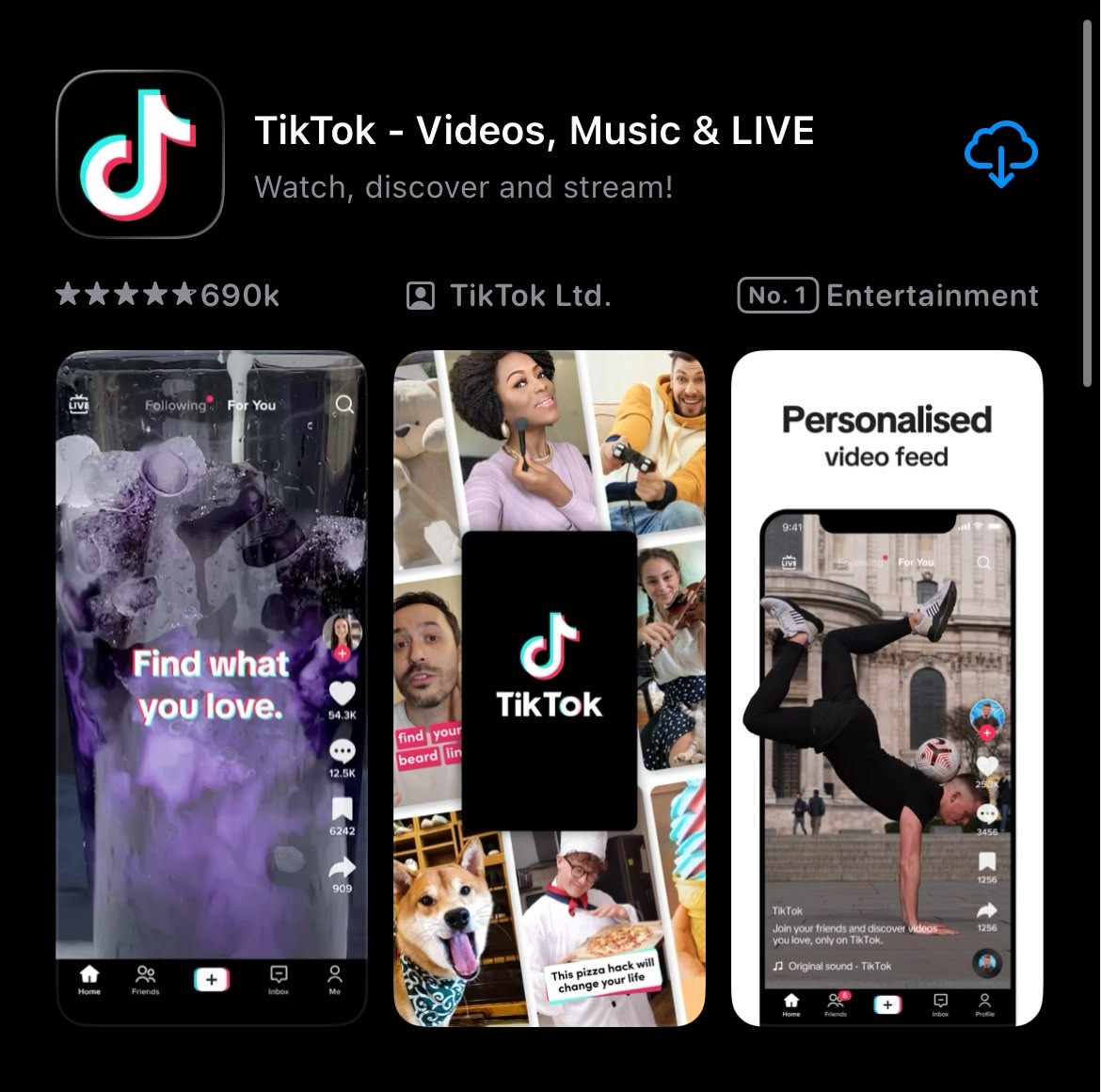
- Update de TikTok-app via Google Play أو App Store Installeer alle openstaande updates voor uw Android- of iOS-systeem.
![Updateschermen van TikTok in de App Store en Google Play Store.]()
Oudere versies van de app kunnen storingen veroorzaken wanneer TikTok wijzigingen aanbrengt in de inlogfunctionaliteit, de feed, LIVE, de Shop of het gedrag van de diensten voor contentmakers. - Start je telefoon opnieuw op en test TikTok voordat je iets verwijdert.
- Als de waarschuwing blijft verschijnen en je concepten veilig zijn, verwijder TikTok dan.
- Start je telefoon opnieuw op, installeer vervolgens de officiële versie van de appwinkel opnieuw en log opnieuw in.
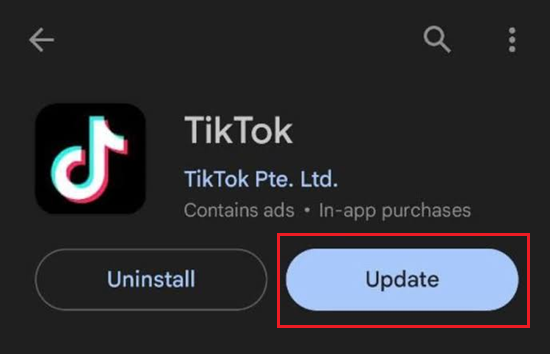
Als TikTok na een update of een schone herinstallatie wel opstart, lag het probleem waarschijnlijk bij de app zelf. Als hetzelfde account de waarschuwing over het land blijft geven, installeer de app dan niet opnieuw; volg in plaats daarvan de onderstaande stappen. Het resterende probleem houdt waarschijnlijk verband met de regio of opgeslagen locatie van het account.
7. Neem contact op met de TikTok-ondersteuning om het resterende probleem met de regio-incompatibiliteit op te lossen.
De TikTok-support kan het probleem effectiever aanpakken als in het rapport duidelijk staat wat er precies is uitgesloten. Een screenshot alleen laat niet zien of de waarschuwing betrekking heeft op de telefoon, het account, het netwerk of een recente reis.
Het is niet nodig om een supportmelding in te dienen als de waarschuwing onderdeel is van een algemene storing of als TikTok officieel niet beschikbaar is op uw locatie.
- Maak een schermafbeelding van de volledige waarschuwing en noteer de datum waarop deze voor het eerst verscheen.
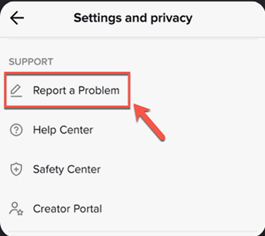
- Open Profiel > Menu > Instellingen en privacy > Een probleem melden.
![Scherm]()
Servicefouten met betrekking tot het account of de uitrol van updates vereisen vaak een beoordeling door de TikTok-ondersteuning voor het betreffende account. - Kies het onderwerp dat uw probleem het beste omschrijft. Als de suggestie het probleem niet oplost, klik dan op Nee, dan verder Meer hulp nodig?.
- Vermeld je gebruikersnaam, je huidige land, de regio van je TikTok-account, of je onlangs hebt gereisd of een eSIM hebt gebruikt tijdens het reizen, en de resultaten van je tests op wifi, mobiele data, in de browser, op een ander apparaat en met een ander account.
- Als de app het niet toestaat om het rapport in te dienen, gebruik dan Officieel online feedbackformulier Die met betrekking tot TikTok, en daarbij hetzelfde bewijsmateriaal bijgevoegd.
Als TikTok bevestigt dat het regio- of functieprobleem niet wordt ondersteund, ligt het probleem niet bij je telefoon. Als TikTok echter blijft volhouden dat het account in jouw regio zou moeten werken, vraag hen dan om de gedetecteerde regio van het account te controleren in plaats van herhaaldelijk de cache te wissen en de app opnieuw te installeren.
Reacties zijn gesloten.