
Door een iPhone in het geheim te gebruiken, voorkom je dat providers je bewegingen kunnen volgen.
Laat je provider je niet volgen! Ontdek een verborgen instelling op je iPhone waarmee je voorkomt dat je bewegingen worden gemonitord en je digitale privacy wordt beschermd. Leer nu hoe!

De belangrijkste dingen die je moet weten
- Je kunt locatieservices op de achtergrond, zoals Mobiel netwerk zoeken en Netwerken en draadloos, uitschakelen via Instellingen > Privacy en beveiliging > Locatieservices > Systeemservices om je locatiebepaling te beperken.
- Door de optie 'Beperk precieze locatie' in te schakelen in Instellingen > Privacy en beveiliging > Locatieservices > Mobiel netwerk, voorkomt u dat providers uw locatie extreem nauwkeurig bepalen. Houd er rekening mee dat dit alleen mogelijk is met nieuwere iPhones en ondersteuning van uw provider.
- Schakel het statusbalkpictogram in onder Instellingen > Privacy en beveiliging > Locatieservices > Systeemservices om een klein pijltje naast de klok weer te geven wanneer een service toegang krijgt tot uw locatie. Dit vergroot uw bewustzijn van de toegang tot uw gegevens.
Je mobiele provider verzamelt constant locatiegegevens; het is een essentieel onderdeel van de werking van mobiele netwerken. Maar je hebt eigenlijk veel meer controle over welke gegevens met je worden gedeeld dan je misschien denkt.
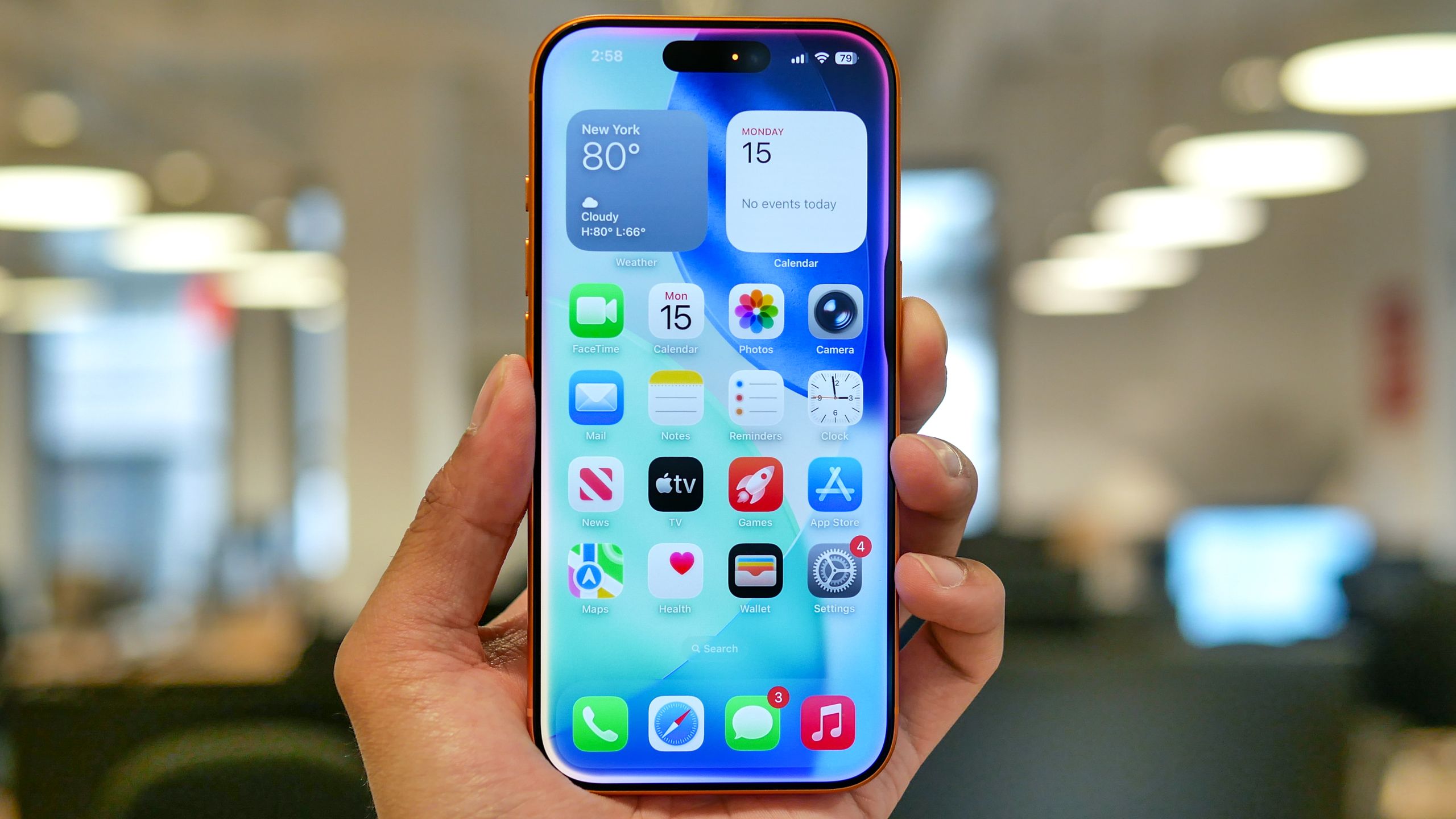
Apple heeft om precies deze reden een simpele privacy-instelling in iOS geïntegreerd. De meeste gebruikers ontdekken deze instelling echter nooit. Toen ik hem ontdekte, had ik meteen veel meer controle over mijn persoonlijke gegevens.
Je kunt de locatiebepaling van je provider binnen een minuut beperken zonder dat dit invloed heeft op je gesprekken of sms-berichten. Zo doe je dat op je iPhone .
Hoe schakel ik locatieservices op de achtergrond uit?
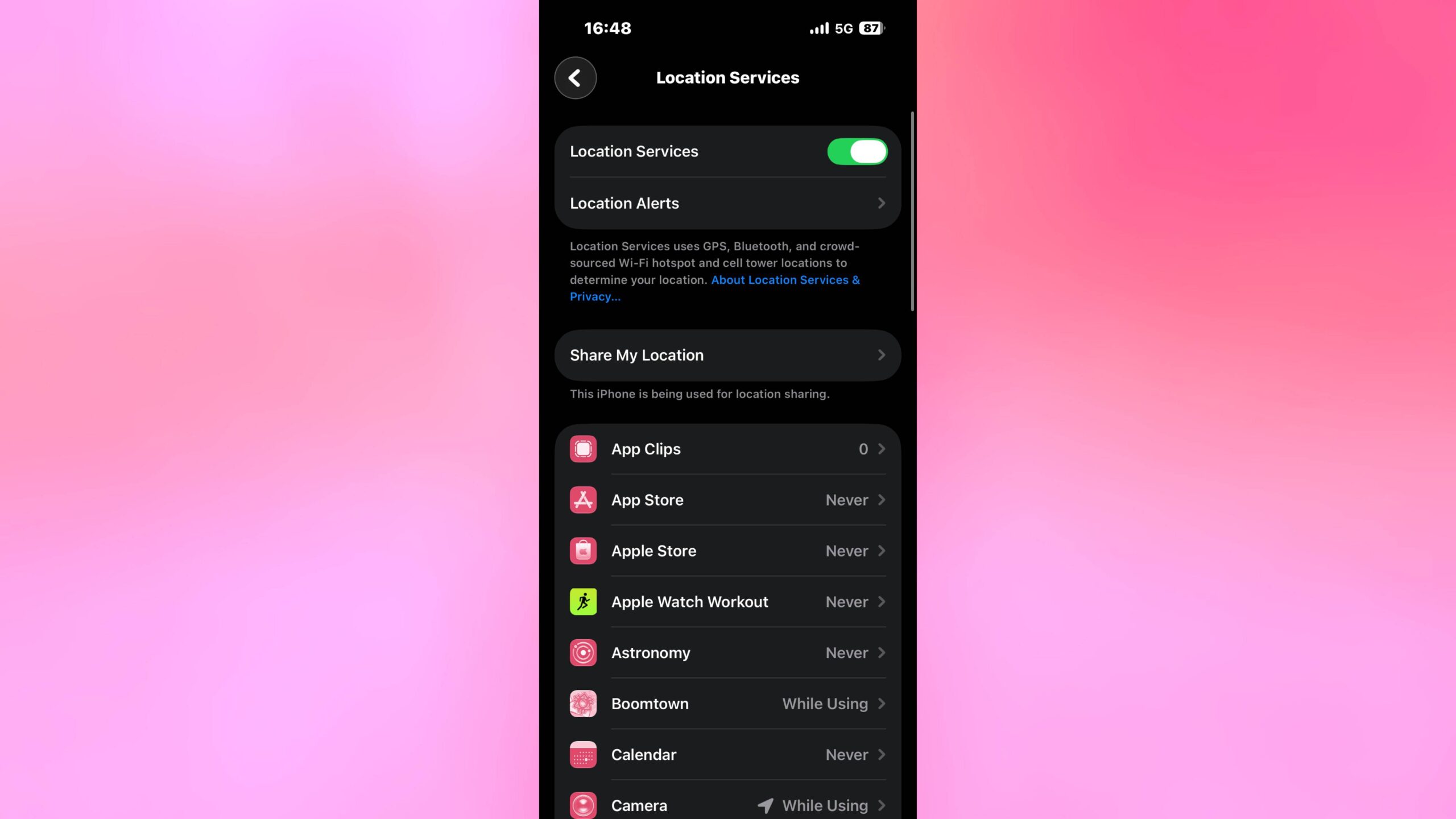
Begin door de Instellingen -app op je iPhone te openen, ga vervolgens naar Privacy en beveiliging en tik op Locatieservices . Scroll helemaal naar beneden en selecteer Systeemservices.
Je zult merken dat er verschillende functies op de achtergrond draaien die constant locatiegegevens naar Apple en je provider sturen, zoals Mobiel Netwerk Zoeken en Netwerken & Draadloze verbinding.
Deze services werken onzichtbaar op de achtergrond en rapporteren voortdurend uw locatie. Schakel alle services uit die u niet actief nodig hebt.
Hoe activeer ik nauwkeurige locatiebeperkingen?
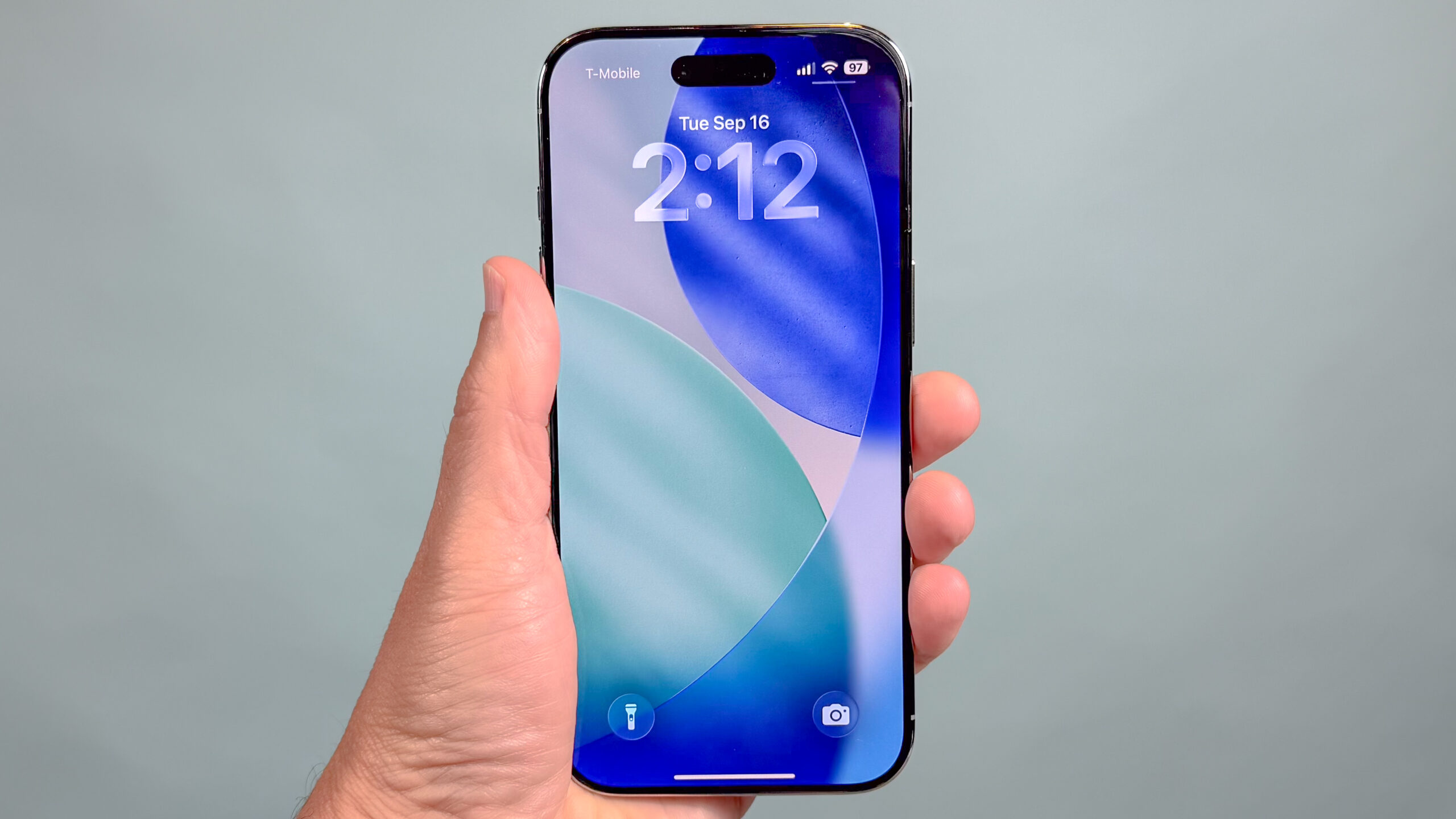
Ga terug naar het hoofdmenu Privacy & Beveiliging, selecteer Locatieservices, ga vervolgens naar Mobiel (of Mobiele service) en selecteer Mobiele data-opties . Blader door de lijst totdat u Nauwkeurige locatie beperken vindt en schakel deze in.
Deze kleine wijziging voorkomt dat compatibele netwerken via driehoekspositionering van zendmasten toegang krijgen tot precieze straatcoördinaten. Deze functie werkt echter alleen op nieuwere iPhones met Apple's ingebouwde mobiele technologie (zoals de iPhone Air , iPhone 16e en iPhone 17e ) en vereist expliciete ondersteuning van de provider.
Eenmaal geactiveerd, kunnen providers alleen nog een algemeen hotspotgebied zien waar uw telefoon verbinding maakt met zendmasten. De provider beschikt nog steeds over voldoende informatie om mobiele service te bieden, maar verliest de mogelijkheid om uw exacte bewegingen te lokaliseren.
Controleer de statusbalkindicator
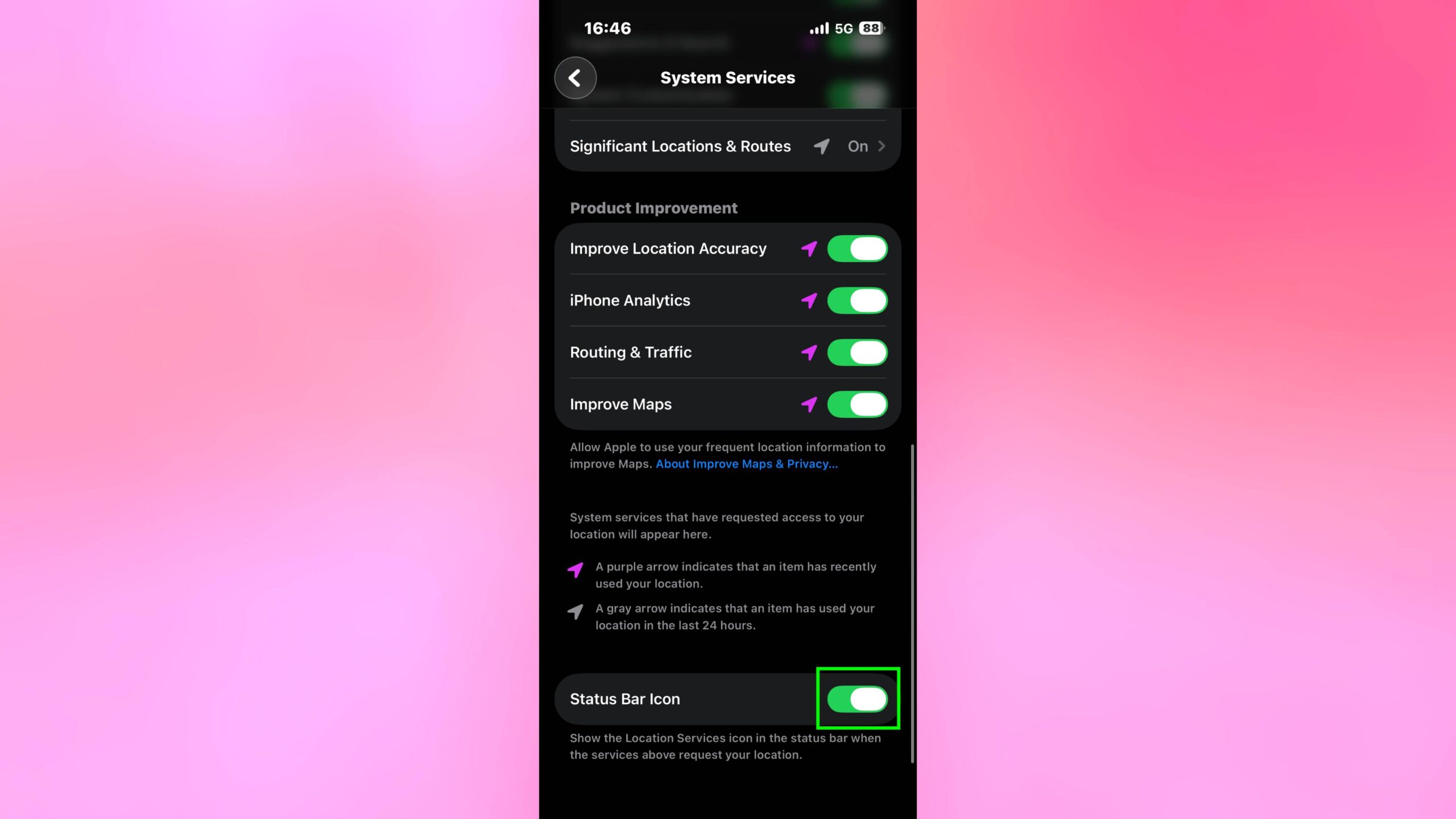
Ga naar Instellingen, tik vervolgens op Privacy en beveiliging en daarna op Locatieservices . Scroll naar beneden en tik op Systeemservices . In deze lijst scrollt u helemaal naar beneden en vindt u een schakelaar met het label Statusbalkpictogram . Schakel deze in. Deze stappen zijn essentieel voor de bescherming van uw privacy op uw apparaat, of het nu een oudere of een nieuwere iPhone is.
Deze kleine maar handige functie plaatst een klein pijltje naast de klok wanneer een achtergrondservice toegang probeert te krijgen tot je locatie. Gedurende de dag zul je dit pijltje af en toe zien verschijnen, wat een visuele bevestiging is dat er nog steeds locatieverzoeken plaatsvinden op je iPhone . Deze functie maakt deel uit van de privacyinstellingen die met elke Apple-software- update worden bijgewerkt.
Reacties zijn gesloten.