
Veel mensen zijn niet op de hoogte van de iPhone-instellingen in iOS 27; ouders zouden deze onmiddellijk moeten activeren.
Ontdek de verborgen iOS 27 iPhone-instelling die elke ouder nu zou moeten activeren! Bescherm je kinderen en verbeter hun digitale veiligheid direct.
Met iOS 27 kunt u uw kind met een veel groter vertrouwen een iPhone geven . Apple heeft de ouderlijke controle volledig vernieuwd met een nieuwe installatieassistent, waardoor het eenvoudiger dan ooit is om slimme beperkingen in te stellen en het apparaat te personaliseren voor jongere gebruikers.
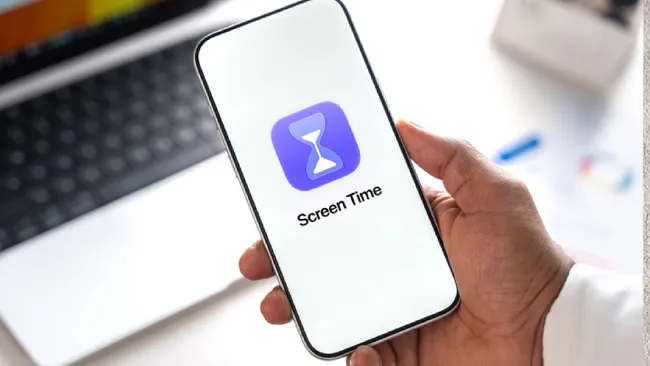 Er zijn veel krachtige functies die de moeite waard zijn om te ontdekken. Naast het beperken van de beschikbaarheid van apps en het blokkeren van in-app aankopen, kunt u de toegang tot websites voor volwassenen beperken en strikte tijdslimieten instellen. Voor games Of sociale media, en het automatisch vervagen van afbeeldingen die expliciet geweld of bloederige scènes bevatten, evenals naaktheid.
Als uw kind een iPhone gebruikt , is het essentieel om even de tijd te nemen om deze instellingen te bekijken. Technisch onderlegde kinderen zullen uiteindelijk vast wel een manier vinden om de regels te omzeilen (toch?), maar het nu al instellen van deze beveiligingsmaatregelen geeft een geruststellend gevoel.
Hoe stel ik een kinderaccount in?
Om deze functies te kunnen gebruiken, moet u eerst een account voor uw kind aanmaken.
1. Een kind toevoegen

Als je nog nooit eerder een account voor een kind hebt aangemaakt, geen zorgen. Het proces is heel eenvoudig en ongecompliceerd.
Allereerst moet je het account instellen in Familiedeling. Open hiervoor de app Instellingen en selecteer Familie . Als je de organisator van het gezin bent of een ouder/voogd, kun je het pictogram 'Lid toevoegen' rechtsboven in het scherm selecteren.
2. Maak een account aan voor een kind.

Voer vervolgens de naam en geboortedatum van het kind in en klik op 'Kinderaccount aanmaken' . Zodra dit is voltooid, wordt u gevraagd akkoord te gaan met de privacyverklaring van Apple voor kinderen.
Er wordt dan een e-mailadres voor uw kind aangemaakt. Klik op Doorgaan als u hiermee akkoord gaat, of klik op het e-mailadres om het te bewerken . U wordt ook gevraagd een wachtwoord aan te maken.
Hoe beheer je tools voor ouderlijk toezicht?
Nadat je het account voor het kind hebt aangemaakt, kun je de toegang tot het apparaat beheren.
1. Toegang tot de bedieningselementen

Zodra je een account voor je kind hebt aangemaakt, kun je bepalen hoe hij of zij het apparaat gebruikt. Open de app Instellingen en selecteer Familie . Selecteer vervolgens het kinderaccount dat je wilt beheren.
2. Het bepalen van de leeftijdsclassificatie voor aanvragen

De ervaring met sommige apps verandert afhankelijk van de leeftijd van het kind.
Om dit te bereiken, moeten apps op de hoogte worden gesteld van de leeftijdsgroep van het kind (let op: dit omvat niet de exacte geboortedatum). U kunt specificeren hoe en wanneer deze informatie wordt gedeeld.
Selecteer 'Instellen' naast 'Leeftijdsbereik voor apps' en tik vervolgens op 'Leeftijd bevestigen' . Daarna kunt u ' Altijd' kiezen om ervoor te zorgen dat het leeftijdsbereik altijd wordt gedeeld, ' Eerst vragen' selecteren als u wilt dat kinderen zelf kiezen wanneer hun leeftijdsbereik wordt gedeeld, of ' Nooit' tikken om te voorkomen dat het leeftijdsbereik überhaupt wordt gedeeld.
3. Vaststellen hoe het kind het apparaat gebruikt

Als je beperkingen wilt opleggen aan het iPhone-gebruik van een kind , tik je op Schermtijd en kijk je onder het gedeelte Gebruik beperken.
Hier kunt u 'Downtime' kiezen , een functie die de toegang tot de meeste apps en meldingen gedurende bepaalde uren blokkeert. U kunt de periode specificeren waarin Downtime actief is en kiezen hoe vaak deze moet worden ingeschakeld : elke dag of op specifieke dagen. Voor de laatste optie tikt u op 'Dagen aanpassen'.
Je kunt de schakelaar ook gebruiken om 'Blokkeren tijdens inactiviteit' in te schakelen . Hierdoor wordt je iPhone tijdens de opgegeven periode vergrendeld.
4. Het vaststellen van tijdslimieten voor aanvragen

Je kunt ook de tijd beperken die je kind aan een bepaalde app besteedt . Je kunt bijvoorbeeld willen dat je kind niet langer dan een uur per dag spelletjes speelt.
Tik hiervoor op Applimieten , selecteer Limiet toevoegen , selecteer een appcategorie en tik vervolgens op Volgende.
Vervolgens kunt u de gewenste periode opgeven en aangeven of deze beperking op specifieke dagen of elke dag van toepassing is. U kunt ook specificeren of de app wordt geblokkeerd wanneer de tijd is verstreken, of dat het kind alleen een melding ontvangt dat de tijd voorbij is.
5. Voeg uitzonderingen toe

Als je 'Alle apps en categorieën' selecteert bij het instellen van tijdslimieten voor apps, zijn er mogelijk apps die je je kind te allen tijde wilt laten gebruiken.
Het kan bijvoorbeeld handig zijn om uw kind op elk moment toegang te geven tot de telefoonapp . Tik op 'Altijd toegestaan' om te selecteren welke apps uw kind zonder tijdslimiet mag gebruiken.
Voor extra veiligheid kunt u, als u uw kind communicatie-apps laat gebruiken, aangeven met wie hij of zij contact mag opnemen. Selecteer 'Alleen contacten ' en vervolgens 'Specifieke contacten' voordat u de toegestane contacten opgeeft.
6. Communicatiegrenzen stellen

Voor meer controle over de communicatie kunt u 'Communicatielimieten' selecteren in het hoofdinstellingenscherm van Schermtijd.
Hiermee kunt u aangeven welke contacten tijdens schermtijd en downtime zijn toegestaan, en wie er in de contactenlijst verschijnt.
7. Gevoelige inhoud blokkeren

Om jongere gebruikers te beschermen tegen blootstelling aan expliciete, gewelddadige of ongepaste media, voegt het inschakelen van Communicatieveiligheid een essentiële laag automatische bescherming toe.
Activeer deze functie in de Schermtijd-instellingen en als iOS gevoelige afbeeldingen detecteert , worden deze vervaagd en krijgt uw kind leeftijdsgeschikte begeleiding om een veilige keuze te maken.
8. Schakel inhouds- en privacybeperkingen in om uw kinderen te beschermen.

Daarnaast kunt u de toegang van uw kinderen tot video's, muziek, apps en podcasts voor volwassenen beperken . Tik hiervoor op Inhouds- en privacybeperkingen en verken vervolgens submenu's zoals App Store , Media , Web en games , Toegestane apps en functies en iTunes- en App Store-aankopen.
Via deze instellingen kunt u leeftijdsbeperkingen instellen, de toegang tot bepaalde apps blokkeren, de installatie van nieuwe apps tegenhouden en in-app aankopen voorkomen.
Beslis ten slotte of u uw kind toestaat de toegangscode te wijzigen, de Face ID-instellingen aan te passen of van account te wisselen. Controleer onder het gedeelte 'Wijzigingen toestaan ' elke instelling en schakel de machtigingen uit die u wilt beperken.
Het is ook handig om op App Store, Media, Web & Games te tikken om de internettoegang aan te passen . Selecteer Webinhoud om websites voor volwassenen te blokkeren of het browsen te beperken tot een lijst met goedgekeurde sites.
Apple biedt een vooraf samengestelde lijst met kindvriendelijke websites , maar je kunt naar beneden scrollen en op 'Website toevoegen' klikken om je eigen vertrouwde URL's toe te voegen.
Reacties zijn gesloten.