
Het probleem oplossen dat applicaties niet werken op virtuele machines.
Start uw applicatie niet op de virtuele machine? Leer hoe u de foutmelding 'Sorry, deze applicatie kan niet worden uitgevoerd in een virtuele machine' kunt omzeilen en uw programma's succesvol kunt uitvoeren.

De belangrijkste dingen die je moet weten
- Gebruik het hulpprogramma Systeeminformatie (msinfo32) om te controleren of uw computer fysiek is en geen restanten van oude virtuele machines bevat. Wijzig het register alleen als dit absoluut noodzakelijk is en na een back-up.
- Schakel Hyper-V-functies en gerelateerde virtualisatieplatformen uit in 'Windows-functies' (Windows-functies in- of uitschakelen) om virtualisatiesignalen te verwijderen die voorkomen dat bepaalde toepassingen worden uitgevoerd.
- Test of het tijdelijk uitschakelen van de functie 'Geheugenintegriteit' in Windows Beveiliging helpt om te bepalen of dit de werking van de toepassing verhindert. Schakel de functie na de test weer in, gezien het belang ervan voor de beveiliging.
Het bericht "Sorry, deze app kan niet worden uitgevoerd in een virtuele machine" verschijnt wanneer een beveiligd spel of een beveiligde app weigert te starten, omdat Windows zich voordoet als een virtuele machine om de omgeving van de app te controleren.
De applicatie controleert mogelijk de aanwezigheid van een echte virtuele machine. Op een gewone fysieke computer kan dezelfde controle ook interactie hebben met Hyper-V, op virtualisatie gebaseerde beveiligingsfuncties, een computernaam die lijkt op die van een virtuele machine, of verouderde virtuele machine-ID's.
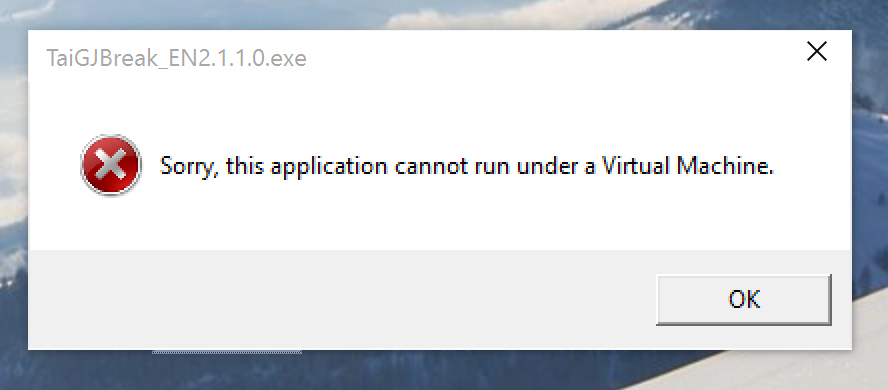
Dit bericht kan gemakkelijk verkeerd worden begrepen; de computer werkt mogelijk helemaal niet binnen VMware, VirtualBox, Hyper-V of zelfs een cloud-desktop.
Veel oudere games, drivers, jailbreaktools en anti-sabotagesystemen zien alleen de signalen die Windows doorgeeft, en niet het volledige verhaal van uw hardwarecomponenten.
Als je de applicatie al in een virtuele machine uitvoert, is de meest voor de hand liggende oplossing om deze op een fysieke computer uit te voeren of de ontwikkelaar te vragen of het gebruik van virtuele machines wordt ondersteund.
De onderstaande oplossingen zijn bedoeld voor foutieve detectie op een gewone Windows-pc en niet om een echte virtuele machine te verbergen voor programma's die deze opzettelijk blokkeren.
| Wat je opmerkt | Wat het gewoonlijk betekent |
|---|---|
| De applicatie draait binnen VMware, VirtualBox, Hyper-V, Parallels, een cloudcomputer of een geïsoleerde testomgeving (sandbox). | Het verbod is waarschijnlijk opzettelijk. Gebruik een fysieke computer of de door de ontwikkelaar ondersteunde installatie. |
| U gebruikt een fysieke computer, maar Windows geeft aan dat er een programma voor het bewaken van virtuele machines (hypervisor) is gedetecteerd. | Het is mogelijk dat Hyper-V, Virtual Machine Platform, Windows Hypervisor Platform, Sandbox, WSL, Docker of een andere beveiligingsfunctie virtualisatie detecteert. |
| يزال De computernaam ziet er als volgt uit: DESKTOP-123ABC Of de naam van een ander gekloond/getest apparaat. | Sommige oudere operationele tests beschouwen generieke apparaatnamen als verdacht. |
| De fout treedt op na beveiligingsupdates in Windows 11. | Het zou een voordeel kunnen zijn. Geheugenintegriteit Of misschien is een andere beveiligingsfunctie die gebruikmaakt van virtualisatie de oorzaak van deze scan. |
| Na de update wordt het bericht slechts bij één game of één driver weergegeven. | De lokale installatie is mogelijk beschadigd, of de beveiligingsbestanden van de applicatie moeten mogelijk worden gerepareerd. |
1. Zorg ervoor dat het om een fysieke computer gaat en controleer alleen op zichtbare restanten van virtuele machines.
Voordat u Windows-functies wijzigt, moet u ervoor zorgen dat de toepassing de omgeving correct interpreteert.
Microsoft zegt dat de tool 'Systeeminformatie' details kan weergeven over hardware, systeem en software die helpen bij het diagnosticeren van dit soort incompatibiliteitsproblemen.
Opstartcontroles kunnen mislukken wanneer een gekopieerde image, een verouderd virtualisatieprogramma of een geïmporteerd systeemprofiel namen van virtuele machines achterlaat op een fysieke computer. Deze controle helpt om die verouderde labels te onderscheiden van Windows-instellingen die volledig standaard lijken te zijn.
Gebruik de Register-editor niet als de tool Systeeminformatie de daadwerkelijke fabrikant en het model van uw computer al weergeeft.
Het opschonen van het register is alleen zinvol als uw fysieke computer nog steeds duidelijke leveranciersketens voor virtuele machines zoals VirtualBox , VMware of QEMU weergeeft . Als uw hardwaregegevens al de daadwerkelijke fabrikant en het model van uw machine tonen, laat het register dan ongewijzigd en gebruik de Hyper-V-controles die hieronder worden beschreven.
Wijzigingen in het register kunnen uw Windows-systeem beschadigen als er een verkeerde waarde wordt gewijzigd. Microsoft raadt aan om de registersleutel eerst te exporteren vanuit de Register-editor via Bestand > Exporteren. Wijzig alleen waarden die u duidelijk kunt identificeren als overblijfselen van een virtuele machine (VM).
- Druk op Win + R, typ msinfo32 en druk vervolgens op Enter.
- Controleer de systeemfabrikant en het systeemmodel. Als de naam van de fabrikant van uw computer wordt weergegeven, hoeft u niet in het register naar willekeurige waarden te zoeken.
- Als de fysieke computer een oude virtuele-machineleveranciersaanduiding weergeeft, druk dan op Win + R, typ regedit en druk vervolgens op Enter.
![]()
- Selecteer de sleutel die u wilt scannen en gebruik vervolgens Bestand > Exporteren om een back-up op te slaan voordat u wijzigingen aanbrengt.
- Zoek gewoon naar duidelijke, oude verwijzingen naar virtualisatieleveranciers, zoals VirtualBox, VMware of QEMU.
- Verwijder of corrigeer de waarde alleen als u er zeker van bent dat het om restanten gaat en niet om geldige apparaatinformatie.
- Start Windows opnieuw op en start vervolgens de applicatie opnieuw.
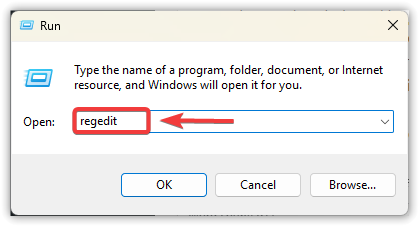
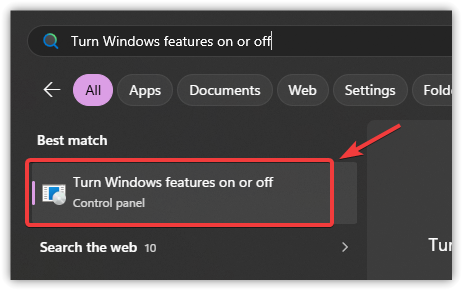
2. Schakel Hyper-V en de bijbehorende virtualisatiefuncties in Windows uit.
Een gewone Windows-computer kan de aanwezigheid van een hypervisor detecteren, zelfs als er geen venster van een virtuele machine (VM) is geopend.
Microsoft beschrijft deze specifieke controle in Systeeminformatie : Wanneer Hyper-V actief is, kan Windows een hypervisordetectie melden.
Door Hyper-V-gerelateerde functies uit te schakelen, wordt het sterkste virtuele-machine-achtige signaal voor veel oudere games en beveiligde applicaties verwijderd.
Dit helpt omdat de applicatie niet langer ziet dat Windows hetzelfde hypervisorsignaal uitzendt als echte virtuele machines.
Het nadeel is: WSL 2, Docker Desktop, Android-emulators, Windows Sandbox en Hyper-V virtuele machines werken mogelijk niet meer totdat u deze functies opnieuw opstart.
Wijzig deze instellingen niet op een werk- of schoolcomputer, tenzij u hiervoor toestemming heeft van uw IT-afdeling. Wijzigingen kunnen vereist zijn door apparaatbeleid, beveiligingsprogramma's of ontwikkelsoftware.
- Open het Startmenu en zoek naar 'Windows-functies in- of uitschakelen'.
![]()
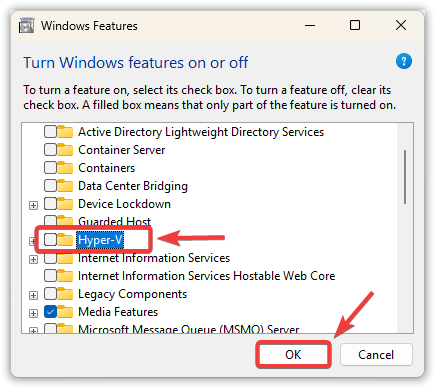
- Schakel Hyper-V, Virtual Machine Platform, Windows Hypervisor Platform en Windows Sandbox uit als deze zijn ingeschakeld.
- Klik op OK en laat Windows de wijzigingen toepassen.
![]()
- Start je computer opnieuw op.
- Open Systeeminfo opnieuw en controleer of Windows nog steeds aangeeft dat er een hypervisor is gedetecteerd.
- Start de toepassing opnieuw.
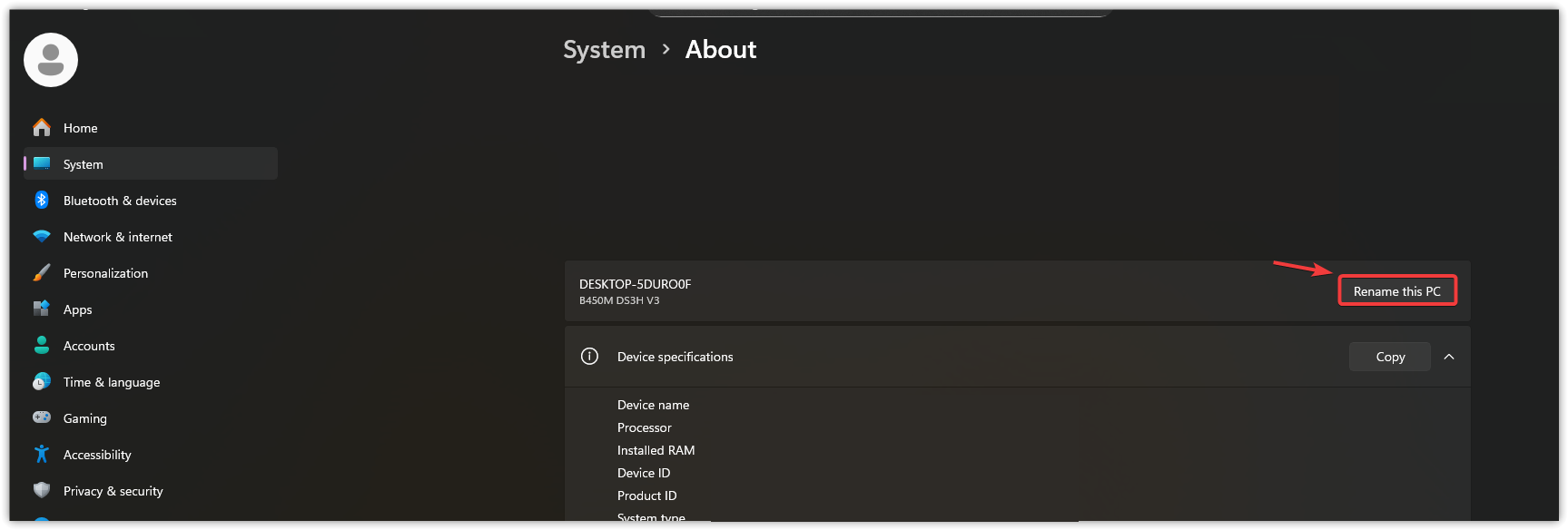
3. Wijzig de naam van de computer die eruitziet als een virtuele machine (VM).
Sommige oudere opstarttests controleren ook de computernaam. Een standaardnaam zoals DESKTOP-7H3K9Q bewijst niet dat het apparaat virtueel is, maar gebruikersrapporten over deze specifieke fout suggereren dat sommige games dergelijke namen als verdacht beschouwden.
Dit is een relatief veilige opschoonstap in vergelijking met het wijzigen van het systeemregister of het uitschakelen van beveiligingsfuncties. Het is niet nodig als uw computer al een eenvoudige naam, een persoonlijke naam of een door de fabrikant opgegeven naam heeft.
- Open settings en ga naar Systeem.
- Kiezen Over ons.
- tik op Hernoem deze pc.
![Schermafbeelding van de knop "Deze pc hernoemen" in de Windows-instellingen.]()
- Voer een eenvoudige naam in, zoals Ahmed-PC أو gaming PCOf een andere unieke naam die niet automatisch gegenereerd lijkt te zijn of aan virtuele machines is gekoppeld.
- Start uw computer opnieuw op wanneer Windows u daartoe opdracht geeft.
- Start de applicatie opnieuw op na het herstarten.
4. Test tijdelijk de geheugenintegriteitsfunctie om de oorzaak te achterhalen.
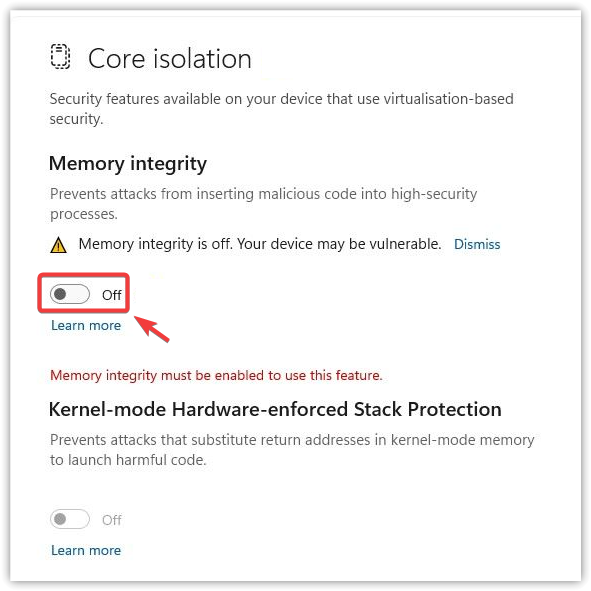
De geheugenintegriteitsfunctie is geen virtuele machine.
Microsoft legt uit dat de Core-isolatiefunctie Windows-processen beschermt door ze in een virtuele omgeving uit te voeren.
Sommige oudere beveiligingsmechanismen falen wanneer deze bescherming ervoor zorgt dat het Windows-systeem in de standaardinstellingen lijkt te staan voordat de toepassing kan worden geopend.
Deze instelling is een echte beveiligingsmaatregel, dus beschouw het in eerste instantie als een tijdelijke test. Als de app alleen werkt wanneer Geheugenintegriteit is uitgeschakeld , bepaal dan of het de moeite waard is om dit beveiligingsrisico te nemen en schakel de instelling weer in zodra je klaar bent met testen.
Het uitschakelen van Geheugenintegriteit vermindert een van de beveiligingslagen van Windows. Gebruik dit als een gecontroleerde test, start vervolgens uw apparaat opnieuw op en schakel de functie weer in als de toepassing nog steeds dezelfde foutmelding over het standaardapparaat weergeeft.
Gebruik dit niet op een computer die door uw werk of school wordt beheerd, tenzij uw beheerder de wijziging goedkeurt.
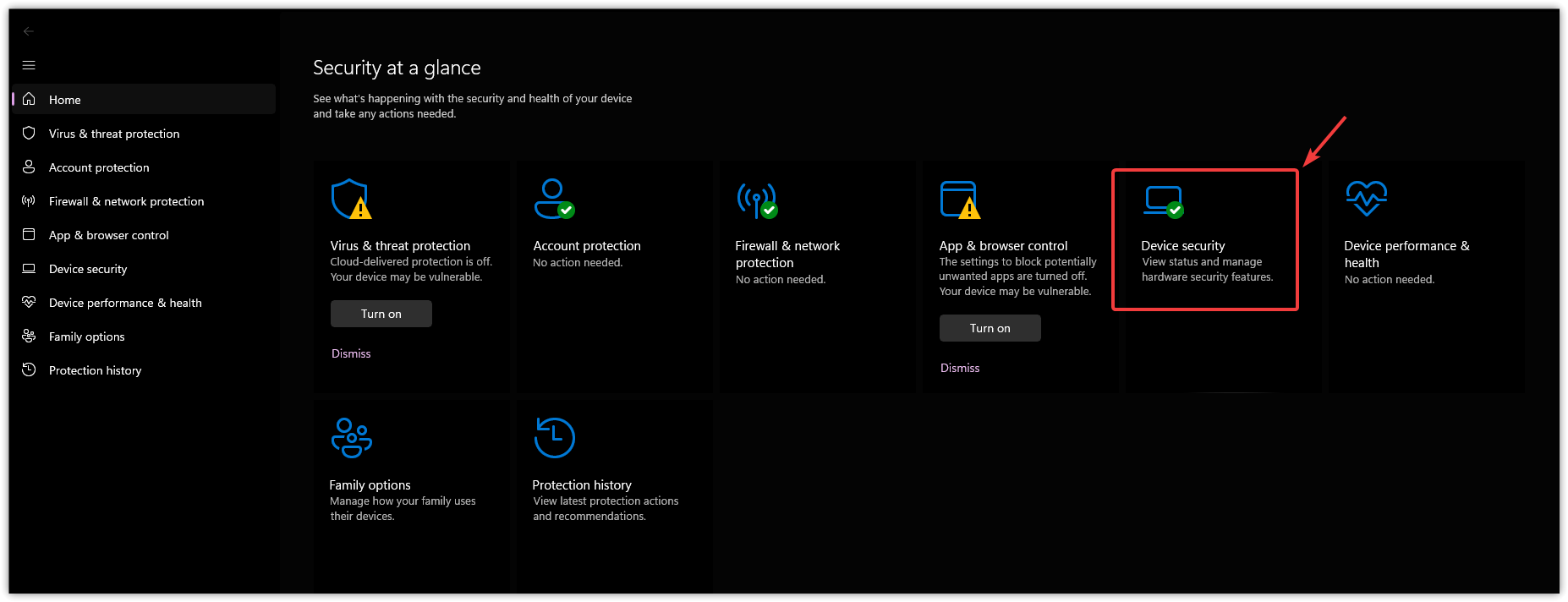
- Open Windows-beveiliging vanuit het startmenu.
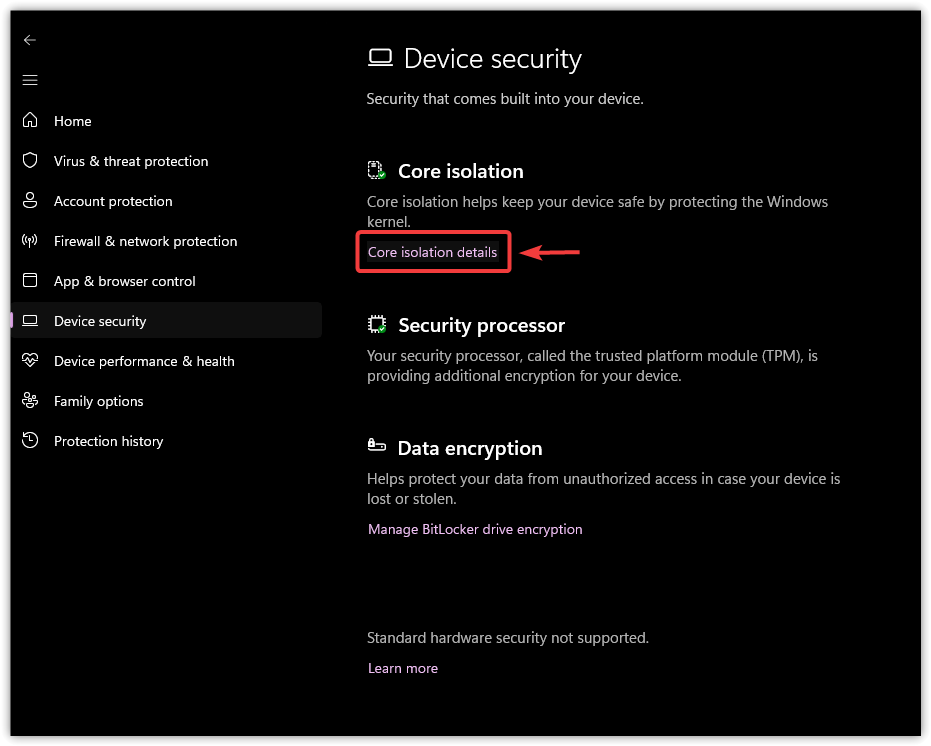
- Kiezen Apparaatbeveiliging.
![]()
- tik op Elementaire isolatiedetails.
![]()
- uitschakelen geheugen integratie.
![]()
- Start je computer opnieuw op.
- Start de applicatie opnieuw.
Als Windows de instelling niet wil wijzigen of als u een gedetailleerde handleiding wilt voordat u wijzigingen aanbrengt, raadpleeg dan de Appuals-handleiding voor geheugenintegriteit en primaire isolatie.
5. Controleer de spelbestanden of installeer ze opnieuw.
Als de Windows-instellingen correct zijn, kan het probleem zich in de installatie van het spel of de applicatie zelf bevinden. Beschadigde anti-manipulatiebestanden, stuurprogramma's of configuratiebestanden kunnen ervoor zorgen dat de omgevingsscan mislukt en een foutmelding geeft.
Met deze controlefunctie kunt u verloren of beschadigde lokale bestanden herstellen zonder de Plus-instellingen in de Windows-beveiliging te hoeven wijzigen.
De officiële Steam-optie controleert de integriteit van de geïnstalleerde gamebestanden en vervangt eventuele ontbrekende of beschadigde bestanden. Andere spelers hebben doorgaans vergelijkbare opties zoals 'Verifiëren' , 'Repareren' of 'Beheren'.
Deze procedure is veiliger dan het spel direct volledig opnieuw te installeren, vooral wanneer de virtuele machinefout zich slechts bij één titel voordoet.
Installeer niet meerdere ongerelateerde games opnieuw vanwege dit bericht. Repareer eerst de betreffende applicatie.
Gebruik dit niet als eerste oplossing wanneer dezelfde waarschuwing voor virtuele machines in elke beveiligde toepassing op uw computer verschijnt.
- Open je gameplayer, bijvoorbeeld Stoom أو Epic Games Launcher.
- Ga naar pagina Bibliotheek Specifiek voor het spel.
- menu openen Aanbod أو Beheren Haar eigen.
![Een afbeelding van het menu Eigenschappen of Beheer in Steam.]()
- Kiezen Controleer de integriteit van gamebestanden، ControlerenOf een gelijkwaardige reparatieoptie.
![Een illustratie van de optie om de integriteit van spelbestanden te controleren.]()
- Laat de scan voltooien en start het spel vervolgens opnieuw.
- Als controleren niet helpt, verwijder en installeer de betreffende app dan eenmaal opnieuw via de officiële launcher of de website van de ontwikkelaar.
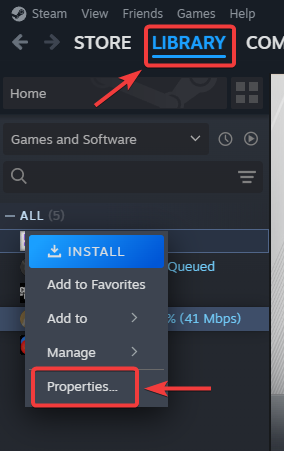
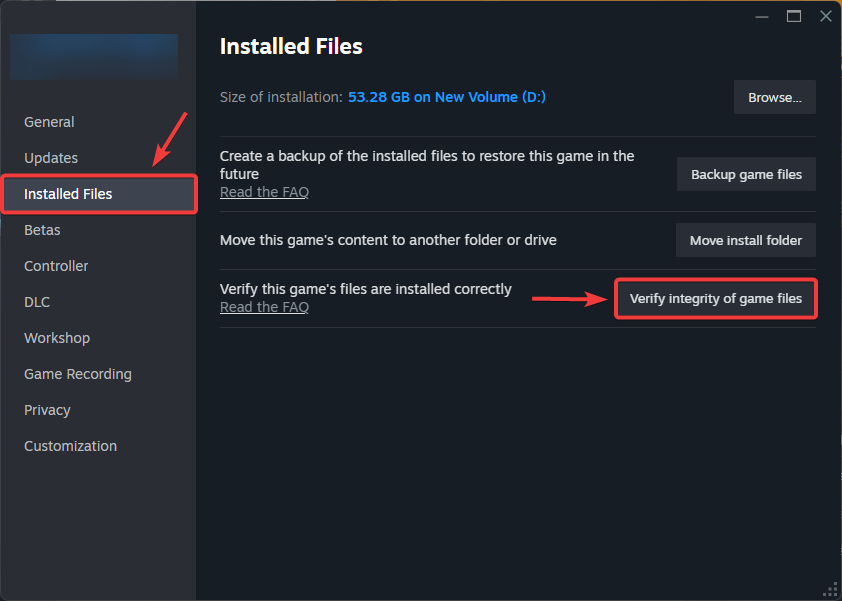
Als het spel na verificatie wel start, betekent dit dat beschadigde lokale bestanden de oorzaak van de opstartfout waren. Voor specifieke stappen voor spelers op Steam, Epic, Ubisoft en andere platformen biedt Appuals een uitgebreide handleiding voor het controleren van spelbestanden.
Als de fout aanhoudt
Als hetzelfde bericht blijft verschijnen op een fysieke computer nadat je hebt gecontroleerd of Hyper-V, geheugenintegriteit, de computernaam en de gamebestanden correct werken, stop dan met het willekeurig wijzigen van de Windows-beveiligingsinstellingen.
Op dit punt kan de applicatie opzettelijk uw apparaat, uw Windows-versie, een beveiligingsproduct/virtuele omgeving (sandbox) of een instelling die de ontwikkelaar niet ondersteunt, blokkeren.
Stuur de ontwikkelaar uw Windows-versie, de applicatie-/gameversie, of Systeeminfo aangeeft dat er een hypervisor is gedetecteerd en welke virtualisatiefuncties van Windows zijn ingeschakeld. Dit geeft de supportafdeling een duidelijker uitgangspunt in plaats van dat er opnieuw registeraanpassingen nodig zijn.
Reacties zijn gesloten.