

De zoommodus op iOS is een handige functie voor gebruikers die tekst en app-pictogrammen willen vergroten. Het kan echter enorm frustrerend zijn om terug te keren naar de standaard schermgrootte als je apparaat vastzit in de zoommodus. Dit probleem beïnvloedt niet alleen de toegankelijkheid van apps, maar kan ook leiden tot herhaaldelijk in- en uitzoomen, wat de algehele prestaties van het apparaat negatief beïnvloedt.

Mogelijk hebt u deze functie per ongeluk of opzettelijk ingeschakeld om een beter beeld te krijgen. In de meeste gevallen zit het scherm niet vast; gebruikers weten gewoon niet hoe ze de zoommodus moeten uitschakelen of door het scherm moeten navigeren. Soms blijft het scherm echter in de zoommodus staan vanwege problemen met uw iPhone, zoals:
- SoftwarefoutenFouten of kwetsbaarheden in de software kunnen leiden tot diverse problemen, waaronder een vergroot iPhone-scherm.
- Vastgelopen systeemHet gelijktijdig draaien van te veel apps, waardoor de capaciteit van je apparaat wordt overschreden, kan ervoor zorgen dat je iPhone vastloopt. Overmatig RAM-gebruik kan ook leiden tot vastlopende processen.
- iOS-problemenProblemen met het besturingssysteem, vaak veroorzaakt door updates of de installatie van applicaties, kunnen bijdragen aan diverse storingen, waaronder de continue zoommodus.
1. Dubbeltik met drie vingers
Om op je iPhone te wisselen tussen de zoom- en zoommodus, gebruik je een schermbeweging. Tik twee keer met drie vingers op het scherm om pictogrammen en tekst weer op hun normale grootte te zetten. Om in de zoommodus te navigeren, veeg je met drie vingers over het scherm.
2. Forceer een herstart van je iPhone
Als het gebaar met drie vingers niet werkt, heeft je iPhone mogelijk een softwarefout. Een geforceerde herstart kan deze problemen oplossen door tijdelijke instellingen te resetten en actieve services te vernieuwen, waardoor de fout verdwijnt.
Voor iPhone 8-modellen en nieuwer:
- Druk snel op de knop en laat hem los. volume omhoog knop.
- Druk snel op de knop en laat hem los. volume omlaag knop.
- Houd . ingedrukt Zijknop totdat het Apple-logo op het scherm verschijnt.
![iPhone 8]()

Voor iPhone 7- of iPhone 7 Plus-modellen:
- Houd tegelijkertijd ingedrukt op volume omlaag knop وZijknop.
- Laat ze los zodra het Apple-logo op het scherm verschijnt.
![iPhone 7]()

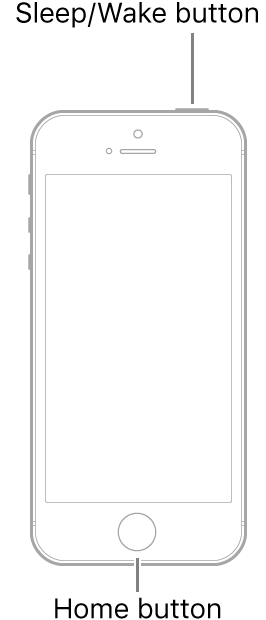
Voor iPhone 6 en oudere modellen:
- Houd elk van de knoppen ingedrukt. Startpagina-knop وVergrendelknop.
- Laat ze los zodra het Apple-logo op het scherm verschijnt.
![iPhone 6]()
Wanneer je je apparaat opnieuw opstart, worden de scherminstellingen teruggezet naar de standaardwaarden.
3. Zoommodus uitschakelen
Probeer de zoommodus handmatig uit te schakelen om uw standaardscherm te herstellen. Zoom is een toegankelijkheidsfunctie die u in de instellingen van uw apparaat kunt uitschakelen. Schakel deze later indien nodig weer in.
- Een app openen Instellingen en ga naar Toegankelijkheid.
- Kiezen Verdriet/verdriet.
- Schakel de optie uit Verdriet/verdriet.
![iPhone zoommodus]()

Als navigeren lastig is omdat het scherm vergroot is, kan vegen met drie vingers helpen. Je kunt Siri ook vragen om toegang te krijgen tot toegankelijkheidsopties , mits Siri is ingeschakeld op het vergrendelscherm of je iPhone al ontgrendeld is.
Een andere methode is om de zoomcontroller in de instellingen in te schakelen. Hiermee kunt u het zoomniveau gemakkelijker aanpassen en over het scherm navigeren.
- Ga naar de app Instellingen.
- Ga naar Toegankelijkheid > Verdriet/verdriet > Zoom-in/uit-bedieningseenheid.
![iPhone zoomregeling]()
- aanzetten Toon console.
![iPhone-scherm blijft vastzitten in zoommodus.]()


4. Schakel in- en uitzoomen via iTunes/Finder uit
Als je geen toegang hebt tot de instellingenpagina, kun je iTunes of Finder gebruiken. Met deze apps kun je de zoomfunctie op je iOS-apparaat met een paar klikken uitschakelen. Verbind je iPhone met je Mac of pc via een USB-C- of Lightning-kabel.
- Een app openen iTunes أو vinderVolgens uw systeem.
- Selecteer je iPhone en klik op het tabblad. Samenvatting/Jaar.
- Kiezen Toegankelijkheid configureren.
![Configureer de toegankelijkheidsinstellingen in iTunes.]()
- deselecteren Verdriet/verdriet en klik OK.
![iPhone-scherm blijft vastzitten in zoommodus.]()
- tik op synchronisatie أو تطبيق Om de wijzigingen op je iPhone toe te passen.


5. Reset alle instellingen
Onjuiste instellingen kunnen problemen veroorzaken, zoals een scherm dat vastloopt in de zoommodus. Om terug te keren naar de standaardinstellingen, is het resetten van alle instellingen op je iPhone een betrouwbare oplossing.
Dit proces zal uw netwerkinstellingen, locatie, toetsenbordwoordenboek, privacyinstellingen en opgeslagen betaalgegevens resetten. Gebruik deze methode als alle andere oplossingen niet werken.
Let op : dit proces verwijdert geen gegevens of media, dus het maken van een back-up is niet nodig.
- Een app openen Instellingen.
- Ga naar Jaar.
- Scroll naar beneden en selecteer iPhone overzetten of resetten.
![iPhone overzetten of resetten]()
- Klik op Reset En kies Reset alle instellingen.
![Alle iPhone-instellingen resetten]()


Reacties zijn gesloten.