Heb je problemen met de helderheid van je iPhone-scherm, zelfs als deze op maximaal staat? Zoek je een manier om de zichtbaarheid van het scherm te verbeteren onder verschillende lichtomstandigheden? De oplossing is om de helderheidsinstellingen van je apparaat volledig te begrijpen en te beheren.
Deze stapsgewijze handleiding helpt je bij het uitschakelen van Automatische Helderheid op je iPhone, het handmatig aanpassen van de helderheid en het begrijpen van de impact hiervan op de batterijduur. Of je nu een professionele fotograaf of gamer bent, of gewoon op zoek bent naar een betere kijkervaring, deze stappen geven je de mogelijkheid om weloverwogen aanpassingen te maken om de best mogelijke resultaten te bereiken.
Waarom zou het uitschakelen van automatische helderheid de oplossing kunnen zijn?
Hoewel de functie Automatische helderheid is ontworpen om energie te besparen en de belasting van de ogen te verminderen door de helderheid van het scherm automatisch aan te passen op basis van het omgevingslicht, is deze mogelijk niet altijd nauwkeurig of afgestemd op uw persoonlijke voorkeuren. In sommige gevallen vindt u het scherm mogelijk te donker, zelfs in een heldere omgeving.
Hoe u de automatische helderheid uitschakelt en de helderheid handmatig aanpast:
Volg deze stappen om maximale controle over de helderheid van uw iPhone-scherm te krijgen:
1. Open de app Instellingen op je iPhone.
2. Ga naar ‘Toegankelijkheid’.
3. Klik op ‘Weergave en tekstgrootte’.
4. Schakel de optie ‘Automatische helderheid’ uit.
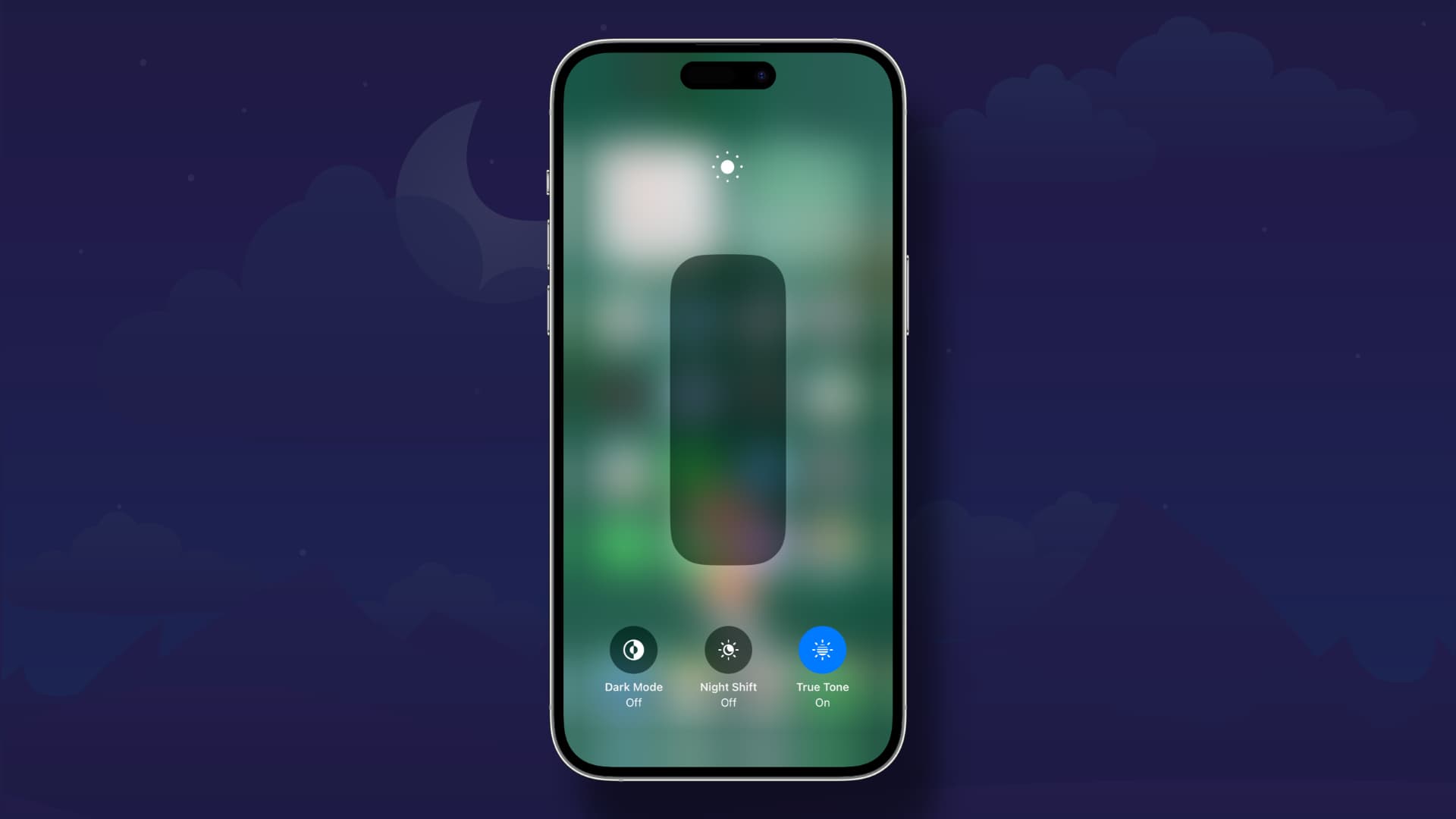
Nadat u Automatische helderheid hebt uitgeschakeld, kunt u het helderheidsniveau handmatig aanpassen met de schuifregelaar in het Bedieningspaneel of via Instellingen > Beeldscherm en tekstgrootte.
Belangrijke overwegingen:
Batterijduur: Het verhogen van de helderheid van het scherm kan meer batterijvermogen verbruiken. Houd het batterijverbruik in de gaten en pas de helderheid indien nodig aan.
Oogspanning: Te veel licht in donkere omgevingen kan oogvermoeidheid veroorzaken. Probeer een comfortabele balans te vinden.
Omgevingsomstandigheden: Houd bij het aanpassen van de helderheid van uw scherm rekening met het omgevingslicht. Mogelijk moet u de helderheid verhogen in direct zonlicht en verlagen in donkere omgevingen.
Door de helderheid van het scherm van uw iPhone handmatig te regelen, kunt u uw kijkervaring afstemmen op uw eigen behoeften en voorkeuren. Zo bent u altijd verzekerd van een helder en duidelijk beeld.
Stap 1: Schakel automatische helderheid uit voor meer controle over uw iPhone-scherm
Automatische helderheid is een standaardfunctie die is ontworpen om de helderheid van je iPhone-scherm automatisch aan te passen op basis van het omgevingslicht. Hoewel handig, kan het je mogelijkheden beperken om de helderheid aan te passen aan je specifieke voorkeuren en behoeften. Door deze functie uit te schakelen, heb je volledige controle over de helderheid van je scherm, zodat je je kijkervaring in verschillende omgevingen kunt optimaliseren. Volg deze stappen om automatische helderheid uit te schakelen:
Open de app Instellingen op je iPhone.
Scroll naar beneden en selecteer Toegankelijkheid.
Tik op Weergave en tekstgrootte.
Zoek de schakelaar voor automatische helderheid en zet deze uit.
Nadat u de functie hebt uitgeschakeld, kunt u de helderheid handmatig aanpassen via het Bedieningspaneel of het menu Instellingen. Hiermee kunt u de helderheid verhogen tot een niveau hoger dan de automatische helderheidsfunctie toestaat, of deze verder verlagen in omgevingen met weinig licht, voor een persoonlijke en comfortabele kijkervaring. Deze stap is essentieel om het maximale uit uw iPhone-scherm te halen, vooral als u werkt in wisselende lichtomstandigheden of persoonlijke helderheidsvoorkeuren hebt.
Het belang van handmatige controle van de schermhelderheid
Het handmatig instellen van de helderheid van je iPhone-scherm biedt verschillende praktische voordelen, vooral in situaties waar hoge precisie vereist is. Hier zijn enkele van de belangrijkste voordelen:
Verbeter uw zicht in zonlicht: Verhoog de helderheid van het scherm naar de maximale stand om de leesbaarheid in direct zonlicht of bij fel licht buitenshuis te verbeteren. Deze functie is vooral belangrijk voor gebruikers die buiten werken of hun telefoon in sterke lichtomstandigheden moeten gebruiken.
Vermindering van oogbelasting in het donker: Verlaag de helderheid naar een comfortabel niveau wanneer u uw apparaat gebruikt in een omgeving met weinig licht, zoals 's nachts. Dit helpt oogvermoeidheid te verminderen en hoofdpijn te voorkomen die wordt veroorzaakt door blootstelling aan een fel scherm in het donker.
Vaste weergaveprestaties: Handhaaft een constant helderheidsniveau zonder schommelingen veroorzaakt door veranderingen in het omgevingslicht. Dit zorgt voor een consistente en comfortabele kijkervaring, ongeacht de lichtomstandigheden.
Deze mate van personalisatie is vooral waardevol voor professionals, zoals fotografen die een nauwkeurige kleurweergave nodig hebben, of gamers die consistente beelden nodig hebben voor een meeslepende ervaring. Daarnaast kunnen ontwerpers en grafisch ingenieurs profiteren van handmatige helderheidsregeling om een nauwkeurige weergave van kleuren en details in hun werk te garanderen. Handmatige helderheidsregeling is ook een belangrijke functie om de batterij te sparen, omdat een lagere helderheid het stroomverbruik vermindert.
De afwegingen begrijpen: helderheid, batterijduur en schermduurzaamheid in evenwicht brengen
Hoewel het handmatig aanpassen van de schermhelderheid u meer flexibiliteit geeft, zijn er ook enkele nadelen. Dit zijn de belangrijkste:
Impact op de batterijduur: Het verhogen van de schermhelderheid verhoogt het stroomverbruik aanzienlijk, waardoor de batterij sneller leeg raakt. Dit kan erg vervelend zijn als je je iPhone langere tijd gebruikt zonder oplader. Daarom is het raadzaam om de schermhelderheid zo laag mogelijk te houden om de batterij te sparen, vooral bij het gebruik van energie-intensieve apps zoals games of het bekijken van video's.
Risico's voor de levensduur van het scherm: Langdurig gebruik van maximale helderheid kan overmatige hitte genereren en schermschade versnellen. OLED-schermen zijn bijzonder gevoelig voor inbranden wanneer statische beelden gedurende langere tijd met hoge helderheid worden weergegeven. Inbranden laat permanente vlekken achter op het scherm, wat de beeldkwaliteit negatief beïnvloedt. Om dit probleem te voorkomen, kunt u het langdurig weergeven van statische beelden met hoge helderheid vermijden en de functie 'Automatische helderheid' inschakelen in de instellingen van uw iPhone.
Om deze risico's te beperken, is het raadzaam om handmatig de helderheid selectief aan te passen en het scherm niet langdurig op de hoogste helderheid te laten staan. Je kunt ook gebruikmaken van de energiebesparende functies in iOS om de batterij te sparen en het risico op schermschade te verminderen. Onthoud dat een goede balans tussen helderheid, batterijduur en schermduurzaamheid essentieel is voor de beste gebruikerservaring op je iPhone.
Welke invloed heeft de helderheid van het iPhone-scherm op de batterijduur en de schermgezondheid?
Het scherm van de iPhone is een van de meest energieverslindende componenten. Wanneer de helderheid op het hoogste niveau staat, raakt de batterij sneller leeg, wat een probleem kan zijn tijdens lange dagen zonder opladen. Bovendien kan een te hoge helderheid de gezondheid van het scherm op lange termijn negatief beïnvloeden. OLED-schermen, die veel worden gebruikt in moderne iPhones, zijn bijzonder gevoelig voor inbranden, waarbij statische beelden een permanente vlek op het scherm achterlaten. Een hoge helderheid kan ook warmte genereren, wat de schade aan het apparaat kan versnellen, vooral in warme omgevingen.
Het is daarom cruciaal om de helderheidsniveaus in balans te houden om zowel de batterijduur als de schermkwaliteit te behouden. Door de helderheidsinstellingen verstandig te gebruiken, kunt u de levensduur van uw apparaat verlengen en tegelijkertijd optimale prestaties behouden. Om het maximale uit uw apparaat te halen, kunt u de functie Automatische helderheid inschakelen in de instellingen van uw iPhone. Deze functie past het helderheidsniveau automatisch aan op basis van het omgevingslicht, wat energie bespaart en de belasting van uw ogen vermindert. Het is ook aan te raden om de automatische vergrendelingstijd te verkorten om het energieverbruik te verminderen wanneer het apparaat niet in gebruik is. Onthoud dat effectief beheer van de helderheid van uw iPhone-scherm bijdraagt aan een betere gebruikerservaring op de lange termijn.
Ingebouwde oververhittingsbeveiliging
Zelfs met handmatige helderheidsregeling beschikt je iPhone over ingebouwde beveiligingen om oververhitting te voorkomen. Als het apparaat een te hoge interne temperatuur detecteert, kan het de helderheid van het scherm automatisch verlagen om gevoelige componenten te beschermen. Dit gebeurt vaak in warme omgevingen of wanneer de telefoon langdurig aan direct zonlicht wordt blootgesteld. Dit mechanisme is een essentieel onderdeel van het thermische energiebeheersysteem van de iPhone.
Om te voorkomen dat deze veiligheidsmaatregelen worden geactiveerd, dient u de volgende voorzorgsmaatregelen in acht te nemen. Zo behoudt u optimale iPhone-prestaties:
Houd je iPhone zoveel mogelijk uit direct zonlicht. Blootstelling aan direct zonlicht verhoogt de temperatuur van het apparaat aanzienlijk.
Gebruik een hoes die is ontworpen voor warmteafvoer om de temperatuur van het apparaat te reguleren. Deze hoezen zijn vaak gemaakt van materialen die zorgen voor betere ventilatie.
Vermijd het gebruik van de maximale helderheid gedurende langere tijd, vooral in warme omstandigheden. Verlaag de helderheid indien mogelijk om de processor en het scherm minder te belasten.
Door deze tips te volgen, kunt u de prestaties van uw iPhone behouden en de levensduur ervan verlengen, terwijl u toch profiteert van de voordelen van handmatige helderheidsaanpassingen. Vergeet niet dat het handhaven van de temperatuur van uw iPhone binnen een veilig bereik zorgt voor een soepele en betrouwbare gebruikerservaring.
Tips om de helderheid van uw iPhone-scherm te verbeteren
Om het maximale uit de helderheidsinstellingen van het scherm van uw iPhone te halen en tegelijkertijd mogelijke negatieve effecten te minimaliseren, kunt u de volgende praktische tips van Apple-experts in acht nemen:
Pas de helderheid handmatig aan indien nodig: Gebruik handmatige bediening in bepaalde situaties, zoals bij fel licht buiten of in een omgeving met weinig licht, om de zichtbaarheid en het comfort te verbeteren. U hebt snel toegang tot de helderheidsinstellingen via het Bedieningspaneel.
Automatische helderheid opnieuw inschakelen voor dagelijks gebruik: laat je iPhone de helderheid automatisch regelen tijdens dagelijks gebruik om de batterij te sparen en het schermverbruik te verminderen. Automatische helderheid is afhankelijk van de omgevingslichtsensor om het optimale helderheidsniveau in te stellen.
Vermijd maximale helderheid gedurende langere tijd: beperk de tijd dat uw scherm op de hoogste helderheid staat, vooral in warme omgevingen of bij het weergeven van statische beelden. Een continu hoge helderheid kan de batterij sneller leeg laten lopen en mogelijk de levensduur van het scherm beïnvloeden.
Gebruik toegankelijkheidsfuncties: Functies zoals 'Verminder witpunt' helpen je de helderheid nauwkeurig af te stellen voor optimaal comfort zonder je zicht te beïnvloeden. Deze functie is vooral handig voor mensen die gevoelig zijn voor fel licht.
Door handmatige aanpassingen te combineren met automatische instellingen, kunt u een helderder scherm creëren dat de gebruikerservaring verbetert zonder dat dit ten koste gaat van de prestaties of duurzaamheid van uw apparaat. Onthoud: het doel is om comfortabel te kijken en tegelijkertijd de batterijduur te verlengen.



Reacties zijn gesloten.