

Belangrijkste punten
- SideStore is een appwinkel van derden waarmee je apps kunt installeren op iOS-apparaten, waarmee je de beperkingen van de Apple App Store omzeilt.
- Het Developer Enterprise Program van Apple wordt gebruikt om apps te ondertekenen en te installeren via een tijdelijke VPN-verbinding, waardoor het verificatieproces van de App Store wordt omzeild.
- Als SideStore niet opent, probeer dan de app te sluiten en opnieuw te openen, je apparaat opnieuw op te starten, de app te verwijderen om ruimte vrij te maken, te controleren of je de installatiestappen correct hebt gevolgd of de app handmatig bij te werken.
ZijwinkelZoals de naam al doet vermoeden, is het een onbeperkte, alternatieve app-marktplaats of "App Store" van derden waarmee je apps naast je apparaat kunt installeren. iPhone أو iPad Van jou. Deze service stelt je in staat om een aantal beperkingen en limieten voor app-distributie, opgelegd door het Apple Developer Program, te omzeilen.

In dit gedeelte worden alle mogelijke stappen beschreven die u kunt nemen om het probleem op te lossen dat SideStore niet opstart. Volg elke stap en houd u aan alle aanbevelingen totdat de applicatie zonder problemen opent.

1) SideStore sluiten en heropenen
Als een app op je iPhone fouten vertoont, traag is, niet reageert of vastloopt, probeer dan het volgende: Schakel het uit in je lijst met recente apps.In de context van SideStore, vooral als je de applicatie correct hebt geïnstalleerd en al lange tijd gebruikt, ligt het probleem waarschijnlijk bij je apparaat.
Om een app op je iPhone te sluiten:
- Veeg omhoog om naar het startscherm te gaan.
- Vanuit het hoofdscherm, Veeg vanaf de onderkant van het scherm omhoog.Met een pauze in het midden.
- Trekken Aan de rechter- of linkerkant vindt u SideStore. Je ziet de app nog steeds in de lijst met recente apps (zelfs als de app vastloopt).
- Veeg omhoog in de preview. (Waarschijnlijk een leeg scherm) om de applicatie te sluiten.
2) Start je iPhone opnieuw op.
Als SideStore niet reageert of niet opent, probeer dan het volgende: Start je iPhone opnieuw opDeze methode moet worden gebruikt als een basisstap bij het oplossen van problemen voor alle situaties, omdat het soms problemen kan oplossen die anders moeilijk te verklaren zijn.
Om uw iPhone opnieuw op te starten:
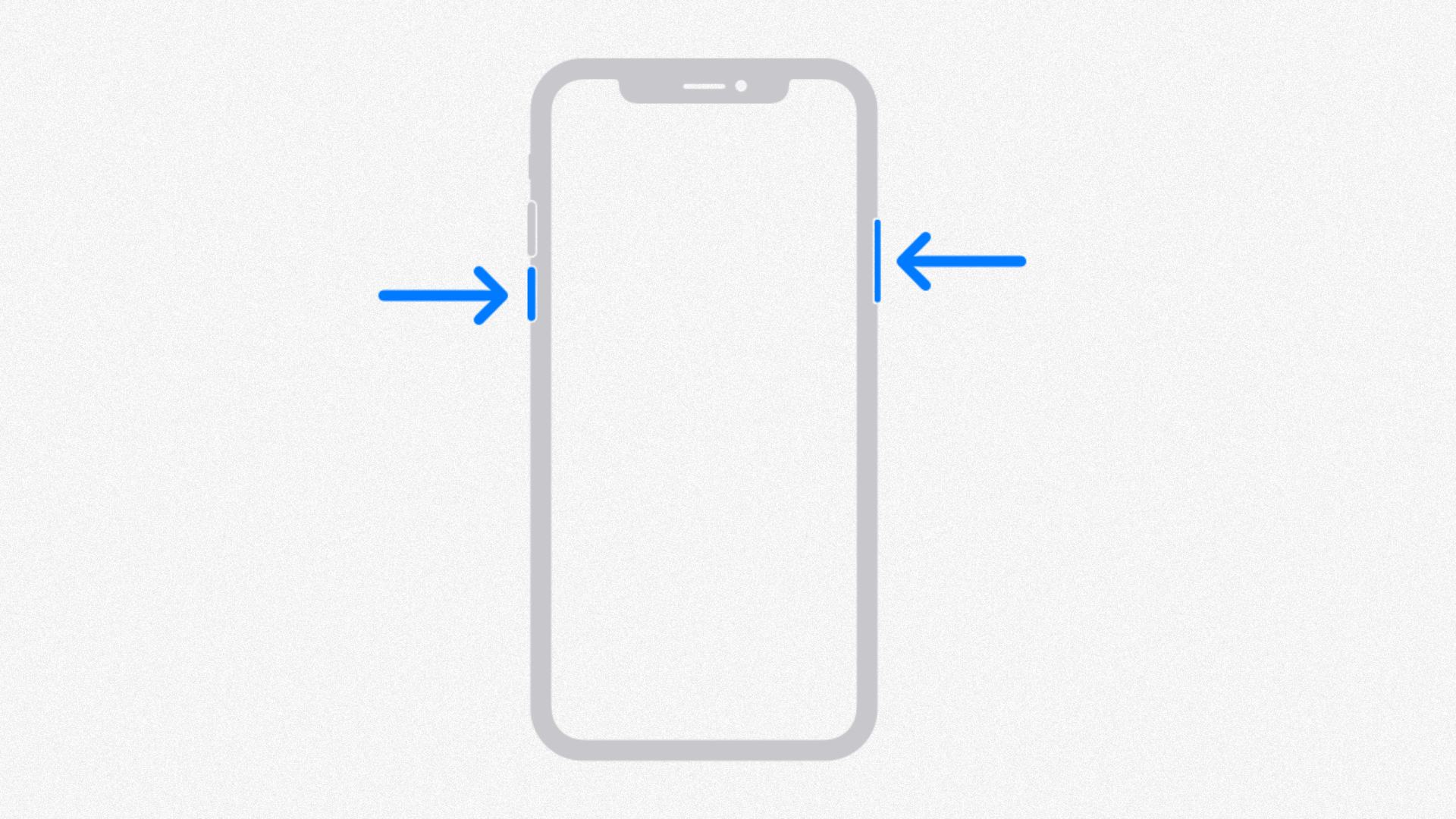
- Houd . ingedrukt Een van de geluidsknoppen Aan de linkerkant enaanknop aan de rechterkant.
- Wanneer de uitschakelschuifregelaar verschijnt, laat u deze knoppen los enSleep de schuifregelaar Schakel uw apparaat aan de rechterkant uit.
- Als je iPhone helemaal niet meer reageert, forceer dan een herstart door de volumeknop omhoog kort in te drukken, vervolgens de volumeknop omlaag kort in te drukken en los te laten, en tot slot de aan/uit-knop aan de rechterkant ingedrukt te houden.
- Om je apparaat weer in te schakelen, Houd de aan / uit-knop ingedrukt Aan de rechterkant tot het Apple-logo verschijnt.
Omdat SideStore wordt gebruikt om apps vanuit de app zelf te installeren, kan het gemakkelijk een aanzienlijk deel van de opslagruimte van je apparaat in beslag nemen – soms meer dan 10 GB. Dit kan... Vermindert de beschikbare opslagruimte op je iPhone. Tot een minimum. Wanneer dit gebeurt, zal de telefoon proberen dit te compenseren en trager worden.
Om dit probleem op te lossen, wordt aangeraden om SideStore verwijderen (niet deïnstalleren)De reden hiervoor is dat iOS en iPadOS geen aparte optie hebben om app-gegevens te wissen, zoals Android dat wel heeft. (App verwijderen) De app-gegevens blijven behouden, maar de app zelf wordt verwijderd.Je kunt de applicatie dan opnieuw installeren. Deze zal dan aanzienlijk lichter zijn en minder systeembronnen verbruiken dan voorheen.
Het is belangrijk om te weten dat dit weliswaar wat opslagruimte vrijmaakt, maar dat het ook andere gevolgen kan hebben. U moet enkele van de reeds geïnstalleerde applicaties opnieuw installeren. Op je apparaat. Om een app te verwijderen op iOS:
- Open Instellingen op je telefoon.
- Ga naar Jaar > iPhone-opslag.
- Scroll naar beneden enKlik op SideStore Of de app die je wilt verwijderen (we gebruiken WhatsApp als voorbeeld in deze handleiding).
- Klik op "Offload de applicatie'.

4) Controleer of de installatieprocedures correct zijn.
Gebruikers die SideStore recent hebben geïnstalleerd, zijn zich ervan bewust dat De dienst zelf moet via sideloading op hun apparaten worden geïnstalleerd. Het gebruik van een externe computer. Het proces kan enigszins omslachtig zijn, vooral voor Windows-gebruikers. Om die reden worden de juiste installatieprocedures mogelijk niet gevolgd.

Een van de fouten in deze situatie is dat SideStore Het wordt niet direct na de installatie bijgewerkt.Hoewel de app een geldigheidsperiode van 7 dagen aangeeft, Een bug die ervoor zorgt dat de app voortijdig verloopt, verhindert dat je de app überhaupt kunt openen.Dit komt doordat SideStore zelf werkt met een tijdelijk licentiecertificaat dat periodiek moet worden bijgewerkt.
Om dat op te lossen, Update de app direct na het installeren van SideStore.De ontwikkelaars hebben plannen aangekondigd voor een toekomstige update die de app automatisch zal bijwerken en activeren, maar voorlopig moet dit nog handmatig gebeuren.
5) SideStore handmatig bijwerken
Als SideStore niet werkt of vastloopt, is de meest betrouwbare oplossing: Update de app zelf.Je vindt de optie hiervoor meestal in de app zelf. Voor de meeste gebruikers geldt echter dat alle apps, behalve SideStore, normaal worden bijgewerkt.
De oplossing voor dit probleem is het vinden van... Een nieuwere versie van SideStore in .ipa-formaat.Dit kun je meestal doen door je aan te sluiten bij een server. Discord Het is een eigen versie van het bedrijf. Installeer vervolgens het IPA-bestand zoals je elke andere applicatie zou installeren, en SideStore zal zichzelf bijwerken.
↪ Wat als het niet werkt?
In veel gevallen kan SideStore niet worden bijgewerkt. Het probleem houdt vaak verband met... Koppelingsbestand Die met betrekking tot de applicatie moet worden bijgewerkt.

Om het koppelingsbestand bij te werken:
- Open SideStore en ga naar Instellingen.
- Zoek in het gedeelte Debug naar de optie "Het koppelingsbestand opnieuw instellen. '
- Download de jitterbug من GitHub op jouw computer.
- Verbind je iPhone of iPad. Op de computer enStart jitterbug.exeEr verschijnt een melding op de telefoon waarin om vertrouwensrechten wordt gevraagd.
- Jitterbug.exe opnieuw opstarten.Er wordt een nieuw koppelingsbestand aangemaakt.
SideStore kampt met talloze fouten en problemen, die mogelijk pas in nieuwere versies van iOS of iPadOS optreden. Het oplossen van deze problemen vereist echter enige technische kennis van probleemoplossing. Deze handleiding beschrijft alle noodzakelijke stappen om ervoor te zorgen dat eventuele problemen die het opstarten van de app belemmeren, worden geïdentificeerd en opgelost.
Reacties zijn gesloten.