
Procore-handleiding: Inloggen en toegang tot uw projecten
Beheers Procore! Leer hoe u eenvoudig kunt inloggen en direct toegang krijgt tot al uw projecten. Een gedetailleerde, stapsgewijze handleiding voor efficiënt en effectief beheer van uw bedrijf. Begin nu!

De belangrijkste dingen die je moet weten
- Je kunt inloggen bij Procore via de website (app.procore.com of login.procore.com) of de mobiele app met dezelfde inloggegevens (e-mailadres en wachtwoord).
- Bij gebruik van single sign-on (SSO) verloopt het proces via de identiteitsprovider van het bedrijf en dient de IT-afdeling te worden gecontacteerd bij problemen. Multifactorauthenticatie (MFA) vereist daarentegen een code uit een applicatie of een sms-bericht.
- Voor toegang tot Procore-projecten is een uitnodiging of autorisatie van een bedrijfsbeheerder vereist. Om inlogproblemen of een geblokkeerd account op te lossen, raden we aan uw wachtwoord opnieuw in te stellen of contact op te nemen met uw Procore-beheerder of IT-afdeling.
Gebruik Procore om toegang te krijgen tot uw projecten, documenten, planningen, tekeningen, informatieaanvragen (RFI's) en ingediende documenten. Deze handleiding legt uit hoe u zich kunt aanmelden bij Procore, of u nu een computer of een mobiel apparaat gebruikt.
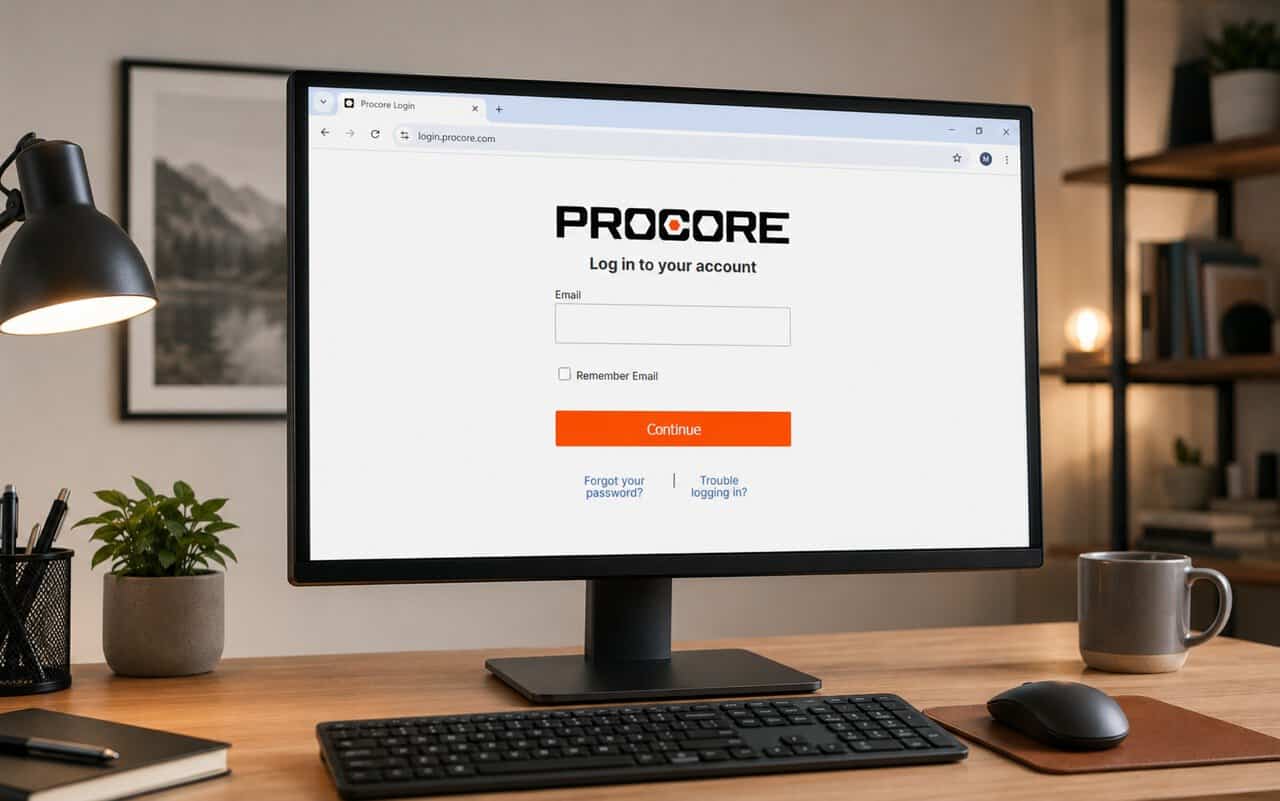
Hoe log ik in op Procore?
1. Gebruik de Procore-inlogpagina.
Zorg ervoor dat u uw e-mailadres en wachtwoord voor uw account bij de hand hebt voordat u begint met inloggen.
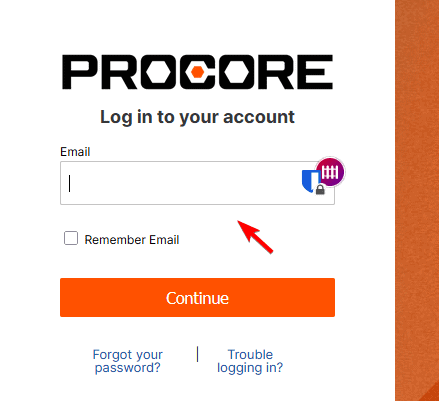
- Ga naar app.procore.com أو login.procore.com.
- Voer uw geregistreerde e-mailadres in.
![Een illustratie van het e-mailinvoerveld in Procore.]()
- bevind zich Onthoud e-mail Bij gebruik van een speciaal apparaat.
- tik op Doorgaan.
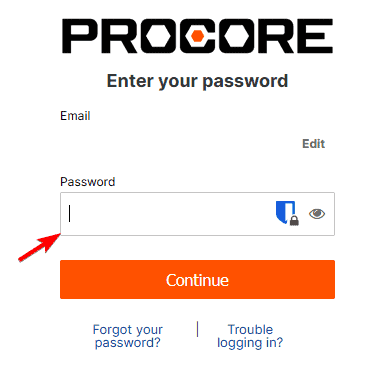
- Voer uw wachtwoord in.
![Een illustratie van het wachtwoordinvoerveld in Procore.]()
- tik op Doorgaan alweer.
- Kies een bedrijf of project wanneer daarom wordt gevraagd.
Selecteer 'E-mailadres onthouden' niet wanneer u een openbare of gedeelde computer gebruikt.
2. Log in op de Procore mobiele app.
Installeer de officiële Procore-app en gebruik dezelfde accountgegevens als waarmee u inlogt vanaf uw desktop.
- Installeer Procore vanuit de Apple App Store of de Google Play Store.
- Open de Procore-app.
- Voer uw geregistreerde e-mailadres in.
- Voer uw wachtwoord in.
- Voltooi alle vereiste veiligheidscontroles.
- Kies het bedrijf of project dat u wilt starten.
De mobiele app gebruikt dezelfde inloggegevens als de Procore-website.
3. Log in met Procore SSO
Sommige bedrijven gebruiken single sign-on (SSO) via Microsoft Entra ID, Okta, OneLogin of een andere identiteitsaanbieder.
- Open Procore inlogpagina.
- Voer uw zakelijke e-mailadres in.
- tik op Doorgaan.
- Voltooi het Single Sign-On (SSO)-proces van uw bedrijf.
- Voltooi alle vereiste veiligheidscontroles.
- Wacht tot Procore je account heeft geopend.
Als uw SSO-wachtwoord niet werkt, neem dan contact op met de IT-afdeling van uw bedrijf. U kunt uw SSO-wachtwoord niet via Procore opnieuw instellen.
4. Voltooi Multi-Factor Authentication (MFA) in Procore
Als uw bedrijf gebruikmaakt van multifactorauthenticatie (MFA), zal Procore een verificatiecode opvragen nadat u uw inloggegevens hebt ingevoerd.
- Voer uw Procore-e-mailadres en wachtwoord in.
- Open je authenticatie-app of sms-berichten.
- Zoek naar de zescijferige verificatiecode.
- Voer de code in Procore in.
- tik op Doorgaan.
Deel uw MFA-verificatiecode (Multi-Factor Authentication) nooit met iemand anders.
Voor andere handige tools kunt u onze handleiding over software voor bouwplanning raadplegen.
Je kunt ook onze handleidingen lezen over hoe je inlogt bij Denticon en hoe je het inlogproces bij AOL Mail voltooit.
veelgestelde vragen
Wat is de officiële website om in te loggen op Procore?
Gebruik app.procore.com of login.procore.com om in te loggen.
Kan ik inloggen zonder uitnodiging van Procore?
Je hebt een uitnodiging of toegangsmachtiging van een bedrijfsbeheerder nodig voordat je de Procore-projecten van dat bedrijf kunt openen.
Kan ik dezelfde Procore-inloggegevens gebruiken op mijn mobiele telefoon?
Ja. Gebruik hetzelfde e-mailadres en wachtwoord voor de Procore-website en de mobiele app.
Waarom word ik door Procore doorgestuurd naar een andere inlogpagina?
Uw bedrijf maakt waarschijnlijk gebruik van SSO. Voltooi het inlogproces via de identiteitsprovider van uw bedrijf.
Hoe kan ik mijn Procore-account ontgrendelen?
Om je account te ontgrendelen, reset je je wachtwoord of neem je contact op met je Procore-beheerder om het account te verifiëren en te ontgrendelen.
Waarom werkt mijn Procore-wachtwoord niet?
Controleer of uw e-mailadres correct is, controleer het hoofdlettergebruik (hoofdletters/kleine letters) in uw wachtwoord en schakel Caps Lock in. Stel uw wachtwoord opnieuw in als het probleem aanhoudt.
Waarom heb ik geen uitnodiging voor Procore ontvangen?
Controleer je spammap en vraag de beheerder om het e-mailadres dat aan je account is gekoppeld te bevestigen.
Reacties zijn gesloten.