
Microsoft geeft PowerToys een nieuwe functie: het komt naar Windows 11.
Microsoft introduceert een innovatieve PowerToys-functie! Ontdek hoe deze toevoeging uw Windows 11-ervaring kan verbeteren. Tijd om het in uw systeem te integreren? Lees verder!

De belangrijkste dingen die je moet weten
- De auteur pleit ervoor om bepaalde PowerToys-functies, zoals Window Hopper en Power Display, rechtstreeks in Windows 11 te integreren als opties in de Instellingen-app voor eenvoudigere toegang.
- Microsoft kan lichtgewicht PowerToys-functies in Windows 11 integreren zonder dat het systeem daardoor overbelast raakt, omdat ze standaard zijn uitgeschakeld en alleen systeembronnen verbruiken wanneer ze zijn ingeschakeld.
- Microsoft is al begonnen met het integreren van functies die vergelijkbaar zijn met PowerToys in Windows 11, zoals de langverwachte "Vind mijn muis"-functie, wat een positieve trend aangeeft.
Microsoft heeft een nieuwe versie van PowerToys uitgebracht , de suite met tools voor Windows 11 (en Windows 10 ), en deze versie bevat een slimme nieuwe toevoeging.

Dit is PowerToys versie v0.101.2362.0, en zoals XDA Developers al opmerkte , introduceren de release notes op GitHub ons aan Window Hopper.
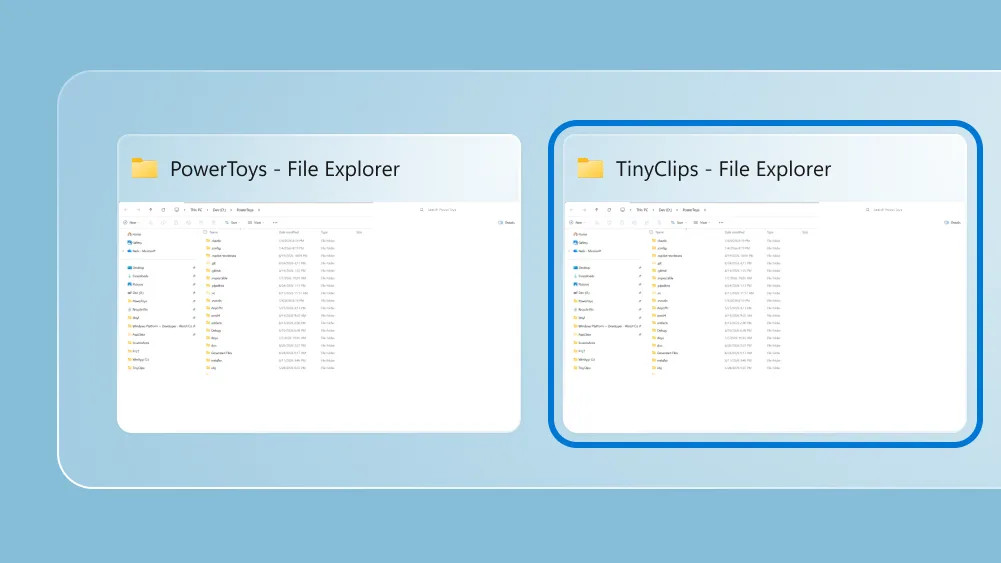
Zoals de naam al doet vermoeden, kunt u met deze tool eenvoudig schakelen tussen vensters in het Microsoft-besturingssysteem met behulp van de standaard sneltoets Alt + backtick (het ` symbool linksboven op het toetsenbord, meestal onder de Escape-toets of links van de 1-toets).
Je denkt nu misschien: kun je niet gewoon met Alt+Tab schakelen tussen actieve toepassingsvensters? Ja, dat kan, maar er is een fundamenteel verschil tussen deze sneltoets en de nieuwe functionaliteit.
Met Window Hopper kun je schakelen tussen openstaande instanties van dezelfde applicatie als je meerdere vensters van die applicatie hebt draaien. Net als ik heb je bijvoorbeeld vaak drie of vier browsersessies in verschillende vensters openstaan, en door op Alt+Backtick te drukken kun je tussen deze vensters schakelen.
Dit is handig omdat het betekent dat alle andere mogelijk openstaande applicaties je niet in de weg zitten als je bijvoorbeeld snel wilt schakelen tussen verschillende versies van Chrome, een groep Word-documenten waaraan je werkt (of mappen in Verkenner).
Als je de standaardtoetsencombinatie voor het starten van Window Hopper niet prettig vindt, kun je deze wijzigen.
Naast deze nieuwe PowerToy-tool heeft de bestaande Command Palette-tool nu ook een compacte modus, die opent als een klein venster (dat vervolgens uitklapt naarmate er resultaten verschijnen wanneer u begint te typen). Deze tool is bovendien opnieuw ontworpen om responsiever en over het algemeen stabieler te zijn.
De nieuwe versie van PowerToys bevat ook enkele algemene interfaceverbeteringen en aanpassingen aan verschillende andere tools, waaronder PowerDisplay, waarmee nu de helderheid van meerdere schermen tegelijk kan worden geregeld. De functie 'Muismarkering', die de cursor markeert wanneer op de linker- of rechtermuisknop wordt geklikt (met een kleur om de twee klikken te onderscheiden), heeft nu een nieuw, slim rimpel-effect.
Analyse: Versterking van capaciteiten en vermindering van complexiteit
Ik ben een groot fan van PowerToys en ik vind dat het een erg handige set tools biedt. Hoewel sommige programma's gericht zijn op gevorderde gebruikers, zijn andere juist heel praktisch voor dagelijks gebruik. Het fijne aan deze suite is dat je alleen de hulpprogramma's kunt installeren en activeren die je echt nodig hebt, en de rest kunt weglaten.
PowerToys blijft echter grotendeels onbekend, en veel doorsnee Windows-gebruikers missen daardoor geweldige functies simpelweg omdat ze er niet van op de hoogte zijn. Om die reden heb ik in het verleden betoogd dat bepaalde PowerToys-functies direct naar Windows 11 zouden moeten worden overgezet, waar Microsoft ze als opties in de Instellingen-app zou kunnen aanbieden. Dit zou het gedoe van het zoeken naar en installeren van deze suite met hulpprogramma's (die over het algemeen nogal obscuur is) overbodig maken.
Ik denk dat Window Hopper een uitstekend voorbeeld is van iets dat zich gemakkelijk laat overzetten naar Windows 11, waar het voor sommigen nuttig zou zijn als een ingebouwde functie. Power Display, dat onlangs een slimme make-over heeft gekregen met deze nieuwe versie van PowerToys, is een ander hulpprogramma dat ik in het verleden al eens heb genoemd en dat geweldig zou zijn om in de volledige versie van Windows 11 te hebben.
Zullen deze tools, zoals sommigen beweren, bijdragen aan de systeembelasting? Nou, sommige mensen zullen dat misschien vinden, maar onthoud dat ze standaard zijn uitgeschakeld en dus geen systeembronnen verbruiken (behalve een klein deel van de harde schijf) tenzij je ze inschakelt. Microsoft zou zich ook kunnen richten op zeer lichte add-ons als uitgangspunt (eenvoudige trucjes zoals Window Hopper, of gedeeltelijke overnames van onderdelen van krachtigere hulpprogramma's).
Voor sommige mensen kan PowerToys de systeembelasting verminderen, omdat ze hierdoor mogelijk andere software van derden kunnen verwijderen die ze voor specifieke doeleinden hadden geïnstalleerd.
Hopelijk overweegt Microsoft op zijn minst om enkele functies van PowerToys in zijn desktopbesturingssysteem op te nemen – en ik zie dat er onlangs een functie voor het vinden van de muis naar Windows 11 komt (zoals opgemerkt door Windows Latest ), wat goed nieuws is.
Reacties zijn gesloten.