
Ervaart je macOS Tahoe trage prestaties na de upgrade? Hier zijn effectieve oplossingen om de snelheid en prestaties te verbeteren.

Is macOS Tahoe traag na de update? Ik merk ook dat mijn Mac trager aanvoelt dan normaal: apps openen duurt langer, de Finder hapert bij het bekijken van voorvertoningen van bestanden en scrollen in Safari wordt ongewoon schokkerig.
De afgelopen twee weken heb ik verschillende oplossingen getest, standaard onderhoudstechnieken geprobeerd en een paar minder bekende aanpassingen die voor mij persoonlijk goed werkten.
Sommige veranderingen leverden direct resultaat op, terwijl andere wat geduld vereisten. Hieronder leg ik precies uit wat werkte en waarom het hielp, zodat jij je Mac weer snel kunt laten aanvoelen.
Waarom lijkt macOS Tahoe langzaam?
Nadat ik Activiteitenweergave heb doorgenomen en de ontwikkelaarsnotities van Apple heb gelezen, heb ik drie hoofdredenen gevonden waarom de Tahoe na de update traag en traag aanvoelt:
- Systeemherindexering op de achtergrond: Tahoe introduceerde een diepere systeemindexering voor zowel Spotlight als Foto's, een proces dat na de installatie aanzienlijk werk vergde. Op mijn Mac duurde dit proces ongeveer 48 uur. Dit proces is nodig om de algehele zoeksnelheid van het systeem te verbeteren en foto's nauwkeuriger te categoriseren, maar het verbruikt in eerste instantie aanzienlijke systeembronnen.
- Nieuw systeemcaching: Het bijgewerkte bestandssysteem gebruikt zwaardere caching voor snellere prestaties op de lange termijn, maar dit neemt direct na de update tijdelijk SSD-ruimte in beslag. Ik zag bijna 10 GB aan nieuwe cachebestanden verschijnen binnen één dag. Deze caching versnelt de toegang tot veelgebruikte bestanden en applicaties, maar vereist in eerste instantie wel extra opslagruimte.
- Vertraging in applicatiecompatibiliteit: Sommige apps zijn nog niet volledig geoptimaliseerd voor het Tahoe-systeem. Deze apps kunnen prestatie- of stabiliteitsproblemen ondervinden totdat ze door hun ontwikkelaars worden bijgewerkt. Het is belangrijk om regelmatig te controleren op updates voor geïnstalleerde apps.
Het goede nieuws? Dit is allemaal te verwachten, en er zijn tal van handmatige stappen die u kunt nemen om de prestaties van macOS Tahoe te verbeteren. U kunt het CPU- en RAM-gebruik in de gaten houden in Activiteitenweergave en resource-intensieve applicaties of processen sluiten. Daarnaast kunt u tijdelijk enkele Spotlight-functies uitschakelen om de systeembelasting te verminderen tijdens het eerste herindexeringsproces.
Oplossingen: Trage Mac-prestaties na macOS Sierra (of een andere grote update)
Merkt u een aanzienlijke vertraging in de prestaties van uw Mac na een upgrade naar macOS Sierra of een andere grote update? Dit is een veelvoorkomend probleem, maar gelukkig zijn er verschillende oplossingen die u kunt proberen om de snelheid en efficiëntie van uw apparaat te herstellen.
Mogelijke oorzaken van trage prestaties:
- Indexeringsbewerkingen: Na de update indexeert het besturingssysteem de bestanden opnieuw, wat tijdelijk veel systeembronnen in beslag neemt.
- Incompatibele toepassingen: Sommige oudere apps zijn mogelijk niet compatibel met de nieuwe versie van macOS, wat prestatieproblemen veroorzaakt.
- Tijdelijke bestanden en systeemresten: In de loop van de tijd hopen tijdelijke bestanden en systeemrommel zich op en hebben een negatieve invloed op de snelheid van uw apparaat.
- Onvoldoende RAM: Als uw apparaat een beperkt RAM-geheugen heeft, kan het na de update moeite hebben met multitasking.
- Problemen met de harde schijf: Problemen met uw harde schijf (HDD) of solid state drive (SSD) kunnen leiden tot trage prestaties.
Engels:
1. Wacht tot het indexeringsproces is voltooid : Geef uw apparaat na de update even de tijd om het indexeringsproces af te ronden. U kunt de voortgang van het indexeringsproces controleren met de Spotlight-app.
2. Apps bijwerken of verwijderen: Zorg ervoor dat al uw apps zijn bijgewerkt naar de nieuwste versies die compatibel zijn met macOS Sierra. Als het probleem aanhoudt, probeer dan de apps te verwijderen waarvan u vermoedt dat ze de problemen veroorzaken.
3. Verwijder tijdelijke bestanden en systeemrommel : Gebruik een systeemopschoonprogramma zoals CleanMyMac X of OnyX om onnodige tijdelijke bestanden en systeemrommel te verwijderen. Deze programma's helpen de prestaties van uw apparaat aanzienlijk te verbeteren.
4. Geheugengebruik controleren : Gebruik Activiteitenmonitor om het geheugengebruik te controleren. Als uw apparaat het grootste deel van uw RAM-geheugen gebruikt, moet u mogelijk uw geheugen uitbreiden of onnodige toepassingen sluiten.
5. Controleer de harde schijf : Gebruik Schijfhulpprogramma om te controleren op fouten op uw harde schijf of SSD. Herstel eventuele gevonden fouten.
6. Start uw apparaat opnieuw op: het opnieuw opstarten van uw apparaat helpt vaak om kleine problemen op te lossen en de prestaties te verbeteren.
7. macOS opnieuw installeren : In extreme gevallen kan het nodig zijn om macOS Sierra opnieuw te installeren. Zorg ervoor dat u een back-up van uw gegevens maakt voordat u dit doet.
8. Verminder de impact van visuele elementen: Het uitschakelen van sommige visuele effecten kan de prestaties verbeteren. Dit kunt u doen via Systeemvoorkeuren, vervolgens Toegankelijkheid, vervolgens Beeldscherm en de opties 'Beweging verminderen' en 'Contrast verhogen' inschakelen.
9. Beheer aanmeldingsitems: Veel applicaties starten automatisch bij het inloggen, waardoor het opstartproces trager verloopt. Beheer deze items via Systeemvoorkeuren, vervolgens Gebruikers en groepen en daarna Aanmeldingsitems.
Door deze stappen te volgen, kunt u de oorzaak van de trage prestaties van uw Mac na een update achterhalen en verhelpen, waardoor de snelheid en efficiëntie worden hersteld. Houd er rekening mee dat regelmatig onderhoud een belangrijke rol speelt bij het behouden van optimale prestaties op de lange termijn.
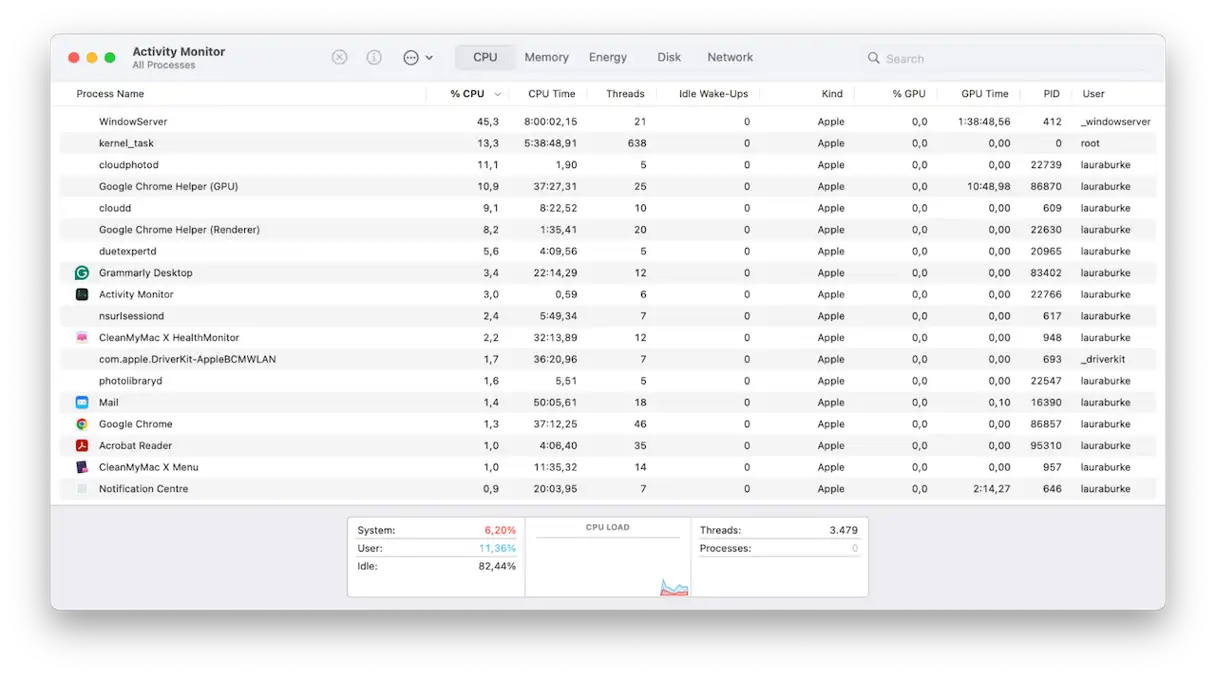
1. Identificeer de processen die de bronnen van uw Mac verbruiken.
De eerste stap die u moet nemen, is het openen van de Activiteitenweergave (Programma's > Hulpprogramma's). Dit lijkt misschien voor de hand liggend, maar veel mensen zien het over het hoofd. In mijn geval veroorzaakten een achtergrondproces en Spotlight-indexering een aanzienlijke piek in CPU-gebruik. macOS Tahoe beschikt over bijgewerkte indexeringsprotocollen en na een grote update kan indexering uren of zelfs dagen duren als u een grote opslagschijf hebt. Als u merkt dat processen zoals mds of mdworker veel bronnen verbruiken, geef ze dan even de tijd om te voltooien. Als een zelden gebruikte app echter veel geheugen verbruikt, kunt u overwegen deze te verwijderen of geforceerd te sluiten om bronnen vrij te maken. Deze stap is essentieel voor het verbeteren van de prestaties van uw Mac.
- Identificeer alle onnodige processen of applicaties op het tabblad CPU.
- Klik op de X-knop (bovenaan) om het te sluiten.
2. Voer periodieke onderhoudstaken uit.
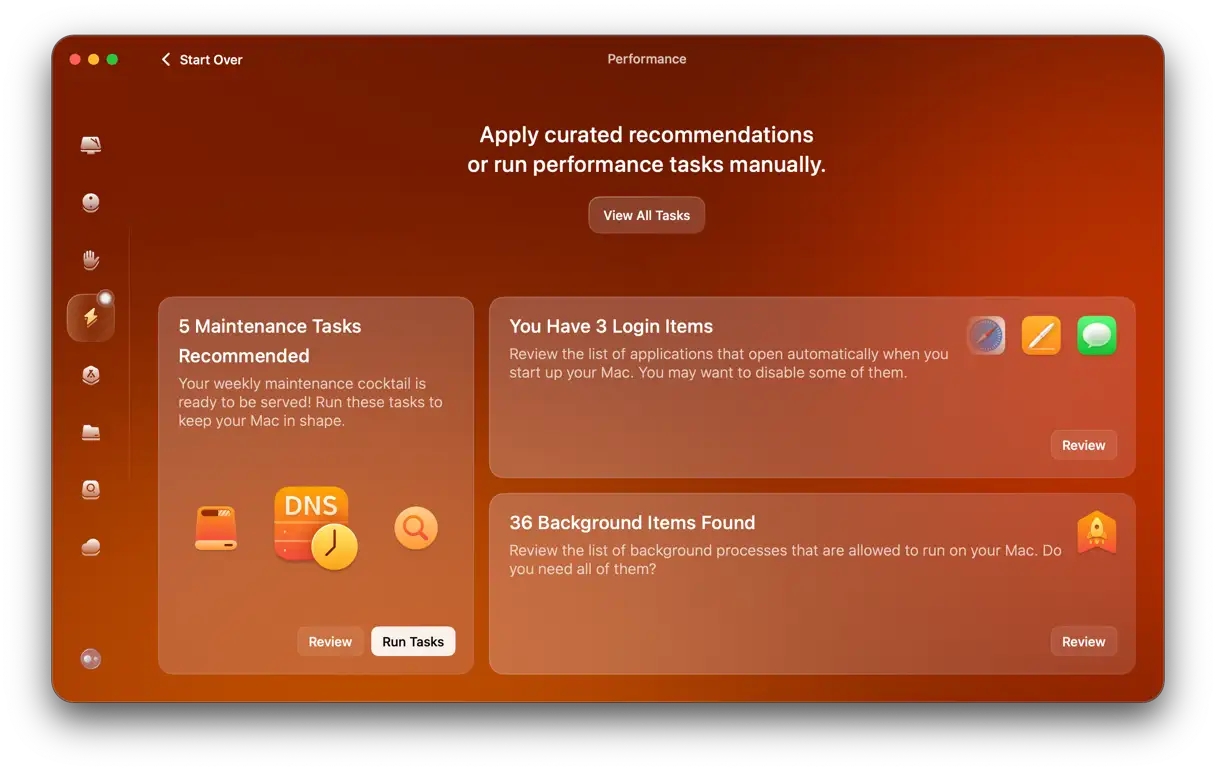
Nadat ik een hele dag had gewacht tot de systeemindexering was voltooid, merkte ik nog steeds dat het systeem traag was bij het schakelen tussen applicaties. Toen besloot ik de functie 'Prestaties' in CleanMyMac te gebruiken, een programma waar ik al jaren op vertrouw. Dit programma geeft aanbevelingen voor onderhoudstaken die een merkbaar verschil kunnen maken in de snelheid en stabiliteit van het systeem. Zo werkt het:
- Open CleanMyMac – Ontvang hier uw gratis proefperiode (U kunt het 7 dagen lang gratis uitproberen.)
- Klik op ‘Prestaties’ en vervolgens op ‘Scannen’.
- Klik nu op ‘Alle taken bekijken’.
- Selecteer de taken die u nodig hebt en klik op 'Uitvoeren'.
3. Verminder opstartitems om de macOS-prestaties te verbeteren
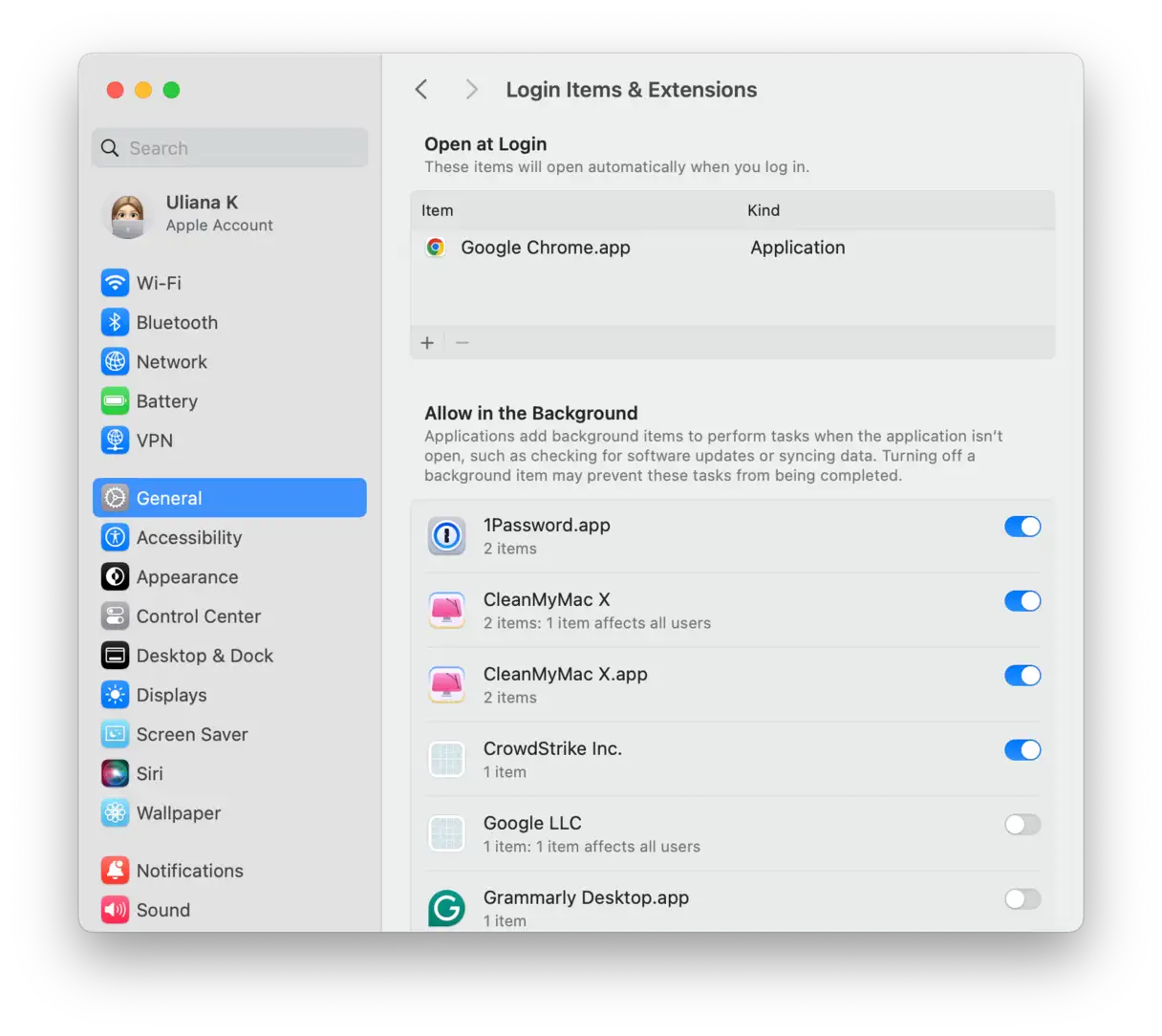
macOS Tahoe kan sommige inlogitems die u eerder hebt uitgeschakeld, opnieuw activeren. Na de update zag ik dat er drie apps opnieuw waren toegevoegd aan de opstartlijst: Zoom, Dropbox en een oud printerhulpprogramma. Deze items verbruiken systeembronnen en beïnvloeden de opstartsnelheid.
Volg deze stappen om opstartonderdelen te controleren en aan te passen:
- Ga naar Systeeminstellingen > Algemeen > Aanmeldingsonderdelen en extensies.
- Schakel alle items uit die niet direct na het opstarten hoeven te worden uitgevoerd. Het uitschakelen van onnodige applicaties en processen vermindert het geheugen- en processorverbruik.
U kunt aanzienlijk tijd besparen bij het opstarten van uw apparaat door intelligent te bepalen welke apps en processen automatisch starten. Bovendien geeft macOS Tahoe u extra bewegingsruimte en verbetert het de algehele prestaties.
4. Controleer of er app-updates zijn en installeer deze.
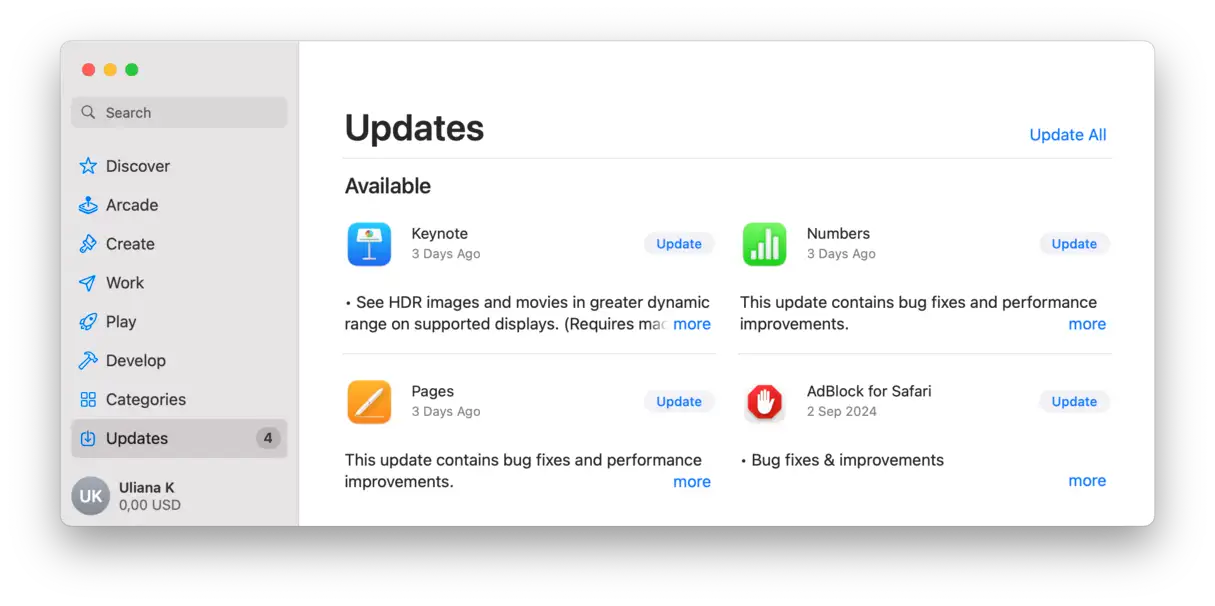
Het lijkt misschien verrassend, maar veel apps van derden waren nog niet geoptimaliseerd voor Tahoe, waaronder een verouderd fotobewerkingsprogramma dat constant crashte. Nadat alle apps waren bijgewerkt via de App Store en rechtstreeks vanaf de websites van de ontwikkelaars, namen de systeemvertragingen aanzienlijk af. Als je creatieve software of programma's gebruikt die veel systeembronnen verbruiken, is deze stap absoluut essentieel. Ontwikkelaars brengen vaak prestatiepatches uit na macOS-updates om de compatibiliteit en stabiliteit te verbeteren. Het updaten van apps verbetert de prestaties van je Mac aanzienlijk.
Zo werkt u apps op uw Mac bij:
1. Controleer de App Store om te zien voor welke apps updates beschikbaar zijn.
2. Als je de app rechtstreeks vanaf de website van de ontwikkelaar hebt geïnstalleerd, moet je daar handmatig controleren op updates. Vaak is er een optie 'Controleren op updates' of 'Updates' in het menu van de app.
5. Ruim onnodige bestanden van uw systeem op om de prestaties van uw Mac te verbeteren.
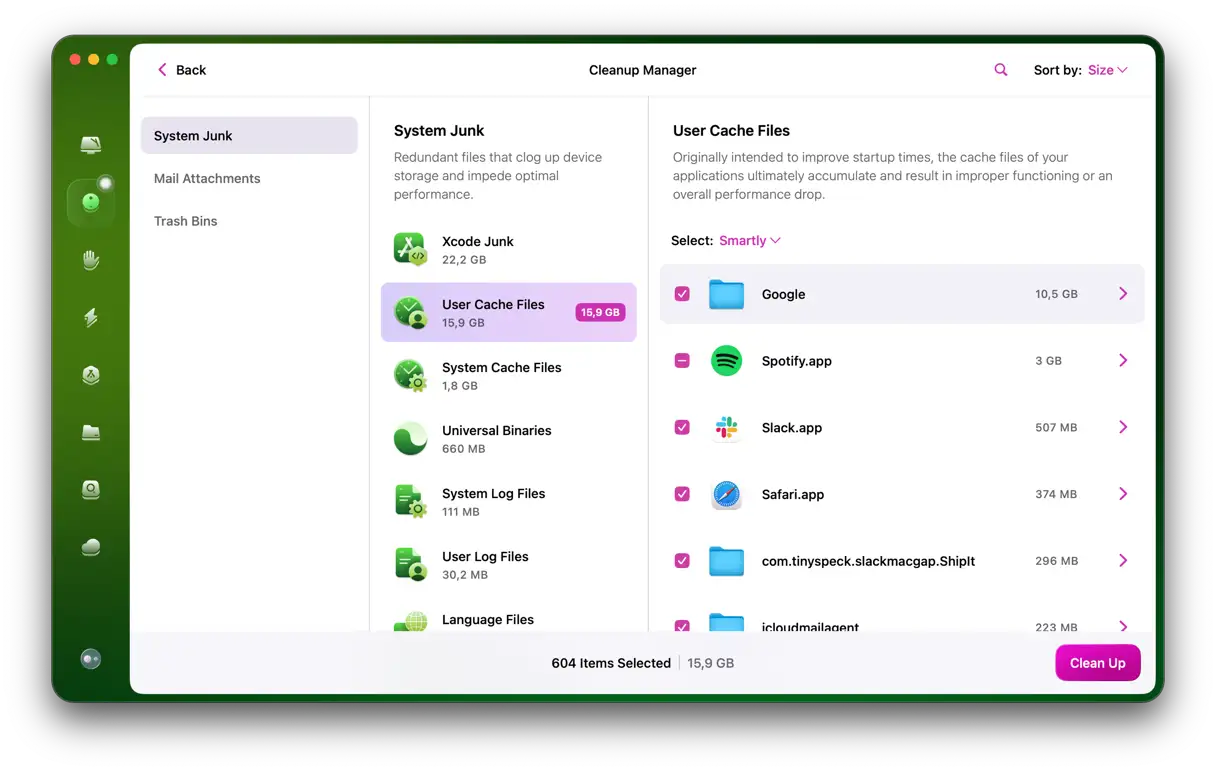
Als je Mac vol zit met oude systeemcaches, tijdelijke bestanden en andere verouderde rommel, kan dit de prestaties aanzienlijk vertragen. Regelmatig opschonen van deze bestanden kan je machine optimaal laten werken, vooral na een grote systeemupgrade. Ik heb CleanMyMac opnieuw gebruikt, dit keer met de functie Opschonen. Het vond meer dan 60 GB aan resterende cache, oude Time Machine-snapshots en andere systeemrommel op mijn Mac. Zo controleer je dit:
- Open de app opnieuw, maar tik dit keer op Opschonen > Scannen.
- Klik op ‘Alle ongewenste e-mail bekijken’.
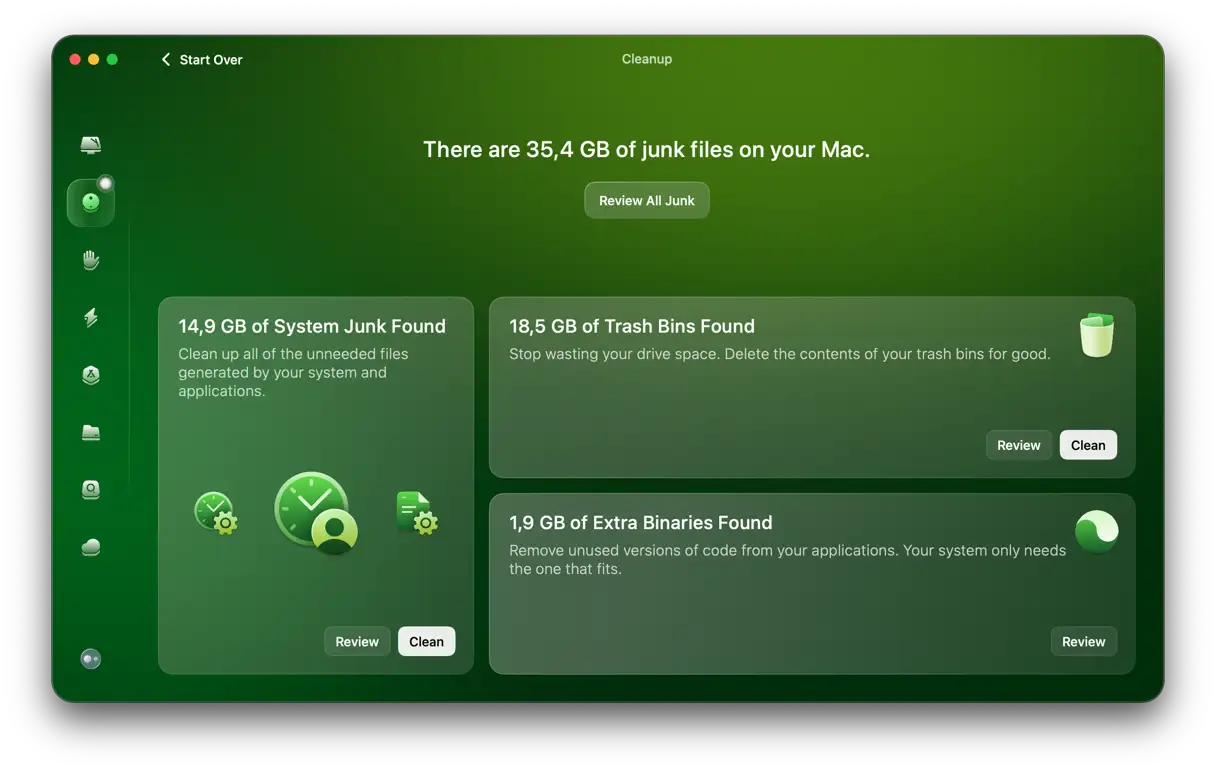
- Selecteer de items die u wilt verwijderen en klik op Opschonen.
6. Controleer iCloud-synchronisatie
Als je nog steeds trage prestaties ervaart op macOS Tahoe, is het tijd om je iCloud-synchronisatie te controleren. De bijgewerkte iCloud-synchronisatieservice in macOS Tahoe veroorzaakte plotselinge pieken in de netwerkprestaties op de achtergrond van mijn MacBook Pro.
Ik heb het synchroniseren van grote mappen tijdelijk uitgeschakeld; zo doe je dat:
- Ga naar Systeeminstellingen > iCloud > iCloud Drive.
- Schakel de map Bureaublad en Documenten uit.
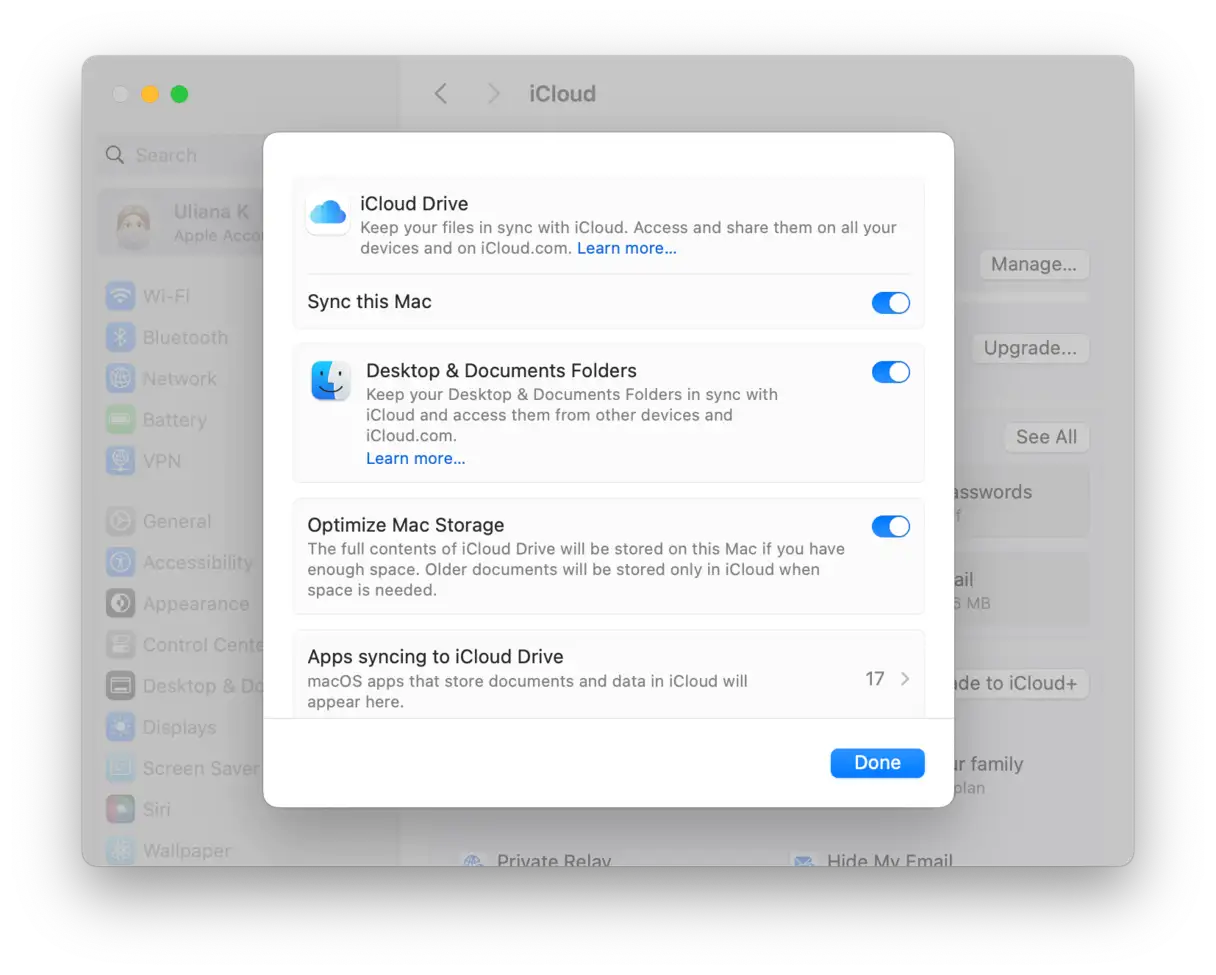
Dit stopt lopende uploads op de achtergrond. Kijk of dit de prestaties verbetert. Zo ja, wacht dan een paar dagen voordat u uw Mac opnieuw opstart, zodat hij voldoende tijd heeft om andere indexeringstaken die nog lopen, af te ronden. Deze stap is belangrijk om de prestaties van macOS Tahoe te verbeteren en problemen met systeemvertraging te verminderen. Zoek naar: "Verbeter de prestaties van macOS Tahoe", "problemen met macOS Tahoe", "versnellen van macOS Tahoe", "problemen met trage macOS Tahoe oplossen" en "iCloud en macOS Tahoe".
7. Houd 15-20% van uw opslagruimte vrij.
macOS Tahoe lijkt meer ruimte nodig te hebben dan Sequoia. Als je beschikbare opslagruimte onder de 10% zakt, zullen wisselbestanden en tijdelijke systeemgegevens zich snel ophopen, wat de prestaties van je apparaat negatief beïnvloedt.
Het is daarom essentieel om regelmatig de beschikbare opslagruimte te controleren. Dit kunt u doen door eerst Systeeminstellingen, dan Algemeen en vervolgens Opslag te controleren. Zo krijgt u een duidelijk overzicht van hoe uw schijfruimte wordt gebruikt.
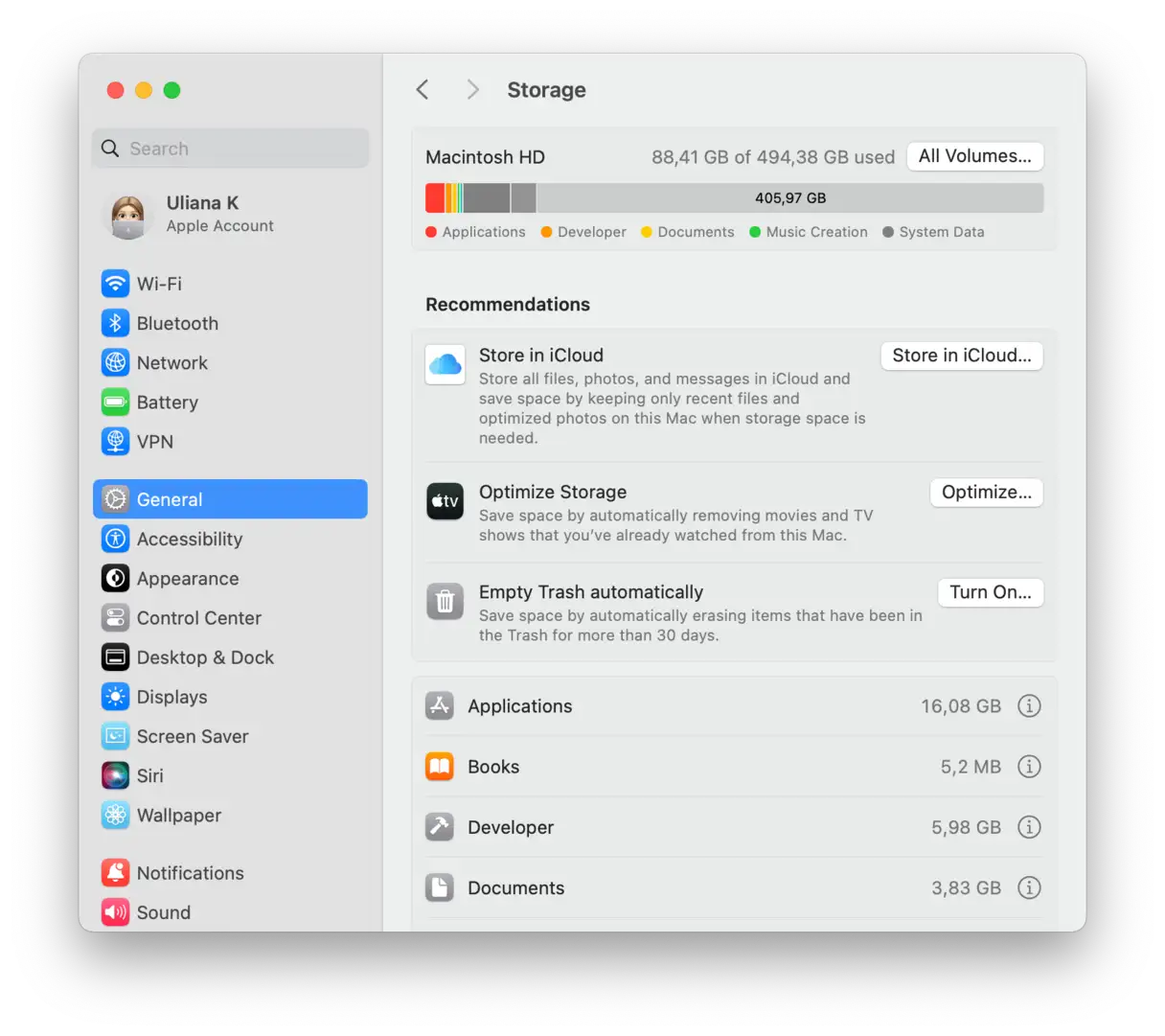
Als uw opslagruimte vol is, vindt u hier enkele tips om snel ruimte vrij te maken:
- Verplaats oude bestanden en grote mediabestanden naar een extern opslagapparaat of cloudopslag. Dit is een effectieve manier om bestanden die u niet regelmatig gebruikt van uw primaire harde schijf te verwijderen.
- Verwijder apps die u niet meer nodig hebt. Apps kunnen veel ruimte in beslag nemen, vooral als ze grote cachebestanden bevatten.
- Maak je downloadmap schoon. Deze map bevat vaak grote bestanden die we vergeten.
- Ruim bestanden en mappen op je bureaublad op. Te veel bestanden op je bureaublad kunnen je computer vertragen.
- Leeg de Prullenbak. Onthoud dat verwijderde bestanden nog steeds ruimte in beslag nemen totdat u de Prullenbak leegt.
8. Geef macOS Tahoe de tijd om te stabiliseren.
Laten we realistisch blijven. Na elke grote macOS-update vinden er enkele dagen lang optimalisaties op de achtergrond plaats, waaronder Spotlight-indexering, updates van de fotobibliotheek en herindexering van de Mail-database. Ik merkte pas na ongeveer 72 uur echte prestatieverbeteringen, dus raak niet direct na de update in paniek. Het kan even duren voordat het systeem indexen opnieuw heeft opgebouwd en interne processen heeft geoptimaliseerd.
Door deze tips te volgen, kunt u de prestaties van macOS Tahoe aanzienlijk verbeteren. Na het uitvoeren van deze taken werkte mijn Mac weer zoals normaal. Om de prestaties van uw Mac op de lange termijn te behouden, is het raadzaam om gespecialiseerde tools zoals CleanMyMac X te gebruiken. Deze helpen u om het systeem regelmatig op te schonen en te optimaliseren.
Reacties zijn gesloten.