
Ik realiseerde me pas hoe traag Finder was toen ik overstapte op Bloom.
Heb je het gevoel dat Finder je Mac vertraagt? Dat wist ik pas toen ik Bloom probeerde! Ontdek hoe Bloom je bestandsbeheer aanzienlijk kan versnellen. Lees nu mijn review.

De belangrijkste dingen die je moet weten
- Met Bloom kun je één venster opsplitsen in maximaal 12 panelen, waardoor je eenvoudig bestanden tussen mappen kunt slepen en neerzetten en paneelinstellingen kunt opslaan als aangepaste werkruimtes.
- De Portal-functie van Bloom biedt een zwevend venster voor veelgebruikte bestanden, terwijl de applicatie standaard alleen in de huidige map zoekt om de resultaten te versnellen.
- Bloom bevat functies zoals het gedeeltelijk bekijken van de inhoud van ZIP-bestanden, een 'Footprints'-tool voor het vastleggen en ongedaan maken van bestandsbewerkingen, en hernoemen met behulp van reguliere expressies.
Ik gebruik Finder al sinds ik mijn Mac heb, en het grootste deel van die tijd heb ik er niet echt over nagedacht. Je opent een venster, bladert door een paar mappen, sleept een bestand naar de juiste plek en gaat verder met je dag. Zo werkt het toch?
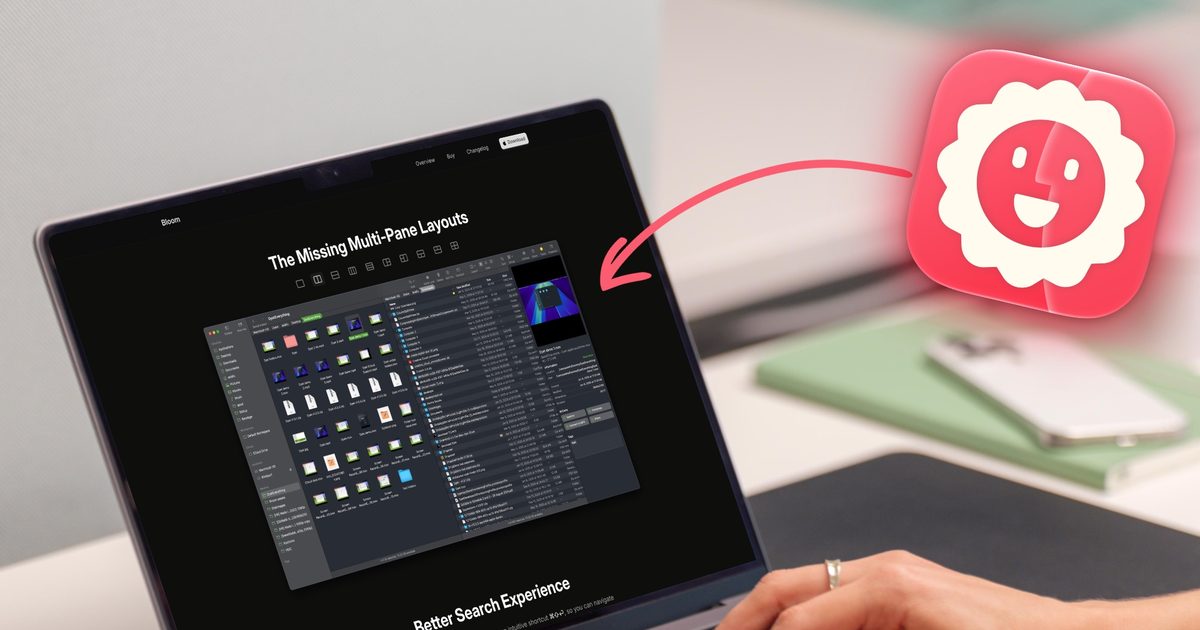
Maar zo zou het niet moeten zijn. Constant nieuwe vensters openen om een bestand van de ene map naar de andere te verplaatsen, veel te lang wachten op zoekopdrachten die de hele schijf scannen terwijl ik alleen resultaten uit één map wil, en steeds opnieuw de kolombreedtes aanpassen omdat ze hun grootte nooit onthouden (wat bijzonder irritant is); dit zou allemaal niet normaal moeten zijn.
Geen van deze dingen lijkt op zichzelf een groot probleem. Maar als ze zich gedurende maanden en jaren van dagelijks gebruik opstapelen, leiden ze tot een hoop verspilde muisklikken. Tot dan toe was ik niet specifiek op zoek naar een oplossing, omdat ik me eerlijk gezegd niet eens bewust was van het probleem. Dat veranderde pas toen ik Bloom ontdekte . Het is een van mijn favoriete Mac-tools geworden, dus laten we het erover hebben.
Het systeem met meerdere panelen heeft mijn manier van werken veranderd.
Wat me in eerste instantie aantrok in Bloom was het ontwerp met meerdere panelen. In plaats van te schakelen tussen afzonderlijke Finder-vensters om bestanden te verplaatsen, kun je met Bloom één venster opsplitsen in meerdere panelen. Er zijn tot wel 12 lay-outs om uit te kiezen en je kunt er een als standaard instellen.
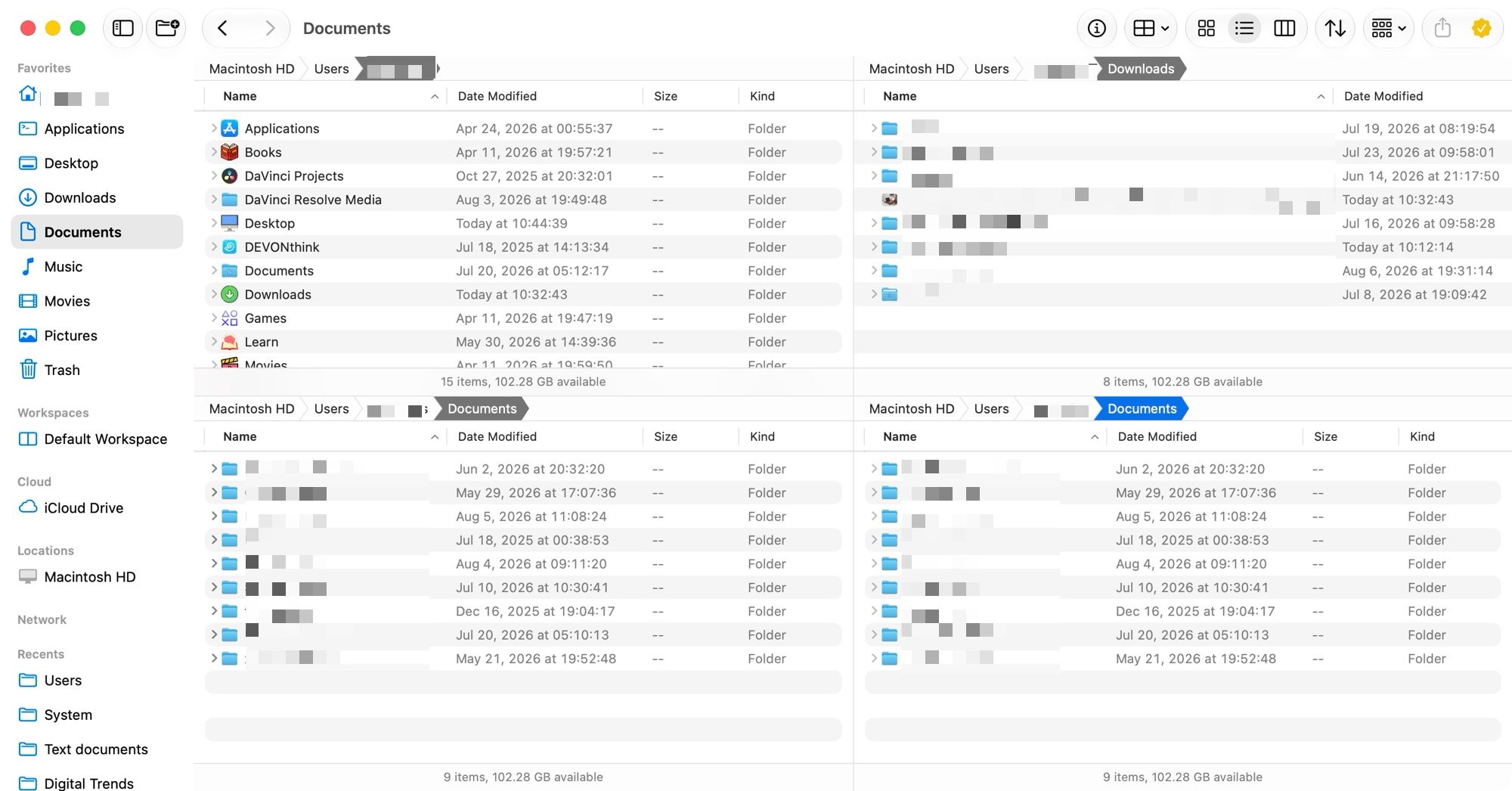
Mijn voorkeursindeling bestaat uit drie panelen: een groter paneel aan de linkerkant en twee kleinere panelen boven elkaar aan de rechterkant. De drie belangrijkste mappen waartoe ik toegang heb, zijn de thuismap, de map Downloads en de map Documenten. Ik houd de thuismap open in het linkerpaneel, terwijl het kleinere rechterpaneel is gereserveerd voor de andere twee mappen. Wanneer ik een bestand tussen deze drie mappen wil verplaatsen, kan ik het eenvoudig slepen en neerzetten zonder een nieuw venster te hoeven openen.
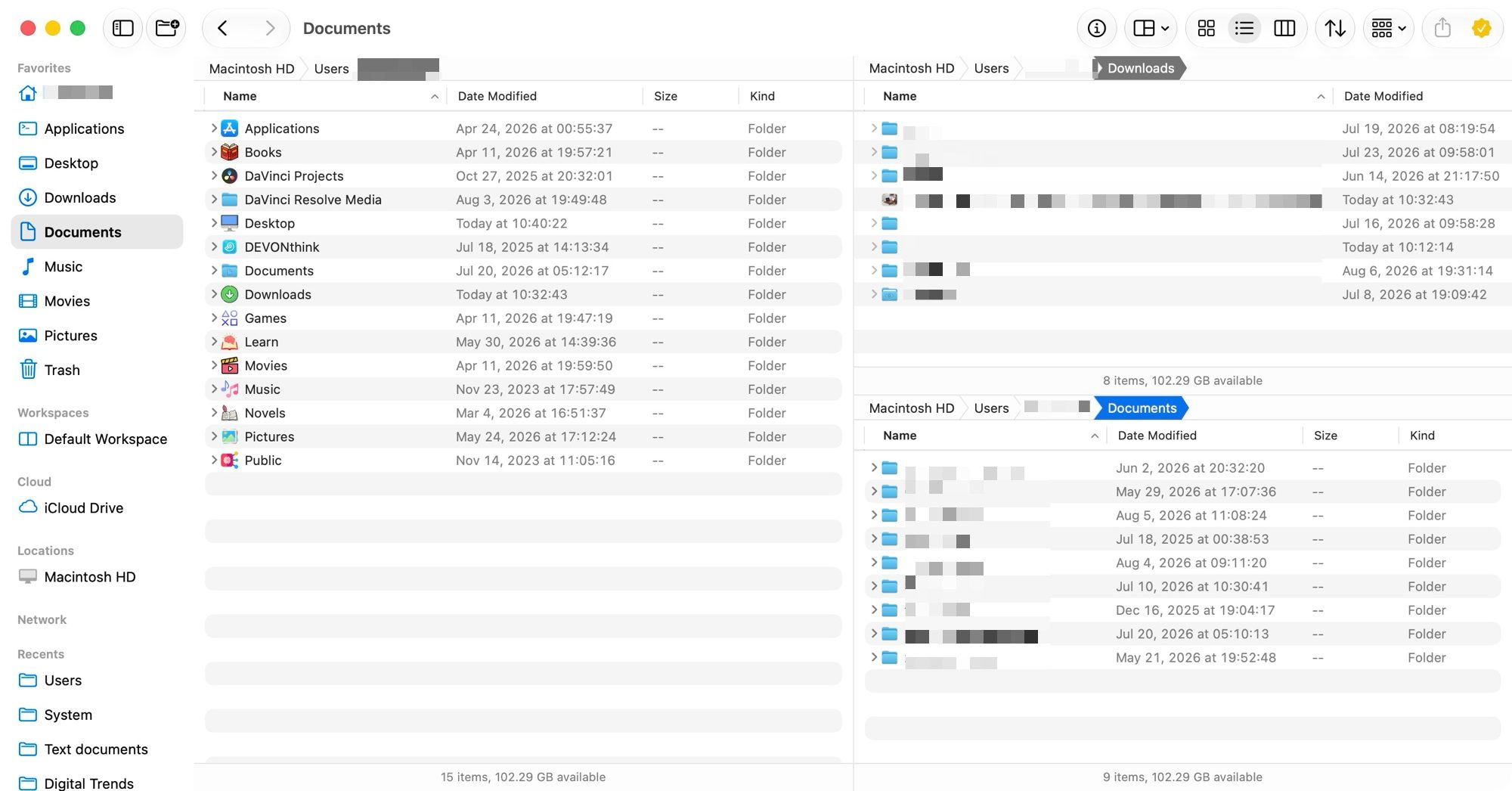
Nog beter is dat je deze partitie-instellingen kunt opslaan als werkruimtes. Ik heb er een paar opgeslagen voor verschillende onderdelen van mijn dagelijkse routine, zodat ik, wanneer ik begin met werken, de juiste werkruimte kan oproepen via de taakbalk of met een sneltoets, en alles precies zo terugvind als ik het had achtergelaten.
Een zwevend venster dat u overal vergezelt.
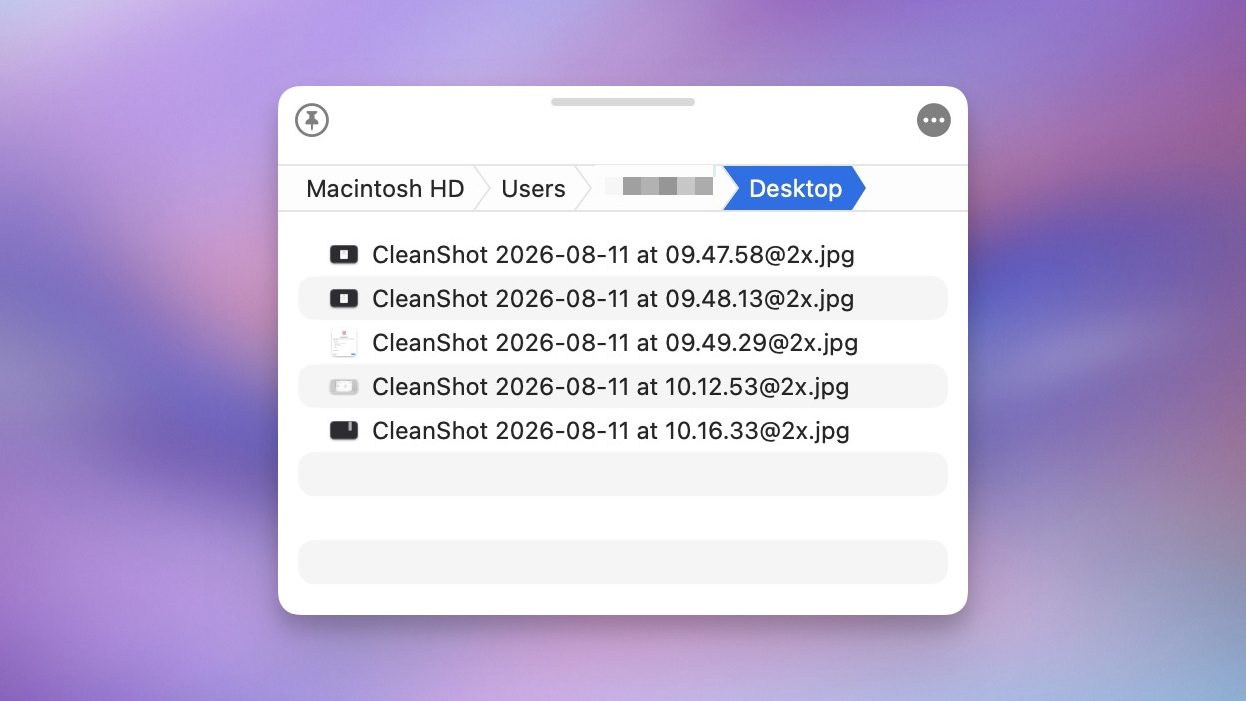
Een van mijn favoriete functies in Bloom is Portal, een klein venster dat boven elke applicatie die je gebruikt kan zweven. Zie het als een plank voor bestanden waar je vaak toegang toe nodig hebt terwijl je ergens anders mee bezig bent. Ik gebruik het constant wanneer ik bestanden naar een andere applicatie moet slepen zonder mijn concentratie te verliezen of afgeleid te raken van waar ik mee bezig ben.
Onderzoek is eindelijk effectiever geworden.
De functie van Bloom die me het meeste tijd bespaart, is de zoekfunctie. Ik kan een universele sneltoets gebruiken, een mapnaam intypen en er direct naartoe springen, waar ik ook ben. Dat is veel beter dan de 'Ga naar map'-functie van Finder.
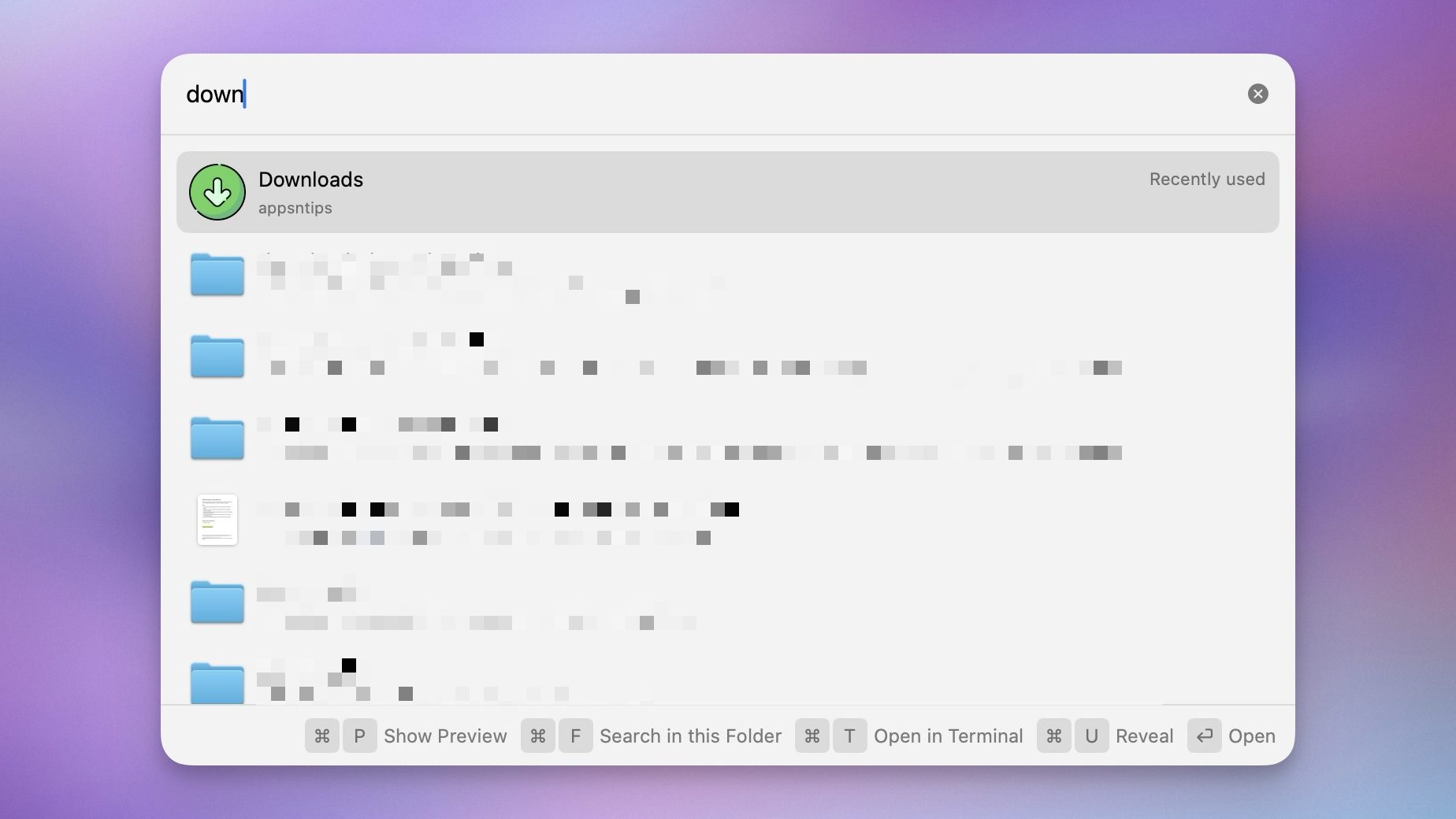
Nog een geweldige eigenschap van Bloom is dat het standaard binnen de huidige map zoekt, en niet in de hele Mac-directory. Als ik Command-F indruk, doorzoekt Bloom niet de hele schijf zoals Finder standaard doet – wat onnodig en tijdrovend is – maar zoekt het in de map waarin ik me op dat moment bevind.
De kleine details waarvan ik niet wist dat ik ze nodig had.
Naast de belangrijkste functies zit Bloom boordevol kleine details die onopvallend tijd besparen. Het kan de inhoud van zipbestanden en andere archieven bekijken zonder eerst te hoeven uitpakken, en het stelt me ook in staat om bestanden gedeeltelijk uit te pakken.
De kolombreedtes worden nu automatisch aangepast, in plaats van dat ik ze handmatig moet wijzigen telkens als een bestandsnaam te lang is. Dit was mijn grootste ergernis met Finder, en ik ben zo opgelucht dat ik er niet meer mee te maken heb.
In de menubalk vind je een applicatie voor snelle toegang tot je favorieten, mappen en werkruimtes, evenals ingebouwde beeldbewerkingsprogramma's en een snelkoppeling om de huidige map in Terminal te openen.
Er is ook Footprints, dat elke bestandsbewerking die je uitvoert registreert, zodat je het ongedaan kunt maken als je per ongeluk iets verwijdert of een fout maakt bij het hernoemen van een groep bestanden. Ten slotte bevat het een hernoemtool die gebruikmaakt van reguliere expressies, een erg handige verbetering ten opzichte van de basisversie van Finder.
Moet je overstappen?
Bloom is een simpele app die naadloos in je workflow integreert en je leven verbetert. De app voelt zo vertrouwd aan dat je er meteen mee aan de slag kunt. Toch biedt hij verrassend veel mogelijkheden.
Als je een gemiddeld aantal bestanden op je Mac beheert, denk ik dat je het verschil binnen een dag zult merken. Als je Finder ooit irritant of ontoereikend hebt gevonden, raad ik je ten zeerste aan deze app aan te schaffen . Ik gebruik hem nu ongeveer een maand en ik kan me niet voorstellen dat ik ooit nog terugga naar de Finder van de Mac.
Reacties zijn gesloten.