

In de snelle digitale wereld van vandaag is contactloos betalen een essentiële noodzaak geworden. Apple Pay® is een veilig en gebruiksvriendelijk betaalsysteem waarmee je dagelijkse aankopen kunt doen met je iPhone®. Of je nu in de supermarkt, in een restaurant of ergens anders bent waar contactloos betalen wordt geaccepteerd, Apple Pay biedt een snelle, gemakkelijke en veilige manier om te betalen.
![]() Wat is Apple Pay?
Wat is Apple Pay?
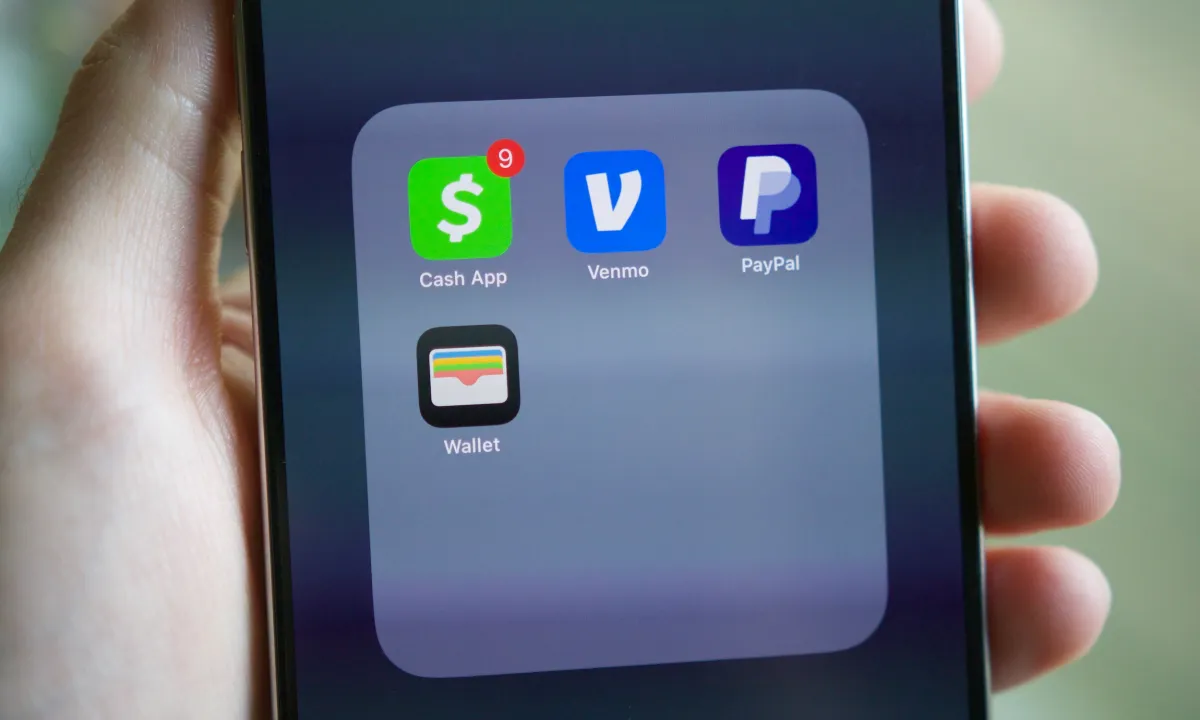 Wat is Apple Pay?
Apple Pay is een veilige betaalapp die je iPhone verandert in een digitale portemonnee. In plaats van fysieke creditcards of betaalpassen mee te nemen, kun je ze eenvoudig toevoegen aan de Apple Wallet-app en gebruiken om te betalen in winkels, online en in apps.
Waarom Apple Pay gebruiken?
- Veiligheid: Apple Pay is veiliger dan traditionele creditcards. Wanneer u met Apple Pay betaalt, wordt uw kaartnummer niet gedeeld met de verkoper. In plaats daarvan worden voor elke transactie een uniek apparaatrekeningnummer en een dynamische beveiligingscode gebruikt.
- Comfort: Met uw iPhone kunt u snel en eenvoudig betalen, zonder dat u naar uw pas hoeft te zoeken of uw pincode hoeft in te voeren.
- Spreiding: Apple Pay wordt wereldwijd in miljoenen winkels en via veel websites en apps geaccepteerd.
Zo stelt u Apple Pay in op uw iPhone:
1. Open de Apple Wallet-app: Zoek de Wallet-app op het startscherm van uw iPhone en open deze.
2. Voeg een kaart toe: Klik op het “+” teken in de rechterbovenhoek van het scherm.
3. Volg de instructies: Volg de instructies op het scherm om een nieuwe creditcard of betaalpas toe te voegen. U kunt de kaart scannen met de camera van uw iPhone of de gegevens handmatig invoeren.
4. KaartverificatieMogelijk moet u uw kaart verifiëren bij uw bank. Volg de instructies op het scherm om het verificatieproces te voltooien.
Zo gebruikt u Apple Pay om contactloos te betalen:
1. Zoek naar het Apple Pay-symbool of het symbool voor contactloos betalen.Zoek naar deze symbolen op de kassa in de winkel.
2. Activeer Apple Pay:
- Face ID: Dubbelklik op de zijknop van je iPhone. Verifieer vervolgens je identiteit met Face ID of voer je toegangscode in.
- Raak IDPlaats uw vinger op de Touch ID-sensor.
3. Houd uw iPhone bij de betaalterminal: Plaats de bovenkant van uw iPhone bij de contactloze betaalterminal.
4. Wacht op de bevestiging: U ziet het teken 'Gereed' op het scherm van uw iPhone en u voelt een lichte trilling of hoort een geluid om aan te geven dat de betaling is voltooid.
Aanvullende tips :
- Zorg ervoor dat uw iPhone is verbonden met internet wanneer u Apple Pay instelt.
- U kunt meerdere kaarten aan Apple Wallet toevoegen en kiezen welke kaart u voor de betaling wilt gebruiken.
- Controleer regelmatig uw rekeningsaldo om er zeker van te zijn dat u voldoende geld heeft om uw aankopen te betalen.
- Als u problemen ondervindt bij het gebruik van Apple Pay, neem dan contact op met Apple Support voor hulp.
Met Apple Pay geniet je van een veilige, gemakkelijke en gebruiksvriendelijke betaalervaring op je iPhone. Begin vandaag nog en profiteer van alle voordelen die dit innovatieve systeem te bieden heeft.
Apple Pay instellen op je iPhone
Voordat u Apple Pay kunt gebruiken, moet u een creditcard of betaalpas toevoegen aan de Apple Wallet®-app. Volg deze stappen om uw betaalgegevens in de app op te slaan.
- Een app openen Apple Wallet.
- Klik op de knop + Kies dan Debit- of creditcard.
- tik op Doorgaan met.
- Houd je kaart bij je iPhone om hem draadloos toe te voegen. Als je de kaartgegevens liever handmatig invoert, tik je op Kaartgegevens handmatig invoeren.
- Volg de instructies op het scherm om uw kaartgegevens op te slaan.
Sommige banken vereisen mogelijk dat u een authenticatieproces doorloopt voordat u Apple Pay in winkels kunt gebruiken. Dit kan betekenen dat u een andere app moet downloaden of aanvullende informatie aan de bank moet verstrekken.
Apple Pay instellen op je Apple Watch
Je kunt Apple Pay eenvoudig gebruiken om geld te versturen met je Apple Watch®. Om deze functie te gebruiken, moet je er eerst voor zorgen dat je Apple Watch is gekoppeld aan je iPhone.
- Een app openen Apple Watch op je iPhone.
- Klik op Portemonnee en Apple Pay (Wallet en Apple Pay).
- Klik op Voeg een kaart toe (Kaart toevoegen) > Debet- of creditcard (Debit- of creditcard).
- tik op Doorgaan (volgen).
- Houd je kaart bij je iPhone om deze automatisch toe te voegen. Als je de kaartgegevens liever handmatig invoert, tik je op Voer kaartgegevens handmatig in (Voer handmatig kaartgegevens in).
- Volg de instructies op het scherm om het optelproces te voltooien.
Mogelijk moet u de verificatie bij uw bank voltooien voordat u Apple Pay kunt gebruiken. Deze stap is nodig om uw gegevens te beveiligen en de service te activeren.
Doe aankopen in de winkel met Apple Pay
Als u bij deelnemende winkels met uw iPhone wilt betalen, volgt u deze stappen om het betalingsproces eenvoudig en veilig te voltooien.
- Een app openen Apple Wallet op je iPhone.
- Zorg ervoor dat de kaart waarmee u wilt betalen duidelijk zichtbaar is. Als de juiste kaart niet wordt weergegeven, klikt u op de kaartafbeelding om de beschikbare alternatieve opties te bekijken. Klik vervolgens op de kaart waarmee u wilt betalen.
- Verifieer uw identiteit met Face ID® (gezichtsherkenning), Touch ID® (vingerafdruk) of door uw toegangscode in te voeren. Deze stap is noodzakelijk om de veiligheid van het betalingsproces te garanderen en uw financiële gegevens te beschermen.
- Houd de bovenkant van je iPhone dicht bij het symbool voor contactloos betalen op de kaartlezer van de winkel. Zorg ervoor dat de twee apparaten dicht genoeg bij elkaar liggen om verbinding te maken.
- Wacht tot het vinkje (✓) op het scherm van je iPhone verschijnt. Dit pictogram geeft aan dat de betaling succesvol is afgerond. Je kunt nu je betalingsbewijs ophalen in de winkel.
Apple Watch gebruiken om aankopen in winkels te doen
Volg deze stappen om met uw Apple Watch te betalen bij deelnemende winkels die contactloze betalingen ondersteunen:
- Dubbelklik op Zijknop Op je horloge. Hiermee activeer je Apple Pay.
- Controleer of de kaart die op het scherm wordt weergegeven, de kaart is die u wilt gebruiken. Zo niet, scrol dan omlaag om een andere kaart te selecteren uit uw opgeslagen kaarten in Apple Wallet.
- Houd het scherm van je Apple Watch dicht bij het symbool voor contactloos betalen op de kaartlezer. Zorg ervoor dat het horloge dichtbij genoeg is om de betaling te voltooien.
- Luister naar de pieptoon die aangeeft dat de betaling succesvol is afgerond. Mogelijk voelt u ook een zacht tikje van uw horloge op uw pols als extra bevestiging.
Gebruik Apple Pay om online of in apps aankopen te doen.
Veel e-commercewinkels en online retailers accepteren Apple Pay als betaalmethode. Controleer de website van de winkel om de beschikbare betaalopties te bekijken en zorg ervoor dat Apple Pay wordt vermeld. Zo gebruik je Apple Pay op Amazon en andere websites:
- bevind zich Apple Pay Onder de beschikbare betalingsmethoden vallen opties.
- Apple Pay betaalt automatisch met je standaardkaart. Wil je je kaart wijzigen? Open dan de Apple Pay-app. Apple Wallet en klik Andere kaarten en opties voor later betalenKlik op de kaart van uw voorkeur.
- Voltooi de resterende stappen op de website van de verkoper, zoals het invoeren van uw verzend- of factuuradres. Dien vervolgens uw betaling in.
- Verifieer uw betaling met Face ID, Touch ID of uw toegangscode op uw iPhone, Mac® of MacBook®.
- Wacht tot er een bevestigingsteken op het scherm van uw iPhone verschijnt.
Heb je deze stappen geprobeerd en heb je nog steeds hulp nodig? Geen zorgen, wij staan voor je klaar. Krijg nu een oplossing voor je technische probleem door contact op te nemen met een expert of met hem te chatten.
Veelgestelde vragen (FAQ)
Waar kun je Apple Pay gebruiken om fysiek en online te betalen?
De meeste winkels, tankstations, supermarkten en andere bedrijven accepteren Apple Pay. Zoek naar het Apple Pay-logo of het symbool voor contactloos betalen tussen de beschikbare betaalopties. Het symbool voor contactloos betalen bestaat meestal uit vijf gebogen bogen die naar rechts wijzen. Je kunt Apple Pay gebruiken om eenvoudig en veilig aankopen te doen in winkels met deze symbolen, evenals bij veel websites en online apps. De lijst met locaties die Apple Pay accepteren, groeit voortdurend, waardoor het een handige en steeds populairdere betaalmethode is geworden.
Is Apple Pay veilig en privé?
De beveiliging van Apple Pay is van topklasse. Apple versleutelt alle bankpasgegevens en slaat geen persoonlijke transactiegegevens op. Betalingen in winkels maken gebruik van Near Field Communication (NFC)-technologie met speciale beveiligingscodes om je betalingsgegevens te verzenden, waardoor je financiële gegevens beschermd zijn tegen ongeautoriseerde toegang. Bovendien deelt Apple je gegevens niet met verkopers, wat de privacy en veiligheid van Apple Pay-betalingen verder verbetert.
Wat moet ik doen als Apple Pay niet werkt bij het afrekenen?
Om het probleem met Apple Pay op te lossen, moet u ervoor zorgen dat u alle stappen voor het toevoegen van uw kaartgegevens hebt voltooid. Vergeet niet om de kaart indien nodig te verifiëren bij uw bank. Controleer ook of de winkel Apple Pay accepteert. Winkels die geen contactloze betalingen accepteren, kunnen uw transactie niet verwerken. Met andere woorden, zorg ervoor dat de betaalterminal (POS) van de winkel de NFC-technologie (Near Field Communication) ondersteunt die in Apple Pay wordt gebruikt. Als de terminal verouderd is of geen NFC ondersteunt, kunt u Apple Pay niet gebruiken.
De handelsmerken en logo's van DzTecnium® zijn eigendom van DzTecnium, LLC. Alle rechten voorbehouden. Alle andere handelsmerken zijn eigendom van hun respectievelijke eigenaren. DzTecnium is niet gelieerd aan, noch wordt het gesponsord of onderschreven door de andere hierin vermelde handelsmerkeigenaren.
Reacties zijn gesloten.