
Hoe u uw Apple Watch instelt
Een uitgebreide handleiding voor het instellen en synchroniseren van uw Apple Watch met uw iPhone, zodat u het maximale uit uw smartwatch haalt.

Vraagt u zich af hoe u dit moet instellen? Apple Watch Je nieuwe? Zelfs als je je nieuwe smartwatch uit de doos haalt, kun je niet op sms-berichten reageren of met iemand praten. Siri op uw pols totdat u uw Apple Watch correct hebt ingesteld.

Er zijn veel redenen waarom de Apple Watch de beste smartwatch is die je kunt kopen. Het is een geweldige fitnesstracker en communicatietool voor dagelijks gebruik. Hij is ook uitstekend voor veiligheid en is uitgerust met functies voor allerlei situaties.
Of je nu net een Apple Watch Series 10 Nieuw, of AppleHorloge Ultra 2 Of Apple Watch SE (2022), je kunt een soepele gebruikerservaring verwachten. Maar je moet wel weten hoe je je Apple Watch instelt en bedient zoals jij dat wilt.
Hier leest u hoe u uw Apple Watch in een paar eenvoudige stappen inschakelt:
Uw Apple Watch-installatiehandleiding: gedetailleerde stappen
- Open de Apple Watch-app op je iPhone: Zorg ervoor dat je iPhone verbonden is met wifi en Bluetooth is ingeschakeld. Zoek het Apple Watch-apppictogram op het startscherm van je iPhone en tik erop om de app te openen.
- Start het koppelingsproces en scan het patroon: Tik in de Apple Watch-app op de knop 'Start koppelen'. Er verschijnt een bericht op het scherm van de Apple Watch met een uniek patroon. Gebruik de camera van je iPhone om dit patroon te scannen en een beveiligde verbinding tussen de twee apparaten tot stand te brengen.
- Kies ‘Configureer als nieuwe Apple Watch’: Nadat je je patroon succesvol hebt gewist, zie je de configuratieopties. Kies 'Configureer als nieuwe Apple Watch' als je je horloge voor het eerst configureert of als je opnieuw wilt beginnen.
- Bepaal om welke pols u het horloge wilt dragen: Kies of je je Apple Watch om je rechter- of linkerpols wilt dragen. Deze keuze heeft invloed op de manier waarop informatie wordt weergegeven en hoe het horloge reageert op je bewegingen.
- Ga akkoord met de algemene voorwaarden: Lees de algemene voorwaarden voor het gebruik van je Apple Watch en bijbehorende Apple-diensten aandachtig door. Als je akkoord gaat, tik je op 'Akkoord' om door te gaan.
- Meld u aan met uw Apple ID: Voer de Apple ID en het wachtwoord in die aan je Apple-account zijn gekoppeld. Hiermee krijg je toegang tot verschillende Apple-diensten op je Apple Watch, zoals de App Store en iCloud.
- Locatievoorzieningen, Siri en Diagnostiek inschakelen: Schakel Locatievoorzieningen in zodat je Apple Watch je locatie kan volgen voor apps zoals Kaarten en Weer. Schakel Siri in om de intelligente spraakassistent te gebruiken. Schakel Diagnostiek in om anonieme gegevens naar Apple te sturen om de prestaties van je horloge te verbeteren.
- Stel uw Apple Watch-ontgrendelingsmethode in: Je kunt een toegangscode kiezen of de functie 'Ontgrendelen met iPhone' gebruiken om je Apple Watch te ontgrendelen. Kies de methode die het beste bij je veiligheid en gemak past.
- Apple Pay en/of Emergency SOS inschakelen: Stel Apple Pay in om eenvoudig en veilig draadloos te betalen met je Apple Watch. Schakel SOS-noodmelding in om in geval van nood snel contact op te nemen met de hulpdiensten.
- Beschikbare applicaties installeren: Selecteer de apps die je op je Apple Watch wilt installeren uit de lijst met compatibele apps. Je kunt later ook extra apps installeren via de App Store op je Apple Watch.
Lees verder voor meer gedetailleerde instructies en illustraties.
1. Open de Apple Watch-app op je iPhone.

Om uw Apple Watch in te stellen, moet u de app gebruiken. Watch Deze stap is nodig omdat het koppelen van het horloge niet via het algemene Bluetooth-menu in de app Instellingen plaatsvindt, zoals bij andere draagbare apparaten het geval is.
2. Start het koppelingsproces en scan het patroon.

Nadat u uw nieuwe Apple Watch hebt ingeschakeld, drukt u op de knop Begin met koppelen. Dan, Richt de camera van je telefoon op je Apple Watch. Hiermee kunt u het patroon op het horlogescherm wissen.
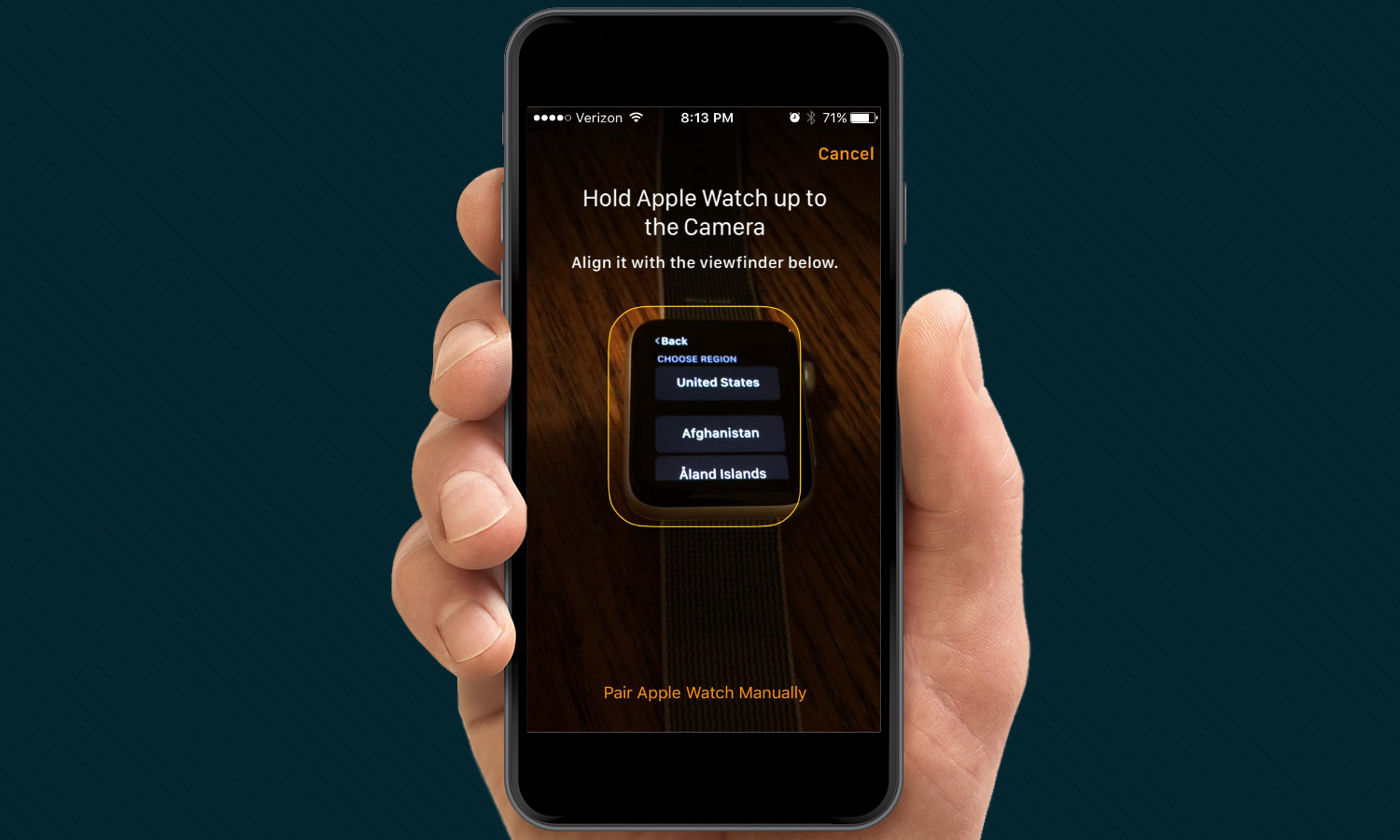
Als alternatief, als u eerder een Apple Watch hebt gehad en uw gegevens hebt geback-upt naar uw iCloud-account, kunt u ervoor kiezen Herstellen vanaf een back-up Om het installatieproces te versnellen.

4. Bepaal om welke pols u het horloge wilt dragen.

Simpele vraag: Welke hand heeft uw voorkeur, rechts of links?
Je wordt ook gevraagd of je de Digital Crown aan de rechter- of linkerkant van je Apple Watch wilt hebben. Met deze optie kun je het scherm draaien zodat het overeenkomt met de positie waarin je het horloge draagt, wat zorgt voor een comfortabele en gebruiksvriendelijke ervaring, ongeacht welke hand je gebruikt.
5. Acceptatie van de Algemene Voorwaarden

Zoals bij alle nieuwe apparaten moet u akkoord gaan met de algemene voorwaarden voordat u uw Apple Watch kunt gebruiken. Deze stap is essentieel om ervoor te zorgen dat u uw rechten en plichten met betrekking tot het gebruik van het apparaat en de bijbehorende diensten begrijpt. Lees de algemene voorwaarden zorgvuldig door voordat u ermee akkoord gaat.
6. Meld u aan met uw Apple ID

Voer je wachtwoord in (hetzelfde wachtwoord dat je gebruikt om in te loggen op je iPhone of andere Apple-diensten en -apparaten) om ervoor te zorgen dat je Apple Watch correct synchroniseert met je iPhone. Deze stap is nodig om de twee apparaten te koppelen en alle functies naadloos in te schakelen, waaronder het ontvangen van meldingen, het delen van gezondheidsgegevens en het gebruiken van verschillende Apple-apps. Zorg ervoor dat je je wachtwoord correct invoert om synchronisatieproblemen te voorkomen.
7. Activeer locatievoorzieningen, Siri en diagnostiek

Om de functionaliteit van je Apple Watch volledig te activeren en alle slimme functies te benutten, moet je Locatievoorzieningen inschakelen, Siri activeren en toestaan dat diagnostische gegevens naar Apple worden verzonden. Deze stappen zorgen voor een naadloze en geïntegreerde gebruikerservaring.
Klik drie keer op 'Akkoord' om door te gaan. Deze goedkeuringen zijn nodig om de vermelde services te kunnen gebruiken.
8. Stel uw Apple Watch-ontgrendelingsmethode in
Nadat je je Apple Watch van je pols hebt gehaald, heb je een toegangscode nodig om hem de volgende keer te ontgrendelen. Hier lees je hoe je deze toegangscode instelt om je gegevens veilig te houden en je privacy te beschermen.
Kies een 4-cijferige code waarmee u uw horloge elke keer dat u het draagt nadat u het heeft afgedaan, kunt ontgrendelen. Voor extra veiligheid raden we aan een andere code te gebruiken dan de pincode van uw iPhone!
Vervolgens wordt je gevraagd of je je Apple Watch ook met je iPhone wilt ontgrendelen. Kies 'Ja' of 'Nee', afhankelijk van je voorkeur. Met 'Ontgrendelen met iPhone' kun je de toegangscode op je horloge omzeilen, zolang je hem draagt en je iPhone in de buurt is en ontgrendeld is.
Als u deze stappen volgt, zorgt u ervoor dat uw Apple Watch is beveiligd met een unieke toegangscode. Zo kunt u erop vertrouwen dat uw persoonlijke gegevens veilig zijn.
9. Activeer Apple Pay en/of Emergency SOS

Hoewel deze functies optioneel zijn, kunt u er wel mee contactloos betalen. Bovendien vergroot u hiermee de kans dat u wordt gevonden in noodgevallen, bij verloren eigendommen of bij ongelukken. Deze opties zijn dus zeer nuttig en zeker de moeite waard om te activeren.
10. Installeer apps die beschikbaar zijn op Apple Watch
Nadat je je Apple Watch hebt geconfigureerd, kun je nu compatibele apps installeren. Je hebt twee opties: je kunt alle voorgestelde apps tegelijk installeren of zelf kiezen welke apps je wilt installeren.
Als je liever volledige controle hebt over de apps op je horloge, kun je de installatie uitstellen en de gewenste apps later selecteren. Als je alle aanbevolen apps nu wilt installeren, tik je op 'Alles installeren'.
Je Apple Watch synchroniseert nu met je iPhone. Je ontvangt een melding wanneer de synchronisatie is voltooid en je horloge klaar is voor gebruik.
Wil je het maximale uit je nieuwe smartwatch halen? Hier zijn een paar handige tips:
- Veiligheidscontrolefunctie: Leer hoe u Check In gebruikt om de veiligheid van uw Apple Watch te controleren.
- Taal vertaling: Leer hoe u talen rechtstreeks vanaf uw pols kunt vertalen met de Translate-app in watchOS.
- Getijdeninformatie: Als u geïnteresseerd bent in de zee, kunt u hier lezen hoe u getijdeninformatie op uw Apple Watch kunt bekijken.
- Slaapapneu detecteren: Schakel slaapapneudetectie in om waardevolle inzichten in uw gezondheid te verkrijgen.
Geniet van de nieuwe Apple Watch-ervaring!
Reacties zijn gesloten.