

altijd geweest Xiaomi Een toonaangevende keuze binnen de gemeenschap. Android Voor personalisatie en het verkennen van geavanceerde functies. Apparaten ontworpen XiaomiVooral dankzij de unieke programma's, speciaal ontworpen voor enthousiastelingen, die perfect aansluiten op de behoeften van gebruikers die meer controle willen, met name op gebieden zoals Rooten.

Dit artikel biedt een uitgebreide, stapsgewijze handleiding. Om het apparaat te rooten Xiaomi Uw systeem HyperOSWe zullen zowel de mogelijke risico's als de precieze procedures toelichten die nodig zijn om een veilige en succesvolle wortelverwijdering te garanderen.

Rooten HyperOS
مع HyperOSIk bewaarde Xiaomi Met een uitgebreide systeeminfrastructuur. MIUIDit resulteerde in een vergelijkbare gebruikerservaring, inclusief het rootproces. Daarom, Het proces van het rooten van het systeem blijft HyperOS grotendeels ongewijzigd Over publicaties MIUI vorig.
Rooten is een proces. Krijg superieure controle over het systeem van uw apparaat.Dit geeft u meer controle over hardware- en softwarefuncties, waardoor u beperkingen van de fabrikant of het systeem kunt omzeilen. Android Dit beperkt doorgaans de toegang voor gebruikers.
rooten HyperOS gebruik makend van Magisk
De basisaanpak voor het rooten HyperOS In gebruik MagiskDeze methode vereist het verkrijgen van een bestand. boot.img Specifiek voor uw apparaat. Het maakt gebruik van Magisk Dit bestand is bedoeld voor het maken van een aangepaste versie die je veilig op je telefoon kunt flashen, waardoor je root-toegang krijgt zonder de systeempartitie van het apparaat te wijzigen.
Voordat u met het rootproces begint, dient u er rekening mee te houden dat rooten HyperOS vereist jou Ontgrendel de bootloader van het apparaat.Dit moet via de officiële kanalen gebeuren, waaronder: Een aanvraag indienen om te openen naar mij XiaomiHoud er rekening mee dat er een verplichte wachttijd van ongeveer [duur] geldt voor deze procedure. 168 jaar Voordat de opening wordt toegestaan.
Vereisten
Zorg ervoor dat je aan de volgende vereisten voldoet voordat je met het rootproces begint. Veel van deze elementen zijn al eerder in deze handleiding besproken.
- bootloader Ontgrendeld.
- Apparaat PC Om het boot.img-bestand te downloaden, uit te pakken en op je apparaat te flashen.
- kabel USB Om gegevens betrouwbaar te verzenden. Als alternatief zou je kunnen overwegen om... Bestanden draadloos overdragen Als je wilt.
- Contact Actief internet Om alle benodigde bestanden en tools te downloaden.
- Platformhulpmiddelen (Om Fastboot-opdrachten uit te voeren tijdens het flashen van het aangepaste boot.img-bestand).
- ADB-stuurprogramma's Geïnstalleerd op uw pc.
↪ USB-debugging inschakelen
- Open Instellingen en klik opOver telefoon'.
- veld selecterenBesturingssysteemversieKlik er herhaaldelijk op totdat je het volgende bericht ziet:Je bent nu softwareontwikkelaar."

- Verwijs naar de Instellingen Scroll naar beneden naar “Aanvullende instellingenKlik om het te openen.
- Scroll naar beneden om te vinden “Ontwikkelaarsoptiesen selecteer het.
- Kies een optieUSB debuggingEn zet hem aan.
- Wanneer er een bevestigingsvenster verschijnt, selecteer dan “OK'.


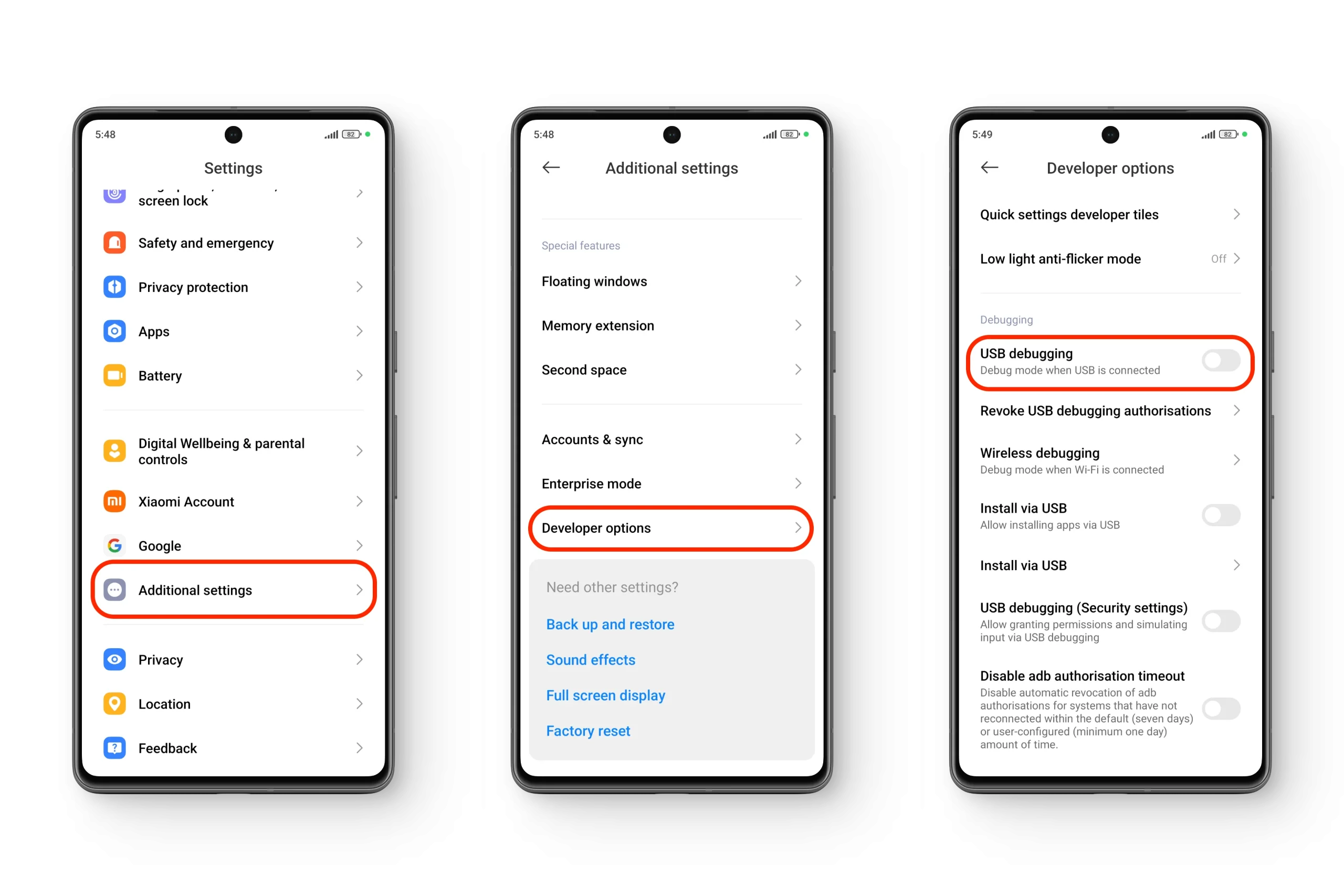
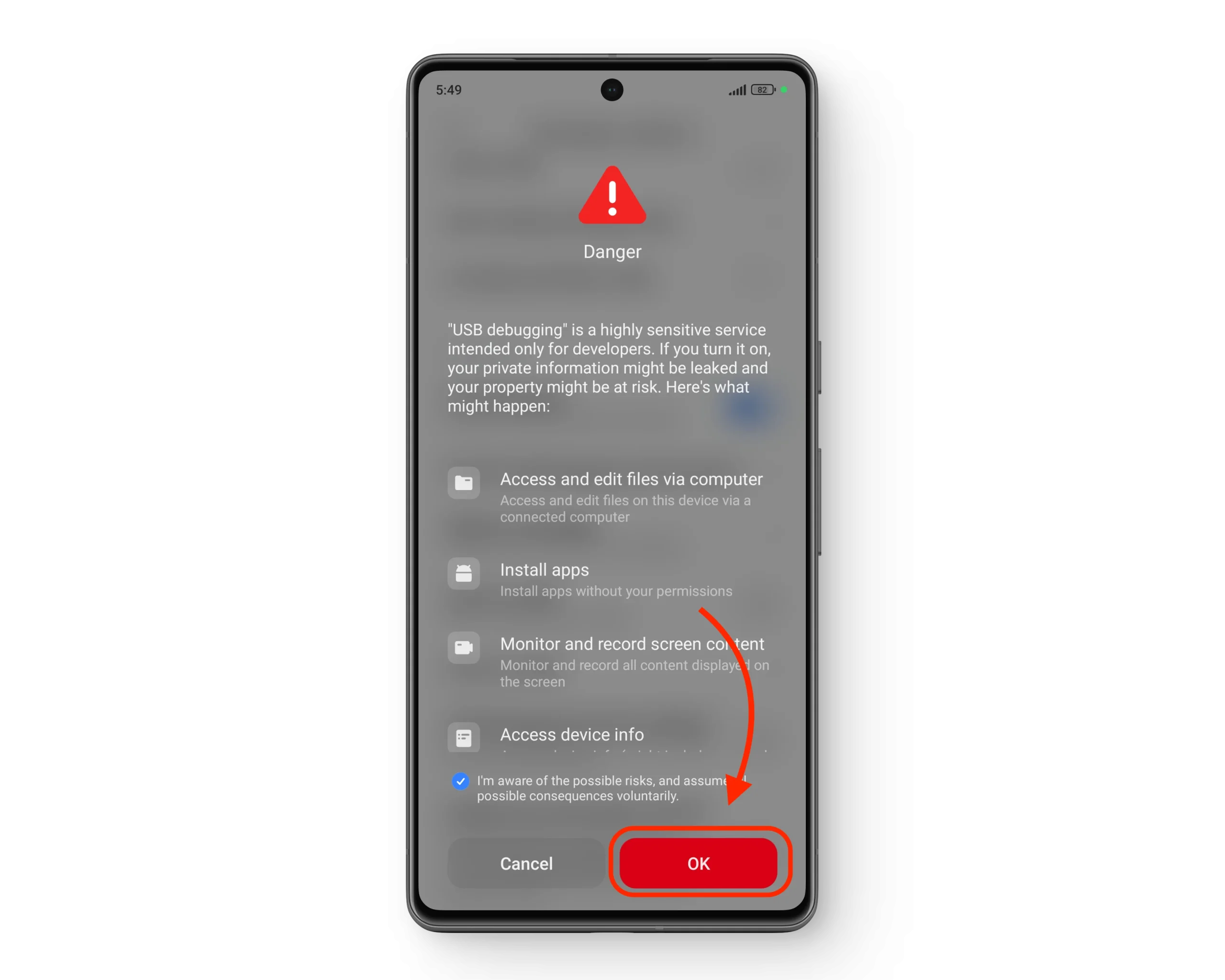
USB-debugging inschakelen Je telefoon communiceert met je computer. Tijdens het rootproces, dat nodig is om het aangepaste herstelimagebestand terug op je apparaat te flashen.
1. Zoek het "boot.img"-bestand op je telefoon.
De eerste stap in het rootproces van je apparaat is het identificeren en wijzigen van een bestand. boot.imgDit primaire bestand bevindt zich meestal in een bestand. payload.bin Dit omvat OTA-updates voor je Xiaomi-apparaat.
1.1) Zoek het bestand “payload.bin”
- Een bestand downloaden HyperOS-herstel ROM Dit bestand moet compatibel zijn met de huidige versie van het besturingssysteem van uw apparaat en afkomstig zijn van een betrouwbare bron. Het is doorgaans een .zip-bestand.

- Pak het gedownloade .zip-bestand uit.Zoek binnenin naar het bestand met de naam payload.bin.

- Om het bestand payload.bin uit de ROM uit te pakken, moet u het volgende doen: Laadvermogen kieptool.


1.2) Pak het bestand “payload.bin” uit (vereist Python)
- Download en installeer Python 3 (of een nieuwere versie). Zorg er tijdens de installatie voor dat u de optie " selecteert.Voeg Python toe aan PATH'.
- Download de Laadvermogen kieptool Afkomstig uit de officiële repository. Pak het .zip-bestand uit om de inhoud te bekijken.
- De uitgepakte map bevat verschillende bestanden. Je moet je concentreren op... payload_dumper.exe En de twee delen payload_input و payload_output.

1.3) Het verkrijgen van het bestand “boot.img” via Payload Dumper.
- Kopieer het bestand payload.bin Die ik uit het gecomprimeerde ROM-bestand naar een map heb uitgepakt. payload_input.
- Ga naar de handleiding die het volgende bevat: payload_input en zet aan payload_dumper.exe.
- De tool zal het bestand uitpakken. payload.bin En bestandsuitvoer boot.img Nieuw in map payload_outputHet bestand boot.img Dit is nodig voor de volgende stappen.

2. Het boot.img-bestand patchen
Nadat het bestand is verkregen boot.imgDe volgende stap is om het te repareren met behulp van een applicatie. Magisk ManagerOm dat te doen, moet je eerst het volgende doen: Kopieer het boot.img-bestand naar je telefoon.Gebruik een USB-kabel of een draadloze overdrachtsmethode, net wat u het beste uitkomt.
- Download een app Magisk Manager Download de app rechtstreeks van een betrouwbare bron naar je telefoon. Vermijd onofficiële appwinkels vanwege veiligheidsredenen.
- Open de Magisk Manager-app en selecteer de “InstallJe ziet dan meestal een bericht zoals “Selecteer en patch een bestand'.
- Navigeer naar de map waarin u het bestand hebt opgeslagen. boot.img Het staat er. Selecteer het om Magisk het bestand te laten repareren.

3. Het gepatchte imagebestand flashen (via computer)
Zodra Magisk je opstartimage heeft gepatcht, wordt er een nieuw bestand aangemaakt met de naam "magisk_patched.imgin map Download Met je telefoon. Je moet Zet dit gepatchte bestand terug naar uw computer.Je hebt het nodig voor de flitsfase.
3.1) Uw computer instellen
- Zorg ervoor dat u installeert ADB-definities op jouw computer.
- Ga naar map platform-gereedschappen Selecteer je eigen optie en open het opdrachtpromptvenster zoals beschreven in deze handleiding.
- Klik op de titelbalk in de map en typ “cmdDruk vervolgens op Enter. Hiermee wordt de opdrachtprompt geopend op de juiste locatie voor het uitvoeren van Fastboot-opdrachten.
3.2 Opstarten in Fastboot-modus
- Zet je telefoon uit. geheel.
- Houd de aan/uit-knop ingedrukt en het geluid verminderen Tegelijkertijd, totdat het scherm verschijnt "fastboot"Of konijnenlogo.

3.3) Contact en verificatie
- Sluit je uitgeschakelde telefoon aan op je computer. met behulp van een USB-kabel.
- Typ in het opdrachtpromptvenster de volgende opdracht en druk op Enter. Hiermee zorg je ervoor dat je computer je telefoon correct detecteert.
fastboot devices3.4) Het bewerkte beeld stabiliseren (flitsen)
- Om de aangepaste root-image te installeren, voert u dit commando in en drukt u op Enter in de opdrachtprompt:
fastboot flash boot magisk_patched.img
3.5) Start uw apparaat opnieuw op.
- Na voltooiing van de installatie (flashing) verschijnt de opdrachtprompt.Geëindigd'.
- Je kunt je telefoon nu handmatig opnieuw opstarten, of je kunt de onderstaande opdracht invoeren om een veilige herstart uit te voeren:
fastboot rebootBonus: Installeer het root-imagebestand via een aangepaste herstelmodus.
Als u een vooraf aangepast boot.img-bestand hebt (dat extern is aangemaakt of van een betrouwbare bron is gedownload), kunt u mogelijk het volgende doen: Installeer het via een aangepaste herstelomgeving. Geïnstalleerd op je apparaat. Houd er echter rekening mee dat het installeren van een .img-bestand via Xiaomi's standaard herstelmodus je telefoon onbruikbaar kan maken. Ga in dit stadium dus voorzichtig te werk.
Als u een aangepaste hersteloplossing gebruikt, zoals Oranje Vos أو TWRPEr is geen U moet de root-image naar uw computer overzetten.. jij mag Installeer de opstartimage rechtstreeks vanuit de herstelmodus. Zonder tussenstappen.
Het is belangrijk om te onthouden dat deze methode vaak eerst een computer vereist om de juiste opstartimage te extraheren of te verkrijgen. Het bestand moet overeenkomen. boot.img exact met de geïnstalleerde HyperOS-versie Uw apparaat wordt regelmatig bijgewerkt, waardoor een aangepaste herstelmethode niet altijd praktisch of betrouwbaar is.
Reacties zijn gesloten.