

Belangrijkste punten
- TeamWin Recovery Project (TWRP) is een aangepaste hersteltool waarmee je aangepaste ROM's kunt installeren, systeemback-ups kunt maken en volledige gegevens kunt wissen. Dit biedt meer controle over Android-apparaten dan standaard herstelsoftware.
- Installeer TWRP op Xiaomi-apparaten door ervoor te zorgen dat de bootloader is ontgrendeld en de ADB-stuurprogramma's zijn geïnstalleerd. Flash de TWRP-image met behulp van Platform Tools, waarbij u het proces aanpast afhankelijk van of het apparaat alleen A-bit of A-bit heeft.
- Het flashen kan variëren afhankelijk van het besturingssysteem van het apparaat (MIUI versus HyperOS) en het type partitie. Volg de stappen zorgvuldig om te voorkomen dat het apparaat vastloopt.
Xiaomi kan bogen op een van de oudste en grootste modding-communities in de Android-smartphonewereld. Deze modding-scene gaat bijna terug tot het ontstaan van Android zelf, toen MIUI in feite gewoon een aangepaste ROM was. Voor liefhebbers zijn rooten of het installeren van aangepaste ROM's verschillende manieren om het maximale uit hun apparaten te halen. Maar de kern van alles is een aangepaste recovery, en TWRP is wellicht de populairste keuze.

Deze handleiding leidt je door het proces van het flashen van TWRP op je Xiaomi-telefoon. We bekijken enkele voordelen hiervan, evenals de kleine verschillen in de flashprocedure, afhankelijk van of je MIUI of HyperOS gebruikt.
Wat is TWRP?
TeamWin Recovery Project , ook wel bekend als TWRP , is een aangepaste herstelapplicatie met een grafische gebruikersinterface (GUI) die via een touchscreen te bedienen is. Hiermee kunnen gebruikers aangepaste firmware of ROM's installeren , bestaande gegevens back-uppen of de telefoon volledig wissen om deze terug te zetten naar de oorspronkelijke staat.

Hoewel elke telefoon wordt geleverd met herstelsoftware van de fabrikant (OEM) die basisfunctionaliteit biedt, geeft TWRP onbeperkte toegang tot het installeren of bijwerken van systeembestanden die anders mogelijk beperkt zouden zijn. Het werd oorspronkelijk ontwikkeld voor Nexus -telefoons , maar is sindsdien enorm populair geworden en is geporteerd naar andere apparaten.
Hoe installeer ik TWRP op Xiaomi-apparaten?
Het installeren van TWRP op Xiaomi-apparaten is vrij eenvoudig, mits je aan alle noodzakelijke voorwaarden voldoet voor het installeren van een aangepaste herstelomgeving op je telefoon.
↪ Voorwaarden
Voordat je TWRP op je apparaat installeert, moet je ervoor zorgen dat het volgende beschikbaar is. Je hebt het volgende nodig:
- telefoon met Open bootloaderprogramma.
- Apparaat pc Het zit eraan vast. ADB-definities.
- kabel USB Om je telefoon met je computer te verbinden.
- Contact Actief internet Om TWRP-bestanden te downloaden.
Het is belangrijk om aan alle bovenstaande vereisten te voldoen. Als de bootloader van je Xiaomi-telefoon bijvoorbeeld vergrendeld is, moet je deze eerst ontgrendelen . We hebben een gedetailleerde handleiding die je kunt volgen om de bootloader van je apparaat te ontgrendelen.
Voordat je TWRP installeert, is het raadzaam om een back-up te maken van al je bestaande gegevens, aangezien deze mogelijk volledig worden gewist. Probeer bovendien eerst de ADB-stuurprogramma's op je computer te installeren voordat je verdergaat met deze handleiding.
Stap 1: De platformtools instellen
Om TWRP op je telefoon te installeren, gebruiken we Android Debug Bridge (ADB) om het herstelimagebestand te flashen. Als je niet bekend bent met ADB, het is een tool waarmee je vanaf je computer met je Android-apparaat kunt communiceren en het kunt besturen.
ADB Platform Tools is met name een verzameling van verschillende programma's die een opdrachtregelinterface bieden, via de opdrachtprompt op Windows of de terminal op Mac , voor interactie met uw apparaat via ADB of Fastboot . Volg de onderstaande stappen om dit in te stellen:
- Download de SDK-platformtools van Google.
- extract een bestand .zip die u hebt gedownload.
![]()
- Je vindt een map met de naam "platform-gereedschappenKlik in deze map op de titelbalk en typ 'cmdDit zal openen Command Prompt.
![]()
- Als u Macopen terminal Ga naar de handleiding met het commando “cd [bestandsmap]."
![]()
- Er zal een venster gebruikt worden Command Prompt (Windows) of terminal (macOS) Hiermee worden ADB-opdrachten verzonden om TWRP te flashen.


Stap 2: Ontwikkelaarsopties inschakelen
De volgende stap is het inschakelen van USB-debugging . Dit houdt in dat eventuele beperkingen (ontwikkelaarsopties) die een verbinding met een extern apparaat kunnen belemmeren, worden opgeheven. Dit is niet alleen belangrijk voor dit proces, maar ook omdat het je in staat stelt een nieuwe kopie van het besturingssysteem te installeren via Fastboot als het systeem vastloopt en het apparaat niet normaal opstart na de installatie van TWRP.
Volg deze stappen om USB-debugging in te schakelen :
- Ga naar Instellingen en druk op "Over telefoon'.
- Zoeken "Besturingssysteemversie“Druk er meerdere keren op totdat je het bericht ziet:”Je bent nu een ontwikkelaar'.
![Inschakelen]() Ontwikkelaarsopties inschakelen in HyperOS
Ontwikkelaarsopties inschakelen in HyperOS - Verwijs naar de Instellingen Scroll naar beneden om te vinden “Aanvullende instellingen. Klik erop.
- Scroll naar beneden naar "Ontwikkelaarsopties“En druk erop.”
- Zoeken "USB debugging"En zet de schakelaar aan."
![Inschakelen]() Schakel 'USB-debugging' in HyperOS in.
Schakel 'USB-debugging' in HyperOS in. - Druk in het bevestigingsvenster dat verschijnt op “OK'.
![Waarschuwingsdialoogvenster (HyperOS)]()
Waarschuwingsdialoogvenster (HyperOS)
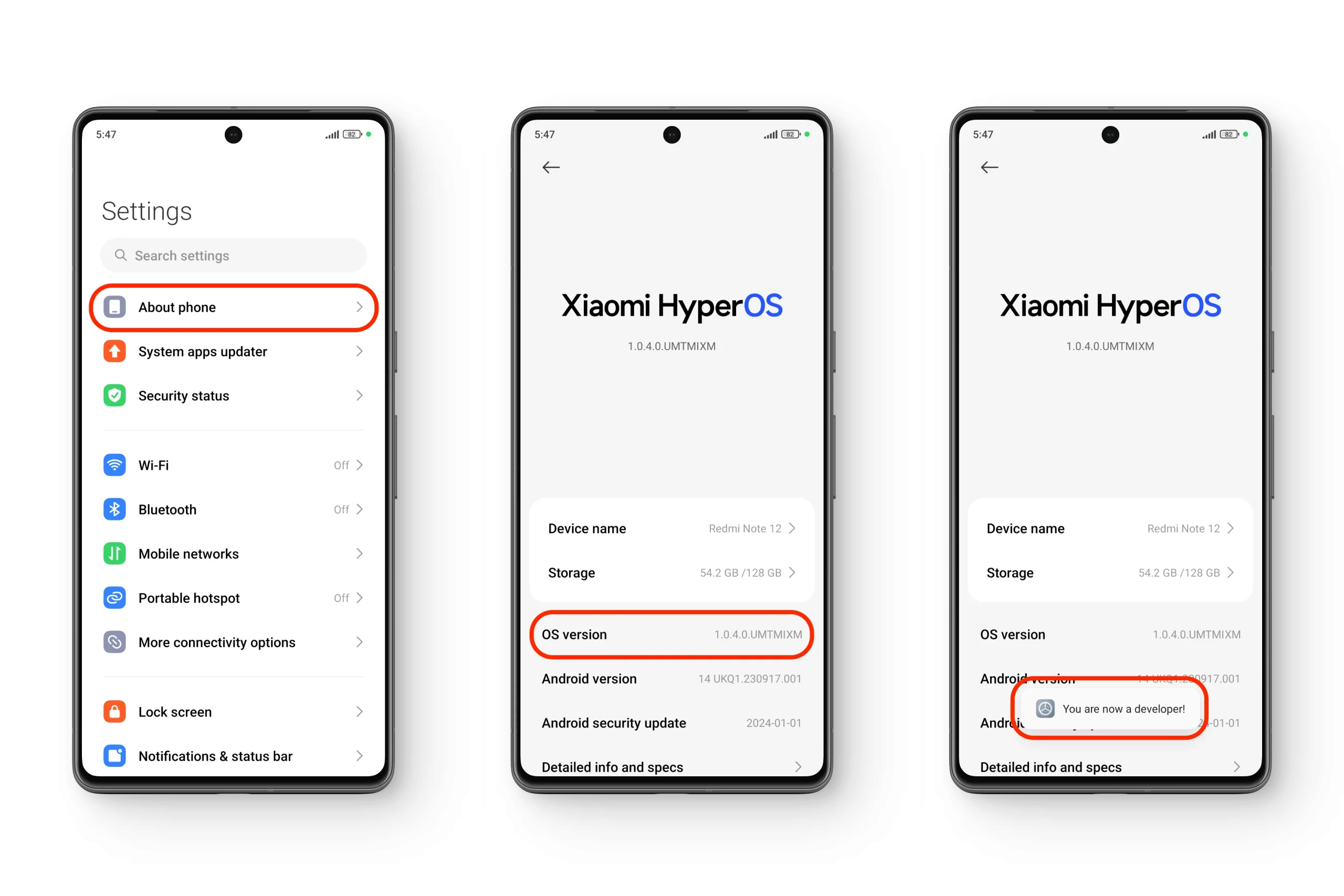 Ontwikkelaarsopties inschakelen in HyperOS
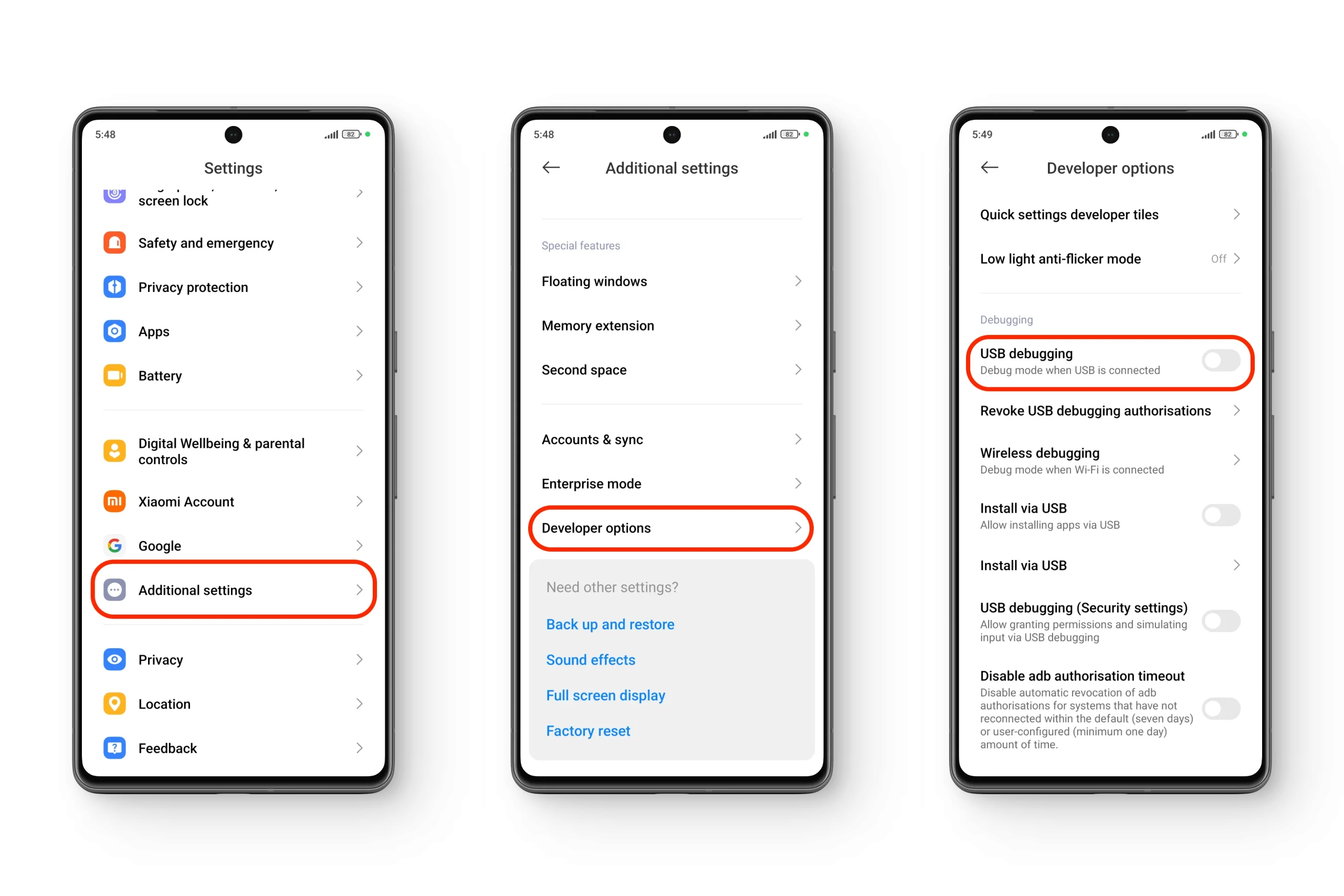 Schakel 'USB-debugging' in HyperOS in.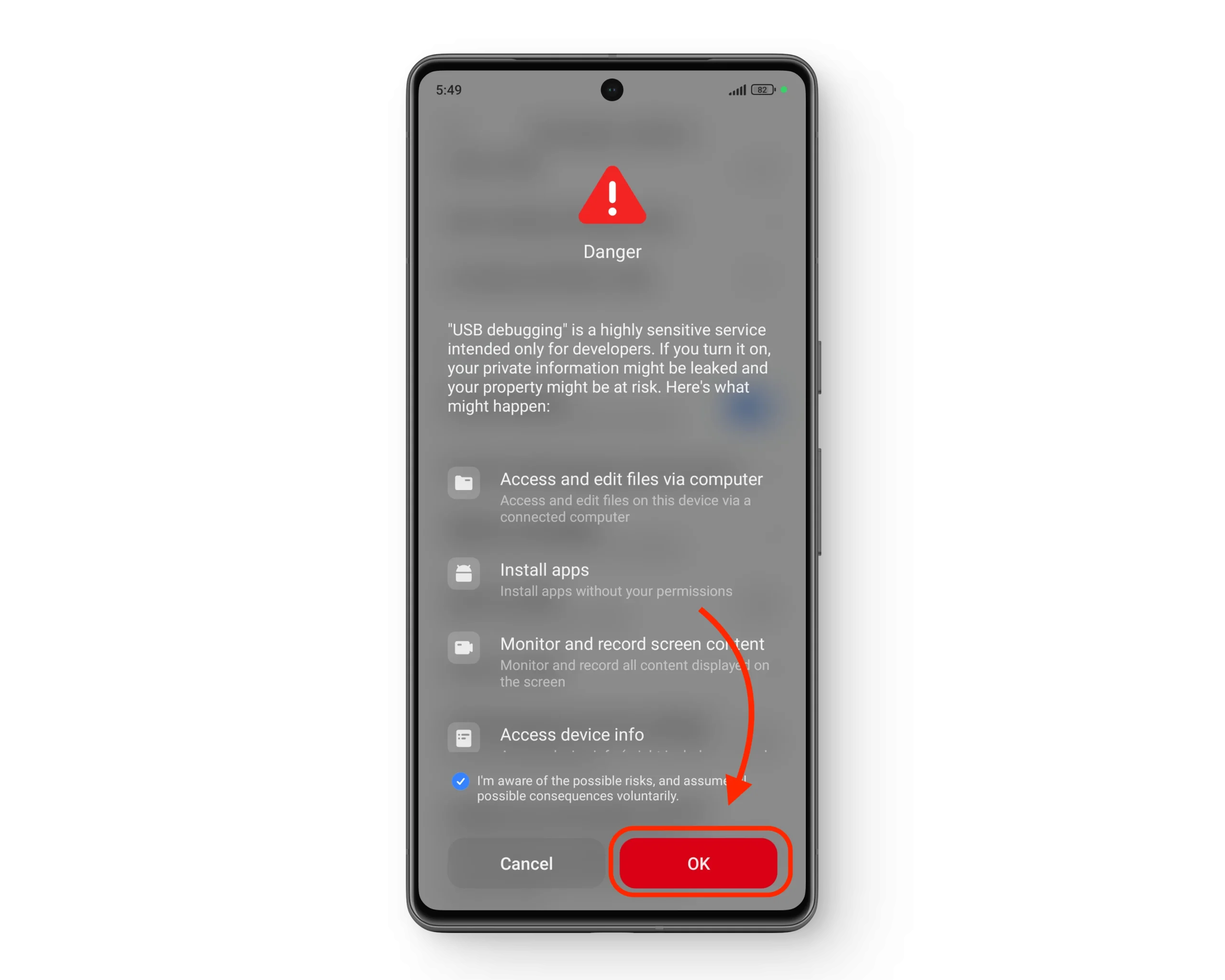
Stap 3: Controleer het partitieschema van je telefoon.
Zodra aan alle voorwaarden is voldaan, is de volgende stap het controleren van het type partitieschema dat je telefoon gebruikt. Er zijn twee hoofdtypen partities: A/B en A-only . Over het algemeen geldt dat apparaten zonder A/B-partitie TWRP slechts één keer hoeven te flashen , terwijl de andere groep apparaten eerst in TWRP moet opstarten en vervolgens de recovery vanuit de recovery zelf moet installeren.
↪ A/B- en niet-A/B- (alleen A)-indelingen
Bij apparaten die A/B -partities , ofwel " naadloze updates ", ondersteunen, bevindt het besturingssysteem zich in één slot, terwijl nieuwe updates in het andere (inactieve) slot worden geïnstalleerd. Zodra de update succesvol is geïnstalleerd, start de telefoon op in de andere partitie en wijst deze aan als de actieve. Als de update echter mislukt, start de telefoon helemaal niet op in het andere slot.

De andere groep apparaten met alleen A- partities heeft één herstelpartitie, terwijl de herstelpartitie voor A/B-apparaten is opgesplitst in de opstartimage samen met de kernel . Daarom moet je eerst de TWRP-image opstarten via Fastboot (zoals je later zult zien) en vervolgens de herstelpartitie patchen, waardoor TWRP op zowel de boot_a- als de boot_b- partitie wordt geïnstalleerd.
- Download een app Treble check من Play Store.
- Open de applicatie en ga naar “Naadloze systeemupdates'.
- Als de app het volgende weergeeft:…en het bestaan van een A/B-systeemindeling werd onthuld"U beschikt dus over een A/B-partitie, anders gebruikt uw apparaat slechts één A-partitie."

Stap 4: TWRP installeren (A/B & alleen A)
Ga naar de officiële TeamWin-website , controleer of uw apparaat in de lijst met ondersteunde apparaten staat en download het TWRP-imagebestand (.img). Volg daarna de onderstaande stappen:
1. Splitsing zonder A/B (alleen A)
Bij dit type partitieschema hoeft u de recovery doorgaans maar één keer te flashen. Volg hiervoor de onderstaande stappen.
- Schakel je telefoon uit en houd vervolgens beide knoppen ingedrukt. Geluidsreductie + vermogen totdat er een scherm verschijnt fastboot.
- Verbind je telefoon met je pc. met behulp van een USB-kabel.
- Open Platformhulpmiddelen Via de opdrachtprompt of terminal.
- schrijven "fastboot flash recovery [naam van het herstelbestand]. '
- Wacht tot het flitsen is voltooid. Zodra je " ziet,GeëindigdJe kunt opnieuw opstarten naar TWRP door je telefoon uit te zetten en vervolgens de knop ingedrukt te houden. Volume omhoog + Aan/uit.

2. A/B-apparaten
Voor apparaten met een A/B-partitiesysteem verschilt het installatieproces enigszins van de hierboven beschreven methode. In dit geval hebt u niet alleen het eerder gedownloade .img -bestand nodig, maar ook een apart TWRP recovery .zip- bestand.
- Een bestand downloaden .zip Download TWRP en sla het op in de partitie van je telefoon. Het wordt aanbevolen om te gebruiken SD-kaart extern of extern OTG-kabel met USB-aansluiting Om dit bestand op te slaan.
- Schakel je telefoon uit en houd vervolgens beide knoppen ingedrukt. Geluidsreductie + vermogen totdat er een scherm verschijnt fastboot.
- Verbind je telefoon met je pc. met behulp van een USB-kabel.
- Open platformtools die gebruikmaken van Command Prompt أو terminal.
- schrijven "fastboot boot [naam van het herstelbestand]."
- Tik in TWRP op Install > Veeg om het knipperen te bevestigen. > Reboot.

Stap 5: Herstarten in de herstelmodus
Nu TWRP is geïnstalleerd, zijn er twee manieren om er toegang toe te krijgen. De ene is via ADB en de andere via de fysieke knoppen op je mobiele telefoon.
- ADBTyp in Fastboot-modus “fastboot herstart herstel. '
- Rechtstreeks via fysieke knoppenHoud beide knoppen ingedrukt wanneer de telefoon uitgeschakeld is. Aan/uit + Volume omhoogZodra het Xiaomi-, Redmi- of POCO-logo verschijnt, laat je de aan/uit-knop los.
MIUI installeren versus HyperOS
Het installeren van TWRP of een andere aangepaste recovery op een telefoon ( niet alleen Xiaomi ) verloopt in principe volgens een vergelijkbare procedure. Je gebruikt voornamelijk ADB Platform Tools om het TWRP.img- bestand naar de partitie van je telefoon te flashen. Het belangrijkste verschil zit hem echter in de manier waarop de verschillende Xiaomi-besturingssystemen ( HyperOS en MIUI ) je in staat stellen de bootloader te ontgrendelen.

Voor MIUI was het proces eenvoudig. Je hoefde alleen maar de OEM-ontgrendelingsrechten in te schakelen en vervolgens de afteltimer voor het ontgrendelen te starten met de Mi Flash-tool. Xiaomi heeft echter strengere beperkingen opgelegd aan nieuwere apparaten met HyperOS , waardoor het ontgrendelen van de bootloader iets ingewikkelder is. We hebben een gedetailleerde handleiding beschikbaar als je die wilt volgen.
Bovendien kunnen oudere Xiaomi-apparaten gebruikmaken van een A-only of een A/B- partitieschema . Dit verschil kan het installatieproces iets selectiever maken, maar de bovenstaande stappen leggen ook gedetailleerd uit hoe u het partitieschema van uw telefoon kunt achterhalen.
Conclusie
Deze handleiding beschrijft alle essentiële stappen voor het installeren van TWRP op je Xiaomi-apparaat. Het behandelt beide typen apparaatpartities ( A/B en alleen A ) en beide besturingssystemen, waaronder MIUI en de nieuwste HyperOS . Wees je er echter van bewust dat het niet correct opvolgen van deze instructies je apparaat permanent onbruikbaar kan maken.
veelgestelde vragen
Waarom start mijn telefoon na het installeren van TWRP steeds opnieuw op naar het standaard MIUI-herstelmenu?
Dit kan komen doordat je telefoon een A/B-partitieschema gebruikt. In dat geval moet je eerst opstarten in TWRP-herstelmodus en vervolgens het TWRP .zip-bestand handmatig installeren vanuit de herstelomgeving.
Ik krijg TWRP recovery niet geïnstalleerd via ADB. Het lukt niet om het imagebestand te installeren. Wat moet ik doen?
Controleer eerst of de bootloader van je telefoon ontgrendeld is. Bij Xiaomi-telefoons kun je dit eenvoudig controleren door te kijken of er een ontgrendeld slotje op het opstartscherm verschijnt wanneer je het apparaat inschakelt. Als de bootloader ontgrendeld is, controleer dan de verbinding tussen je telefoon en je computer (pc). Een defecte USB-kabel of het gebruik van een andere USB-poort kan het probleem mogelijk ook oplossen.
Ik kan het TWRP .zip-bestand niet installeren vanaf mijn interne opslag. Wat moet ik nu doen?
Het installeren van TWRP op apparaten met A/B-partities vereist vaak het wissen van alle systeemgegevens. Het .zip-bestand is mogelijk tijdens dit proces verwijderd. Om dit te omzeilen, kunt u proberen het .zip-bestand op een SD-kaart op te slaan, of, als uw telefoon geen SD-kaarten ondersteunt, het via USB met een OTG-kabel op uw telefoon aan te sluiten.
Reacties zijn gesloten.