
Werkt de Uber-app vandaag niet? Zo los je het snel op.
Is de Uber-app vandaag niet beschikbaar? Laat dat je plannen niet in de war schoppen! Ontdek snelle en effectieve oplossingen voor veelvoorkomende Uber-problemen, zodat je direct weer verder kunt met je ritten. Tik om te ontdekken hoe!

De belangrijkste dingen die je moet weten
- Voordat je probeert de Uber-app te repareren, controleer eerst de status van de officiële Uber-diensten en websites die storingen bijhouden om er zeker van te zijn dat het probleem geen algemene storing is.
- Een stabiele internetverbinding, het inschakelen van locatiediensten en het verlenen van de benodigde machtigingen aan de Uber-app zijn essentiële stappen om ervoor te zorgen dat deze correct werkt.
- Om prestatieproblemen zoals een vastlopende of niet-reagerende applicatie op te lossen, kunt u de applicatie geforceerd afsluiten en opnieuw openen, bijwerken naar de nieuwste versie of, als laatste redmiddel, opnieuw installeren.
Het kan ontzettend frustrerend zijn als je een rit probeert te boeken en de Uber-app niet opent , steeds crasht of vastloopt op het laadscherm, vooral als je haast hebt. Soms kun je helemaal geen rit aanvragen, terwijl de app je soms weigert in te loggen of volledig onresponsief wordt. Het goede nieuws is dat deze problemen meestal worden veroorzaakt door simpele dingen, zoals een tijdelijke serverstoring, een zwakke internetverbinding, onjuiste locatie-instellingen of een verouderde app. In deze handleiding leggen we uit waarom de Uber-app mogelijk niet werkt en laten we je de meest effectieve manieren zien om alle problemen op te lossen.
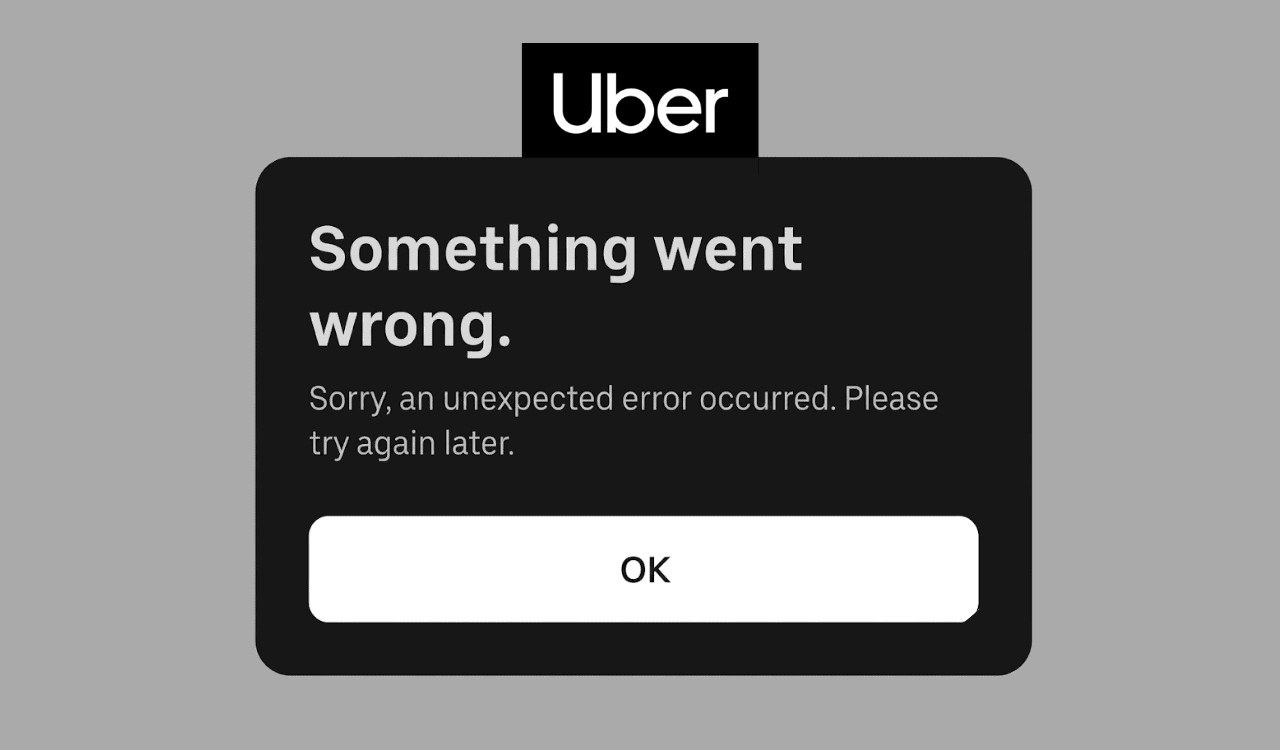
Hoe los ik een niet-werkend probleem op? Uber-app Op Android en iPhone
1. Controleer of de Uber-diensten niet beschikbaar zijn.
Voordat je instellingen wijzigt, controleer eerst of het probleem niet bij Uber ligt. Gepland onderhoud of onverwachte storingen kunnen de Uber-app, ritverzoeken, het koppelen van chauffeurs, betalingen, GPS-diensten en accountaanmeldingen tijdelijk beïnvloeden . Als de Uber-diensten vandaag niet beschikbaar zijn, kun je mogelijk geen rit boeken, inloggen of bepaalde functies niet gebruiken totdat Uber de service heeft hersteld.
Als een wijdverspreide storing wordt bevestigd, is de enige oplossing wachten tot de systemen van Uber weer operationeel zijn.
- Raadpleeg de officiële help-pagina's van Uber.
- Bezoek een website voor het opsporen van storingen, zoals Downdetector.
- Zoek in Sociale media Gebaseerd op recente meldingen van andere gebruikers.
- Probeer de app later nog eens te gebruiken.
2. Controleer je internetverbinding
Een stabiele internetverbinding is essentieel voor de goede werking van de Uber-app. Of je nu een rit aanvraagt, je chauffeur volgt of een betaling doet, Uber heeft een betrouwbare verbinding nodig om met de servers te communiceren. Een zwak of instabiel netwerk kan ervoor zorgen dat de Uber-app niet goed functioneert, niet laadt of vastloopt tijdens het zoeken naar chauffeurs in de buurt.
Als u wifi gebruikt:
- Start je router opnieuw op.
- Schakel over naar mobiele data.
- testen een applicatie of website Nog een controle om te kijken of het internet werkt.
Als u mobiele data gebruikt:
- Schakel de vliegtuigmodus in en uit.
- Zorg ervoor dat mobiele data is ingeschakeld.
- Verplaats je naar een gebied met betere signaaldekking.
3. Dwing de sluiting en heropening van de Uber-app af.
Als je Uber-app steeds vastloopt, niet meer reageert of blijft hangen op het laadscherm, kan het een tijdelijke softwarefout zijn. Door de app geforceerd af te sluiten, wordt de huidige sessie beëindigd en wordt de app opnieuw verbonden met de servers van Uber. Dit lost vaak kleine prestatieproblemen op.
Voor Android-apparaten:
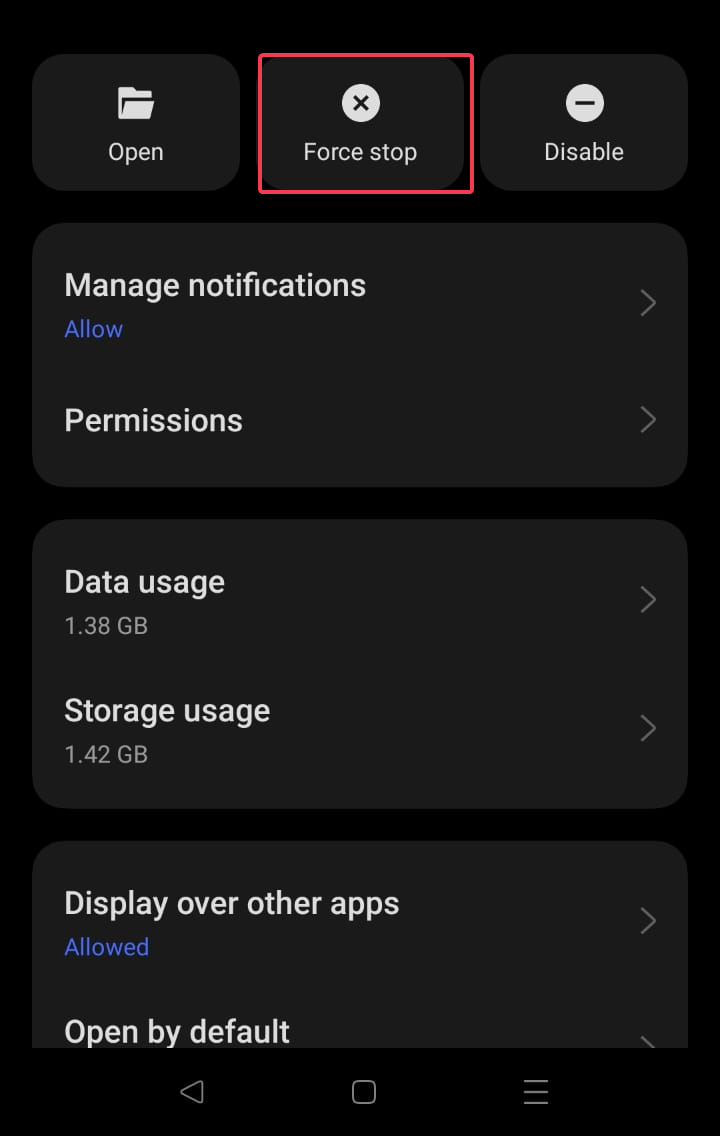
- Open Instellingen > Apps > Uber.
- Klik op Forceer Stop.
![Geforceerde pauze - YouTube Music stopt tijdelijk]()
- Start de Uber-app opnieuw op.
Voor iPhone:
- Veeg omhoog om te openen App Switcher.
- Trek de Uber-app weg (om deze te sluiten).
- Open het opnieuw.
Dit kan problemen oplossen zoals het vastlopen, niet meer reageren, bevriezen of blijven hangen op het laadscherm van de Uber-app.
4. Start je telefoon opnieuw op
Soms ligt het probleem niet bij de Uber-app zelf, maar bij je apparaat. Door je iPhone of Android-apparaat opnieuw op te starten, worden de GPS, netwerkverbindingen, achtergrondservices en systeemprocessen die de Uber-app nodig heeft om correct te functioneren, vernieuwd.
Start je telefoon opnieuw op, wacht tot hij volledig is opgestart en open dan de Uber-app opnieuw om een rit aan te vragen.
5. Update de Uber-app
Het gebruik van een oudere versie van de Uber-app kan leiden tot compatibiliteitsproblemen nadat Uber nieuwe functies of achtergrondupdates uitbrengt. Door de nieuwste versie te installeren, bent u verzekerd van de meest recente bugfixes, beveiligingsverbeteringen en prestatieverbeteringen.
Ga naar de Google Play Store of de Apple App Store en installeer de nieuwste update voor de Uber-app, indien beschikbaar.
De update lost vaak de volgende problemen op:
- De Uber-app is vastgelopen.
- De Uber-app wil niet openen.
- De Uber-app blijft hangen op het laadscherm.
- Uber inlogproblemen
- De Uber-app reageert niet.
6. Schakel sitemachtigingen in
Uber is sterk afhankelijk van de nauwkeurigheid van je locatie om chauffeurs in de buurt te vinden, de ophaaltijd te schatten, de ritprijs te berekenen en stapsgewijze routebeschrijvingen te geven. Als locatietoegang is uitgeschakeld, werkt de GPS van Uber mogelijk niet correct of kan de app problemen ondervinden bij het nauwkeurig bepalen van je ophaallocatie.
Voor Android-apparaten :
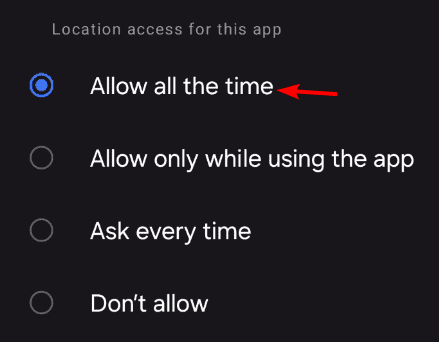
- Ga naar Instellingen > Apps > Uber > Machtigingen > Locatie
- Kiezen Geef alle tijd أو Alleen toestaan tijdens het gebruik van de app.
![Een afbeelding die de opties voor locatietoestemming in Android illustreert.]()
Voor iPhone-gebruikers :
- Ga naar Instellingen > Privacy en beveiliging > Locatieservices > Uber
- Schakel locatietoegang in en activeer Nauwkeurige locatie.
Als de Uber-app je niet kan lokaliseren, is dit vaak de eerste instelling die je moet controleren.
7. Wis de cache van de Uber-app (voor Android-apparaten)
Beschadigde cachebestanden kunnen ervoor zorgen dat de Uber-app niet meer werkt , onverwacht vastloopt of traag wordt. Door de cache van de app te wissen, worden tijdelijke bestanden verwijderd zonder dat uw account, opgeslagen betaalmethoden of ritgeschiedenis verloren gaan.
- Open settings.
- tik op Apps.
- Kiezen Uber.
- tik op Opslag.
- Kiezen Cache wissen.
![Een schermafbeelding waarop de optie te zien is om de cache te wissen in de Uber-app.]()
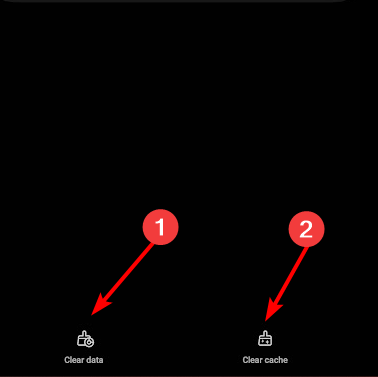
Wis de app-gegevens niet, tenzij absoluut noodzakelijk, aangezien u dan opnieuw moet inloggen.
8. Controleer uw betaalmethode
Soms werkt de Uber-app normaal, maar kun je geen rit aanvragen vanwege een betalingsprobleem. Een verlopen kaart, een geweigerde transactie of onjuiste factuurgegevens kunnen er allemaal voor zorgen dat Uber je boeking niet kan verwerken.
Open Account > Wallet en controleer het volgende:
- Je betaalmethode is nog niet verlopen.
- Uw bank weigert geen transacties.
- Uw factuurgegevens zijn correct.
Als het betalingsproces bij Uber niet werkt, probeer dan een kaart of een andere betaalmethode.
9. Schakel de VPN uit
VPN-diensten kunnen soms de servers van Uber verstoren of de nauwkeurigheid van uw locatie beïnvloeden. Dit kan ervoor zorgen dat de app geen goede verbinding maakt of u niet koppelt aan chauffeurs in de buurt. Probeer uw VPN tijdelijk uit te schakelen, open Uber opnieuw en controleer of het probleem is opgelost.
10. Installeer de Uber-app opnieuw.
Als de Uber-app na het proberen van alle voorgestelde oplossingen nog steeds niet werkt, is het opnieuw installeren ervan wellicht de beste oplossing. Dit helpt bij het vervangen van beschadigde bestanden en het installeren van de nieuwste versie van de app, waardoor problemen zoals frequente crashes, inlogproblemen en downloadproblemen vaak worden opgelost.
Om de app te verwijderen, verwijder je deze van je telefoon, download je hem opnieuw vanuit de Google Play Store of de Apple App Store en log je vervolgens weer in op je account.
11. Neem contact op met de Uber-ondersteuning.
Als de Uber-app na het proberen van alle genoemde stappen voor probleemoplossing nog steeds niet werkt, ligt het probleem waarschijnlijk bij je account. In dat geval kan de Uber-supportafdeling je helpen bij het controleren op accountbeperkingen, betalingsproblemen, technische fouten of mislukte ritverzoeken.
Neem in de volgende gevallen contact op met de Uber-support:
- Als u niet kunt inloggen.
- Als uw account is geblokkeerd.
- Als de betalingen blijven mislukken.
- Als de app alleen op jouw account vastloopt.
- Als de vluchtverzoeken nooit worden ingewilligd.
Als de Uber-app niet werkt, zouden de bovenstaande stappen je moeten helpen om hem weer aan de praat te krijgen. Er kunnen zich ook andere Uber-gerelateerde problemen voordoen, zoals problemen met je Uber Pro-kaart. We hebben eerder vergelijkbare app-problemen behandeld, bijvoorbeeld met T-Mobile en Shoppix, mocht je problemen ondervinden met die diensten.
Veelgestelde vragen over problemen met de Uber-app
1. Waarom opent mijn Uber-app niet?
De Uber-app opent mogelijk niet vanwege verschillende oorzaken, zoals een verouderde app, beschadigde bestanden, een tijdelijke storing of een softwarefout. Om dit probleem op te lossen, kunt u proberen uw smartphone opnieuw op te starten, de app bij te werken en uw internetverbinding te controleren voordat u het opnieuw probeert.
2. Waarom blijft de Uber-app crashen?
De Uber-app loopt vaak vast door softwarefouten, beschadigde cachebestanden, het gebruik van een verouderde app-versie of compatibiliteitsproblemen met je mobiele apparaat . Dit probleem wordt meestal opgelost door de app bij te werken of opnieuw te installeren.
3. Waarom werkt het GPS-systeem niet in Uber?
Als de GPS van Uber niet werkt, controleer dan eerst of Locatieservices en Nauwkeurige Locatie zijn ingeschakeld op je telefoon. Controleer ook of de Uber-app toestemming heeft om je locatie te gebruiken tijdens het gebruik.
4. Waarom kan ik geen rit aanvragen via Uber?
Als je problemen ondervindt bij het aanvragen van een rit via Uber, kan dit verschillende oorzaken hebben, zoals de gekozen betaalmethode, een zwakke internetverbinding, tijdelijke storingen op de servers van de app of een tekort aan beschikbare chauffeurs in jouw regio.
5. Waarom werkt Uber niet op Android- of iPhone-telefoons?
Problemen met de Uber-app op Android- en iPhone-apparaten worden vaak veroorzaakt door verouderde app-versies, netwerkproblemen, onvolledige machtigingen of tijdelijke serverstoringen. Het opnieuw opstarten van de app, het bijwerken ervan en het controleren van de apparaatinstellingen lossen deze problemen meestal op.
Reacties zijn gesloten.