
Hoe los je het probleem op dat de WARP-app vastloopt op het "Bellen"-scherm van je telefoon?

Wanneer gebruikers op mobiele apparaten proberen verbinding te maken met WARP, krijgen ze een foutmelding waardoor de applicatie vastloopt op het scherm 'Verbinden' . Dit probleem verhindert een succesvolle verbinding met WARP, omdat het aangeeft dat er geen verbinding met de servers van de service tot stand kan worden gebracht. Veelvoorkomende oorzaken van deze fout zijn een slechte netwerkconfiguratie, zoals een instabiele internetverbinding of conflicterende VPN-instellingen.
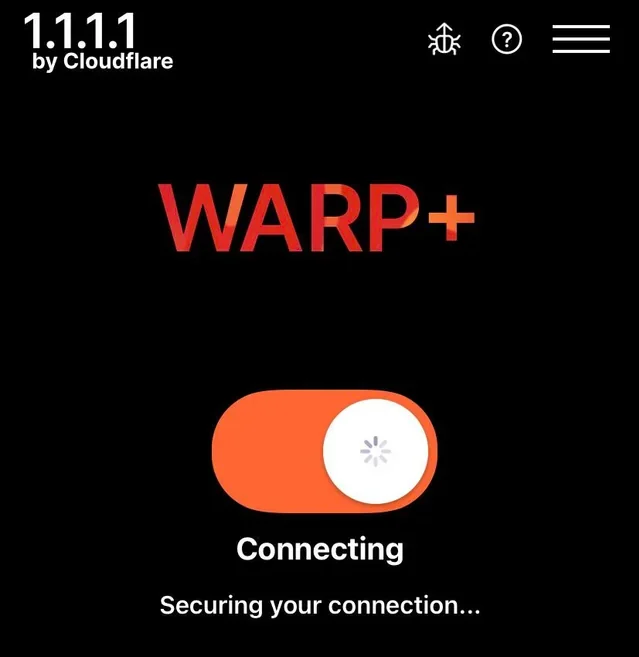
Beschadigde applicatiegegevens, verouderde applicatieversies of beperkingen in achtergronddata kunnen ook bijdragen aan dit probleem. In dit artikel bespreken we verschillende manieren om deze problemen effectief op te lossen.
1. Schakel tussen netwerkmodi
Deze fout kan worden veroorzaakt door problemen met uw huidige internetverbinding. Schakelen tussen wifi en mobiele data wijzigt uw netwerkinstellingen, wat de fout mogelijk kan verhelpen.
- Trek de notificatiebalk naar beneden om de netwerkinstellingen te openen.
- Schakel tussen mobiele data en wifi, of andersom, als je al mobiele data gebruikt.
2. Controleer op VPN-conflicten
Het gelijktijdig gebruiken van meerdere VPN-diensten kan storingen veroorzaken, omdat verschillende VPN's conflicten kunnen veroorzaken met WARP en de functionaliteit ervan kunnen beïnvloeden.
- Open Instellingen op uw apparaat.
- tik op Telecommunicatie.
![]()
- bevind zich Plus vanuit de verbindingsinstellingen.
![]()
- tik op VPN.
![]()
- Als er een andere VPN-service actief is, selecteer deze dan en druk op de knop. Loskoppelen.
![]()


3. Cache en gegevens wissen
Beschadigde cachegegevens kunnen de connectiviteit belemmeren. Door de cache en gegevens te wissen, worden beschadigde bestanden verwijderd, waardoor de applicatie een frisse start krijgt en dit probleem mogelijk kan worden opgelost.
- Houd het 1.1.1.1-pictogram ingedrukt en klik op het informatiepictogram in de rechterbovenhoek.
![]()
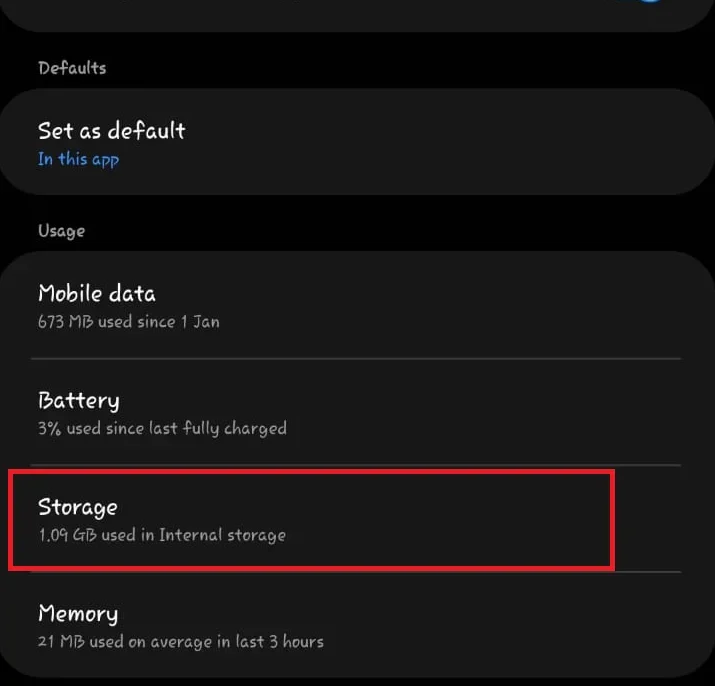
- Ga naar Opslag.
![]()
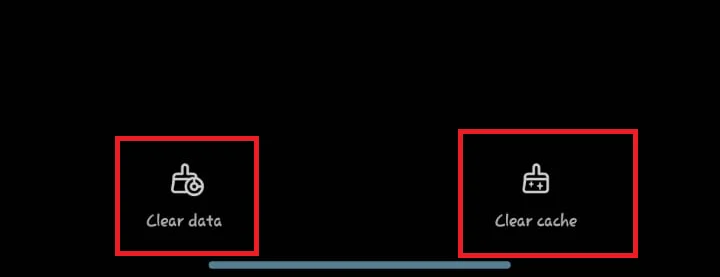
- tik op Cache wissen Vervolgens Wis gegevens.
![]()
- Probeer opnieuw verbinding te maken met de service.

4. Reset netwerkinstellingen
Onjuiste of beschadigde netwerkinstellingen kunnen uw VPN-verbinding verstoren. Door de netwerkinstellingen te resetten, worden opgeslagen wifi-gegevens, mobiele data-instellingen en Bluetooth-instellingen gewist, waardoor u de mogelijkheid krijgt om de verbindingen opnieuw correct te configureren.
- Een app openen Instellingen.
- Scroll naar beneden en selecteer Publieke administratie.
![]()
- Klik op Reset.
![]()
- Kiezen Reset netwerk instellingen.
![]()
- Klik op Reset instellingen.
![]()


5. Installeer de app opnieuw
Als alle voorgaande methoden falen, kan het opnieuw installeren van de applicatie een oplossing bieden. Door opnieuw te installeren worden alle eerdere configuraties of beschadigde bestanden verwijderd, waardoor een schone kopie wordt geïnstalleerd die waarschijnlijk vrij is van fouten of technische problemen.
- Houd het 1.1.1.1-pictogram ingedrukt.
- Kiezen verwijderen.
![]()
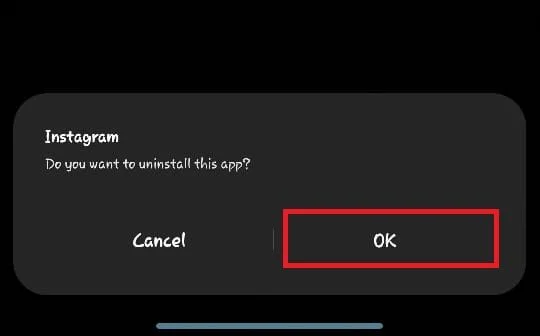
- Bevestig dit door te klikken op verwijderen alweer.
![]()
- Open de Play Store of App Store, zoek naar "1.1.1.1" en installeer de app opnieuw.
- Open na de installatie de applicatie en probeer opnieuw verbinding te maken.

Door deze stappen nauwkeurig te volgen, kunnen gebruikers het verbindingsprobleem met WARP oplossen en de volledige functionaliteit van de applicatie herstellen.
Reacties zijn gesloten.