

De foutmelding "systemctl command not found" treedt doorgaans op wanneer u een Linux-besturingssysteem gebruikt dat gebruikmaakt van systemctl. Een ander configuratiesysteem Voorbeelden zijn runit, SystemV, enzovoort. Het SystemV-configuratiesysteem wordt veel gebruikt in oudere Linux-distributies, met name in Ubuntu-versies van vóór 15.04. Sommige moderne Linux-distributies gebruiken echter andere configuratiesystemen dan systemd, zoals Artix Linux, dat gebaseerd is op Arch Linux maar andere configuratiesystemen zoals runit, dinit, enzovoort gebruikt in plaats van systemd.

Wat is een initialisatiesysteem?
Het initialisatiesysteem is het eerste proces dat wordt uitgevoerd nadat de systeemkernel is opgestart. Er bestaan verschillende Linux-kernelsystemen, maar systemd is de meest voorkomende en wordt gebruikt in veel belangrijke Linux-distributies. Systemd is een verzameling achtergrondprocessen (daemons) en bibliotheken die alle andere achtergrondprocessen en bibliotheken beheren, zoals het starten, stoppen, in- of uitschakelen van een achtergrondproces. Een daemon in Linux is het equivalent van een service in Windows die op de achtergrond draait.
Hoe los je de foutmelding "systemctl command not found" op in Linux-distributies?
Om deze fout te verhelpen, hebt u twee opties.
- Installeer systemd en vervang uw huidige configuratiesysteem door systemd. De foutmelding "systemctl command not found" treedt op omdat systemd niet op uw systeem is geïnstalleerd.
- Gebruik het configuratiesysteem van je Linux-distributie om de verschillende achtergrondprocessen/services te beheren. Deze oplossing is bedoeld voor diegenen die systemd niet hebben geïnstalleerd maar dit ook niet op hun machine willen doen, of als systemd niet beschikbaar is in de softwarepakketten van hun distributie.
1. Installeer systemd (indien nog niet geïnstalleerd):
Als je een op Debian/Ubuntu gebaseerd besturingssysteem gebruikt, kun je een commando typen om te controleren of systemd is geïnstalleerd.
Typ dit commando als je een besturingssysteem gebruikt dat gebaseerd is op Ubuntu of Debian en druk op Enter.
sudo dpkg -l | grep systemd.
Voor Arch Linux-distributies gebruikt u dit commando:
pacman -Qs systemd
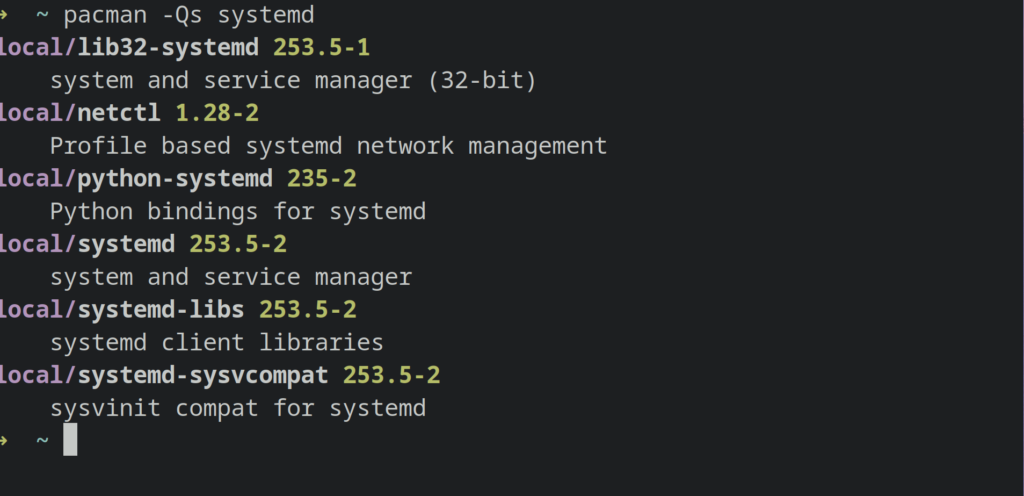
Als je hierdoor tekst ziet, betekent dit dat systemd op je systeem is geïnstalleerd, maar mogelijk beschadigd is.
Vervolgens moet je systemd opnieuw installeren om het systemctl-commando te laten werken.
Schrijf dit op om dat te doen. De zaak ligt bij de terminal. en druk op Enter.
sudo apt-get install --reinstall systemd.
Hiermee wordt systemd opnieuw geïnstalleerd met behulp van de apt-pakketbeheerder die gebruikt wordt door Debian/Ubuntu-gebaseerde distributies.
Voor Arch Linux-distributies of afgeleide distributies gebruikt u dit commando:
sudo pacman -S systemd
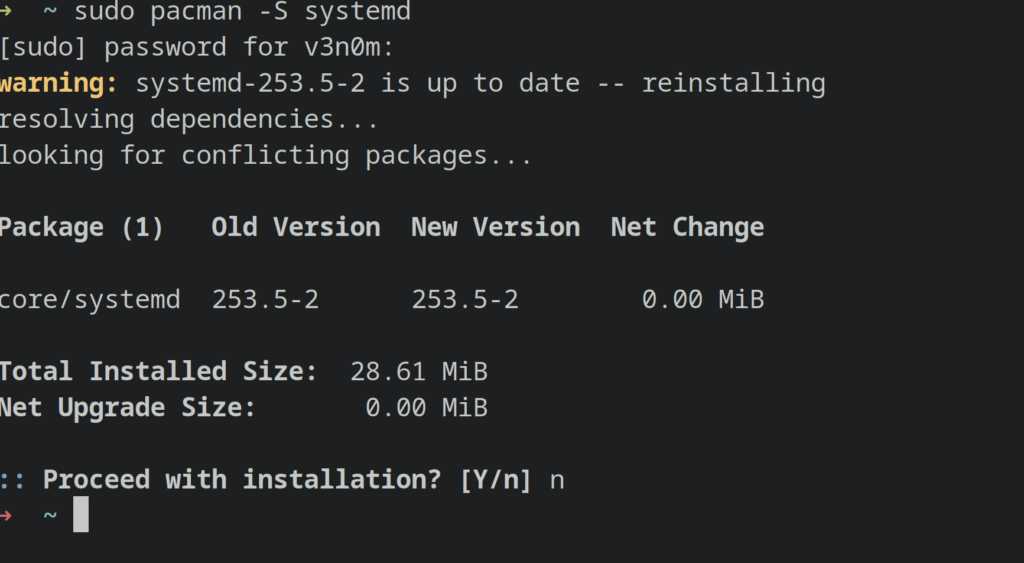
Als je geen resultaten krijgt van de opdracht sudo dpkg -l | grep systemd Hierboven betekent dit dat systemd is niet geïnstalleerd op uw distributie.
In zo'n scenario kunt u het volgende doen: Gebruik het configuratiesysteem dat uw distributie biedt. أو Installeer systemd.
Om systemd te installeren op Debian/Ubuntu-distributies, typt u dit commando in de terminal en drukt u op Enter:
sudo apt-get install systemd
Voor de Arch Linux-distributie typt u het volgende: pacman -S systemd als root-gebruiker of met sudo.
Hiermee wordt systemd op uw besturingssysteem geïnstalleerd. U kunt nu de opdracht systemctl zonder fouten gebruiken.
2. Gebruik het init-systeem van je distributie:
Een andere oplossing, en bij voorkeur de beste voor deze fout, is Gebruik het initialisatiesysteem dat je zelf beheert. Linux-distributie Van jou al Voor het beheren van backend-services/bewerkingen (daemons).
Om erachter te komen welk initialisatiesysteem uw computer gebruikt, kunt u dit commando in de terminal typen en op Enter drukken.
ls -l /sbin/init

dat /sbin/init is een symbolische link. Voor het initialisatiesysteem dat door uw Linux-distributie wordt gebruikt. Als u de symbolische link ziet naar /sbin/init wijzen naar /lib/sysvinit/initDit betekent dat uw distributie gebruikmaakt van een systeem. sysv initJe moet het commando gebruiken. service in plaats van systemctl Voor het beheren van back-endservices of -processen (daemons).
De sysv init-systeemformule voor het beheren van services is ook erg eenvoudig:
service [service_naam] [actie]
Je kunt een service dus starten door `service [service_naam] start` te typen.
Voorbeeld:
als je wilt Een Bluetooth-service/proces op de achtergrond startenJe kunt het volgende commando typen:
sudo service bluetooth start
Om te controleren of het zonder fouten werkt, kunt u vervolgens het volgende commando typen:
sudo service bluetooth status
Als je een service wilt herstarten of stoppen, kun je de volgende commando's gebruiken. "service [service-naam] herstarten" En "service [service-naam] stop" Direct.
Als u bijvoorbeeld wilt Schakel de Bluetooth-service uit.Je kunt schrijven:
sudo service bluetooth stop
Uw initialisatiesysteem is waarschijnlijk niet geschikt. systeemHet is eerder een ander configuratiesysteem. Daarom hoeft u alleen maar even te googelen naar de uitvoer van de symbolische link voor /sbin/initDaarna kunt u de commando's gebruiken die op het initialisatiesysteem van uw apparaat zijn toegepast.
Veel initialisatiesystemen (init-systemen) bevatten doorgaans dezelfde commando's als starten, stoppen en opnieuw startenDe commando's om ze uit te voeren verschillen echter, omdat ze het volgende bevatten: sysvinit op het servicecommando Om services te starten of te stoppen, bevat systemd de volgende functies: systemctl-opdracht Dus.
Als de bovenstaande oplossingen niet werken, lees dan verder, want de onderstaande oplossing werkt mogelijk wel.
Hoe los ik de foutmelding "systemd-resolve command not found" op?
Een andere fout die verband houdt met de foutmelding "systemctl status command not found" is “systemd-resolve command not” error gevondenGebruikers denken mogelijk ten onrechte dat `systemd` niet is geïnstalleerd, waardoor `systemd-resolve` niet werkt. In `systemd`-versies 239 en hoger is de opdracht echter gewijzigd. systemd-resolven naar mij resolvectl.
U kunt daarom gebruikmaken van “resolvectl” Om te communiceren met de systemd-resolve tool in uw Linux-distributie.
Reacties zijn gesloten.