

Rmdir is een opdrachtregelprogramma in Linux en Windows dat wordt gebruikt om lege mappen te verwijderen. Het is een handig hulpmiddel, vooral in vergelijking met het standaard `rm`-commando, omdat rmdir voorkomt dat je per ongeluk mappen verwijdert die bestanden bevatten. Dit is handig wanneer je alleen lege mappen wilt verwijderen, om de veiligheid van je gegevens te waarborgen.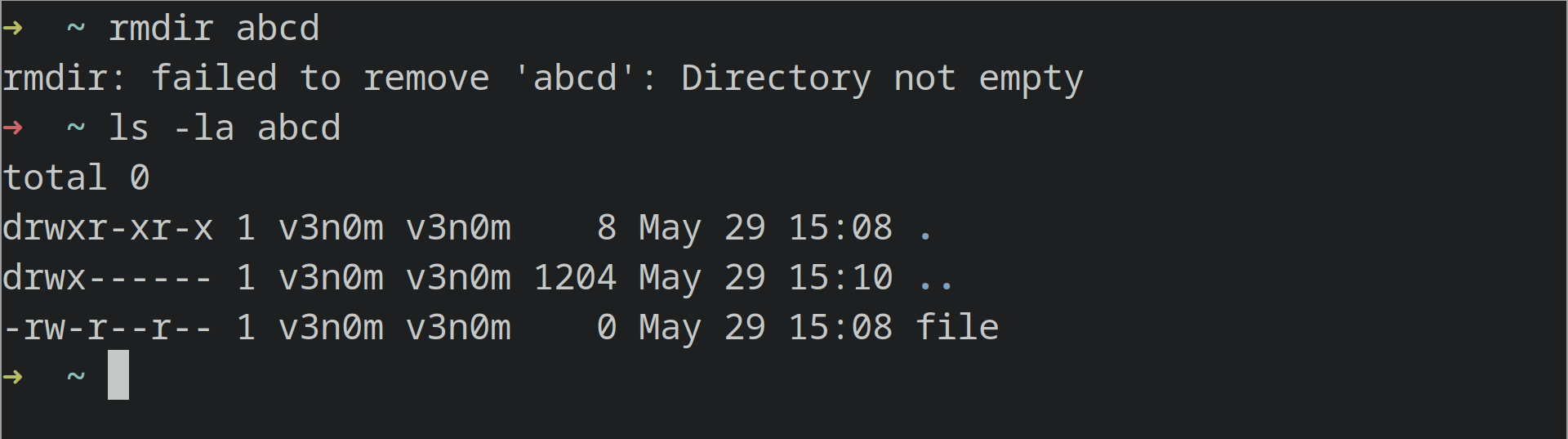
De foutmelding 'rmdir: directory not empty' treedt op wanneer u de opdracht rmdir uitvoert op een map die niet leeg is , wat betekent dat deze andere bestanden of mappen bevat. Dit is het verwachte gedrag van de opdracht rmdir en u krijgt een foutmelding wanneer deze wordt uitgevoerd op een map die niet leeg is in Linux of andere besturingssystemen die de rmdir-tool ondersteunen.
Hoe kan ik de foutmelding 'rmdir: directory not empty' in Linux oplossen?
Er zijn een paar eenvoudige oplossingen die je kunt proberen om deze fout te verhelpen. Naast de primaire oorzaak, namelijk het proberen een niet-lege map te verwijderen, kan deze fout ook optreden door problemen met symbolische links, onder andere.
We laten je de verschillende oplossingen zien die je kunt proberen om deze fout te verhelpen.
1. Gebruik de parameter “rm -rf”
In Linux kun je het commando 'rm' gebruiken om niet-lege mappen te verwijderen als je deze foutmelding krijgt. Om te controleren of de map niet leeg is en of de fout niet door iets anders wordt veroorzaakt, voer je het commando 'ls -a' uit voor de map die je wilt verwijderen. Als je bestanden in de map ziet, zoals de uitvoer van 'ls -a' zal laten zien, kun je het commando 'rm -rf' gebruiken om de map te verwijderen.
Voorbeeld:
We willen de map abcd verwijderen.
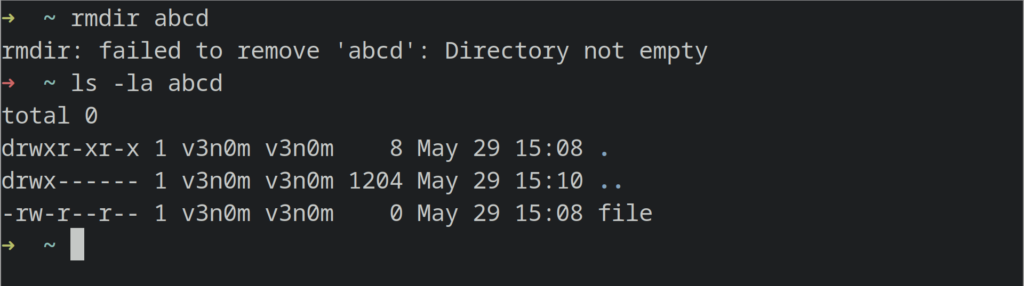
We voerden het commando 'ls -a' uit om te controleren of de map niet leeg was, en het liet ons zien dat er enkele bestanden in stonden.
We kunnen het commando rmdir uitvoeren op de map, maar dat levert een foutmelding op omdat de map niet leeg is.
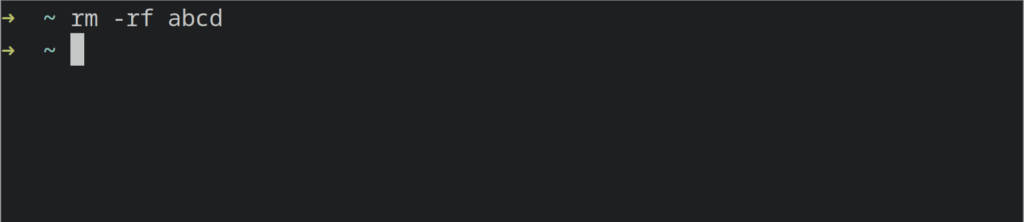
De eenvoudigste oplossing is om het commando `rm -rf` te gebruiken op de map.
rm -rf abcd
De optie -r betekent recursief, oftewel alles in de map wordt iteratief verwijderd (ook andere mappen daarin worden verwijderd).
De optie -f betekent geforceerd verwijderen, oftewel in dit geval geeft de optie 'force' aan dat de map verwijderd moet worden, zelfs als deze niet leeg is.
Als u een map wilt verwijderen waartoe uw gebruiker geen schrijfrechten heeft , kunt u het volgende gebruiken:
sudo rm-rf
Het is aan te raden om `sudo` met `rm` alleen te gebruiken als je weet wat je doet en de map die je wilt verwijderen geen systeemmap is, aangezien de root-gebruiker ook systeemmappen kan verwijderen.
2. Gebruik de bestandsbeheerder om de map te verwijderen:
In sommige gevallen meldden gebruikers, om onbekende redenen, dat ze bestanden niet konden verwijderen met het rm-programma, zelfs niet met de vlaggen -f en -r, maar wel met een bestandsbeheerder. Je kunt dit ook proberen.
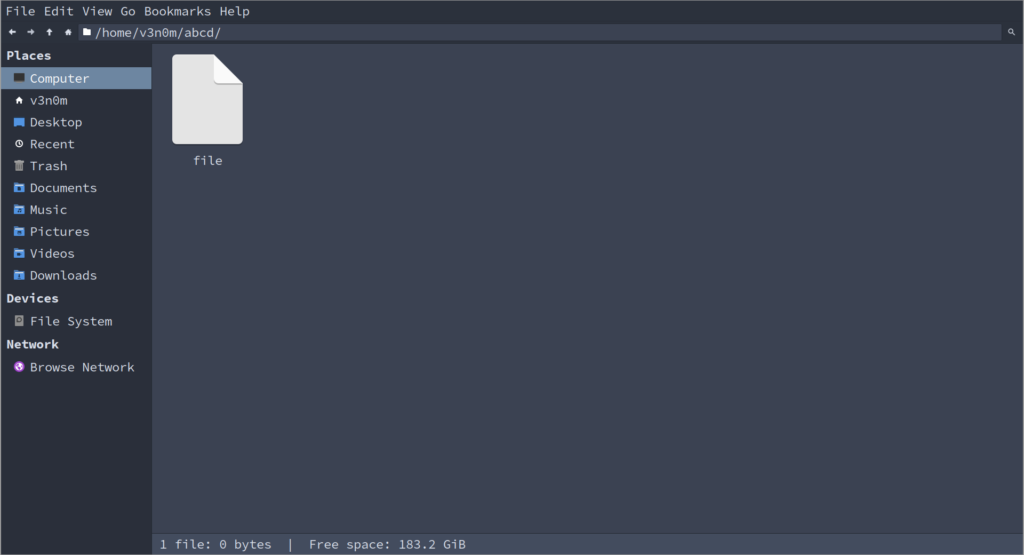
In Ubuntu en veel andere Linux-distributies zijn bestandsbeheerders standaard geïnstalleerd. Je kunt deze bestandsbeheerders ook gebruiken om mappen of directory's te verwijderen.
Als je Ubuntu gebruikt, kun je de standaard geïnstalleerde bestandsbeheerder Nautilus gebruiken om mappen te verwijderen. Andere bestandsbeheerders zijn ook mogelijk; Nautilus is slechts één voorbeeld.
Het oplossen van de foutmelding "rmdir: directory not empty" in Windows:
Deze fout kan ook optreden in Windows wanneer u een map probeert te verwijderen via de opdrachtprompt of PowerShell. Om deze fout in Windows te verhelpen, kunt u het volgende proberen:
- gebruik rm -rf methode Zoals uitgelegd in de bovenstaande Linux-oplossing.
- Zorg ervoor dat de map die u wilt verwijderen niet toegankelijk is voor Elk ander programma. Gebruik in dat geval Taakbeheer om dit programma te beëindigen.
Probeer vervolgens de map te verwijderen via de opdrachtprompt of PowerShell met de commando's `rmdir` of `rm -rf`.
Reacties zijn gesloten.