

Het kan voorkomen dat je bij het inloggen op WhatsApp via je computer de melding 'Geen geldige QR-code gedetecteerd' ziet. Dit gebeurt wanneer je een onjuiste QR-codescanner op je telefoon gebruikt die je inlog-QR-code niet correct kan interpreteren.

WhatsApp biedt meerdere QR-codescanners, elk met een eigen functie. Je kunt een QR-codescanner gebruiken om je contactgegevens met een andere gebruiker te delen. Als je echter dezelfde scanner probeert te gebruiken om in te loggen op je account op een ander apparaat, krijg je de melding "Geen geldige QR-code gedetecteerd."
In dit artikel geven we een aantal eenvoudige oplossingen waarmee je het probleem van inloggen op WhatsApp Web kunt oplossen.
1. Controleer WhatsApp-status
Controleer bij problemen met inloggen op WhatsApp Web eerst de serverstatus. Soms worden problemen met de QR-code veroorzaakt door problemen met de servers van WhatsApp.
Als dit gebeurt, staat de service geen aanmeldingen vanaf extra apparaten toe. Om de status van de WhatsApp-server te controleren, kunt u websites van derden raadplegen, zoals DownDetector.
Als er een serverstoring is, wacht dan tot het probleem is opgelost en probeer vervolgens via een browser in te loggen op je WhatsApp-account. Als het probleem zich voordoet zonder serverproblemen, ga dan verder met de volgende methode.
2. Gebruikmaken van een apparaat met een scanner
Wanneer je je WhatsApp-account koppelt aan WhatsApp Web, zorg er dan voor dat je de juiste QR-codescanner gebruikt. WhatsApp biedt één QR-codescanner voor het delen van je profiel en een andere voor het koppelen van je account aan andere apparaten.
Mensen gebruiken doorgaans een QR-codescanner om hun WhatsApp-profiel te delen of in te loggen op WhatsApp Web, maar ondervinden vaak problemen met ongeldige QR-codes. Om dit op te lossen, moet je ervoor zorgen dat je de QR-codescanner 'Apparaat koppelen' in je WhatsApp-app gebruikt.
Volg hiervoor de onderstaande instructies:
- Open eerst de WhatsApp-app op je telefoon.
- Ga naar je profiel door op het profielpictogram in de rechterbovenhoek te klikken.
- Selecteer vervolgens de optie "Gekoppelde apparaten".
![Navigeren naar gekoppelde apparaten]()
- Selecteer ten slotte een optie "Een apparaat koppelen".
![Klik op Apparaat verbinden]()
- Hiermee activeert u de QR-codescanner van uw telefoon.
- Gebruik deze scanner om de QR-code op WhatsApp te lezen.
- Controleer of het probleem nog steeds bestaat.


3. De cameralens schoonmaken
Soms kunnen er problemen optreden als de cameralens niet scherp genoeg is om de QR-code correct te scannen, vaak door vuil of vlekken die de scanner blokkeren.
Gebruik in dat geval een doek om de lens schoon te maken.
Maak de cameralens schoon, open WhatsApp opnieuw en gebruik de QR-codescanner om in te loggen. Als dat niet werkt, ga dan verder met de volgende methode.
4. Schakel de donkere modus uit.
Een andere mogelijke oorzaak van het probleem kan het gebruik van de donkere modus op uw computer zijn. Een QR-code bestaat namelijk uit een verzameling zwarte en witte vierkantjes. Het gebruik van de donkere modus kan de QR-code op de website verstoren, waardoor deze niet werkt wanneer deze wordt gescand.
Als je extensies voor de donkere modus in je browser gebruikt, schakel deze dan uit. Nadat je alle extensies van derden die de donkere modus afdwingen hebt verwijderd, vernieuw je de pagina om ervoor te zorgen dat WhatsApp Web een licht thema weergeeft.
Scan vervolgens de nieuwe QR-code met de QR-codescanner van WhatsApp. Controleer of het probleem zich nog steeds voordoet.
5. Update WhatsApp
Als je WhatsApp-app verouderd is, kan dit inlogproblemen veroorzaken en voorkomen dat je je account koppelt aan WhatsApp Web. Dit komt vaak voor, omdat WhatsApp Web regelmatig updates ontvangt van het ontwikkelteam.
Om QR-codes correct te scannen, moet je ervoor zorgen dat je WhatsApp-app is bijgewerkt. Volg deze instructies:
- Open Play Store op je telefoon.
- Zoek vervolgens naar WhatsApp Klik op het resultaat.
- Tik vervolgens op een optie Bijwerken Om de nieuwste versie te downloaden en te installeren.
![WhatsApp-update]()
- Open vervolgens WhatsApp en scan de QR-code om te zien of het probleem nog steeds bestaat.

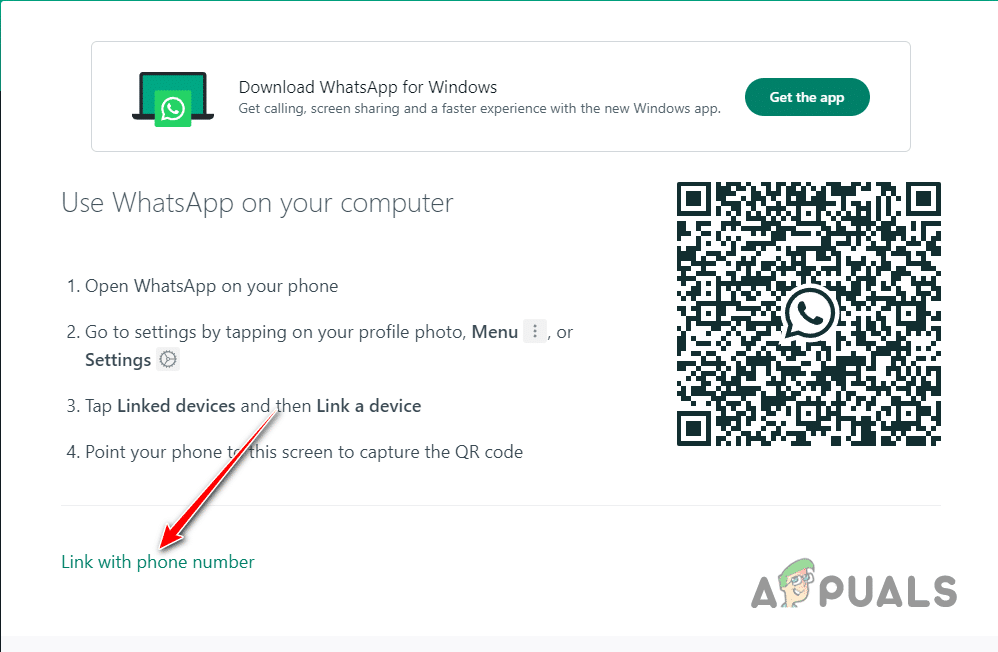
6. Koppel WhatsApp aan een telefoonnummer
Als het scannen van de QR-code mislukt, kun je in plaats daarvan je telefoonnummer gebruiken. Zo kun je de QR-codemethode omzeilen en je WhatsApp-account koppelen aan WhatsApp Web door je telefoonnummer op te geven.
Nadat je je telefoonnummer hebt opgegeven, ontvang je een achtcijferige code die je in de WhatsApp-app moet invoeren. Hiermee wordt het proces bevestigd en kun je inloggen op je account.
Volg de onderstaande instructies om dit te doen:
- Open eerst de WhatsApp-website.
- Klik vervolgens op de link. Een koppeling maken met een telefoonnummer.
![Overschakelen naar koppelen met een telefoonnummer]()
- dan, De dichtstbijzijnde Geef je telefoonnummer op.
- Zodra je de code hebt, open je de WhatsApp-app op je telefoon.
![8-cijferige WhatsApp-webcode]()
- Druk vervolgens op Je profielpictogram In de rechterbovenhoek. Als je een iPhone gebruikt, moet je naar het menu gaan. Instellingen.
- Tik vervolgens op een optie Bijbehorende apparaten.
![Overschakelen naar gekoppelde apparaten]()
- Klik op een optie apparaat aansluiten.
![Druk op de knop voor apparaatkoppeling.]()
- Voer uw telefoonwachtwoord in wanneer daarom wordt gevraagd.
- Druk vervolgens op de optie In plaats daarvan linken naar een telefoonnummer Aan de onderkant.
![Overstappen naar koppelen met een telefoonnummer in plaats daarvan]()
- Tenslotte, Voer de achtcijferige code in. Weergegeven op WhatsApp Web.
![8-cijferige WhatsApp-code]()
- Zodra je dat hebt gedaan, word je geverifieerd en kun je inloggen op je account.


Hiermee zou de melding 'Geen geldige QR-code gedetecteerd' moeten verdwijnen en zou je je WhatsApp-account succesvol aan WhatsApp Web kunnen koppelen.
Reacties zijn gesloten.