

De professionele modus van Epson Scan 2 is ontworpen voor het professioneel scannen van foto's, negatieven, film en meer. Het niet gebruiken van de professionele modus in de Scan 2-app kan echter een negatieve invloed hebben op de scankwaliteit, efficiëntie en scantijd.

De optie 'Professionele modus' wordt mogelijk niet weergegeven, is grijs weergegeven of reageert niet wanneer u deze selecteert in de Scan 2-applicatie. Houd er rekening mee dat een update van de applicatie of het besturingssysteem (OS) van het apparaat dit probleem kan veroorzaken.
Hoe activeer ik de professionele modus in de Epson Scan 2?
We zullen proberen de professionele modus in Epson Scan 2 te activeren met verschillende methoden. Als al deze pogingen mislukken, is het opnieuw installeren van het programma de laatste optie.
1. Wijzig de Epson Scan 2-modus
Een storing in de modusselectie van de Scan 2-app kan een probleem veroorzaken met de professionele modus. Dit kan worden opgelost door de modus van de Scan 2-app te wijzigen en vervolgens weer terug te schakelen naar de professionele modus.
- Start Epson Scan 2 en open het vervolgkeuzemenu. Modus.

- Kies een modus anders (Met uitzondering van de professionele modus) en voltooi het scanproces.
- Ga naar Professionele modus Controleer of het naar behoren werkt.

2. Start Epson Scan 2 als beheerder.
Als de professionele modus toegang vereist tot een beveiligde systeembron, maar de Scan 2-tool niet over de benodigde rechten beschikt, kunt u de gewenste modus niet gebruiken. Om dit probleem op te lossen, start u de Epson Scan 2-applicatie als beheerder.
- Klik met de rechtermuisknop op Epson Scan 2 en selecteer Uitvoeren als beheerderOp een 64-bits pc kunt u de tool op de volgende locatie vinden:
C:Program Files (x86)epsonEpson Scan 2Core

- Klik in het UAC-promptvenster op Ja en controleer of de professionele modus werkt.
3. Start uw apparaat en scanner opnieuw op.
Een defect in de invoereenheden van het systeem kan ervoor zorgen dat u de professionele modus in Epson Scan 2 niet kunt gebruiken. In dat geval lost het herstarten van uw apparaat en scanner het probleem meestal op.
- Sluit het Epson Scan 2-programma af enuitschakelen Scanner.
- loskoppelen Zijn USB-kabel raakte los van het systeem en hij schakelde het uit. Het systeem.

- Schakel je systeem in enAankomen De scanner is terug in de haven. USB Nog een in het systeem.
- Verbinding verbreken en opnieuw verbinden TPU-kabel Aan de achterkant van de scanner.
- Start Epson Scan 2 en controleer of het probleem met de professionele modus is opgelost.

4. Zet de Epson Scan 2 terug naar de standaardinstellingen.
U kunt de professionele modus in Epson Scan 2 niet gebruiken als er een conflicterende configuratie is ingeschakeld. Ook beschadigde bestanden met de instellingen van het programma kunnen het probleem veroorzaken. In dat geval lost het terugzetten van Epson Scan 2 naar de standaardinstellingen het probleem op.
- Ga naar het volgende pad:
64-bit C:Program Files (x86)epsonEpson Scan 2Utility 32-bit C:Program FilesepsonEpson Scan 2Utility
- Start het Epson Scan Maintenance Utility en selecteer in het vervolgkeuzemenu 'Reset Epson Scan/Epson Scan 2'.

- Klik op de knop Start Controleer na afloop of het probleem is opgelost.
- Als het probleem niet is opgelost, ga dan naar het tabblad. Configuratie Klik in Epson Scan 2 op Terugzetten naar standaardinstellingen.
- Start het systeem opnieuw op en controleer of het probleem is opgelost.

5. Werk het besturingssysteem van het apparaat en Epson Scan 2 bij.
U kunt de professionele modus in Epson Scan 2 niet gebruiken als het besturingssysteem van uw apparaat of de app zelf verouderd is. Dit veroorzaakt incompatibiliteit tussen uw apparaat en de Epson-app. Om dit op te lossen, moet u het besturingssysteem van uw apparaat en Epson Scan 2 bijwerken.
Update van het besturingssysteem van het apparaat
Om Windows bij te werken:
- Klik met de rechtermuisknop op Windows en ga naar Instellingen > Windows update.
- Klik aan de rechterkant op Controleren op updates Installeer alle beschikbare updates.

- Start het systeem opnieuw op en voer Epson Scan 2 uit. Controleer of de professionele modus werkt.

Update voor Epson Scan 2
- Open uw webbrowser en ga naar de Epson-website.
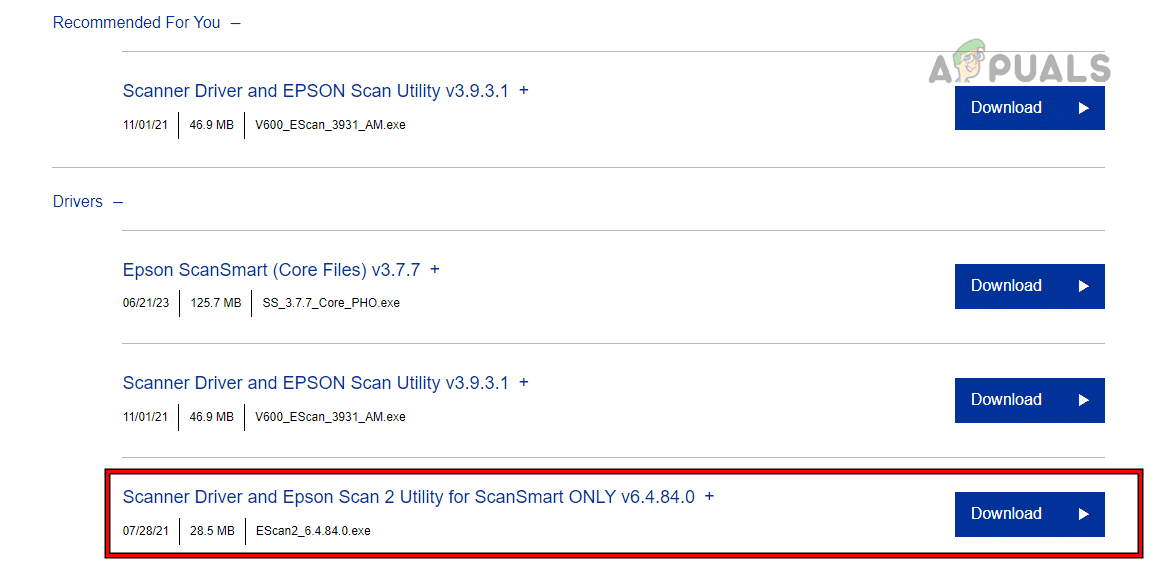
- Ga naar de ondersteuning > الماسحات الضوئية > stijl Uw scanner > Bestuurders > Epson Scan 2 scannerstuurprogramma en -tool.

- Download en installeer het (zonder de huidige versie te verwijderen).
- Voer het programma uit en controleer of het probleem is opgelost.
- Als het probleem aanhoudt, download dan de benodigde bestanden. Scan Patch voor gebruikersinterface-update Download het scannerstuurprogramma van de Epson-website en installeer het.
- Start Epson Scan 2 en controleer of het probleem is opgelost.
6. Verwijder de scanner uit Printers en scanners.
Als de scannerinstellingen in het systeem onjuist zijn, worden de door Scan 2 opgehaalde instellingen niet weergegeven of wordt de professionele modus niet geactiveerd. Dit kan worden verholpen door de scanner te verwijderen uit Printers en scanners en deze vervolgens opnieuw toe te voegen.
- Klik met de rechtermuisknop op Windows en ga naar Instellingen > Bluetooth & Apparaten > Printers & Scanners.

- Selecteer de Epson-scanner en klik op Verwijdering.
- Controleer of de scanner is verwijderd en herstart het systeem.
- Voeg de scanner opnieuw toe aan het systeem en controleer of de professionele modus correct werkt.

7. Installeer de Epson Scan 2-applicatie opnieuw.
U kunt de professionele modus in Epson Scan 2 niet gebruiken als de kernmodules van de applicatie beschadigd zijn en niet correct functioneren. In dat geval lost het opnieuw installeren van de Epson Scan 2-applicatie het probleem op.
Om dit op een Windows-computer te doen:
- Koppel de Epson-scanner los van de computer en verwijder de scanner uit de lijst met printers en scanners (zoals eerder beschreven).
- Klik met de rechtermuisknop op Windows en selecteer Toepassingen en functies.
- De applicatie uitbreiden Epson Scan 2 en klik verwijderen.

- Volg de instructies om de Epson-app te verwijderen en uw apparaat opnieuw op te starten.
- Open een webbrowser en ga naar de website van Epson.
- Ga naar Ondersteuning > Scanners > Uw scannermodel > Stuurprogramma's > Epson scannerstuurprogramma en helptool 2.
- Voer het installatieprogramma uit als verantwoordelijk Volg de instructies om het proces te voltooien.


Reacties zijn gesloten.