

Sommige gebruikers ondervinden problemen bij het opstarten van de Opera GX-browser; deze opent niet of crasht kort na het opstarten. Dit beperkt hun toegang tot internet. Hoewel er geen eenduidige oorzaak voor dit probleem is, kunnen verschillende factoren, zoals een volle applicatiecache, conflicten met antivirussoftware of een verouderde versie van Opera, de boosdoener zijn.

In dit artikel zullen we verschillende oplossingen voor dit probleem onderzoeken.
1. Wis de cache
Een ophoping van cachegeheugen kan de prestaties van de browser beïnvloeden. Het wissen van de cache kan dit probleem mogelijk oplossen door onnodige bestanden te verwijderen.
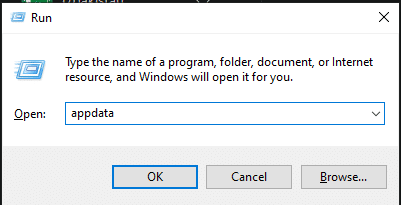
- Klik op Windows + R, Binnenkomen
app data
Druk vervolgens op Enter.
![]()
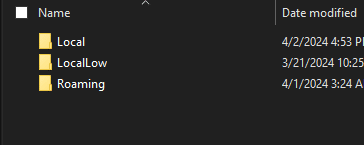
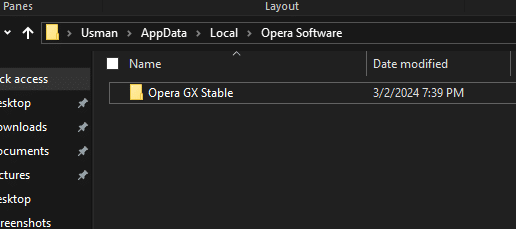
- Navigeer naar de map 'Lokaal' en ga vervolgens naar 'Opera-software'.
![]()
- Verwijder de inhoud van de map 'Opera Software'.
![]()
- Voer dezelfde verwijderingsbewerking uit in de map 'Roaming'.
2. Schakel antivirussoftware uit
Antivirusprogramma's zoals Webroot kunnen soms conflicteren met Opera GX. We raden aan om antivirussoftware die mogelijk het probleem veroorzaakt, tijdelijk uit te schakelen of te verwijderen.
Voor instructies over het uitschakelen van uw antivirussoftware kunt u ons artikel hier raadplegen.
Als u een antivirusprogramma van derden volledig wilt verwijderen, raadpleeg dan onze handleiding hier.
3. Installeer Opera GX opnieuw.
Door Opera GX opnieuw te installeren, kunnen beschadigde bestanden worden hersteld of verwijderde bestanden worden teruggezet zonder dat u uw browsegegevens verliest.
- Download Opera GX van de officiële website. hier.
- Start het installatieprogramma en selecteer Acceptatie en bevordering.
![]()
- Voltooi de installatie door de instructies op het scherm te volgen.

Deze stappen zouden moeten leiden tot een succesvolle upgrade of herinstallatie van de browser.
4. Stel de Opera GX-instellingen terug naar de standaardwaarden.
Als de browser nog steeds niet goed werkt, kan het terugzetten van de Opera GX-instellingen naar de standaardwaarden helpen.
- Open Opera GX en voer het volgende in de adresbalk in:
opera://settings/reset
![]()
- Klik op 'Instellingen terugzetten naar de oorspronkelijke standaardwaarden'.
![]()
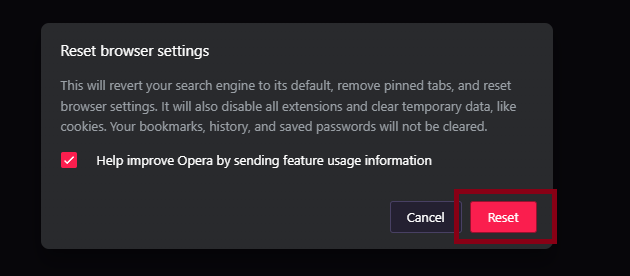
- Bevestig door op de resetknop te klikken.
![]()


5. Schakel plug-ins uit
Plugins, met name oudere of plugins met bugs, kunnen problemen veroorzaken. Het uitschakelen van alle plugins kan het probleem mogelijk oplossen.
- Open Opera GX en ga naar het Add-onsbeheer door op het add-on-pictogram in de linkerzijbalk te klikken.
![]()
- Schakel alle extensies uit en herstart uw browser om te zien of het probleem is opgelost.
![]()


6. Maak een nieuw gebruikersprofiel aan
Als de voorgaande oplossingen niet werken, overweeg dan een nieuw gebruikersprofiel aan te maken in Opera GX, aangezien het probleem mogelijk in het bestaande profiel zit.
- Je kunt de Opera GX-instellingen openen door op het tandwielpictogram te klikken.
![]()
- Kiezen GX-profielbeheer.
![]()
- Kiezen Maak een profiel aan En volg de instructies.
![]()


Reacties zijn gesloten.